Een soundbar aansluiten op uw monitor, pc of laptop
Dell soundbars zijn een uitstekende aanvulling op uw desktopconfiguratie en bieden een betere audio-ervaring voor gaming, werk en entertainment. Deze soundbars zijn speciaal ontworpen voor compatibele Dell monitoren en bieden een eenvoudige manier om uw audio-ervaring te verbeteren. In deze handleiding leiden we u door het installatieproces, lossen we veelvoorkomende problemen op en beantwoorden we veelgestelde vragen over Dell soundbars.
Wat is een Dell soundbar?
Een Dell soundbar is een slanke, rechthoekige luidspreker die aan uw ondersteunde Dell monitor wordt bevestigd en biedt een strakke, minimalistische audio-oplossing zonder dat u grote luidsprekers op uw bureau nodig hebt.

Voordelen van het gebruik van een soundbar met uw Dell monitor
- Compact ontwerp: Bespaart bureauruimte door rechtstreeks aan de monitor te bevestigen.
- Verbeterde audio: Biedt een beter helder geluid dan standaard geïntegreerde monitorluidsprekers.
- Eenvoudige installatie: Geen externe luidsprekers of ingewikkelde opstellingen nodig.
Soorten Dell soundbars
Er zijn twee hoofdtypen Dell soundbars:
Soundbars met USB-voeding
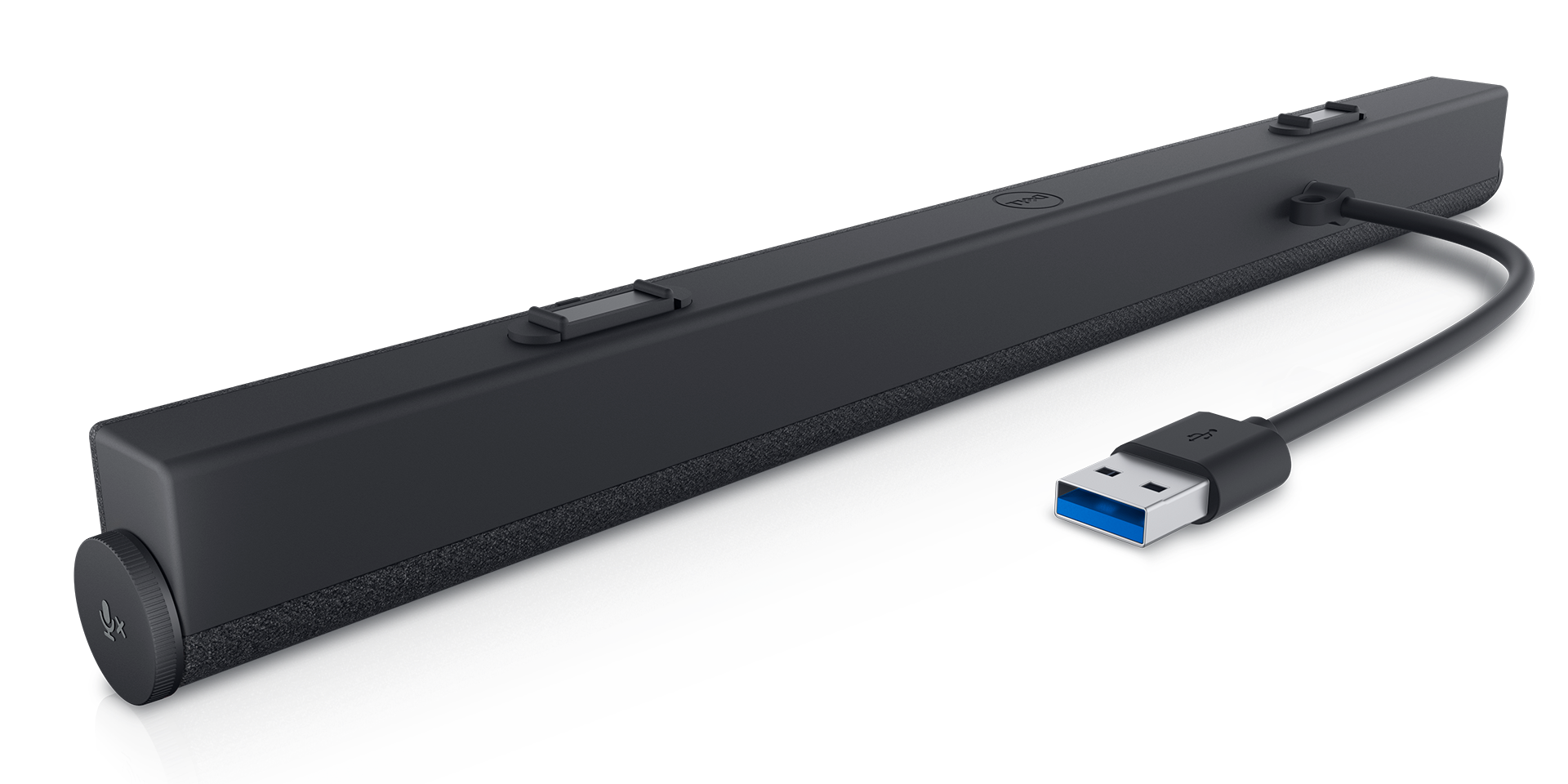
Soundbars met USB-voeding, zoals de Dell Slim Conferencing Soundbar SB522A of Dell Slim Soundbar SB521A, maken rechtstreeks verbinding met een compatibele Dell monitor of computer via een USB-poort, die de soundbar van stroom voorziet en audiosignalen verzendt met behulp van één USB-kabel. Ze zijn ideaal voor eenvoudige opstellingen en hebben geen extra voedingsbron nodig.
Soundbars met netvoeding
Deze soundbars met netvoeding, zoals de Dell AX510/AX510 PA stereo soundbar, worden geleverd met hun eigen voedingsadapters. Een aparte audio- of USB-kabel wordt gebruikt om verbinding te maken met de computer voor het audiosignaal.
Compatibiliteit met Dell soundbar
Ondersteunde Dell monitoren
Dell soundbars zijn speciaal ontworpen voor bepaalde modellen Dell monitoren. Controleer of uw monitor werkt met deze soundbars:
- Dell Slim Conferencing Soundbar SB522A
- Dell Slim Soundbar SB521A
- Dell AE515 en AE515M
- Dell AC511 en AC511M
Een Dell soundbar instellen
Volg deze stappen om uw Dell soundbar in te stellen:
Stap 1: Onderdelen uitpakken en controleren
- Open de doos van de soundbar en controleer of u alle onderdelen hebt, inclusief de soundbar, voedingskabel (indien van toepassing), USB-kabel en eventuele montageaccessoires.
Stap 2: De soundbar aansluiten op uw monitor
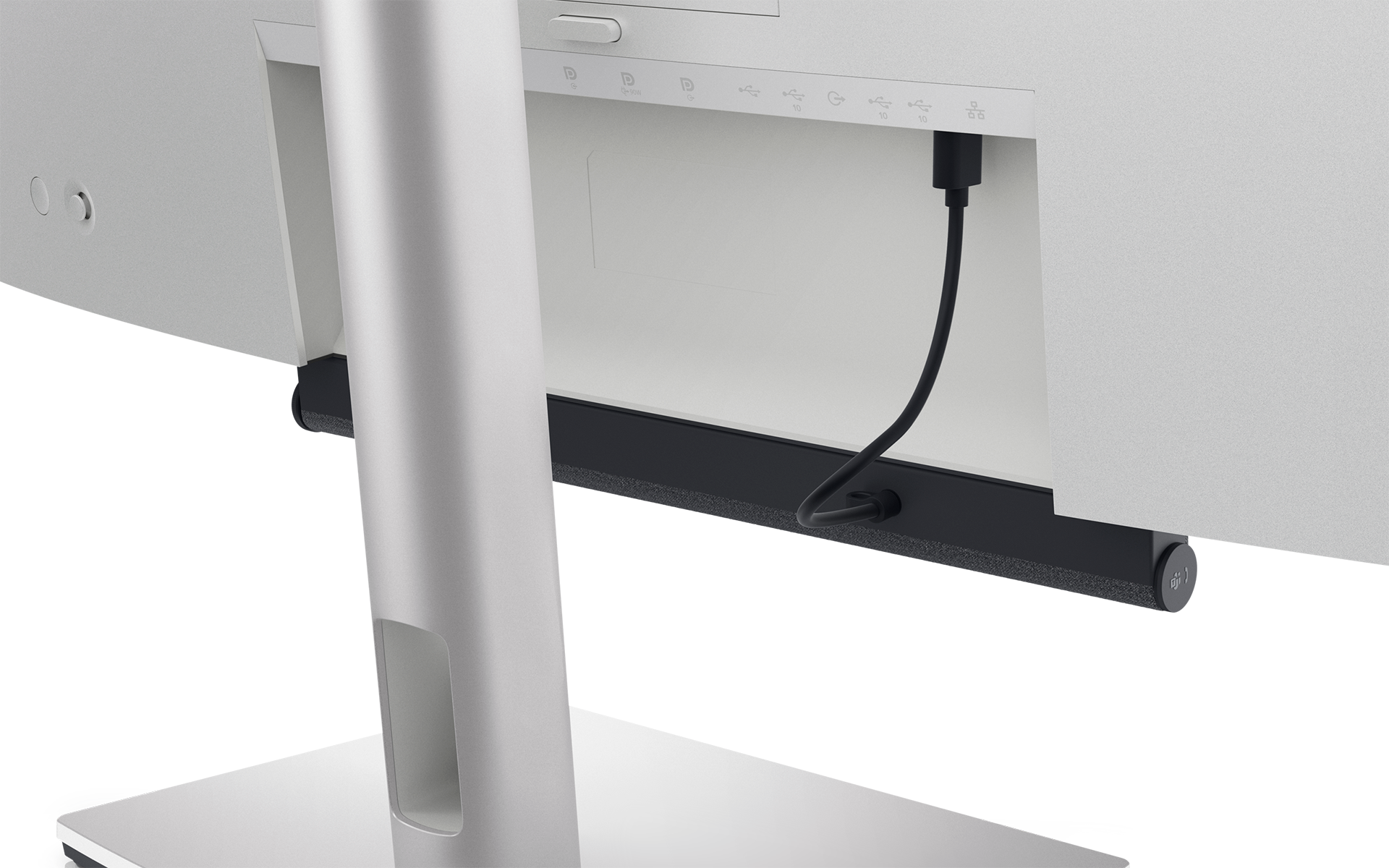
- Zoek de montageslots op uw ondersteunde Dell monitor. Bevestig de soundbar aan deze slots en zorg ervoor dat deze goed vastklikt. Raadpleeg de gebruikershandleiding van de soundbar voor gedetailleerde instructies.
Stap 3: De voeding aansluiten
- Voor soundbars met USB-voeding sluit u gewoon de USB-kabel aan op uw computer of op de USB-poort op de monitor. Als u een soundbar met netvoeding hebt, steekt u de voedingsadapter in een stopcontact en sluit u deze aan op de soundbar.
Stap 4: Geluidsinstellingen op uw computer instellen
- Zodra de soundbar is aangesloten, gaat u naar de geluidsinstellingen van uw computer. Kies de Dell soundbar als het standaard uitvoerapparaat.
Een Dell soundbar monteren
De soundbar monteren op een Dell monitor
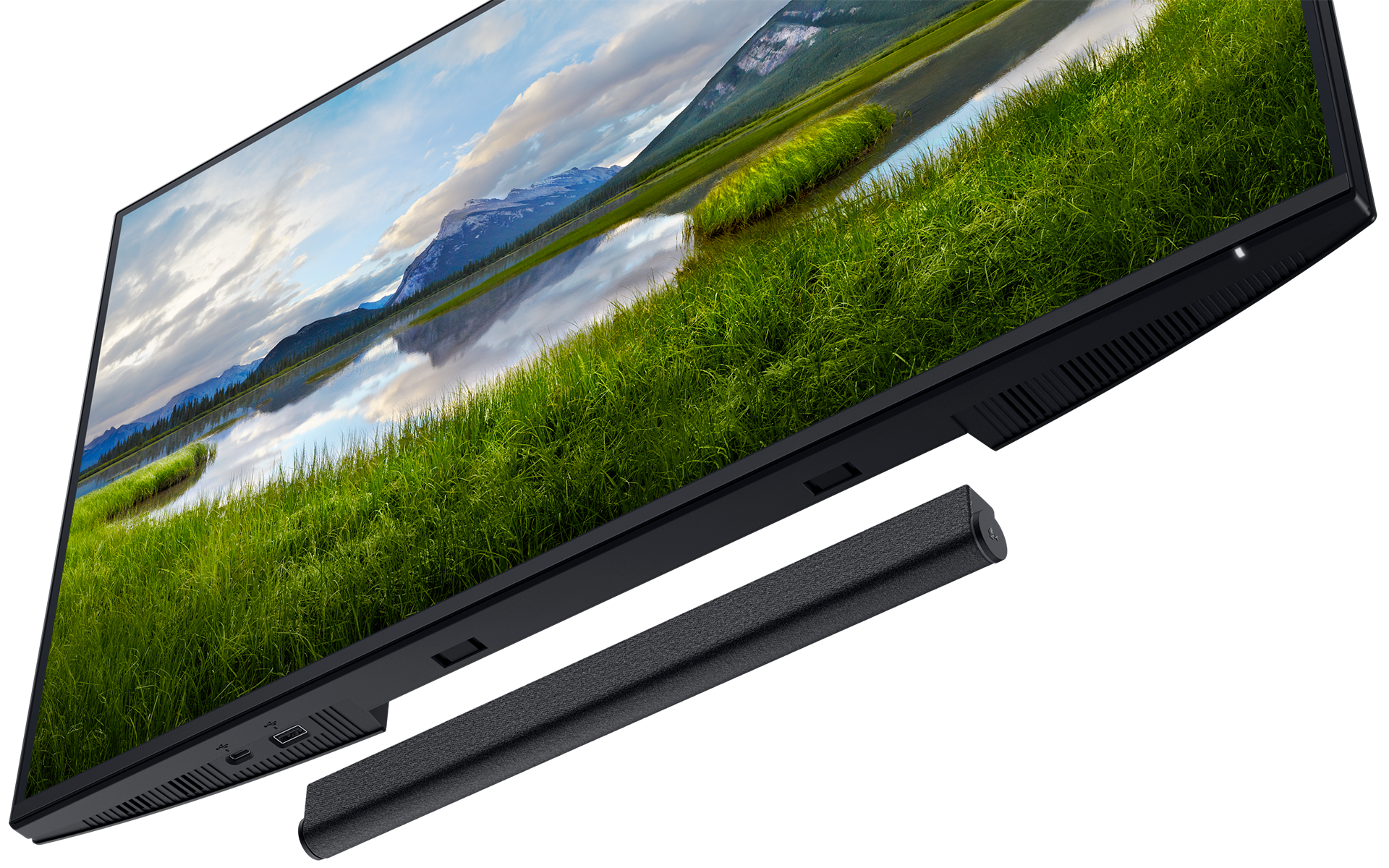
Ondersteunde Dell monitoren worden geleverd met een slot aan de onderkant voor het aansluiten van een compatibele soundbar. Schuif de soundbar op zijn plaats totdat deze stevig vastklikt. Raadpleeg de gebruikershandleiding van de monitor om de locatie van de bevestigingsslots van de soundbar te vinden.
Een soundbarstandaard of -beugel gebruiken
Als uw monitor geen ondersteuning biedt voor directe montage, gebruikt u een soundbarstandaard of -beugel met compatibele soundbars (indien ondersteund).
De soundbar aansluiten via een USB- of audioaansluiting
USB-aansluiting
USB-soundbars zoals de Dell Slim Soundbar SB522A worden gevoed en ontvangen audio via één USB-kabel.
Audioaansluiting
Sommige oudere soundbars gebruiken een audioaansluiting voor geluid, terwijl de voeding apart wordt geleverd.
Geluidsinstellingen configureren in Windows
Als u uw geluidsinstellingen precies goed hebt, kan dat een groot verschil maken in uw algehele audio-ervaring.
Audio-instellingen voor de soundbar aanpassen
Ga naar Start > Instellingen > Systeem > Geluid. Kies de soundbar in het gedeelte Uitvoerinstellingen. Als de soundbar een geïntegreerde microfoon heeft, gaat u naar Start > Instellingen > Systeem > Geluid. Kies de soundbar in het gedeelte Invoerinstellingen.

Veelvoorkomende problemen met de soundbar en hoe u ze kunt oplossen
Geen geluid uit de soundbar
- Zorg ervoor dat de soundbar goed is aangesloten en dat deze is ingesteld als het standaarduitvoerapparaat.
- Zorg ervoor dat de USB- of audiokabel is aangesloten op de monitor of computer. Als de soundbar is aangesloten op de monitor, zorg er dan voor dat de USB-upstreamkabel vanaf de computer op de monitor is aangesloten om ervoor te zorgen dat de soundbar werkt.
Soundbar gaat niet aan
- Probeer bij modellen met USB-voeding de USB-poorten te wijzigen. Zorg ervoor dat de USB-upstreamkabel is aangesloten van de monitor naar de computer.
- Controleer bij modellen met netvoeding de stroomaansluiting en zorg ervoor dat het apparaat is ingeschakeld. Probeer een ander stopcontact.
Ruis of vervormde audio
- Controleer op losse verbindingen of interferentie van andere apparaten.
- Werk de audiodrivers bij.
- Los audioproblemen op.
Veelgestelde vragen
Hier volgen enkele veelgestelde vragen en antwoorden over Dell soundbars.
1. Waarom werkt mijn Dell soundbar niet?
- Zorg ervoor dat de soundbar goed is aangesloten en is ingesteld als het standaarduitvoerapparaat.
- Het opnieuw opstarten van uw computer kan ook helpen bij het oplossen van het probleem.
- Geluidsproblemen oplossen.
2. Kan ik een Dell soundbar gebruiken met een monitor die niet van Dell is?
- Dell soundbars zijn speciaal ontworpen voor bepaalde Dell monitoren. Monitoren van andere leveranciers hebben mogelijk geen compatibele montageslots om een Dell soundbar te installeren.
3. Hoe regel ik het volume van mijn Dell soundbar?
- Op sommige Dell soundbars, zoals de SB522A, kunt u het volume regelen met de volumeknoppen, volumeknop of de geluidsinstellingen van uw computer. Soundbars zoals de Dell SB521A hebben geen volumeknop. Gebruik in plaats daarvan de geluidsinstellingen van de computer om het volume te regelen.
4. Hoe controleer ik of mijn Dell monitor een soundbar ondersteunt?
5. Moet ik drivers installeren voor mijn Dell soundbar?
- Dell soundbars zijn plug-and-play-apparaten, wat betekent dat er geen extra drivers nodig zijn. Het bijwerken van drivers voor de geluidskaart van uw computer kan echter helpen bij het oplossen van audioproblemen.
6. Kan ik een Dell soundbar gebruiken met een laptop of andere apparaten?
- Ja, zolang uw laptop of apparaat over de benodigde poorten beschikt (zoals USB of een audioaansluiting), kunt u de soundbar aansluiten. Het wordt echter niet fysiek op uw laptop gemonteerd.
7. Waarom produceert mijn soundbar een laag volume?
- Een laag volume kan te wijten zijn aan onjuiste geluidsinstellingen op uw computer.
- Zorg ervoor dat de soundbar is ingesteld als het standaarduitvoerapparaat.
- Zet het volume van de computer en de soundbar hoger.
8. Waarom wordt mijn Dell soundbar willekeurig uitgeschakeld?
- Dit kan te wijten zijn aan een voedingsprobleem, vooral als het een USB-soundbar is.
- Probeer het apparaat op een andere USB-poort aan te sluiten.
- Bij modellen met netvoeding controleert u of de voedingsadapter goed werkt.
9. Kan ik Bluetooth gebruiken met mijn Dell soundbar?
- Dell soundbars bevatten geen Bluetooth-functionaliteit.
10. Kan ik een Dell soundbar met meerdere monitoren gebruiken?
- Ja, u kunt een Dell soundbar met meerdere monitoren gebruiken.
- De soundbar kan op één monitor worden aangesloten, maar kan nog steeds fungeren als audio-uitgang voor uw hele installatie.
11. Is het mogelijk om meerdere soundbars te gebruiken in een opstelling met meerdere monitoren?
- Hoewel het mogelijk is om meerdere soundbars aan te sluiten in een opstelling met meerdere monitoren, kan er op elk moment slechts één soundbar worden gebruikt voor audio-uitvoer.