Windows Hello instellen: pincode, vingerafdruk of gezichtsherkenning
Windows Hello is een geavanceerde functie in Windows 11 die een persoonlijkere en veiligere manier biedt om toegang te krijgen tot uw apparaat. Door gebruik te maken van biometrische verificatiemethoden, zoals een pincode, vingerafdruk of gezichtsherkenning, verbetert Windows Hello uw beveiliging en vereenvoudigt het aanmeldingsproces. Deze gids biedt instructies voor het installatieproces voor elke methode en geeft een overzicht van de hardwarevereisten die nodig zijn voor vingerafdruk- en gezichtsherkenning.

Wat u nodig hebt voor Windows Hello
Voordat we met het installatieproces beginnen, is het essentieel om ervoor te zorgen dat uw apparaat voldoet aan de noodzakelijke hardwarevereisten voor Windows Hello:
- Vingerafdruklezer: Uw apparaat moet een compatibele vingerafdruklezer hebben. Veel moderne Dell laptops hebben een vingerafdruklezer die in de aan-uitknop is geïntegreerd.
- Gezichtsherkenning: Voor gezichtsherkenning heeft uw apparaat een infraroodcamera (IR) nodig. Veel moderne Dell laptops zijn uitgerust met deze functie. Als u een monitor gebruikt, hebben modellen zoals de Dell C2422HE en U3224KB geïntegreerde IR-webcams die naadloos werken met Windows Hello.
Als u niet zeker weet of uw laptop deze functies ondersteunt, controleer dan de specificaties van uw laptop in de gebruikershandleiding.
Een pincode instellen (Windows Hello)
Een pincode is een eenvoudige numerieke code die dient als een extra beveiligingslaag. Hier leest u hoe u het instelt in Windows:
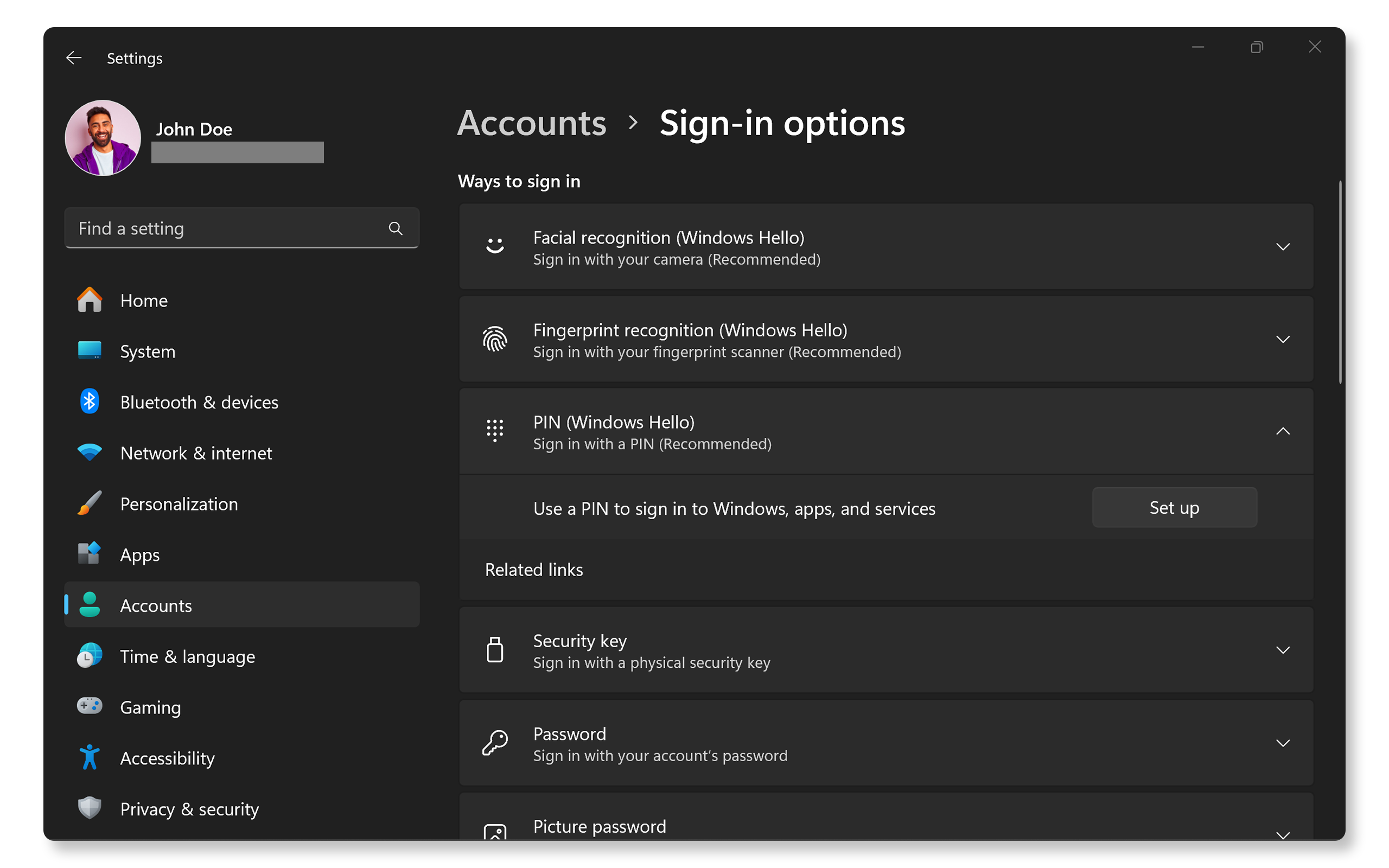
- Ga naar Start > Instellingen > Accounts.
- Klik op de Aanmeldingsopties in de linkerzijbalk. Open de Instelling voor Windows-aanmeldingsopties.
- Klik onder de sectie Aanmeldingsmethoden op Pincode (Windows Hello), en klik vervolgens op de knop Instellen.
- Bevestig uw accountwachtwoord wanneer daarom wordt gevraagd.
- Volg de instructies om een nieuwe PIN-code (minimaal vier cijfers) te maken. U kunt er ook voor kiezen om letters en symbolen toe te voegen voor extra beveiliging.
- Voer uw pincode nogmaals in om deze te bevestigen.
Eenmaal voltooid, kunt u deze pincode gebruiken om u snel aan te melden op uw apparaat.
Vingerafdrukherkenning instellen (Windows Hello)
Het gebruik van uw vingerafdruk is een van de handigste manieren om u aan te melden. Hier leest u hoe u het instelt.
- Ga naar Start > Instellingen > Accounts.
- Klik op de Aanmeldingsopties in de linkerzijbalk. Open de Instelling voor Windows-aanmeldingsopties.
- Klik op Vingerafdrukherkenning (Windows Hello) en klik vervolgens op de knop Instellen.
- Klik op de knop Aan de slag en bevestig uw accountwachtwoord wanneer daarom wordt gevraagd.
- Volg de instructies op het scherm om uw vingerafdruk meerdere keren vanuit verschillende hoeken te scannen totdat deze volledig is geregistreerd.
Nadat u deze stappen hebt voltooid, kunt u uw apparaat ontgrendelen met uw vingerafdruk.
Kunt u zich niet aanmelden met de vingerafdruklezer? Bekijk onze gids voor het oplossen van problemen met vingerafdrukken.

Gezichtsherkenning instellen
Gezichtsherkenning biedt een naadloze manier om u aan te melden op uw apparaat zonder enige fysieke interactie. Hier leest u hoe u het instelt:
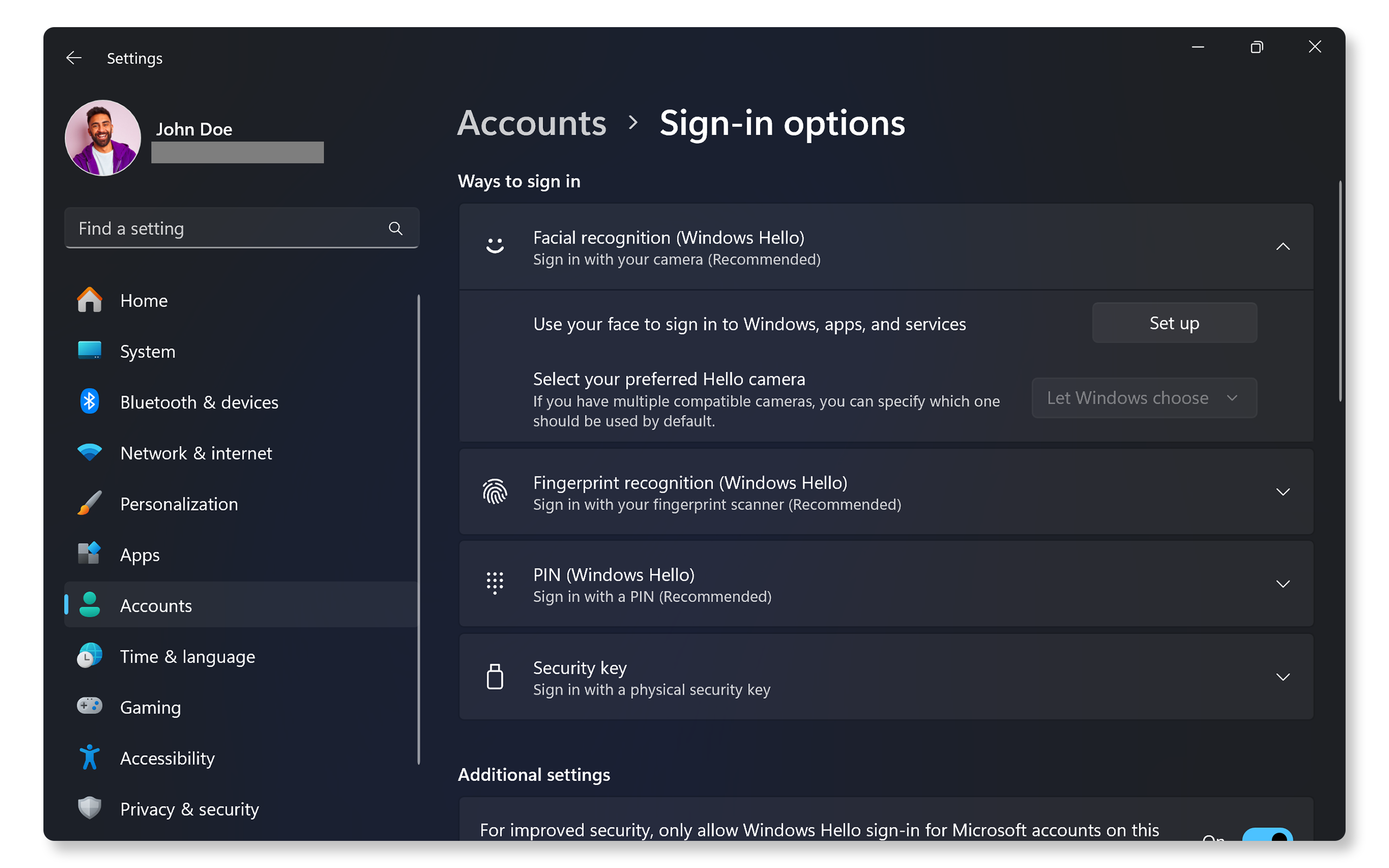
- Ga naar Start > Instellingen > Accounts.
- Klik op de Aanmeldingsopties in de linkerzijbalk. Open de Instelling voor Windows-aanmeldingsopties.
- Klik op Gezichtsherkenning (Windows Hello) en klik vervolgens op de knop Instellen .
- Klik op de knop Aan de slag en bevestig uw accountwachtwoord wanneer daarom wordt gevraagd.
- Volg de instructies op het scherm om uw gezicht voor de camera te houden totdat deze uw gelaatstrekken heeft vastgelegd.
Eenmaal ingesteld, hoeft u alleen maar naar uw camera te kijken om uw apparaat te ontgrendelen.
Kunt u zich niet aanmelden met gezichtsherkenning? Bekijk onze gids om problemen met gezichtsherkenning op te lossen.
Veelgestelde vragen (FAQ's)
Hier vindt u enkele antwoorden op veelgestelde vragen die gebruikers stellen over het instellen van Windows Hello-aanmeldingsmethoden, zoals pincode, vingerafdruk- of gezichtsherkenning.
1. Wat is Windows Hello?
- Windows Hello is een biometrische verificatiefunctie in Windows 11 waarmee gebruikers zich kunnen aanmelden met een pincode, vingerafdruk of gezichtsherkenning.
2. Heb ik een Microsoft-account nodig voor Windows Hello?
- Ja, u moet zijn aangemeld met een Microsoft- of bedrijfsaccount om Windows Hello te gebruiken.
3. Kan ik Windows Hello gebruiken zonder internettoegang?
- Ja, zodra het is ingesteld, kunt u Windows Hello offline gebruiken omdat het afhankelijk is van lokale verificatiemethoden.
4. Wat als mijn apparaat Windows Hello niet ondersteunt?
- Mogelijk moet u uw apparaat upgraden of externe apparaten zoals een vingerafdruklezer of IR-camera's aanschaffen die Windows Hello ondersteunen.
5. Kan ik meerdere vingerafdrukken gebruiken voor verificatie?
- Ja, u kunt meerdere vingerafdrukken registreren voor meer gemak.
6. Kan ik een wachtwoord gebruiken in plaats van een pincode, vingerafdruk of gezichtsherkenning?
- Ja, u kunt traditionele wachtwoorden blijven gebruiken.
7. Hoe weet ik of mijn apparaat Windows Hello ondersteunt?
- Ga naar Start > Instellingen > Accounts > Aanmeldingsopties. Open de instellingen voor Windows-aanmeldingsopties.
- Niet-ondersteunde functies worden grijs weergegeven.
- Om te verifiëren of uw apparaat compatibele hardware heeft, zoals een vingerafdruklezer of een IR-webcam, controleert u de specificaties van uw apparaat in de gebruikershandleiding.
8. Wat moet ik doen als mijn vingerafdruk niet wordt herkend?
- Zorg ervoor dat uw vinger schoon en droog is en probeer het opnieuw.
- Als de problemen aanhouden, bekijk dan onze gids om problemen met vingerafdrukherkenning op te lossen.
9. Wat moet ik doen als mijn gezicht niet wordt herkend?
- Zorg ervoor dat uw camera Windows Hello ondersteunt.
- Als de problemen aanhouden, bekijk dan onze gids om problemen met gezichtsherkenning op te lossen.
10. Wat moet ik doen als mijn IR-camera niet werkt?
- Controleer en installeer de nieuwste drivers.
- Zorg ervoor dat eventuele privacysluiters open zijn.
- Controleer op updates voor het besturingssysteem.
- Als het probleem zich blijft voordoen, bekijk dan onze gids om problemen met de webcam op te lossen.
11. Wat gebeurt er als ik mijn pincode vergeet?
- U kunt uw pincode opnieuw instellen via de aanmeldingsopties door uw identiteit te verifiëren met het wachtwoord van uw Microsoft-account.
12. Is er een manier om Windows Hello te omzeilen?
- Ja, u kunt altijd terugvallen op het gebruik van uw wachtwoord of pincode als biometrische methoden niet werken.