Slik serietilkobler du skjermer for oppsett med flere skjermer
Serietilkobling betyr tilkobling av flere skjermer i en serie ved hjelp av én videokabel fra én skjerm til en annen, i stedet for å koble hver skjerm direkte til datamaskinen.
Slik setter du opp flere skjermer ved hjelp av serietilkobling
Skjermmoduser som støttes i Windows og macOS
Matrise for serietilkobling
Med serietilkobling med DisplayPort, USB-C med DisplayPort i alternativ modus eller Thunderbolt kan du glede deg over fleksibiliteten med flere skjermer, samtidig som du holder antallet kabler så lavt som mulig. Du kan duplisere eller utvide skjermene dedikert til en annen oppgave eller applikasjon.
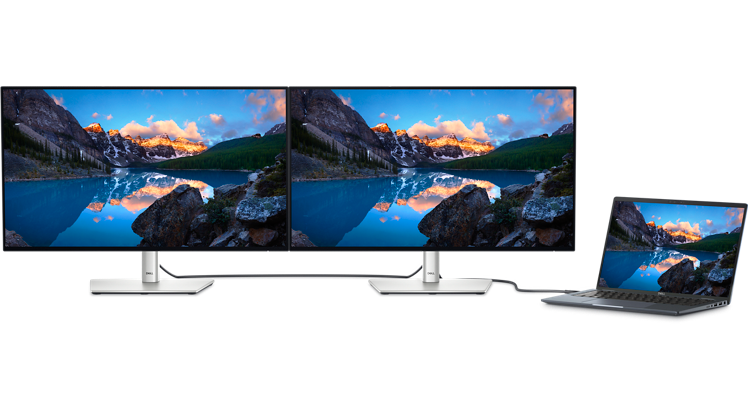
Det finnes tre typer porter som gjør at du kan serietilkoble skjermer – DisplayPort med Multi-Stream Transport (MST), USB-C med DisplayPort i alternativ modus og Thunderbolt Multi-Stream Transport (MST).
MERK: Serietilkobling støttes ikke via HDMI eller med en standard USB-C-port som ikke støtter DisplayPort i alternativ modus eller Thunderbolt (versjon 3 eller nyere).

Se videoveiledningen vår om serietilkobling.
Hva trenger jeg for å serietilkoble flere Dell-skjermer?
- En PC med DisplayPort (versjon 1.2 eller nyere), USB-C med DisplayPort i alternativ modus eller Thunderbolt (versjon 3 eller nyere).
- Dell-skjerm med DisplayPort (versjon 1.2 eller nyere med Multi-Stream Transport), USB-C med DisplayPort i alternativ modus eller Thunderbolt (versjon 3 eller nyere).
MERK: DisplayPort 1.2 MST støttes på utvalgte Dell-skjermer. Se brukerveiledningen for Dell-skjermen for å sjekke om skjermen støtter DisplayPort (versjon 1.2 eller nyere med MST), USB-C med DisplayPort i alternativ modus eller Thunderbolt (versjon 3 eller nyere). - Installer de nyeste skjerm- eller grafikkortdriverne (GPU) på datamaskinen.
Slik setter du opp flere skjermer ved hjelp av serietilkobling
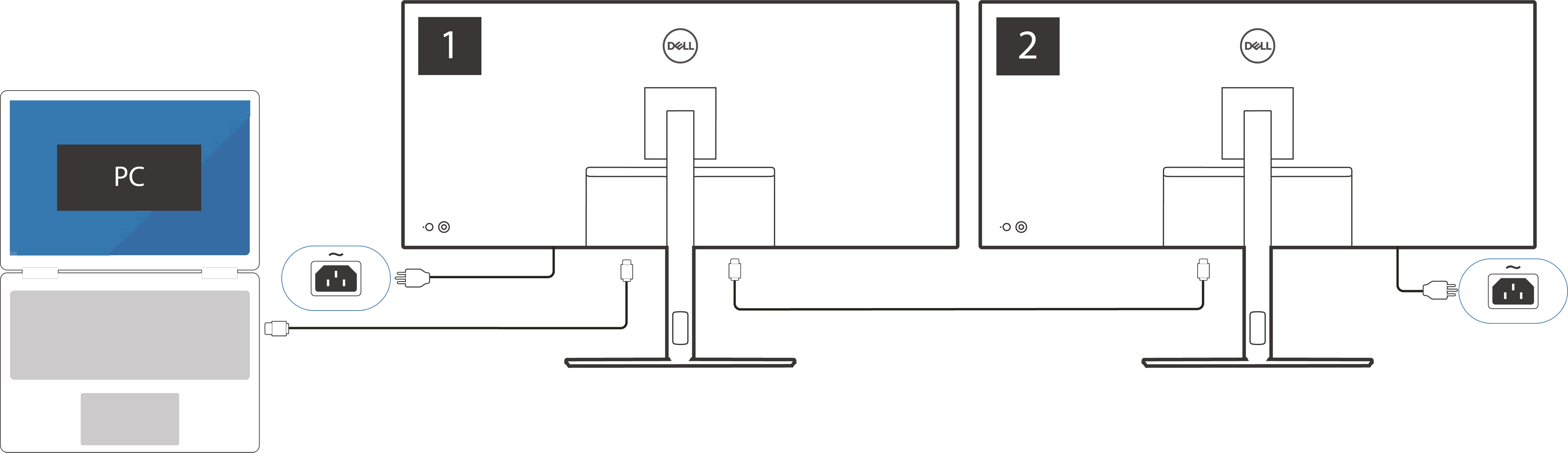
Trinn 1 – koble til primærskjermen
- Koble PC-en til primærskjermen (skjerm 1). Koble til skjermen med høyest oppløsning først for å maksimere skjermkvaliteten.
- MERK: På noen eldre Dell-skjermer må du aktivere MST-funksjonen for å sette opp skjermen i en serietilkobling. Fremgangsmåten for å navigere i menyen på Dell-skjermen kan variere. Du finner trinnvise instruksjoner i brukerveiledningen for Dell-skjermen.
Trinn 2 – legge til en annen skjerm
- Koble primærskjermen (skjerm 1) til en sekundær skjerm (skjerm 2).
Trinn 3 – legge til flere skjermer
- Koble hver nye skjerm til den forrige skjermen.
- Hvis du vil serietilkoble flere enn to skjermer, kan du se faktorer som påvirker serietilkobling nedenfor.
Trinn 4 – konfigurere skjerminnstillingene
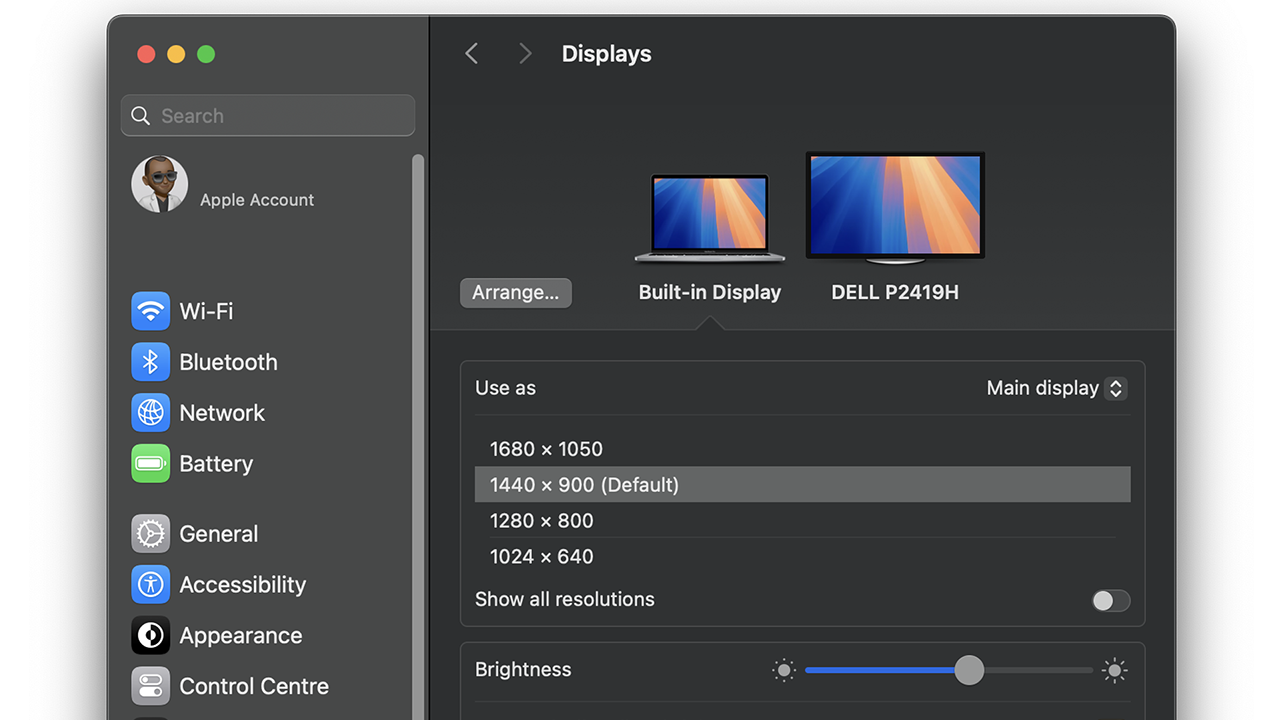
- Det kan hende at du må justere skjerminnstillingene etter at du har koblet til skjermene. Gå til skjerminnstillingene på datamaskinen for å ordne skjermene, og velg om du vil speile eller utvide skrivebordet.
- I Windows går du til Start > Innstillinger > System > Skjerm.
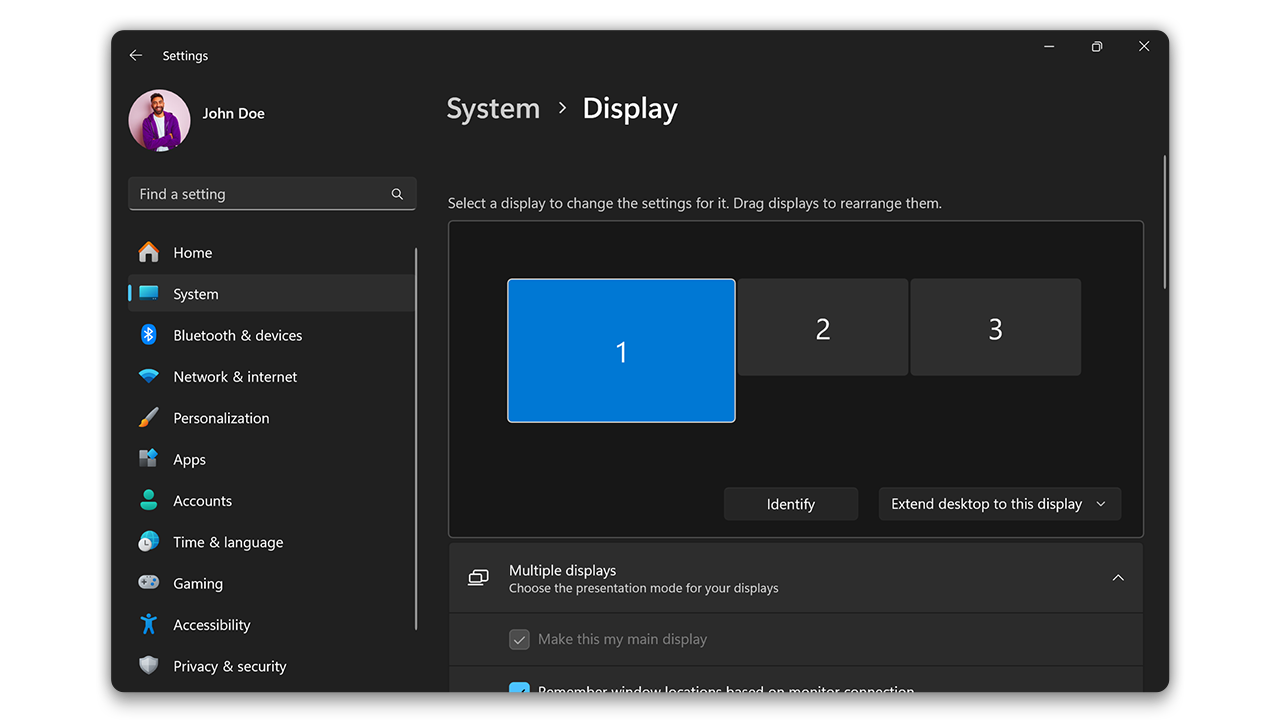
- I macOS går du til Apple-menyen > Systeminnstillinger > Skjermer (fra sidepanelet).
- I Ubuntu går du til Innstillinger og velger Skjerm.
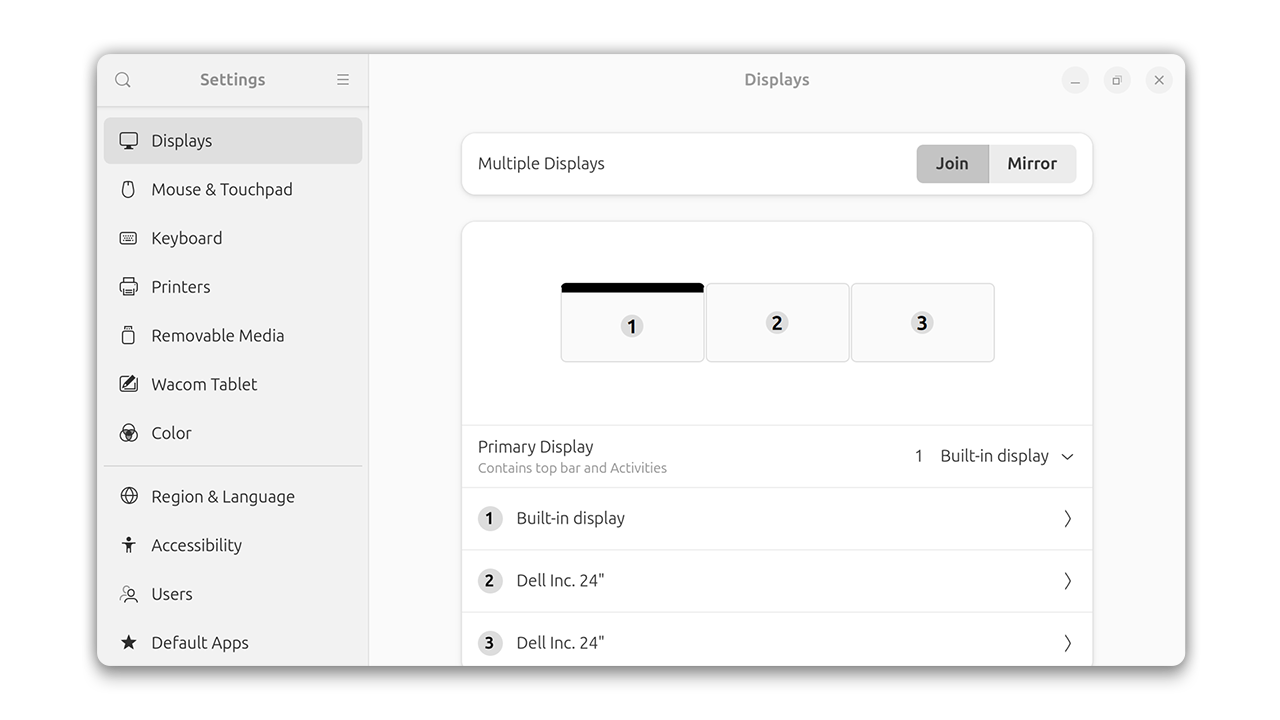
- I Windows går du til Start > Innstillinger > System > Skjerm.
- Dra og slipp skjermene for å ordne dem i ønsket rekkefølge. Velg om du vil speile (klone) eller utvide skrivebordet, og juster skjermoppløsningen etter hva du foretrekker.
Skjermmoduser som støttes i Windows og macOS
| PC-utgang | Windows | Apple macOS |
|---|---|---|
| DisplayPort | Utvidet modus eller duplikatmodus | Bare duplikatmodus |
| USB-C med DisplayPort i alternativ modus | Utvidet modus eller duplikatmodus | Bare duplikatmodus |
| Thunderbolt | Utvidet modus eller duplikatmodus | Utvidet modus støttes kun med M1 Pro, M1 Max, M1 Ultra, M2 Pro, M2 Max, M2 Ultra, M3 Pro eller M3 Max. |
Matrise for serietilkobling
| PC-utgang | Inngang på skjerm 1 | Utgang på skjerm 1 | Inngang på skjerm 2** |
|---|---|---|---|
| DisplayPort | DisplayPort inn | DisplayPort ut | DisplayPort inn |
| DisplayPort | DisplayPort inn | Thunderbolt (inngående) | USB-C med DP i alternativ modus (utgående) eller Thunderbolt (utgående) |
| USB-C med DP i alternativ modus | USB-C (utgående) eller Thunderbolt (utgående) | DisplayPort ut | DisplayPort inn |
| USB-C med DP i alternativ modus | USB-C (utgående) eller Thunderbolt (utgående) | Thunderbolt (inngående) | USB-C med DP i alternativ modus (utgående) eller Thunderbolt (utgående) |
| Thunderbolt | Thunderbolt (utgående) | DisplayPort ut | DisplayPort inn |
| Thunderbolt | Thunderbolt (utgående) | Thunderbolt (inngående) | USB-C med DP i alternativ modus (utgående) eller Thunderbolt (utgående) |
Hvis du vil bruke utgående USB for datakommunikasjon mellom PC-en og skjermene, må du sørge for at PC-en og skjermen er koblet sammen via enten USB-C med DisplayPort i alternativ modus eller Thunderbolt. Du kan også koble USB-enheten direkte til PC-en.
På macOS-enheter er antallet eksterne skjermer som kan brukes samtidig avhengig av Mac-modellen, oppløsningen og oppdateringsfrekvensen for hver skjerm. Du finner mer informasjon på Apples offisielle nettsted.
Faktorer som påvirker serietilkobling
Antallet skjermer du kan serietilkoble og skjermkvaliteten, avhenger av flere faktorer.
Kapasitet på grafikkort
- Et integrert grafikkort er egnet for vanlige arbeidsoppgaver på kontoret, surfing og grunnleggende spill-, bilde- og videoapplikasjoner.
- Et separat grafikkort kreves for å håndtere mer kompleks grafikk, bilder, videoer, applikasjoner og spill.
- Antallet skjermer du kan serietilkoble, avhenger av om du har et integrert eller separat grafikkort.
Kapasitet på operativsystem
- macOS tillater bare serietilkobling av skjermer via Thunderbolt.
- Primærskjermen må være koblet til MacBook-enheten med Thunderbolt, og primærskjermen må ha en Thunderbolt-utgang.
- En aktiv Thunderbolt-kabel må brukes.
Inngangs- og utgangsporter på PC-en og skjermen
- Ulike utgangsporter har ulik båndbredde og tekniske begrensninger som påvirker det totale antallet skjermer som kan serietilkobles.
- Utgangsporten på PC-en må samsvare med inngangsporten på skjermen for optimal ytelse.
- Skjermstrømkomprimering (Display Stream Compression, DSC) er en videokomprimeringsalgoritme som øker antallet skjermer (og oppløsningen) som kan serietilkobles eller kobles til via en dokkingstasjon, praktisk talt uten datatap. Du finner tekniske spesifikasjoner for inngangs- og utgangsporter til serietilkobling i dokumentasjonen til primærskjermen.
Oppløsning og oppdateringsfrekvenser
- Høyere oppløsning eller oppdateringsfrekvenser krever modusbåndbredde, noe som reduserer antallet skjermer som kan kobles til.
Fargedybde
- Fargedybden representerer det maksimale antallet farger som kan vises på skjermen. Farger med større dybde, krever mer båndbredde, noe som begrenser det totale antallet skjermer som kan serietilkobles.
Skjermkabler
- Kontroller at kablene har riktige spesifikasjoner som samsvarer med I/O-portene på PC-en og skjermen. Hvis du for eksempel skal koble en bærbar PC med en DP 1.4-port (HBR3) til en skjerm med DP 1.4, må videokabelen være DP 1.4.
- Videokablene som leveres med skjermen, samsvarer vanligvis med inngangs- og utgangsportene på skjermen.
Data- eller videoprioritering
- Du kan velge å prioritere enten datahastighet på USB-portene eller båndbredden til videosignalet for å koble til flere skjermer i serietilkoblingen med høyere oppløsning og/eller oppdateringsfrekvens.
Feilsøkingstips
Hvis det oppstår problemer under installasjonsprosessen, kan du prøve følgende feilsøkingstrinn:
- Kontroller kabeltilkoblingene: Kontroller at skjermkablene er riktig tilkoblet.
- Oppdater grafikkdriverne: Kontroller at video- eller grafikkortdriverne (GPU) er oppdatert.
- Grafikkortbegrensninger: Kontroller at grafikkortet støtter antallet skjermer du vil koble til. Se faktorer som påvirker serietilkobling.
- Strømsyklus: Start datamaskinen og skjermene på nytt.
Vanlige spørsmål
La oss hjelpe deg med noen vanlige spørsmål om å serietilkoble Dell-skjermer.
Hvor mange skjermer kan jeg serietilkoble?
- Ulike skjermteknologier, som DisplayPort, USB-C med DisplayPort i alternativ modus og Thunderbolt, støtter ulike videobåndbredder. Antallet skjermer som støttes i seriekoblingen, kan variere avhengig av ulike typer tilkoblinger.
- Se faktorer som påvirker serietilkobling ovenfor.
Støtter alle Dell-skjermer serietilkobling?
- Nei, bare utvalgte Dell-skjermer støtter serietilkobling. Sjekk spesifikasjonene til skjermen for å kontrollere kompatibiliteten.
Kan jeg bruke skjermer fra ulike merker i en serietilkobling?
- Vi anbefaler å bruke skjermer fra samme produsent for optimal kompatibilitet og ytelse.
Hvordan konfigurerer jeg skjermene i utvidet modus?
- Utvidet skjermmodus krever at funksjonen for DisplayPort Multi-Stream Transport (MST) er aktivert. Denne funksjonen er ikke aktivert på Dell-skjermer som standard. Når du har aktivert MST på skjermen, kan du sette skjermen til utvidet modus i Windows. Finn ut hvordan du konfigurerer flere skjermer i Windows 11 og Windows 10.
Må alle skjermene i seriekoblingen støtte DisplayPort 1.2 Multi-Stream Transport (MST)?
- Nei, bare primærskjermen må støtte DisplayPort (versjon 1.2 eller nyere med Multi-Stream Transport). De andre skjermene i serietilkoblingen trenger ikke å støtte DisplayPort (versjon 1.2 eller nyere med Multi-Stream Transport).
Kan man serietilkoble to eller flere skjermer med HDMI?
- Nei, serietilkoblingsoppsett støttes ikke via HDMI.
- Serietilkoblingsoppsett støttes over DisplayPort (versjon 1.2 eller nyere med Multi-Stream Transport), USB-C med DP i alternativ modus eller Thunderbolt (versjon 3 eller nyere).
Kan man serietilkoble to skjermer med USB-C?
- Serietilkobling støttes ikke via USB-C alene. Serietilkobling støttes imidlertid hvis USB-C-porten på datamaskinen støtter enten DisplayPort (DP) i alternativ modus eller Thunderbolt (versjon 3 eller nyere). Se brukerveiledningen for Dell-skjermen for å finne ut hvilke porter som er kompatible med hvilke typer funksjoner.
Hvorfor vises ikke den andre skjermen?
- Kontroller kabeltilkoblingene, og sørg for at den andre skjermen er riktig koblet til primærskjermen. Kontroller at primærskjermen har høyest mulig oppløsning.
Kan jeg serietilkoble flere skjermer til en PC?
- Ja, du kan koble flere skjermer til en PC ved hjelp av serietilkobling.
- Kontroller at den bærbare PC-en har en DisplayPort-utgang (versjon 1.2 eller nyere), USB-C med DP i alternativ modus eller Thunderbolt (versjon 3 eller nyere).
Kan jeg koble en macOS-enhet til Dell-skjermer ved hjelp av serietilkobling?
- macOS-enheter støtter bare serietilkobling i utvidet modus via Thunderbolt. macOS-enheter støtter ikke serietilkobling med HDMI.
- Du kan bare koble én enkelt ekstern skjerm til en Mac-enhet med M1- eller M2-brikkene. Hvis du vil ha mer informasjon om hvordan du kobler ulike modeller av Mac-enheter til eksterne skjermer, kan du gå til Apples nettsted.
Gir serietilkobling strøm til skjermene?
- Nei, DisplayPort kan ikke gi strøm. Du må ha en separat strømkabel for hver skjerm.
Hvorfor fungerer ikke serietilkoblingsoppsettet mitt?
- Her er noen ting du må kontrollere først.
- Kontroller at skjermene støtter Multi-Stream Transport (MST). Eldre skjermer støtter ikke alltid MST, og det kan hende at skjermen ikke er kompatibel med serietilkobling.
- Kontroller at du bruker kabler av høy kvalitet. Serietilkobling støttes bare på DisplayPort (versjon 1.2 eller nyere med MST), USB-C med DP i alternativ modus eller Thunderbolt (versjon 3 eller nyere). HDMI støtter ikke serietilkobling.
- Oppdater video- eller grafikkdriverne på PC-en. Utdaterte eller ødelagte videodrivere kan forårsake skjermproblemer.
- Hvis du bruker for mange skjermer i seriekoblingen, kan det føre til skjermproblemer. Noen PC-er støtter bare opptil to eller tre skjermer. Hvis du bruker skjermen på den bærbare PC-en og to skjermer, kan det hende at du overstiger grensen når du kobler til en tredje skjerm i serien. Koble fra én av skjermene, eller deaktiver skjermen på den bærbare PC-en for å få den tredje skjermen til å fungere som den skal.
- Se delen om faktorer som påvirker serietilkobling.