Tastatur

Enten du skriver i et Word-dokument, jobber med et Excel-regneark eller spiller, er tastaturet en viktig inndataenhet. Tastaturer kan kobles til en datamaskin ved hjelp av USB, Bluetooth, en dedikert trådløs USB-dongle eller integreres i den bærbare PC-en. Hvis du opplever noen av følgende symptomer, kan de foreslåtte hurtigtrinnene hjelpe deg.
- Tastetrykkene reagerer sakte.
- Tastetrykkene skriver av og til inn tegn, eller skriver inn feil tegn.
- Tastene på tastaturet reagerer ikke.
Følg disse hurtigtrinnene for å hjelpe deg med å løse tastaturproblemet.
Prøv hvert trinn, og kontroller om problemet med tastaturet er løst. Fortsett til neste trinn hvis problemet ikke er løst.
Løsning 1: Koble kontaktene til tastaturet fra datamaskinen og koble til på nytt.
USB-kabelen Figur 1 eller den trådløse USB-mottakeren Figur 2 kan ha løsnet. Hvis du kobler til kontakten på nytt, sikrer du god dataoverføring.

Figur 1: USB-kabeltilkobling

Figur 2: Trådløs USB-mottaker
Løsning 2: Sett inn nye batterier hvis du bruker et trådløst tastatur eller Bluetooth-tastatur.
Batteriene lades ut ved normal bruk av tastaturet. Dette kan føre til at datamaskinen og tastaturet mister tilkoblingen. Når du setter inn nye batterier, gjenopprettes en sterk tilkobling.
Sjekk ut Dell-kunnskapsartikkelen Håndbøker og dokumentasjon for Dell-produktet ditt for informasjon om hvordan du bytter ut batteriene i det trådløse tastaturet eller Bluetooth-tastaturet.
Løsning 3: Lagre alle data, lukk alle åpne programmer, og start datamaskinen på nytt.
Når du starter datamaskinen på nytt, tømmes datamaskinminnet og tilkoblingen mellom datamaskinen og tastaturet tilbakestilles.
- Lagre oppdateringer på åpne dokumenter.
- Lukk alle åpne programmer eller applikasjoner.
- Velg Start-ikonet.
- Velg Strøm-ikonet.
- Velg Start på nytt.
Kontroller at tastaturet fungerer som det skal etter at datamaskinen har startet opp.
Løsning 4: Optimer Dell-datamaskinen ved hjelp av SupportAssist-applikasjonen.
Denne applikasjonen sikrer at datamaskinen har de nyeste driveroppdateringene fra Dell og kontrollerer innstillingene for å holde datamaskinen effektiv og pålitelig.
- Trykk på og hold nede Windows-tasten (Windows-knapp), og trykk deretter på Q-tasten.
- Skriv inn SupportAssist i søkeboksen.
- Velg SupportAssist (App) i resultatlisten i Figur 3.
MERK: Hvis SupportAssist ikke vises i søkeresultatene, kan du gå til siden SupportAssist for Home PCs for å laste ned og installere SupportAssist.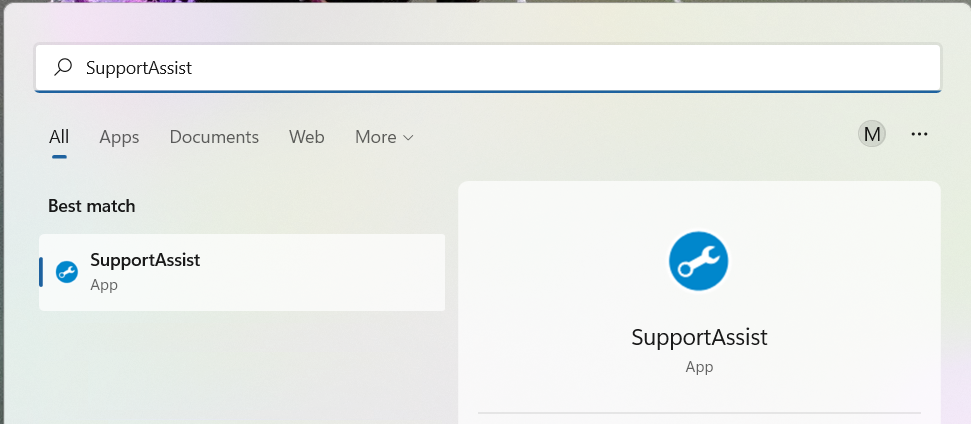
Figur 3: SupportAssist-søkeresultater - Klikk på Start nå for å kjøre testene Figur 4.
MERK: Du kan trykke eller klikke på pil ned og deretter kjøre den individuelle testen. Dell anbefaler at du kjører en full datamaskintest.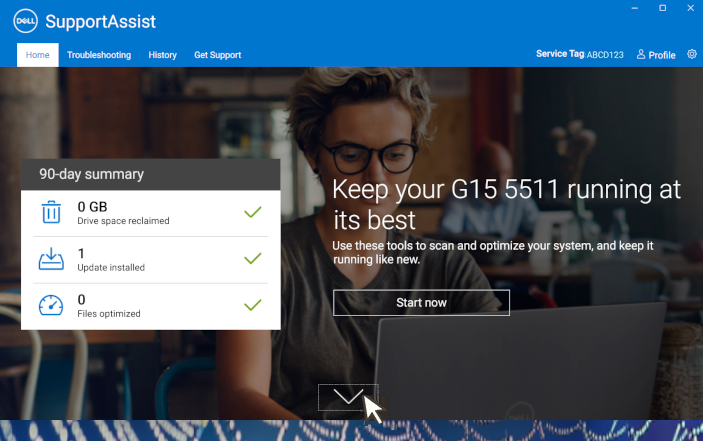
Figur 4: SupportAssist-hovedskjerm - SupportAssist kjører testene én etter én og gir resultatene og foreslåtte handlinger.
Løsning 5: Last ned og installer de nyeste oppdateringene for Windows-operativsystemet.
Hvis du har de nyeste oppdateringene for operativsystemet installert på Windows-datamaskinen, holder du den effektiv og pålitelig.
Sjekk ut Microsoft-kunnskapsartikkelen Få den nyeste Windows-oppdateringen for informasjon om hvordan du får de nyeste Windows-oppdateringene på datamaskinen.
Løsning 6: Kjør diagnostikk på tastaturet.
Når du kjører diagnostikk på tastaturet, sikrer du at tastaturet og maskinvaren som støtter det, fungerer som de skal.
For å kjøre diagnostikk går du til siden for SupportAssist-maskinvaretest for tastatur (på engelsk) (testen starter automatisk).
Kontakt Dell teknisk støtte hvis testen mislykkes.
Du finner mer detaljert informasjon under delen Andre ressurser hvis disse hurtigtrinnene ikke løser problemet. Du kan også bruke søkefeltet øverst på denne siden til å søke etter innhold relatert til problemet.
Videoressurser

Denne videoen inneholder en trinnvis veiledning for å feilsøke og løse vanlige tastaturproblemer i Windows. Fi
nn ut hvordan du tester tastaturet utenfor operativsystemet, kjører diagnostikk, bruker det virtuelle tastaturet og oppdaterer BIOS. Følg disse instruksjonene for å sikre at tastaturet fungerer som det skal, og vite når du skal kontakte Dells tekniske kundestøtte for å få mer hjelp.
For mer informasjon, se på denne artikkelen:Tastatur ...
For mer informasjon, se på denne artikkelen:Tastatur ...

Finn ut hvordan du parer og kobler Bluetooth-enheter til PC-en med Windows 11 i denne nyttige opplæri ngsvideoen.
...
For å diagnostisere tastaturet med SupportAssist åpner du programmet og velger «Troubleshooting». Velg "Jeg vi
l sjekke en bestemt maskinvare" og velg "Tastatur". Følg instruksjonene for å trykke på hver tast og velg "Bestått" hvis alle tastene svarer, eller "Ikke bestått" hvis ikke.
...
Andre ressurser

Bruk av tastaturet og feilsøkingsveiledning
Finn ut hvordan du kobler til, bruker og løser problemer når Dell-tastaturet ikke fungerer som det skal. Bruk av tastaturet og feilsøkingsveiledning
Dell Peripheral Manager
Dell Peripheral Manager gjør det mulig å konfigurere funksjonene til Dell-tastaturet, -musen eller det eksterne webkameraet. Dell Peripheral Manager
Tastatur med bakgrunnsbelysning på bærbare PC-er
Finn ut hvordan du løser problemer med at tastaturet med bakgrunnsbelysning ikke fungerer, hvordan du konfigurerer det eller hvordan du slår det av eller på. Tastatur med bakgrunnsbelysning på bærbare PC-er