Veiledning for musekonfigurasjon: Koble til USB-mus, trådløs mus og Bluetooth-mus
Er du klar til å koble til musen og konfigurere den med datamaskinen? Vi gir deg en innføring i alt du må gjøre for å konfigurere, tilpasse og vedlikeholde musen, slik at den fungerer feilfritt i flere år fremover.
Kom i gang med mus
Før vi installerer musen, må vi finne ut hvilken type mus du har:
- Kablet USB-mus: Musen kobles til datamaskinen via en USB-port og krever ingen ekstra drivere.
- Bluetooth-mus: Musen må parkobles via Bluetooth og krever Bluetooth-drivere.
- Trådløs mus med USB-mottaker: Musen leveres med en USB-dongel for trådløs tilkobling.
De forskjellige typene konfigureres på forskjellige måter, og du må følge riktig fremgangsmåte for å få en sømløs tilkobling og optimal ytelse.
Koble til en USB-mus fra Dell eller Alienware
USB-mus fra Dell og Alienware er plug-and-play-enheter – de er enkle å installere og krever ingen ekstra drivere.
Slik konfigurerer du en USB-mus
- Finn en USB-port: Finn en ledig USB-port på datamaskinen. Du bør bruke en USB 2.0- eller USB 3.0-port for å få optimal kompatibilitet og hastighet. Hvis du har en bærbar PC med et begrenset antall USB-porter, kan du bruke en dokkingstasjon eller USB-hub.
- Koble til musen: Koble musen til USB-porten.
- Vent på den automatiske installasjonen: Datamaskinen gjenkjenner musen automatisk og installerer de nødvendige driverne. Dette kan ta litt tid.

Konfigurer en Bluetooth-mus
Med en Bluetooth-mus får du trådløsfunksjonalitet uten en USB-mottaker, noe som gjør den perfekt for bærbare PC-er og enheter med et begrenset antall porter. Dell-mus som MS5320W og MS700 støtter både Bluetooth-tilkobling og trådløs tilkobling (via en universell USB-dongel).

Parkobling via Bluetooth
Er du klar til å fullføre Bluetooth-parkoblingen av musen og tastaturet? Følg denne enkle fremgangsmåten:
- Slå på Bluetooth: Gå til Start > Innstillinger > Bluetooth og andre enheter, og slå på Bluetooth. Åpne Bluetooth-innstillingene i Windows.
- Sett inn eller lad batteriet: Sett inn et batteri (vanligvis AA eller AAA) med riktig polaritet (+ og –), som angitt i batterirommet. Hvis musen har et innebygd oppladbart batteri, lader du den med den medfølgende USB-kabelen.
- Slå på musen: Slå musen på. De fleste modeller har en av/på-bryter på undersiden.
- Aktiver parkoblingsmodus på musen: De fleste mus skal ha en parkoblingsknapp (plasseringen kan variere, sjekk brukerhåndboken for musen). Trykk på og hold inne parkoblingsknappen til Bluetooth-lampen begynner å blinke, noe som betyr at musen er i parkoblingsmodus.
- Legg til musen: Klikk på Legg til enhet i Bluetooth-innstillingene, velg Bluetooth fra listen over alternativer og vent til datamaskinen finner musen. Når musen vises på listen, velger du den for å fullføre parkoblingen, og deretter følger du veiledningen på skjermen.

Konfigurer en trådløs mus med USB-dongel
Med Dell- og Alienware-mus med USB-mottaker får du en enkel og sikker tilkobling uten behov for Bluetooth.
Koble til med en USB-mottaker
Med trådløse Dell- og Alienware-mus med universell USB-mottaker får du en enkel og sikker tilkobling uten behov for Bluetooth.
- Finn USB-mottakeren: Trådløse mus har en liten mottaker som ofte er plassert i batterirommet.
- Koble til USB-mottakeren: Koble USB-parkoblingsdongelen til en ledig USB-port på datamaskinen.
- Sett inn eller lad batteriet: Sett inn et batteri (vanligvis AA eller AAA) med riktig polaritet (+ og -), som angitt i batterirommet. Hvis musen har et innebygd oppladbart batteri, lader du den med den medfølgende USB-kabelen.
- Slå på musen: Slå musen på. De fleste modeller har en av/på-bryter på undersiden.
- Vent på tilkoblingen: Datamaskinen gjenkjenner musen automatisk i løpet av noen få sekunder. Hvis du blir bedt om det, følger du veiledningen på skjermen for å fullføre konfigurasjonen.

Fastvare- og programvareoppdateringer for Dell-/Alienware-mus
Med regelmessige oppdateringer kan du sikre at musen fungerer optimalt og unngå problemer. Dell Display and Peripheral Manager- og Alienware Command Center-programvaren varsler deg om tilgjengelige fastvareoppdateringer for mus og tastaturer som støttes.
Optimaliser en Alienware-mus for spilling
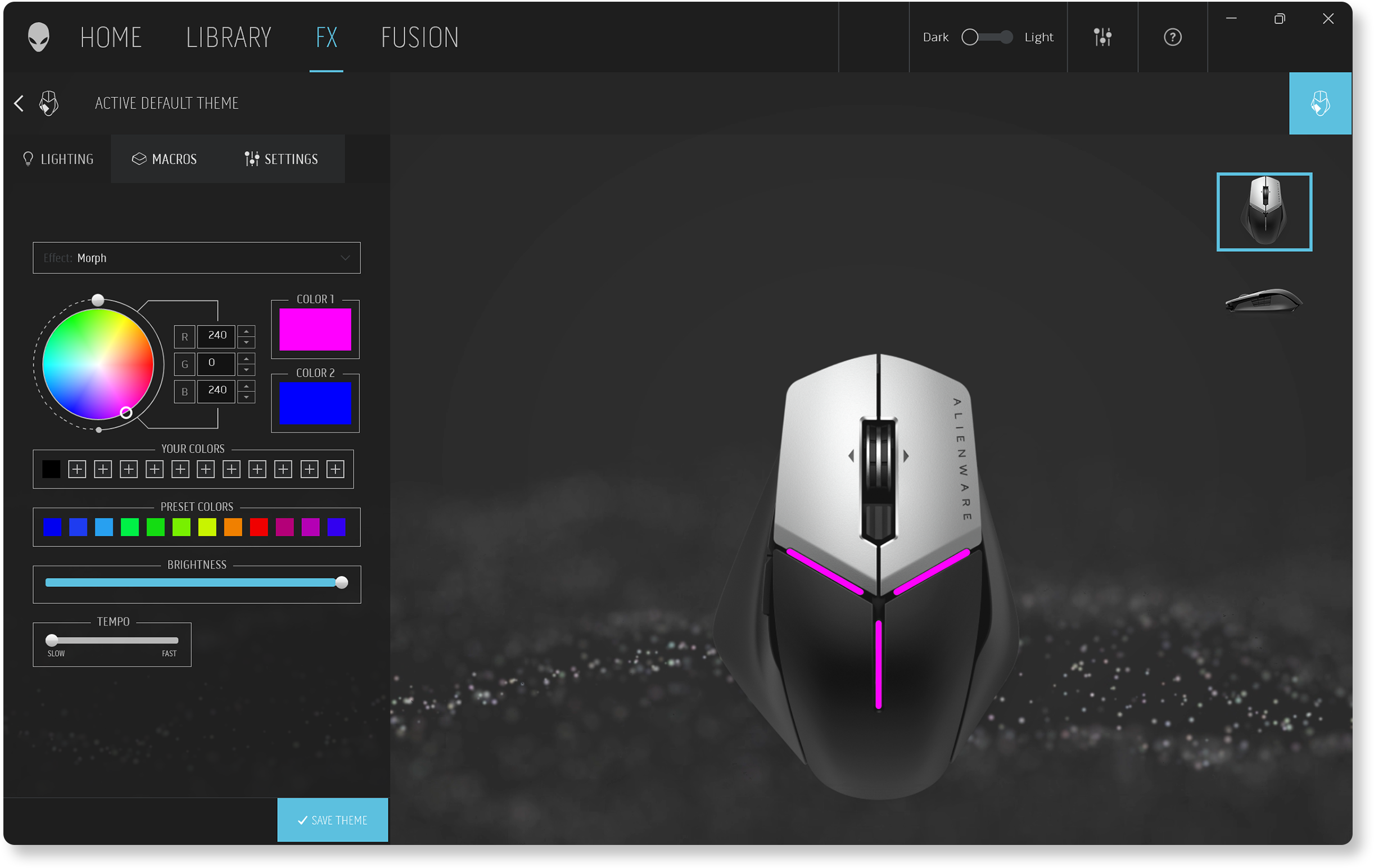
Spillere foretrekker eksterne Alienware-enheter på grunn av presisjonen og den førsteklasses ytelsen. Med Alienware Command Center kan du tilpasse belysningen og DPI-innstillingene, oppdatere fastvaren med mer. Du kan enkelt administrere Alienware-mus og andre eksterne Alienware-enheter på ett sted. Dette kan du gjøre med Alienware Command Center:
- Konfigurere lyseffektene for å få en oppslukende spillopplevelse.
- Endre DPI-innstillingene for å få raskere respons.
- Opprette egendefinerte makroer for å utføre komplekse handlinger i spillet med ett enkelt trykk.
- Oppgradere musefastvaren.
Hvis du vil vite mer, kan du ta en titt på brukerveiledningen for Alienware Command Center.
Bruk Dell Display and Peripheral Manager for Dell-mus
Med Dell Display and Peripheral Manager kan du administrere og tilpasse støttede Dell-mus. Det gjør at du kan:
- Parkoble støttede mus eller oppheve en parkobling med Bluetooth eller USB-mottaker.
- Tilordne snarveier til tilpassbare handlingsknapper.
- Vise enhetsinformasjon, for eksempel fastvareversjon og batteristatus.
- Oppgradere musefastvaren.
Hvis du vil vite mer, kan du ta en titt på brukerveiledningen for Dell Display and Peripheral Manager.

Vedlikehold
Gjør følgende for å sikre optimal ytelse og forlenge musens levetid:
- Hold musen ren: Støv og rusk kan samle seg på musesensoren og mellom knappene. Du kan unngå dette ved å rengjøre musen regelmessig med trykkluft eller en myk børste. Ikke utsett batteriet for ekstreme temperaturer.
- Oppdater fastvaren: Oppdater fastvaren når det er mulig, spesielt hvis du har en trådløs modell eller Bluetooth-modell.
- Oppdater Bluetooth-driveren: Hvis du har en Bluetooth-mus, må du oppdatere Bluetooth-driverne når det er mulig.
- Administrer batterilevetiden: Med en trådløs mus eller Bluetooth-mus kan du forbedre ytelsen ved å spare på batteriet. Slå av musen når du ikke bruker den, og bruk oppladbare batterier for å redusere kostnadene.
Feilsøking av problemer med en mus
Har du problemer med at musen ikke fungerer, at markøren beveger seg uregelmessig, eller noe annet? Du kan ta det helt med ro! Her er noen enkle tips om hvordan du kan løse problemer med musen.
Vanlige spørsmål
Her er svarene på noen vanlige spørsmål brukerne stiller når de konfigurerer en Dell- eller Alienware-mus.
1. Hvordan vet jeg om musen trenger drivere?
- Dell- og Alienware-mus er plug-and-play-enheter, så de nødvendige driverne installeres automatisk i operativsystemet.
- Hvis Bluetooth-tilkoblingen ikke fungerer, må du kanskje oppdatere Bluetooth-driverne på datamaskinen.
2. Hvorfor henger eller fryser musen?
- Hvis musen henger eller fryser, kan det skyldes flere ting:
- Lavt batterinivå (for trådløse modeller).
- Forstyrrelser fra andre trådløse enheter.
- Ødelagte drivere eller utdatert fastvare.
3. Kan jeg bruke musen med en datamaskin som ikke er fra Dell?
- Ja. Dell- og Alienware-mus er kompatible med de fleste systemer, inkludert datamaskiner fra andre leverandører enn Dell med støtte for USB- eller Bluetooth-tilkobling. Funksjonaliteten kan være begrenset på macOS- og Linux-operativsystemer.
4. Hvordan endrer jeg DPI-innstillingene for musen?
- I DPI-innstillingene kan du kontrollere hvor raske og presise markørbevegelsene er.
- Du kan endre DPI-innstillingene ved hjelp av Dell Display and Peripheral Manager eller Alienware Command Center for mus som støttes.
5. Kan jeg koble musen til flere datamaskiner?
- Ja. Enkelte Dell-mus, som MS5320W og MS900, støtter parkobling med flere enheter. Se spesifikasjonene for musen i brukerveiledningen for å finne ut mer om støtte for flere enheter.
6. Hva er Dell Pair?
- Med Dell Pair kan du oppdage støttede mus når de er innenfor rekkevidden for parkobling via Bluetooth.
- Dell Pair-appen er forhåndsinstallert på støttede Dell-datamaskiner med Windows 11 og Windows 10.
7. Hvorfor fungerer ikke styreplaten når en mus er koblet til?
- Styreplaten kan bli deaktivert når en mus kobles til.
- Slik slår du på styreplaten når du bruker en mus:
- Gå til Start > Innstillinger > Bluetooth og andre enheter > Styreplate. Merk av for La styreputen være på når en mus kobles til under Styrepute. Åpne styreplateinnstillingene i Windows.
8. Hvordan bytter jeg venstre og høyre museknapp?
- Hvis du vil bytte primærknapp på musen, går du til Start > Innstillinger > Bluetooth og andre enheter > Mus. Endre primærknappen til Høyre. Åpne museinnstillingene i Windows.
9. Hvordan endrer jeg hastigheten på markøren?
- Hvis du endre hastigheten på musebevegelsene, går du til Start > Innstillinger > Bluetooth og andre enheter > Mus. Skyv på Markørhastighet-glidebryteren for å øke eller redusere hastigheten, og sjekk. Åpne Museinnstillinger i Windows.
10. Hvordan endrer jeg rulleretningen i Windows?
- Hvis du vil endre rulleretningen i Windows, går du til Start > Innstillinger > Bluetooth og andre enheter > Mus. Endre rulleretningen i henhold til preferansene dine, og sjekk. Åpne Museinnstillinger i Windows.
11. Hvorfor føles rulleretningen annerledes i Windows og macOS?
- Forskjellen skyldes innstillingene for rulleretning:
- Naturlig rulling: Innholdet beveger seg i samme retning som du ruller. Når du ruller nedover, flyttes innholdet nedover.
- Omvendt rulling: Innholdet flyttes i motsatt retning av musehjulets rulleretning. Når du ruller nedover, flyttes innholdet oppover.
- Endre rulleretningen i Innstillinger i Windows og Systemvalg i macOS.
12. Hvordan konfigurerer jeg RGB-lys på en Alienware-mus?
- Hvis du vil konfigurere RGB-lys på en Alienware-mus, bruker du Alienware Command Center.
- Med AlienFX kan du justere farger og effekter for å tilpasse muselysene i henhold til preferansene dine.
- Med enkelte mus kan du lagre flere profiler for ulike oppgaver eller spill.