Løsninger for kablede nettverk: tilkoblingsproblemer med Ethernet og kablet LAN
En pålitelig Ethernet- eller LAN-tilkobling (RJ45) gir et raskt og stabilt Internett. Nettverksproblemer som ingen tilkobling, tilfeldige frakoblinger eller lav hastighet kan imidlertid forstyrre nettverkstilkoblingen. Denne veiledningen hjelper deg gjennom trinnvise instruksjoner for å feilsøke og løse tilkoblingsproblemer for Ethernet eller LAN på enheten din fra Dell.
Vanlige symptomer på Ethernet-problemer
Før vi begynner feilsøkingen, kan du se noen symptomer her for å identifisere Ethernet-problemer og forstå hva som forårsaker dem.
- Ingen Internett-tilkobling – enheten fra Dell viser ingen tilkobling til tross for at den er koblet til. Ethernet-ikonet på oppgavelinjen viser en rød X eller angir «ingen Internett-tilkobling».
- Hyppige frakoblinger – nettverkstilkoblingen detter ut tilfeldig, slik at du blir nødt til å koble til igjen eller feilsøke. Møter på nett, spill eller nedlastinger blir ofte avbrutt.
- Trege Internett-hastigheter – hastigheter over Ethernet er betydelig lavere enn Internett-pakken du betaler for. Det tar lang tid å laste ned store filer, og videostrømming bufrer.
- Du får opp feilen «Uidentifisert nettverk» eller «Begrenset tilkobling» – enheten din gjenkjenner ikke nettverket, og viser en melding om uidentifisert nettverk. Du får ikke tilgang til Internett, selv om kabelen er koblet til.
- Feil, nettverkskabel frakoblet – Windows viser en melding om at nettverkskabelen er koblet fra selv når kabelen er koblet til.
- Ingen blinkende lys på Ethernet-porten – LED-lampene på Ethernet-porten er av, noe som tyder på at det ikke er noen fysisk tilkobling eller datatilkobling.
Slik løser du Ethernet- eller LAN-tilkoblingsproblemer
Enten du opplever lave hastigheter eller hyppige frakoblinger, eller du ikke kan koble til i det hele tatt, vil disse instruksjonene veilede deg gjennom prosessen med å effektivt diagnostisere og løse problemer med trådløs tilkobling. La oss begynne!
Undersøk Ethernet-kabelen
- Se etter synlige skader, for eksempel kutt eller frynser.
- Prøv å bruke kabelen på en annen enhet for å teste om den fungerer.
Test Ethernet-porten
- Koble til kabelen i en annen Ethernet-port på ruteren eller modemet.
- Hvis datamaskinen har flere porter, bytter du til en annen port.
Start enhetene dine på nytt
- Slå av datamaskinen.
- Slå av ruteren/modemet.
- Vent i 30 sekunder og slå på ruteren/modemet og til slutt datamaskinen.
Aktiver Ethernet i BIOS
Ethernet-adapteren kan være deaktivert i BIOS. Slik sjekker du:
- Start datamaskinen på nytt.
- Trykk på F2 gjentatte ganger mens datamaskinen starter opp, for å få tilgang til BIOS-menyen.
- Gå til innstillingene for tilkoblet LAN eller lignende innstillinger, og kontroller at det er aktivert. Hvis det allerede er aktivert, kan du prøve å oppdatere BIOS.
- Lagre endringene og avslutt BIOS.
Optimaliser nettverket ved hjelp av SupportAssist
SupportAssist-verktøyet fra Dell kan hjelpe deg med å optimalisere nettverksytelsen. Slik begynner du å optimalisere systemet:
- Søk etter og åpne SupportAssist.
- Velg Optimize network på fanen Home.
- Klikk på Start for å begynne å optimalisere nettverkstilkoblingen.
- Når SupportAssist har tatt i bruk endringene, starter du datamaskinen på nytt og bekrefter.

Kjør feilsøkingen for nettverk i Windows
Windows har et innebygd feilsøkingsprogram som kan hjelpe deg med å identifisere og løse problemer med nettverkstilkoblingen.
- Høyreklikk på nettverksikonet på oppgavelinjen på datamaskinen, og velg Diagnostiser nettverksproblemer.
- Følg instruksjonene for å la Windows identifisere og løse problemer.

Installer Ethernet-drivere på nytt
- Høyreklikk på Start-knappen og velg Enhetsbehandling.
- Utvid Nettverksadaptere og finn Ethernet-adapteren.
- Høyreklikk på den, velg Avinstaller enhet og bekreft.
- Start datamaskinen på nytt. Windows installerer da driveren på nytt automatisk.

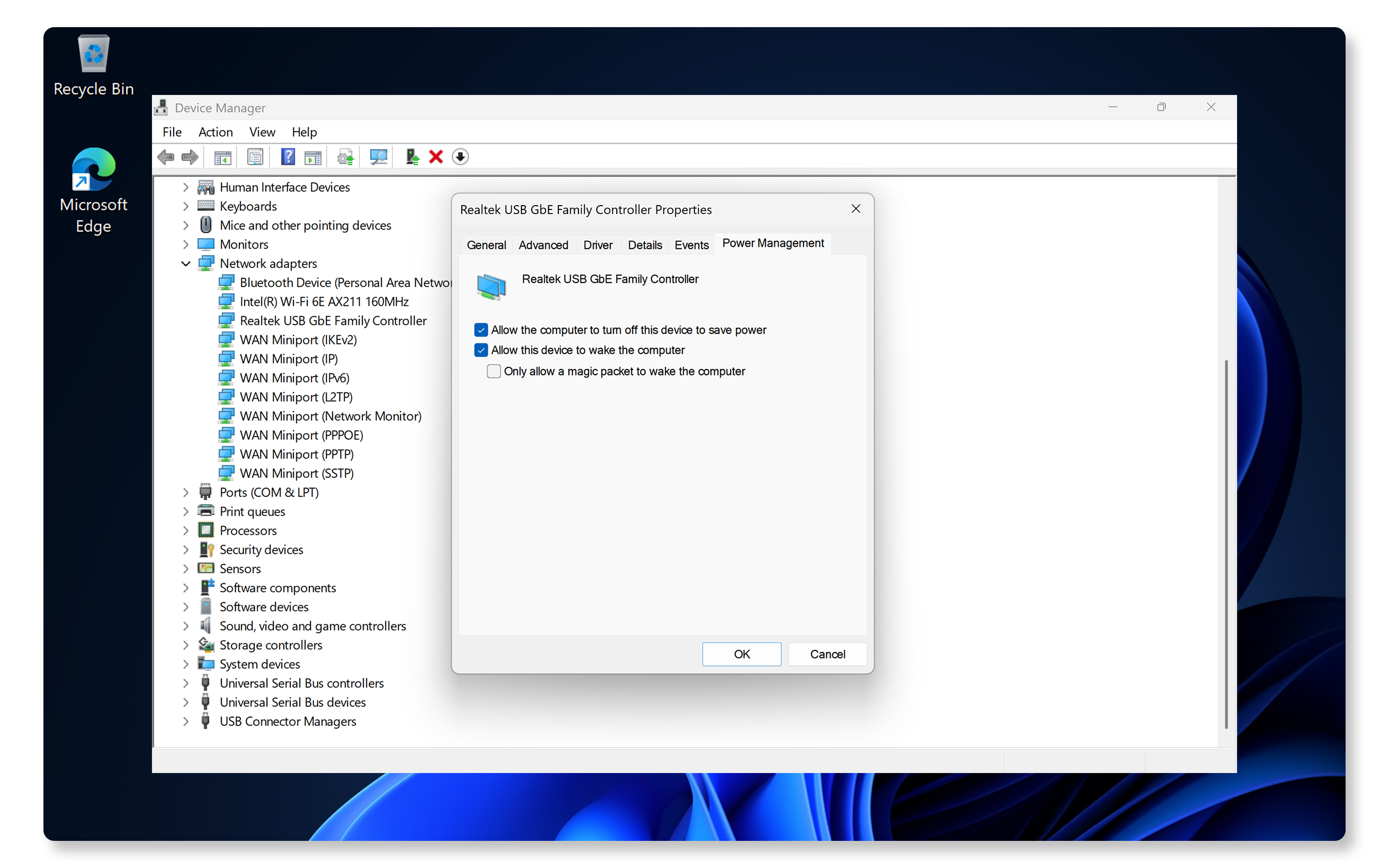
Juster innstillingene for strømstyring
- Høyreklikk du på Ethernet-adapteren i Enhetsbehandling og velg Egenskaper.
- Gå til fanen Strømstyring.
- Fjern krysset i ruten Tillat datamaskinen å slå av denne enheten for å spare strøm.
Tilbakestill TCP/IP- og DNS-innstillingene
- Åpne Ledetekst som administrator.
- Skriv inn følgende kommandoer og trykk på Enter etter hver av dem:
- netsh int ip reset
- ipconfig /release
- ipconfig /renew
- ipconfig /flushdns

Tilbakestill nettverkskonfigurasjonen
- Gå til Start > Innstillinger > Nettverk og Internett > Avanserte nettverksinnstillinger > Tilbakestill nettverk, og klikk på Tilbakestill nå. Åpne Avanserte nettverksinnstillinger i Windows.
- Følg instruksjonene på skjermen, og start datamaskinen på nytt.

Vanlige spørsmål
Her er noen svar på vanlige spørsmål brukere stiller om tilkobling til LAN eller Ethernet.
1. Hvorfor fungerer Wi-Fi, men ikke Ethernet?
- Det skyldes mest sannsynlig en defekt kabel, utdaterte drivere eller feil konfigurering av nettverket.
- Bytt ut kabelen, oppdater driverne eller tilbakestill nettverksinnstillingene.
2. Hvorfor fungerer ikke Ethernet-tilkoblingen etter oppdatering til Windows 11?
- Windows-oppdateringer kan noen ganger påvirke nettverksinnstillingene.
- Oppdater nettverksdrivere.
- Tilbakestill nettverkskonfigurasjonen.
3. Hvordan oppdaterer jeg Ethernet-drivere?
- Det er flere måter å laste ned og installere drivere på datamaskinen fra Dell på.
- Sjekk veiledningen vår for å oppdatere drivere.
4. Hvorfor har Ethernet-ikonet mitt en rød X?
- Det betyr at ingen fysisk tilkobling er tilgjengelig.
- Kontroller at kabelen er riktig koblet til datamaskinen og ruteren/modemet.
5. Hvorfor vises ikke Ethernet-tilkoblingen min i Enhetsbehandling?
- Dette kan bety at det ikke er et innebygd nettverkskort i datamaskinen din.
- Hvis datamaskinen har et nettverkskort, kan det bety at kortdriveren mangler eller er deaktivert.
- Installer nettverksdriveren på nytt.
- Kontroller BIOS-innstillingene.
6. Hva betyr blinkende lys på Ethernet-porten min?
- Blinkende lys angir status for tilkobling og dataoverføring. Merk: se brukerveiledningen for informasjon om hvordan du sjekker om enheten støtter LED-statuslamper på Ethernet-porten.
- Hvis de er slått av, kan du sjekke kabelen og tilkoblingen.
7. Kan jeg bruke Ethernet og Wi-Fi samtidig?
- Ja, men datamaskinen vil prioritere Ethernet-tilkobling fremfor Wi-Fi.
- Hvis Ethernet-tilkoblingen mislykkes, bytter den Wi-Fi-tilkobling.
8. Hvorfor viser Ethernet «begrenset tilkobling»?
- Dette betyr vanligvis et problem med tilordningen av IP-adresse fra ruteren eller Internett-leverandøren.
- Slå av ruteren, vent i 30 sekunder og slå den på igjen.
- Finn ut om det er nedetid i Internett-tjenestene.
- Tilbakestill IP-stabelen.
9. Hvordan tilordner jeg en statisk IP-adresse?
- Gå til Start > Innstillinger > Nettverk og Internett > Ethernet. Åpne Ethernet-innstillingene i Windows.
- Ved siden av IP-tilordning klikker du på Rediger.
- Under Rediger IP-innstillinger velger du Manuell og angir en IP-adresse, nettverksmaske og standard gateway manuelt.

10. Kan en skadet Ethernet-kabel gi lave hastigheter?
- Ja, en skadet kabel eller kabel av lav kvalitet kan redusere hastigheten. Bruk en Cat 6- eller Cat 7-kabel for å sikre optimal ytelse.
11. Hva gjør jeg hvis datamaskinen min ikke har en Ethernet-port?
- Enkelte bærbare PC-er fra Dell har ikke en innebygd Ethernet-port.
- Bruk en USB-hub, dokkingstasjon eller en USB til Ethernet-adapter.

Videoressurser

How to update Drivers via SupportAssist