Konfigurer Chrome OS
Konfigurere Chrome OS for første gang Her er en rask oversikt over de viktigste trinnene under den første konfigurasjonsprosessen på Dell Chrome-enheten din.
Trinn 1 – Slå den på
Finn og trykk på av/på-knappen for å slå på Chrome-enheten.

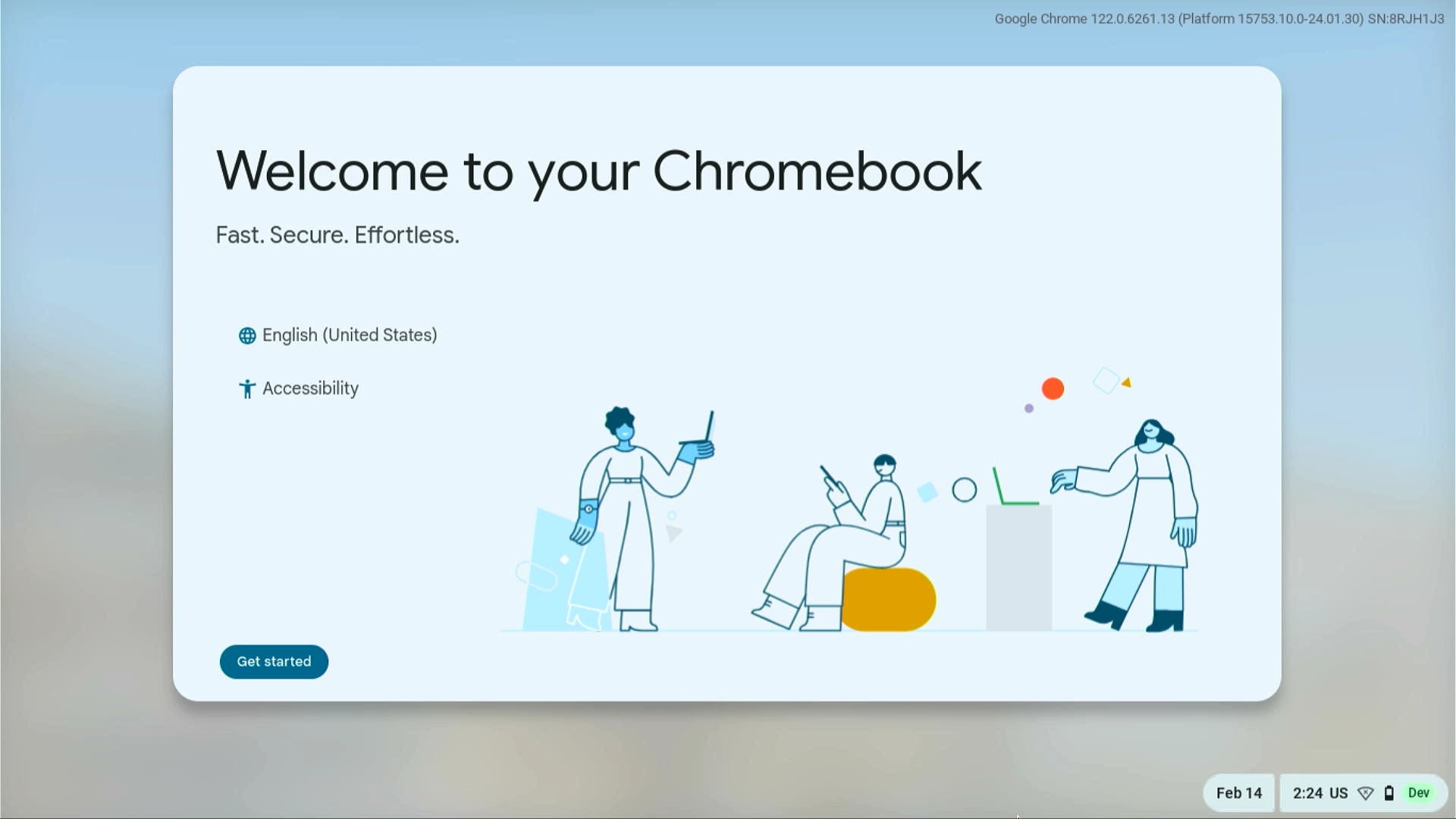
Trinn 2 – Kom i gang
Velg språk, og velg deretter Kom i gang.
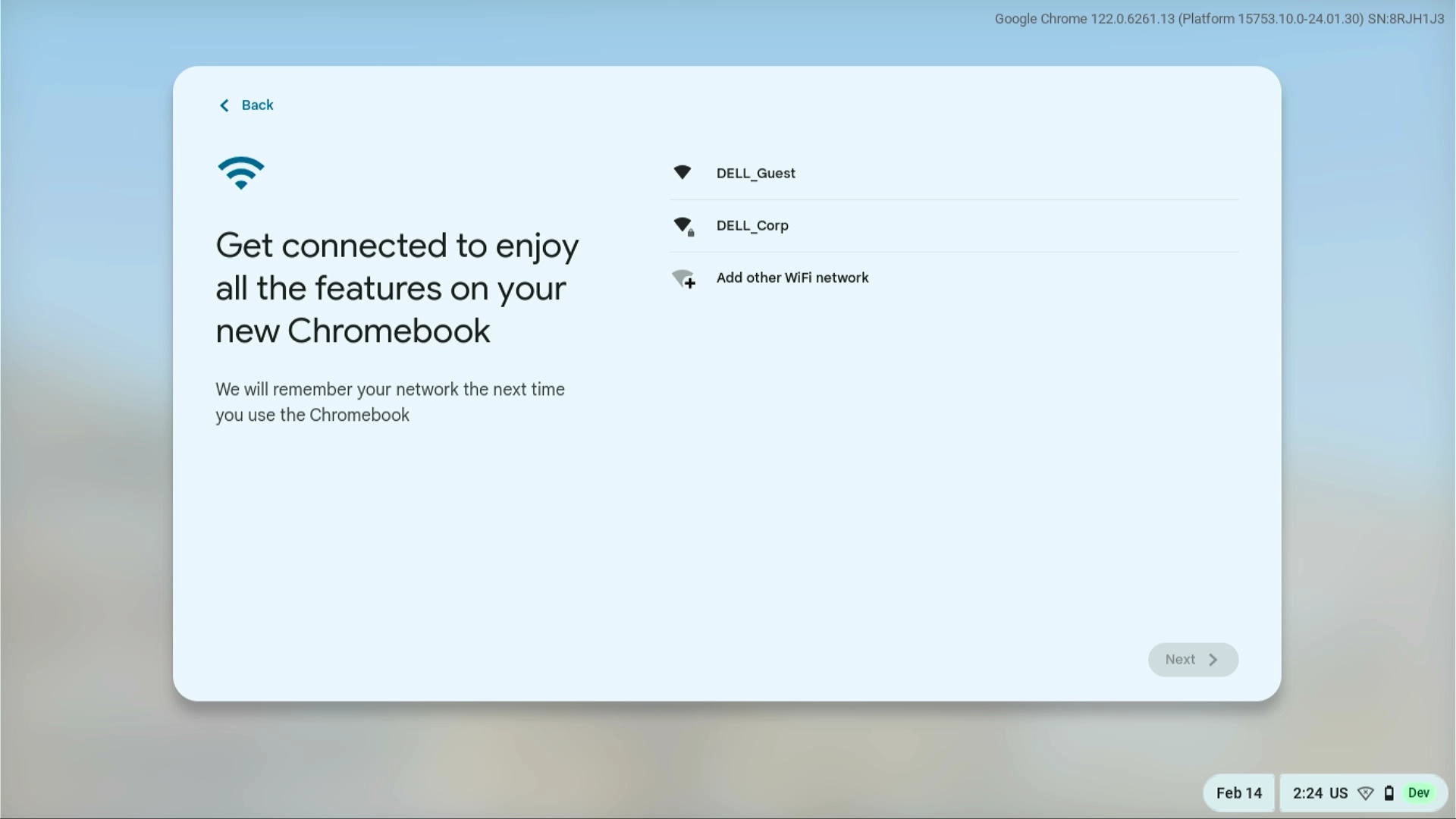
Trinn 3 – Koble til et nettverk
Du blir bedt om å koble til det trådløse nettverket. Velg hjemme- eller arbeidsnettverk fra listen, og oppgi den trådløse nøkkelen eller passordet for å koble til. Hvis enheten er koblet til ved hjelp av en kablet tilkobling, skjer tilkoblingen automatisk.
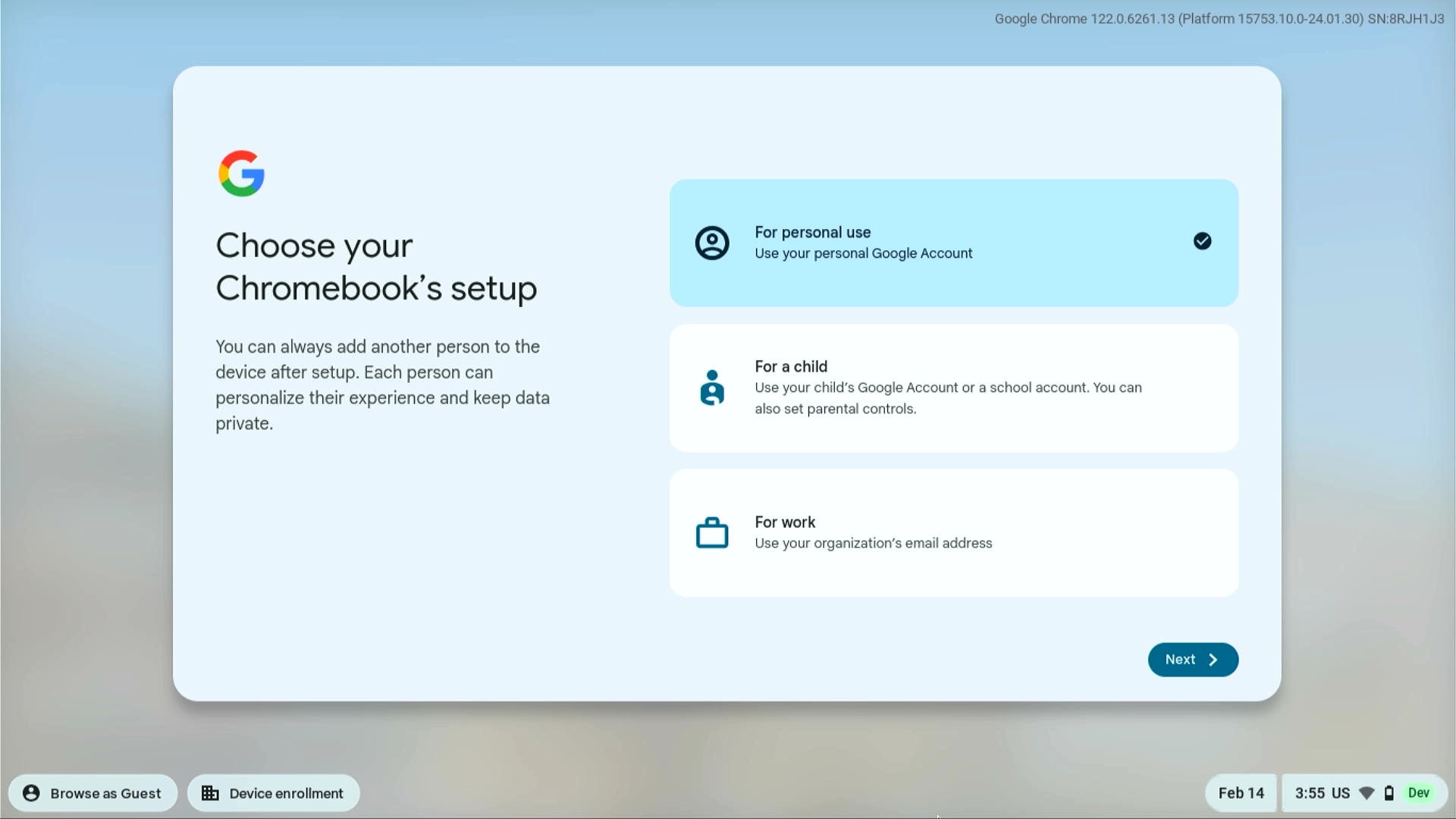
Trinn 4 – Velg oppsett av Chrome OS
Velg om du vil bruke Chrome-enheten til personlig bruk, konfigurere den for barnet ditt eller for jobb.
Logg på Google-kontoen din
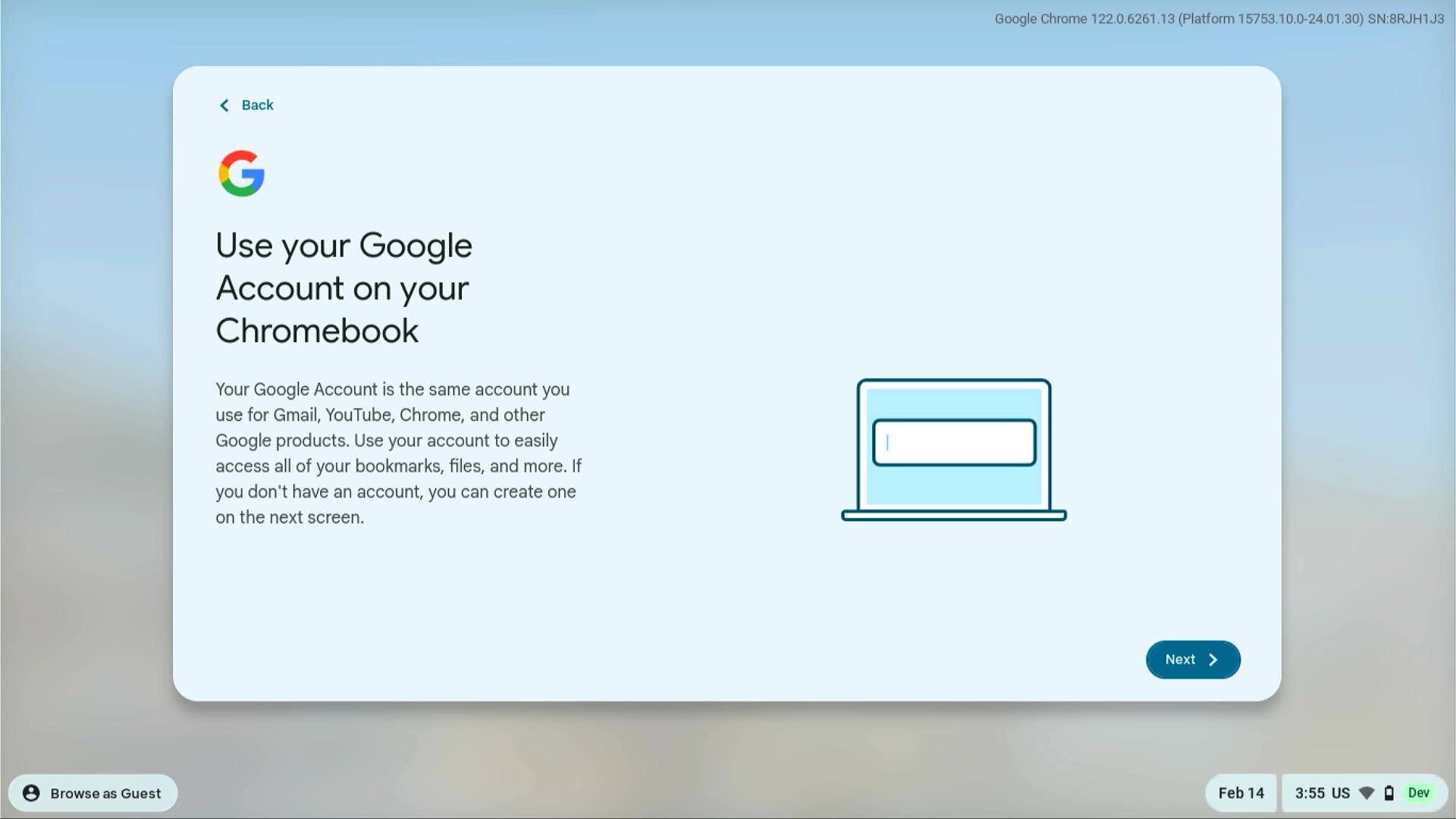
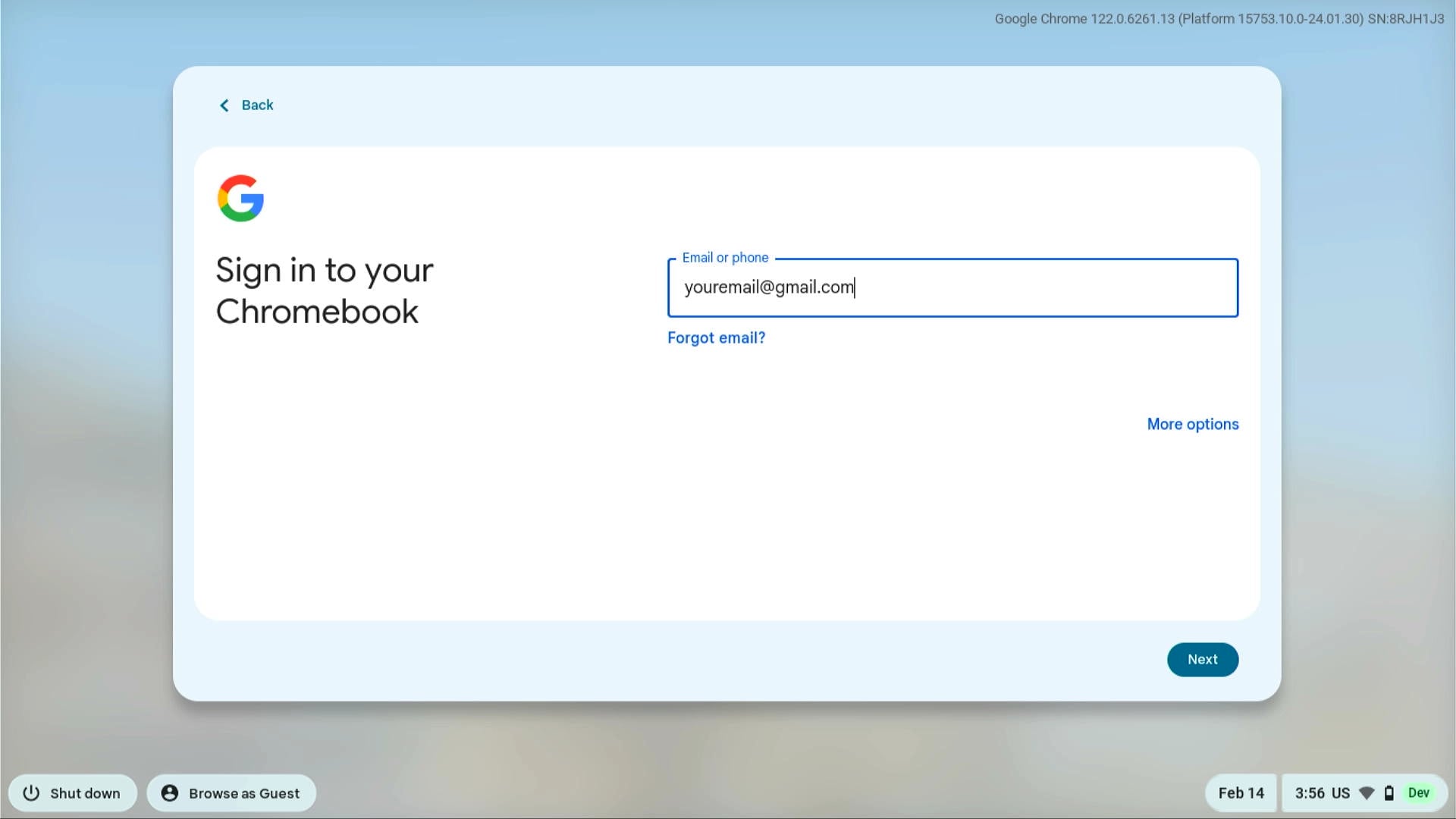
Google-kontoen din er den samme kontoen du bruker for Gmail, YouTube, Chrome eller andre Google-produkter. For å begynne velger du Neste, skriver inn e-postadressen din og velger deretter Neste.
Hvis du ikke har en Google-konto, velger du Flere alternativer og deretter Opprett ny konto.
Trinn 5 – Gå gjennom vilkårene
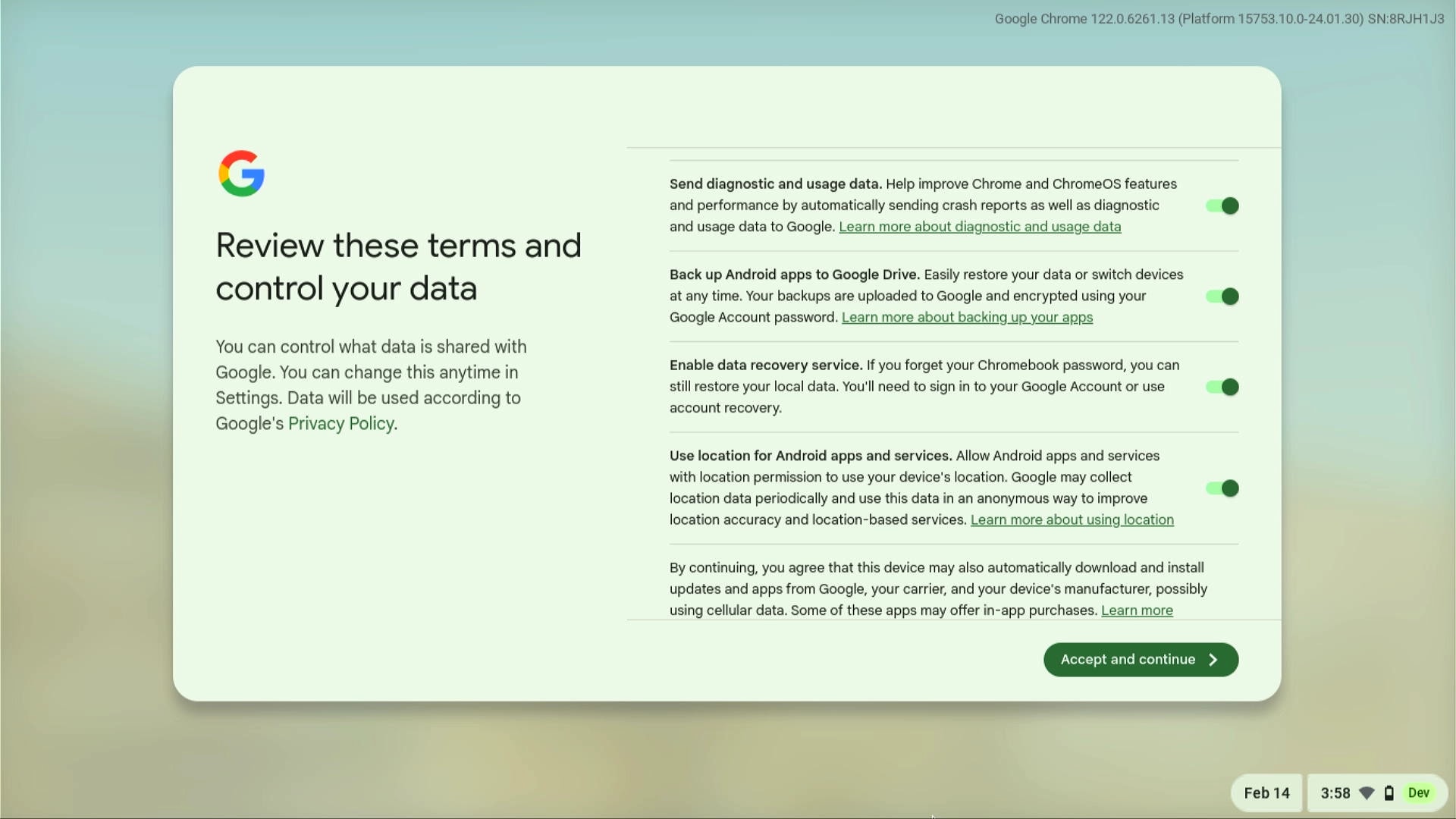
Du kan kontrollere hvilke data som deles med Google. Du kan endre dette når som helst i Innstillinger. Hvis du vil fortsette å konfigurere Chrome-enheten, går du gjennom vilkårene og velger Godta og fortsett.
Trinn 6 – Konfigurer synkroniseringsinnstillinger
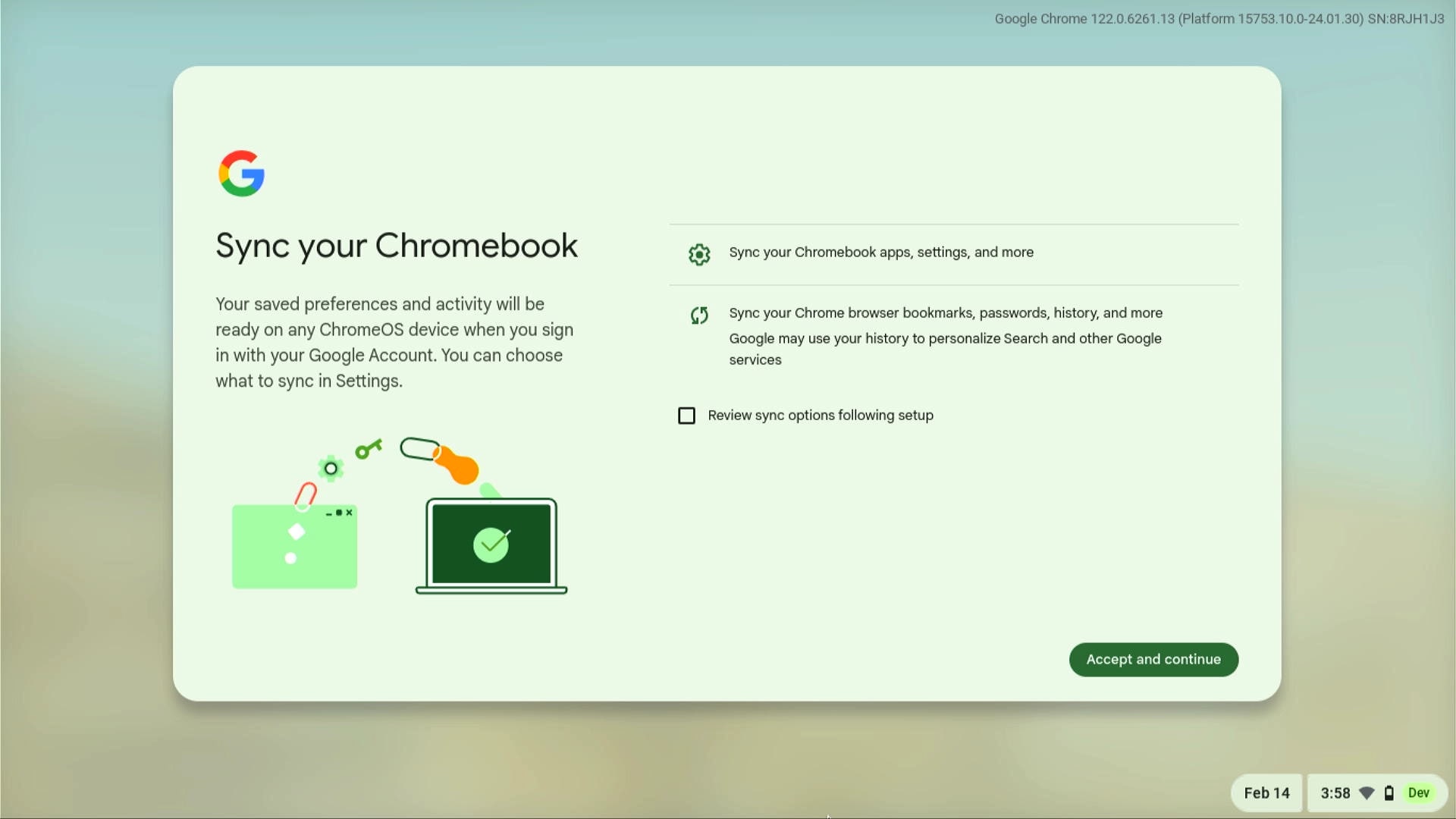
De lagrede preferansene og aktivitetene dine er klare på alle Chrome OS-enheter når du logger på med Google-kontoen din. Du kan velge hva som skal synkroniseres i Innstillinger. Hvis du vil synkronisere Chrome-enhetens apper, innstillinger, Chrome-nettleserens bokmerker, passord, historikk og mer, velger du Godta og fortsett.
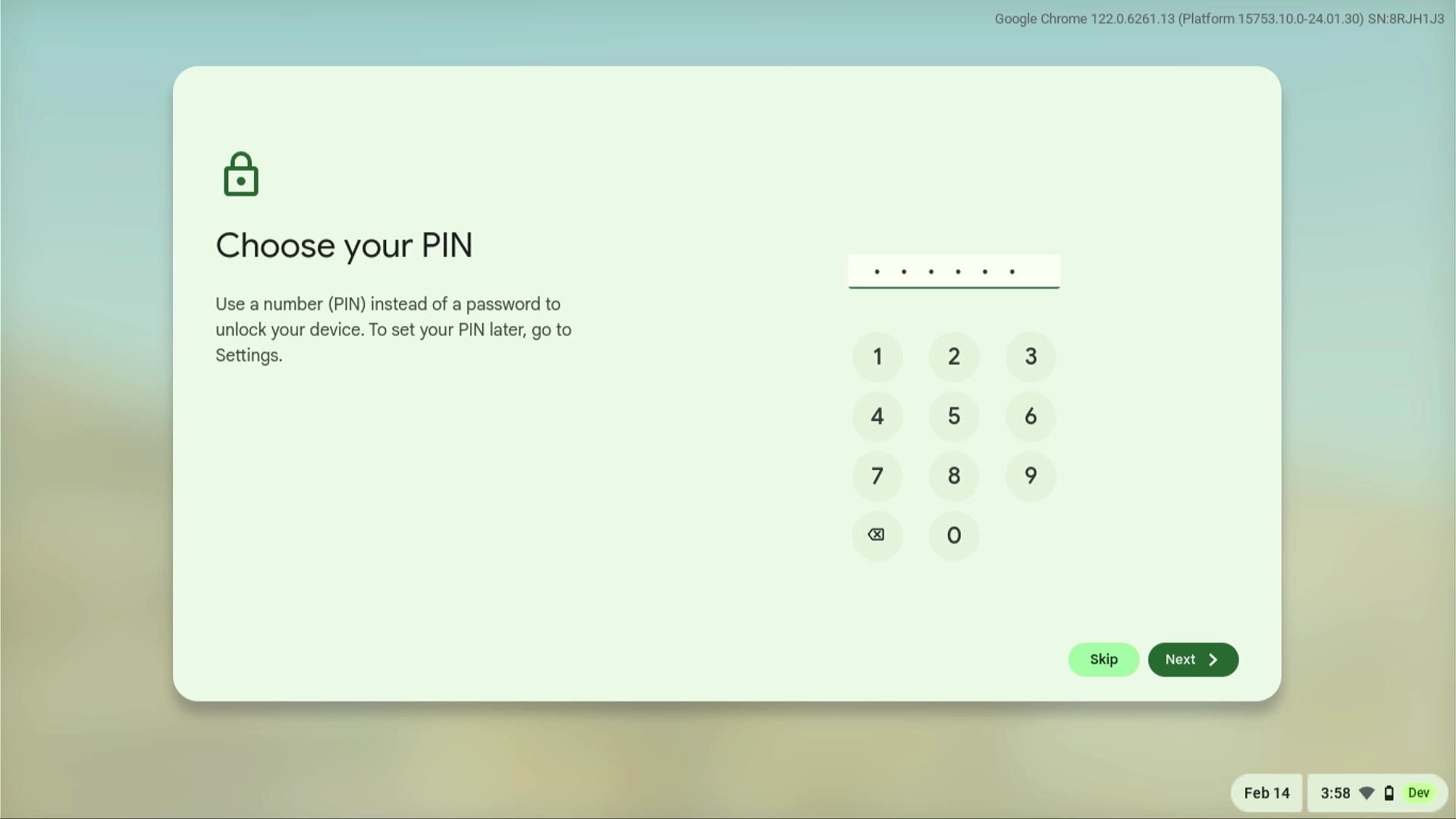
Trinn 7 – Sikre enheten din med en PIN-kode
Bruk en PIN-kode i stedet for et passord for å låse opp enheten. PIN-koden må ha minst seks sifre. Skriv inn foretrukket PIN-kode, og velg Neste. På den neste skjermen skriver du inn PIN-koden på nytt og velger Neste for å bekrefte. Når PIN-koden er lagt til, velger du Fullført.
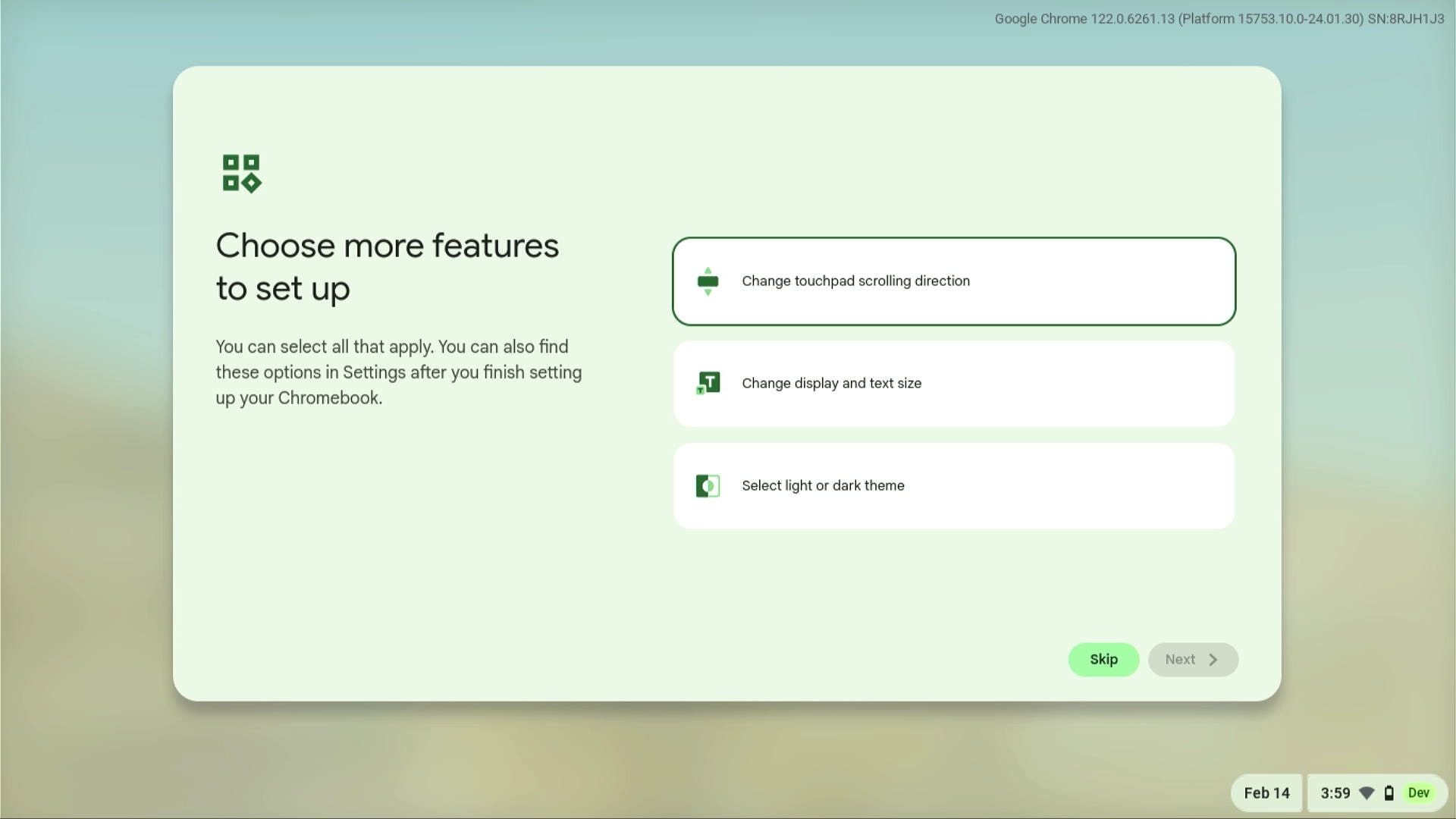
Trinn 8 – Velg styreplate, skjerm, tekststørrelse og tema
Du kan velge å endre rulleretningen på styreplaten, endre skjerm- og tekststørrelse, og velge lyst eller mørkt tema. Velg innstillingene du vil tilpasse, og velg Neste. Følg instruksjonene på skjermen for å tilpasse hver funksjon du velger.
Hvis du vil endre disse innstillingene etter at du har konfigurert Chrome-enheten, velger du Hopp over, og deretter åpner du disse alternativene i Innstillinger.
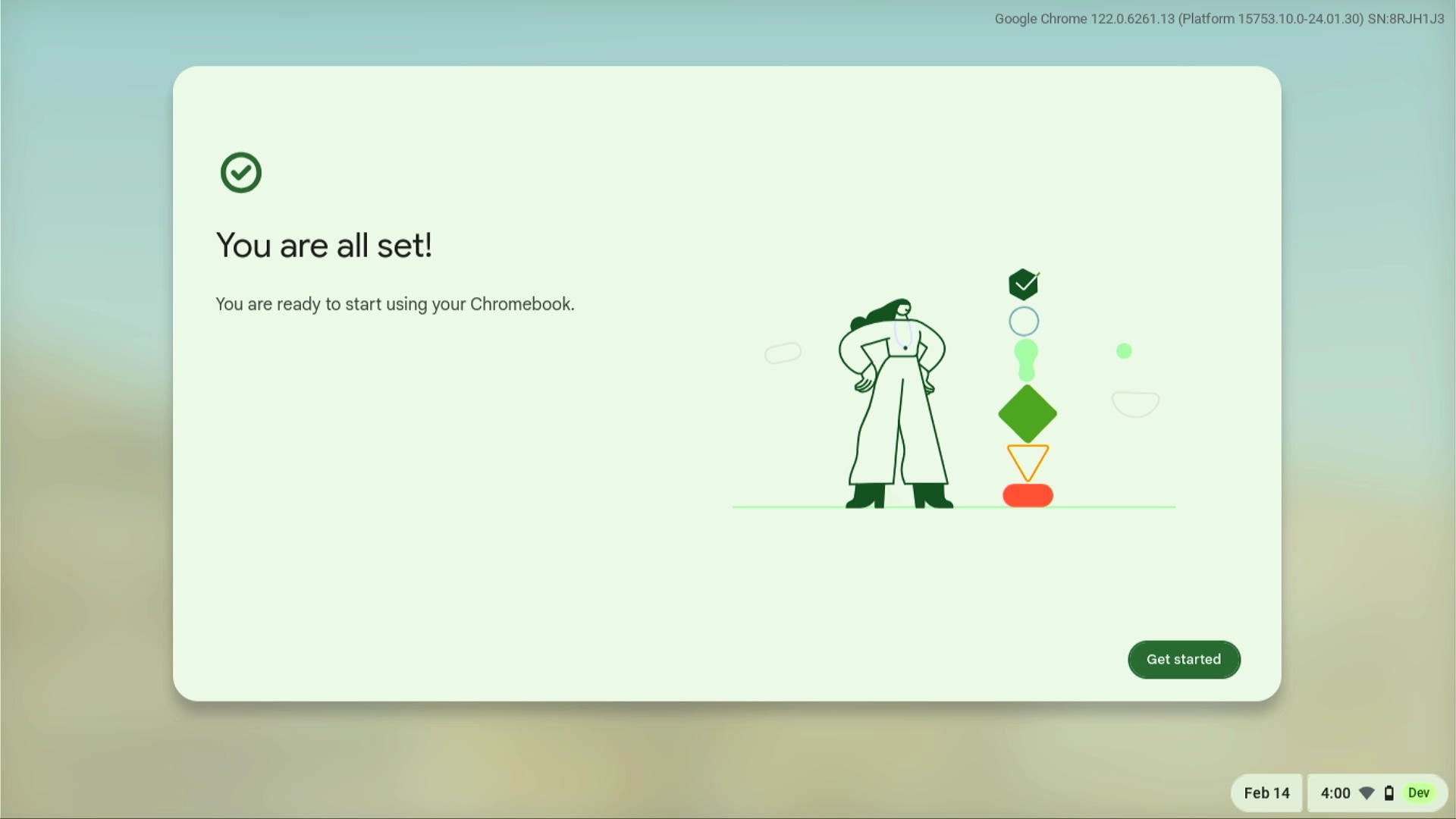
Trinn 9 – Du er klar!
Du er klar til å begynne å bruke Chrome-enheten din. Velg Kom i gang.