Konfigurere eksterne enheter
Plug-and-play-funksjonen i Windows gjør det enklere å konfigurere eksterne enheter med den nye datamaskinen som kjører på Windows.
La oss hjelpe deg med en rask oversikt over hvordan du kobler til en skjerm, sammenkobler Bluetooth-aktiverte enheter, sammenkobler telefonen, kobler til et USB-webkamera eller konfigurerer en dokkingstasjon.
Koble til en ekstern skjerm
Trenger du en ekstra skjerm til den bærbare eller stasjonære PC-en din? En ekstra skjerm gjør det mulig å ha et større arbeidsområde, noe som gjør det enklere å utføre fleroppgavekjøring og vise flere vinduer samtidig. I tillegg kan den forbedre den generelle produktiviteten og forbedre seeropplevelsen.
- Koble strømkabelen direkte til skjermen og stikkontakten.
- Koble videokabelen til skjermen og datamaskinen ved hjelp av HDMI-, DisplayPort-, USB-C- eller Thunderbolt-kabelen.
- Slå på skjermen, og velg den relevante videokilden. Hvis for eksempel skjermen er koblet til ved hjelp av DisplayPort, angir du videokilden til DP eller DisplayPort.
- Slå på datamaskinen, og angi skjerminnstillinger.


Trenger du ekstra hjelp med skjermer? Gå til vår kundestøtteside for skjerm eller display.
Koble til Bluetooth-aktiverte enheter
Koble til den Bluetooth-aktiverte enheten i Windows. Trinnene for å sammenkoble Bluetooth-aktiverte enheter er like uansett om du kobler til en Bluetooth-høyttaler, -hodetelefon, -tastatur eller -mus.
- Aktiver først oppdagelsesmodus på Bluetooth-enheten. Se dokumentasjonen for Bluetooth-enheten for å finne ut hvordan du aktiverer oppdagelsesmodus.
- Gå til Start > Innstillinger > Bluetooth og enheter > Legg til enhet > Bluetooth.
- Velg enheten du vil koble til. Når sammenkoblingen er fullført, velger du Fullført.


Har du problemer med Bluetooth? Se hurtigveiledningen vår for å løse Bluetooth-problemer.
Koble til telefonen
Synkroniser telefonen for å holde kontakten med Windows.
- Start Phone Link, eller søk etter og åpne Phone Link-appen.
- Velg Android eller iPhone, og skann QR-koden for å fullføre oppsettet.
- Tilpass innstillinger for varsling.
Hvis du vil feilsøke problemer og finne ut hvordan du får mest mulig ut av enhetssynkronisering, kan du gå til Phone Link – hjelp og opplæring.

Koble til skriver
Hvis skriveren kobles til ved hjelp av en USB-kabel, kobler du den til enheten og slår på skriveren. Den kobles til automatisk, og Windows laster ned og installerer de rette driverne. Windows 11 og Windows 10 støtter de fleste skrivere, så du trenger sannsynligvis ikke å installere spesiell skriverprogramvare. Flere skriverdrivere og støtte kan være tilgjengelige hvis du oppdaterer Windows.
Følg disse trinnene for å koble til en trådløs skriver.
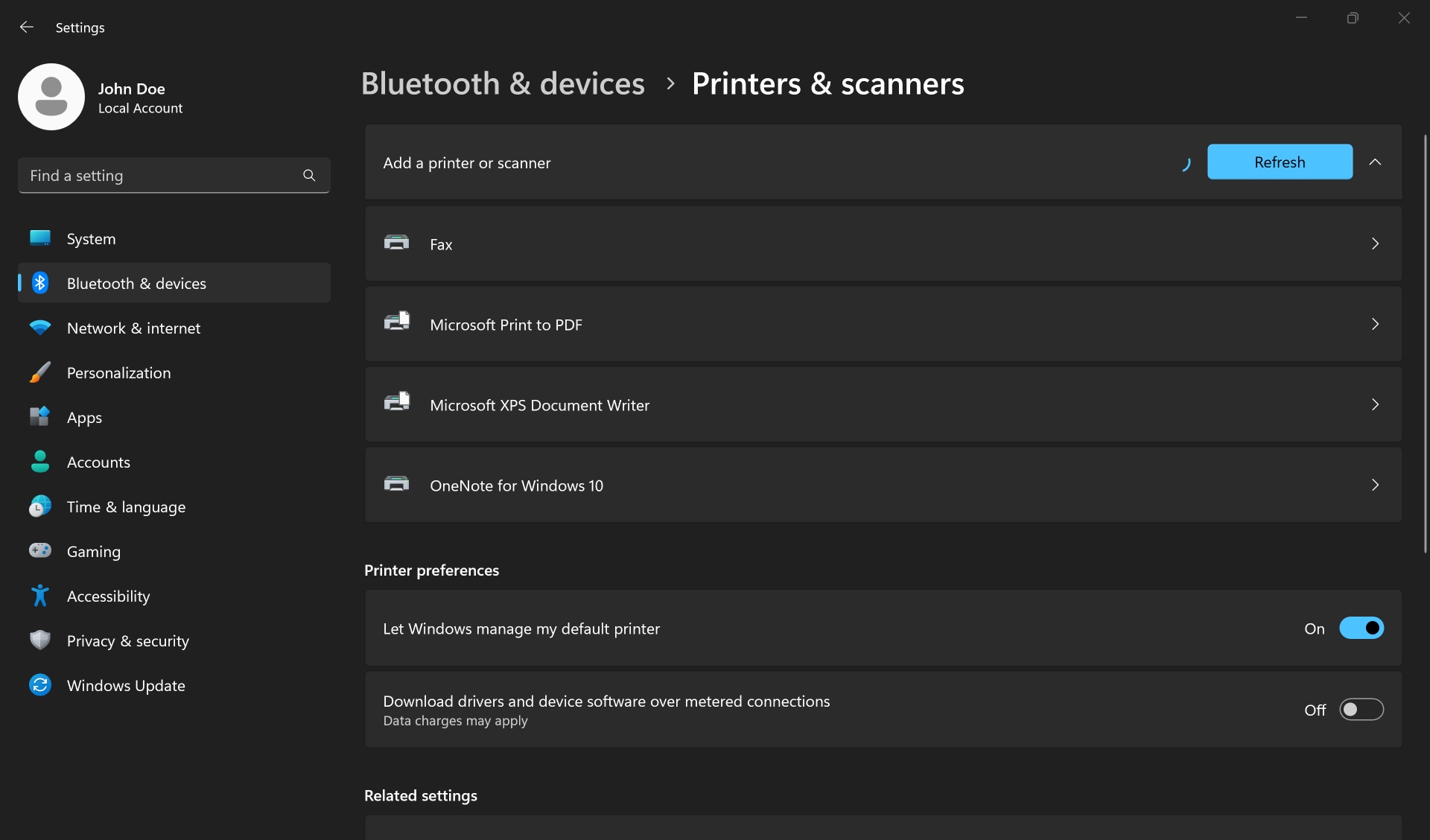
- Gå til Start > Innstillinger > Bluetooth og enheter > Skrivere og skannere)
- Velg Legg til enhet ved siden av Legg til en skriver og skanner.
- Vent til Windows finner skrivere i nærheten, finn den du vil bruke, og velg Legg til enhet. Hvis du vil fjerne skriveren, velger du den og velger Fjern.
- Hvis du ikke ser skriveren din, kan du prøve å løse problemet ved å følge disse hurtigtrinnene for å løse skriverproblemer.

Koble til webkameraet
Et webkamera eller kamera som er integrert på en bærbar PC, fungerer rett fra esken. Det er ingen ekstra konfigurasjon nødvendig. Hvis du konfigurerer et eksternt USB-webkamera med en stasjonær eller bærbar PC, kobler du USB-kabelen til datamaskinen. Windows laster automatisk ned og installerer de rette driverne.
Hvis du vil teste webkameraet, går du til Start > Alle apper > Kamera.
Hvis du oppdager at webkameraet ikke fungerer i bestemte applikasjoner, må du kontrollere at du gir tilgang til kameraet. Fortsett å feilsøke hvis webkameraet ikke fungerer i Windows.


Konfigurere en dokkingstasjon
Dokkingstasjon, også kalt portreplikator, hjelper til med å koble sammen flere enheter for å få fordelene til en stasjonær datamaskin uten å ofre mobiliteten til en bærbar datamaskin.
- Før du konfigurerer dokkingstasjonen, må du sørge for å oppdatere driverne og BIOS på den bærbare PC-en.
- Koble strømkabelen til dokkingstasjonen.
- Koble dokkingstasjonen til den bærbare PC-en ved hjelp av USB-C- eller Thunderbolt-kabelen.
- Last ned og installer de nyeste driverne ved hjelp av Dell Update eller Dell Command Update.
- Koble eksterne enheter som skjerm, tastatur og mus til dokkingstasjonen.
Enten du bruker en Dell Universal-dokkingstasjon eller Thunderbolt-dokkingstasjon, kan du få hjelp til å løse problemer med Dell-dokkingstasjonen.

La oss deretter hjelpe deg med å tilpasse Windows på den nye PC-en.
Videoressurser (på engelsk)
Videoressurser

La oss gi deg en rask oversikt over hvordan du kobler eksterne enheter som skjermer, skrivere og webkamera til
den nye Windows-PC-en.
Når du har konfigurert eksterne enheter, går du til siden Tilpasse Windows for å finne ut hvordan du tilpasser skjerminnstillinger, endrer bakgrunn, legger til brukere, forbedrer brukerkontosikkerheten og mer.
Hvis du vil ha mer informasjon, kan du gå til en av disse sidene:
Når du har konfigurert eksterne enheter, går du til siden Tilpasse Windows for å finne ut hvordan du tilpasser skjerminnstillinger, endrer bakgrunn, legger til brukere, forbedrer brukerkontosikkerheten og mer.
Hvis du vil ha mer informasjon, kan du gå til en av disse sidene:
- Hvis du trenger mer hjelp til å konfigurere en skjerm, kan du gå til siden for skjermer eller skjermer.
- Hvis du trenger hjelp til å løse Bluetooth-problemer, kan du gå til støttesiden for Bluetooth.
- Vil du vite mer om Phone Link eller har du problemer med Phone Link-appen? Gå til siden Hjelp og opplæring for Phone Link-appen på Microsoft Support.
- Hvis du har problemer med at webkameraet ikke fungerer, kan du gå til støttesiden for webkameraet. Du kan også se vår feilsøkingsvideo for webkamera på YouTube.
- Trenger du hjelp med en Dell Universal- eller Thunderbolt-dokkingstasjon? Gå til støttesiden for Dell-dokkingstasjonen.