Oppdatere Windows og drivere
Før du konfigurerer tilbehøret eller installerer apper som du kanskje trenger til arbeidet eller skolen, kan du la oss få de nyeste Windows-oppdateringene og enhetsdriverne for Dell.
Det er viktig å få de nyeste Windows-oppdateringene og -driverne for å sikre at enheten er sikker. I tillegg holder du deg oppdatert med de nyeste oppdateringene for å sikre kompatibilitet med ny programvare og maskinvare.
Få oppdateringer for Windows
Windows-enheter kan få ny funksjonalitet på forskjellige tidspunkter, ettersom Microsoft leverer sikkerhetsoppdateringer og oppdateringer som ikke er sikkerhetsrelaterte, feilrettinger og forbedringer. Når du kjører Windows Update, gir Windows deg beskjed om du må starte enheten på nytt for å fullføre en oppdatering.
Hvis du vil se etter oppdateringer, velger du Start > Innstillinger > Windows Update, og deretter velger du Se etter oppdateringer. Hvis oppdateringer er tilgjengelige, kan du velge å installere dem.
Se etter Windows-oppdateringer
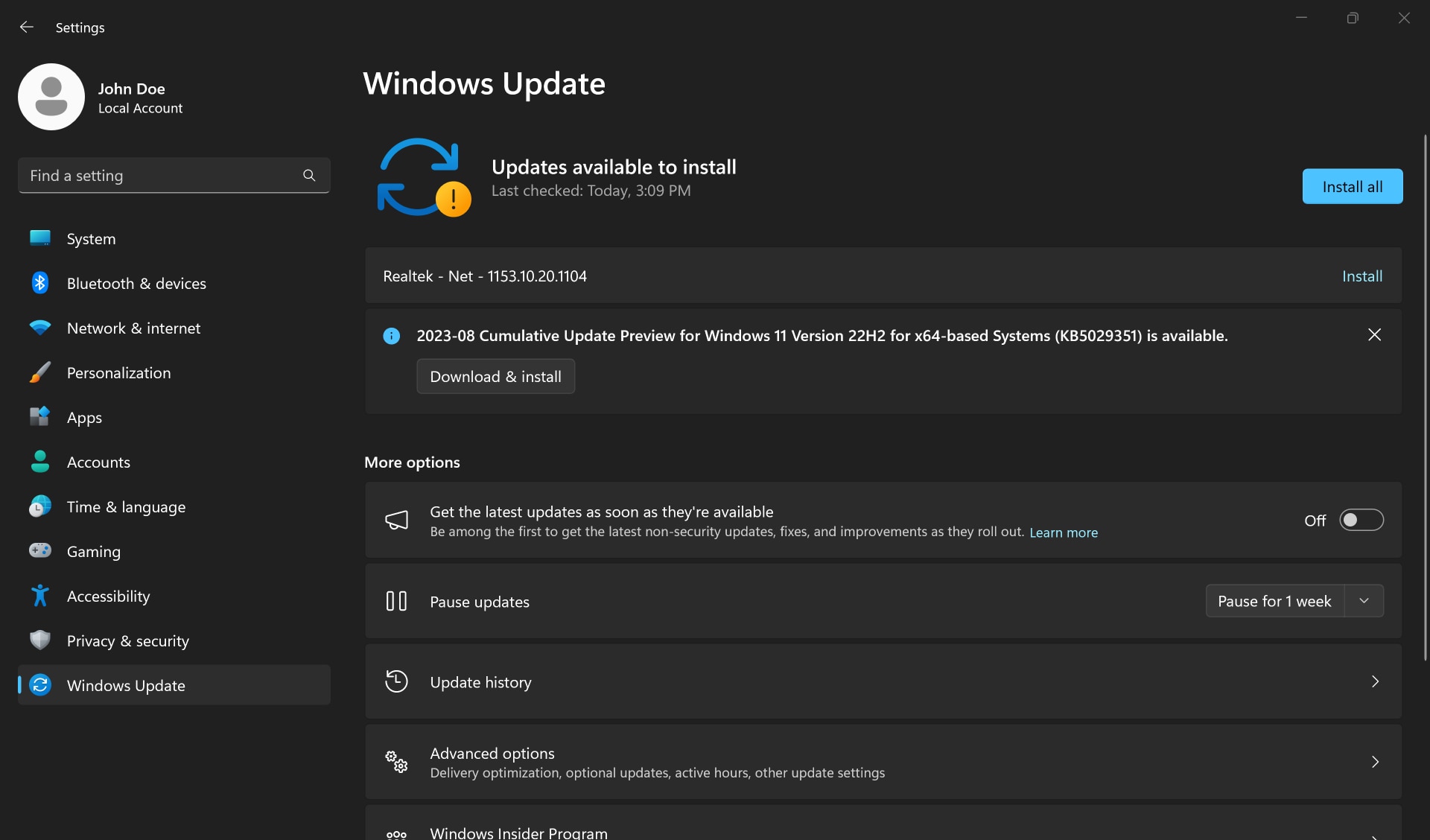
Har du problemer med Windows Update? Se feilsøkingsverktøyet for Windows Update fra Microsoft.
Få de nyeste driverne ved hjelp av SupportAssist
Oppdatering av driverne bidrar til å forbedre systemytelsen og løse sikkerhetsrisikoer. SupportAssist hjelper deg med å skanne enheten og foreslår proaktivt oppdateringer som er tilgjengelige for drivere og Dell-applikasjoner. Følg disse trinnene for å få de nyeste driverne ved hjelp av SupportAssist.
- Åpne SupportAssist, og velg pil ned-ikonet.
- Under Drivere og nedlastinger velger du Kjør.
- Velg Oppdater.

Hva nå? La oss lede deg gjennom en rask oversikt over hvordan du kobler eksterne enheter til den nye datamaskinen.
Videoressurser (på engelsk)
Videoressurser

Å holde datamaskinen og driverne oppdatert er nøkkelen til systemets ytelse og sikkerhet. La oss vise deg hvor
dan du får de nyeste Windows-oppdateringene og oppdaterer systemdriverne ved hjelp av SupportAssist-appen.
Nå skal vi vise deg hvordan du konfigurerer eksterne enheter , for eksempel skjermer, skrivere og webkamera.
Nyttige koblinger:
Hvis du har problemer med å laste ned eller installere Windows-oppdateringer, kan du gå til feilsøkingsprogrammet for Windows Update – Microsoft Kundestøtte. ...
Nå skal vi vise deg hvordan du konfigurerer eksterne enheter , for eksempel skjermer, skrivere og webkamera.
Nyttige koblinger:
Hvis du har problemer med å laste ned eller installere Windows-oppdateringer, kan du gå til feilsøkingsprogrammet for Windows Update – Microsoft Kundestøtte. ...