Tilpass Windows
Tilpasning av Windows på datamaskinen gir ikke bare et snev av din personlighet, men forbedrer også den generelle brukeropplevelsen. Du kan velge foretrukket skrivebordsbakgrunn eller bakgrunnsbilde, fargevalg (inkludert lys eller mørk modus), skrifttyper og det du ser på Start-menyen og oppgavelinjen. I tillegg kan du tilpasse lyder, musepekere og til og med låseskjermbildet for å skape et unikt og skreddersydd miljø som passer dine preferanser.
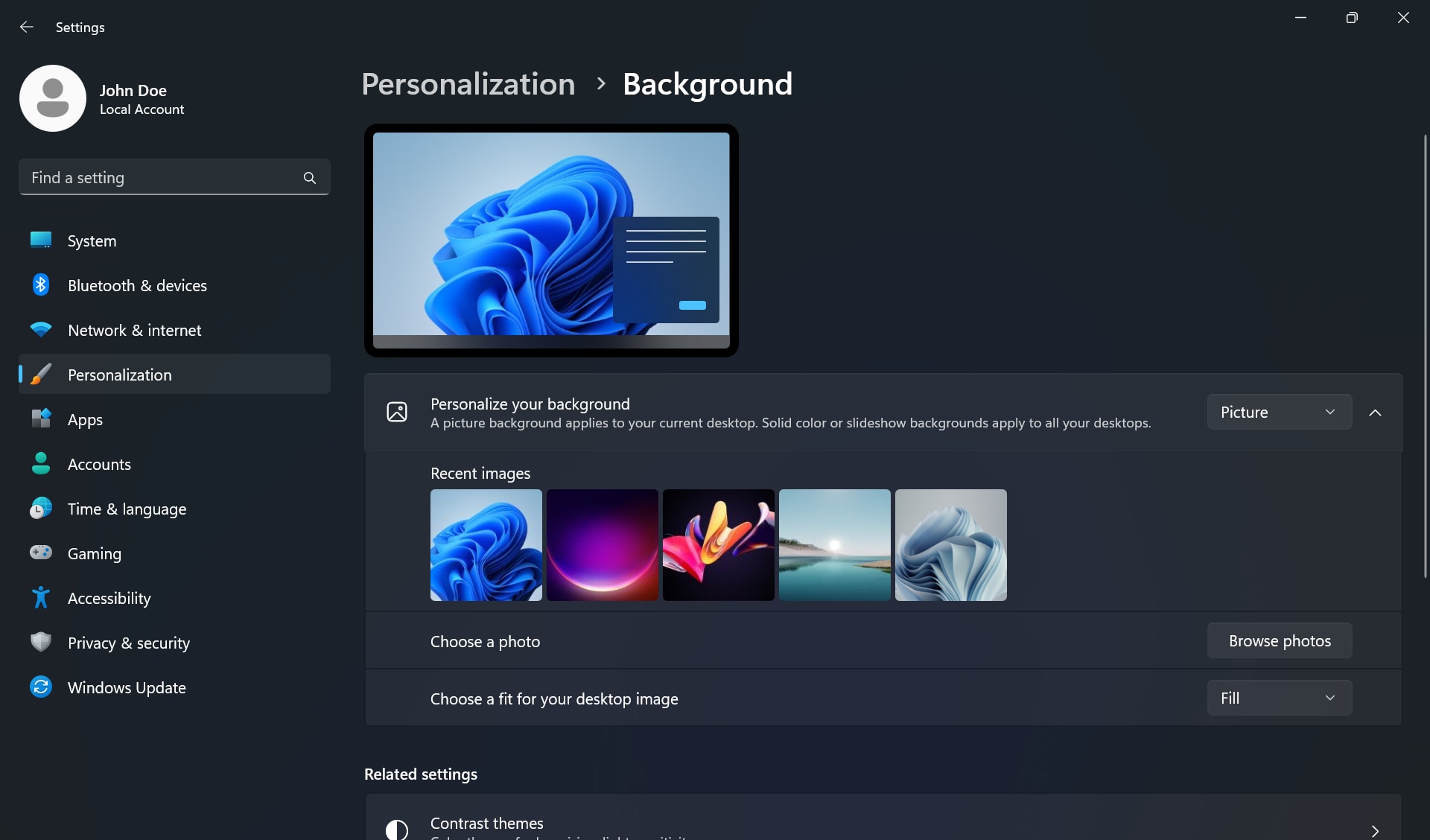
Angi et egendefinert bakgrunnsbilde
Hvis du vil angi ditt eget bakgrunnsbilde eller egen skrivebordsbakgrunn, går du til Start > Innstillinger > Personlig tilpasning > Bakgrunn. Du kan velge et bilde og velge en tilpasning for skrivebordet. Du kan også tilpasse bakgrunnen til et bilde, en heldekkende farge eller en lysbildefremvisning.
Tilpass skjerminnstillingene
Skjerminnstillinger i Windows, for eksempel oppløsning, retning, lysstyrke og fargekalibrering, kan nås via Innstillinger-appen. Med disse innstillingene kan du tilpasse skjermen slik at den passer dine personlige preferanser og optimere visuell klarhet. I tillegg kan du også justere skalerings- og tekststørrelsen for å sikre behagelig visning på ulike skjermstørrelser.
- Gå til Start > Innstillinger > System > Skjerm.
- Hvis du vil endre størrelsen på tekst og apper, velger du et alternativ fra menyen ved siden av Skaler.
- Hvis du vil endre skjermoppløsningen, bruker du menyen ved siden av Skjermoppløsning.
- Hvis du vil øke eller senke lysstyrken på den innebygde skjermen, bruker du glidebryteren ved siden av Lysstyrke.
- Slå på vekslebryteren ved siden av Kveldsmodus for å bruke varmere farger som bidrar til å blokkere blått lys. Tilpass innstillingene for kveldsmodus ved å endre styrke og angi en tidsplan.
Åpne appen for skjerminnstillinger

Microsoft-konto
Microsoft-kontoen din kobler til alle Microsoft-appene og -tjenestene dine. Før du bestemmer deg for å opprette en ny Microsoft-konto, bør du være oppmerksom på at du kanskje allerede har en konto. Det er kontoen du bruker til å logge på Skype, Outlook.com, OneDrive, Windows Phone og Xbox LIVE. Sjekk om jeg har en Microsoft-konto.

Legg til ekstra brukere
Hvis du har ulike kontoer på en delt enhet, kan flere personer bruke samme enhet. Hver bruker kan ha sin egen påloggingsinformasjon i tillegg til tilgang til sine egne filer, nettleserfavoritter og skrivebordsinnstillinger. Den beste måten å legge til en annen bruker på datamaskinen på er å få dem til å logge på med en Microsoft-konto.
Hvis du vil legge til en ny bruker, går du til Start > Innstillinger > Kontoer > Andre brukere.
Hvis du har problemer med å legge til en Microsoft-konto, kan du se Vanlige spørsmål om Microsoft-kontoen.

Brukerkontosikkerhet
Sikre Windows-pålogging ved hjelp av et passord, eller Windows Hello-funksjoner som ansiktsgjenkjenning, fingeravtrykk eller PIN-kode på støttede enheter.
For å få tilgang til påloggingsalternativene går du til Start > Innstillinger > Kontoer > Påloggingsalternativer.
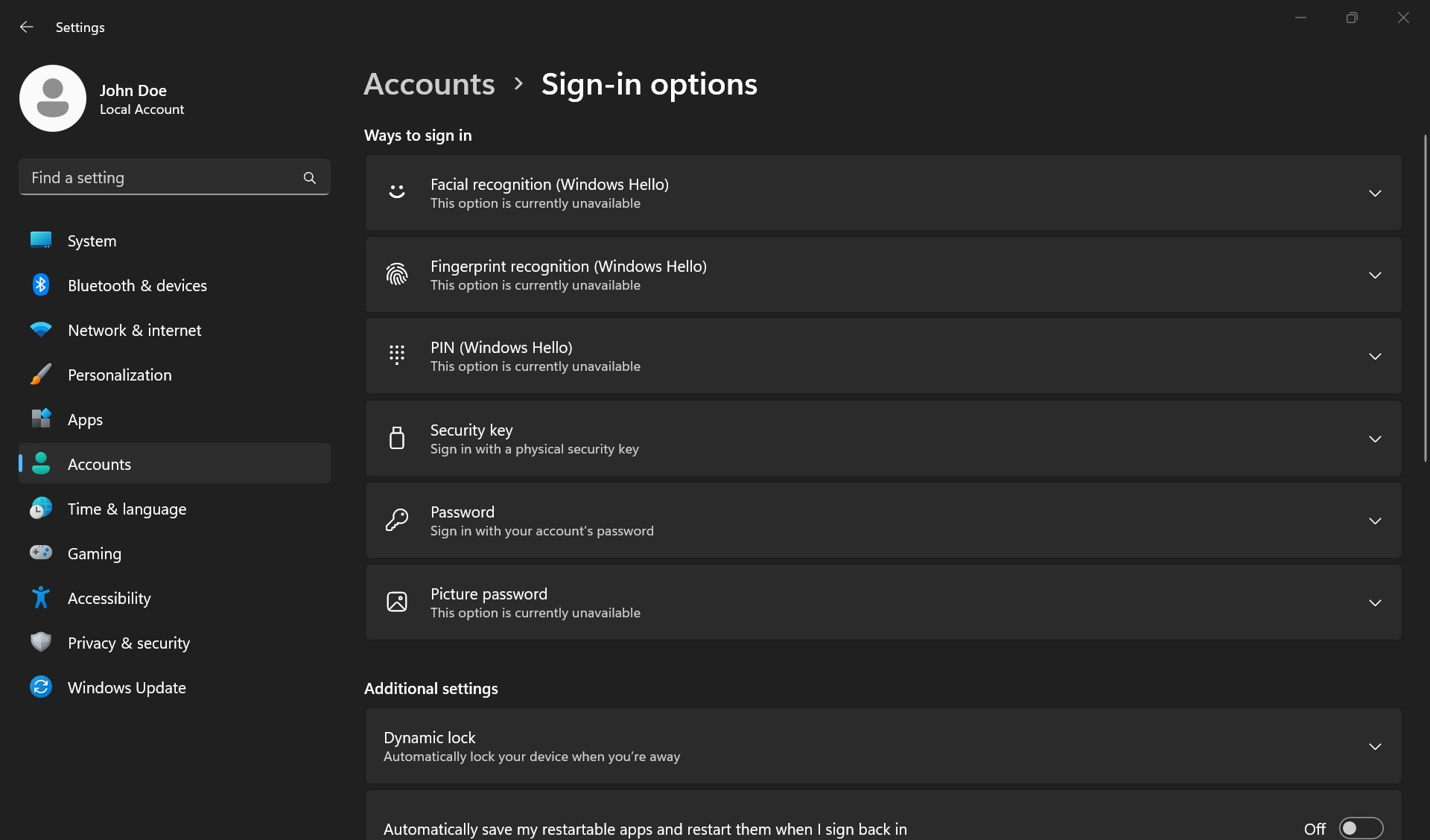
Endre eller administrere påloggingspassordet eller PIN-koden for Windows
Hvis du vil endre passordet eller PIN-koden, går du til Start > Innstillinger > Kontoer > Påloggingsalternativer.
- Velg PIN-kode (Windows Hello), og velg deretter Endre PIN-kode.
- Velg Passord, og velg deretter Endre.
Windows Hello
Med Windows Hello kan du logge på enheten ved hjelp av ansiktsgjenkjenning, fingeravtrykk, iris eller PIN-kode på støttede enheter.
Hvis du vil slå på Windows Hello, går du til Start > Innstillinger > Kontoer > Påloggingsalternativer. Velg Windows Hello-metoden du vil konfigurere, og velg Konfigurer.
Hvis du vil slå av eller fjerne Windows Hello, går du til Start > Innstillinger > Kontoer > Påloggingsalternativer. Velg Windows Hello-metoden du vil fjerne, og velg Fjern.
Lås enheten
Hvis du går bort fra enheten i noen minutter, er det lurt å låse den. Dette bidrar til å hindre andre i å se hva som er på skjermen eller få tilgang til noe på enheten.
Trykk på Windows-logotasten + L for å låse enheten.

Klokkeslett og språk
Skjermspråket du velger, endrer standardspråket som brukes av Windows-funksjoner, for eksempel Innstillinger, Filutforsker og andre applikasjoner. Følg disse trinnene for å administrere innstillingene for skjermspråk i Windows.
- Gå til Start > Innstillinger > Klokkeslett og språk > Språk og region.
- Velg et språk fra Windows-menyen for skjermspråk, eller så velger du Legg til et språk ved siden av Foretrukket språk for å installere det språket du ønsker.
Angi klokkeslett og tidssone automatisk, eller angi dem manuelt i Windows. Hvis du vil angi klokkeslett og tidssone i Windows, går du til Start > Innstillinger > Klokkeslett og språk > Dato og klokkeslett. Slå på Angi klokkeslett automatisk, eller velg tidssonen manuelt.

Endre standardapper
Enten det er å angi en annen nettleser, e-postklient eller medieavspiller som standardalternativ, gir Windows rom for fleksibilitet og brukervennlighet når det gjelder å skreddersy brukeropplevelsen til individuelle preferanser.
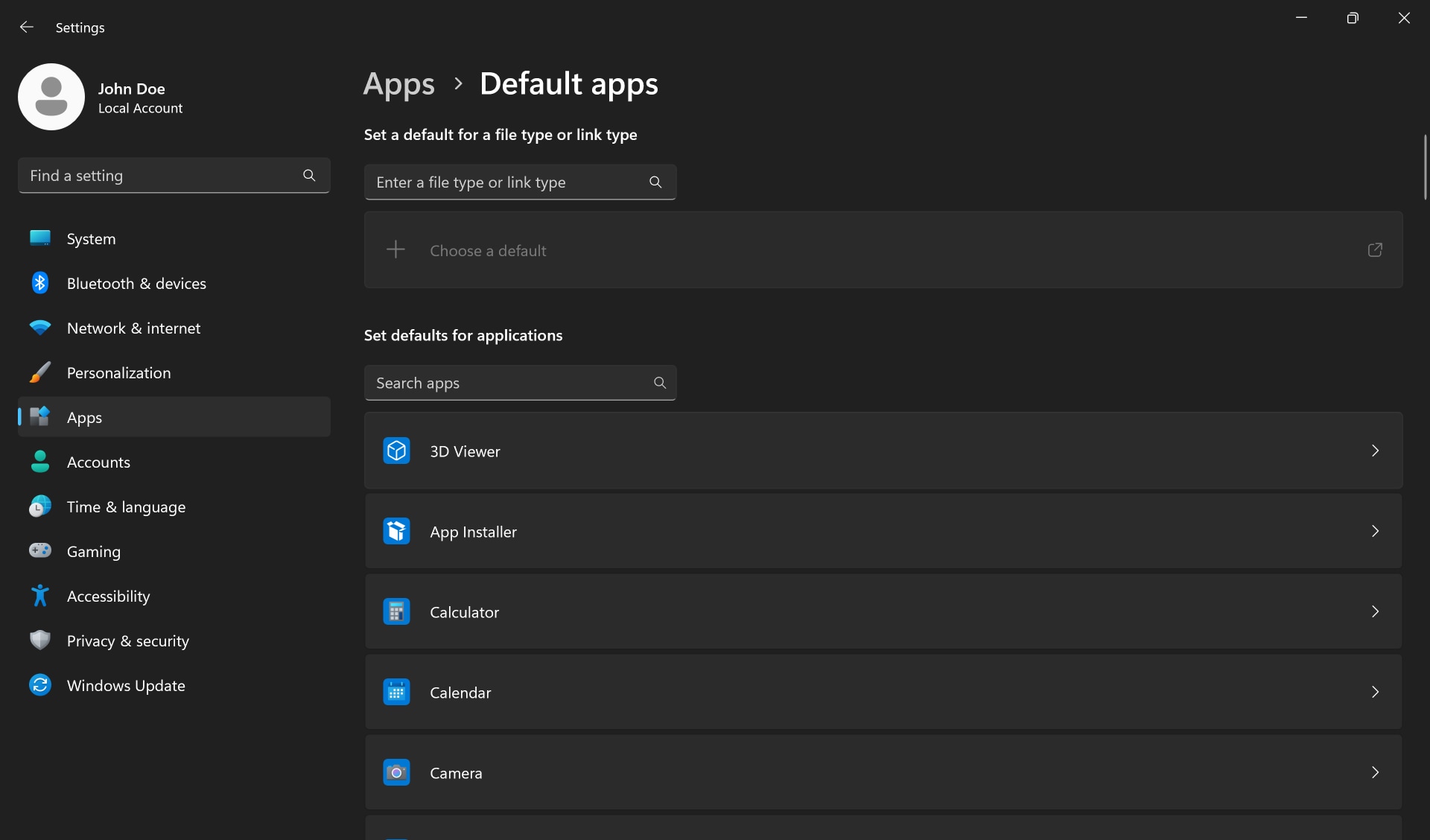
Ønsker du å endre standard nettleser eller andre standardapplikasjoner? Gå til Start > Innstillinger > Apper > Standardapper, og angi standardappinnstillinger.
Hvis du vil endre standardappen, kan du enten
- angi en standard for filtypen eller koblingstypen. Skrive inn ønsket fil- eller koblingstype i søkefeltet, og velge hvilken app som kan åpne filen eller koblingstypen.
- angi standardinnstillinger for applikasjoner. Velge en app for å se hvilke fil- eller koblingstyper den kan åpne, velge fil- eller koblingstypen og deretter velge ønsket app.
Deretter kan vi hjelpe deg med å finne ut mer om programvare som kan være forhåndsinstallert på Windows-PC-en.
Videoressurser (på engelsk)
Videoressurser

La oss hjelpe deg med å tilpasse Windows på Dell-PC-en din. Finn ut hvordan du angir skrivebordsbakgrunn, tilp
asser skjerminnstillinger, endrer skrift eller fargevalg, legger til nye brukere, legger til en PIN-kode eller aktiverer fingeravtrykk for kontosikkerhet og mye mer.
Etter at vi har tilpasset Windows, kan vi se hvilke Dell-apper som leveres forhåndsinstallert på den nye Dell-PC-en.
Nyttige koblinger:
Hvis du trenger hjelp til å kontrollere om du allerede har en Microsoft-konto, kan du gå til hjelpesiden for Microsoft-kontoen.
Hvis du har problemer med å legge til en konto i Windows, kan du gå til Microsoft-kontosiden for å få hjelp ...
Etter at vi har tilpasset Windows, kan vi se hvilke Dell-apper som leveres forhåndsinstallert på den nye Dell-PC-en.
Nyttige koblinger:
Hvis du trenger hjelp til å kontrollere om du allerede har en Microsoft-konto, kan du gå til hjelpesiden for Microsoft-kontoen.
Hvis du har problemer med å legge til en konto i Windows, kan du gå til Microsoft-kontosiden for å få hjelp ...