Ansiktsgjenkjenning fungerer ikke
For at Windows Hello skal være sikkert, må ansiktsgjenkjenning bekrefte at det oppdager en levende person, ikke et bilde. Sørg for at ansiktet ditt er godt synlig. Hvis gjenkjenningen mislykkes, får du opp feilmeldingen "Kan ikke gjenkjenne deg". I så fall logger du på med en PIN-kode eller et passord og forbedrer innstillingene for ansiktsgjenkjenning. Hvis du har problemer med ansiktsgjenkjenning, gir denne veiledningen trinnvise instruksjoner for å hjelpe deg med å løse disse problemene.

Forstå ansiktsgjenkjenning
Ansiktsgjenkjenning er en praktisk funksjon i Windows Hello som lar deg logge på datamaskinen uten å skrive inn et passord. Windows Hello aktiverer ansiktsgjenkjenning ved hjelp av det infrarøde kameraet på datamaskinen som kjører Windows 11.
Vanlige problemer med ansiktsgjenkjenning
Her er noen vanlige årsaker til problemer med ansiktsgjenkjenning:
- Kamerakompatibilitet: Standard webkameraer støtter ikke Windows Hello ansiktsgjenkjenning. Hvis du ser «Vi fant ikke et kamera som er kompatibelt med Windows Hello Face», kan det hende at enheten mangler den nødvendige maskinvaren.
- Miljøfaktorer: Dårlig belysning eller sterk bakgrunnsbelysning kan forårsake gjenkjenningsproblemer og at du ofte får opp "Sørg for at ansiktet ditt er midt i rammen".
- Driverproblemer: Utdaterte eller sviktende drivere kan forstyrre ansiktsgjenkjenningen.
- Systemkonfigurasjon: Skadde systeminnstillinger kan forstyrre biometriske funksjoner som ansiktsgjenkjenning.
Slik løser du problemer med ansiktsgjenkjenning
Bekrefte at datamaskinen støtter ansiktsgjenkjenning
Det er ikke alle Windows 11-enheter som er utstyrt med nødvendig maskinvare, for eksempel et infrarødt kamera for ansiktsgjenkjenning i Windows Hello. Slik sjekker du:
- Sjekk spesifikasjonene til enheten i brukerhåndboken for å kontrollere om den har et IR-kamera.
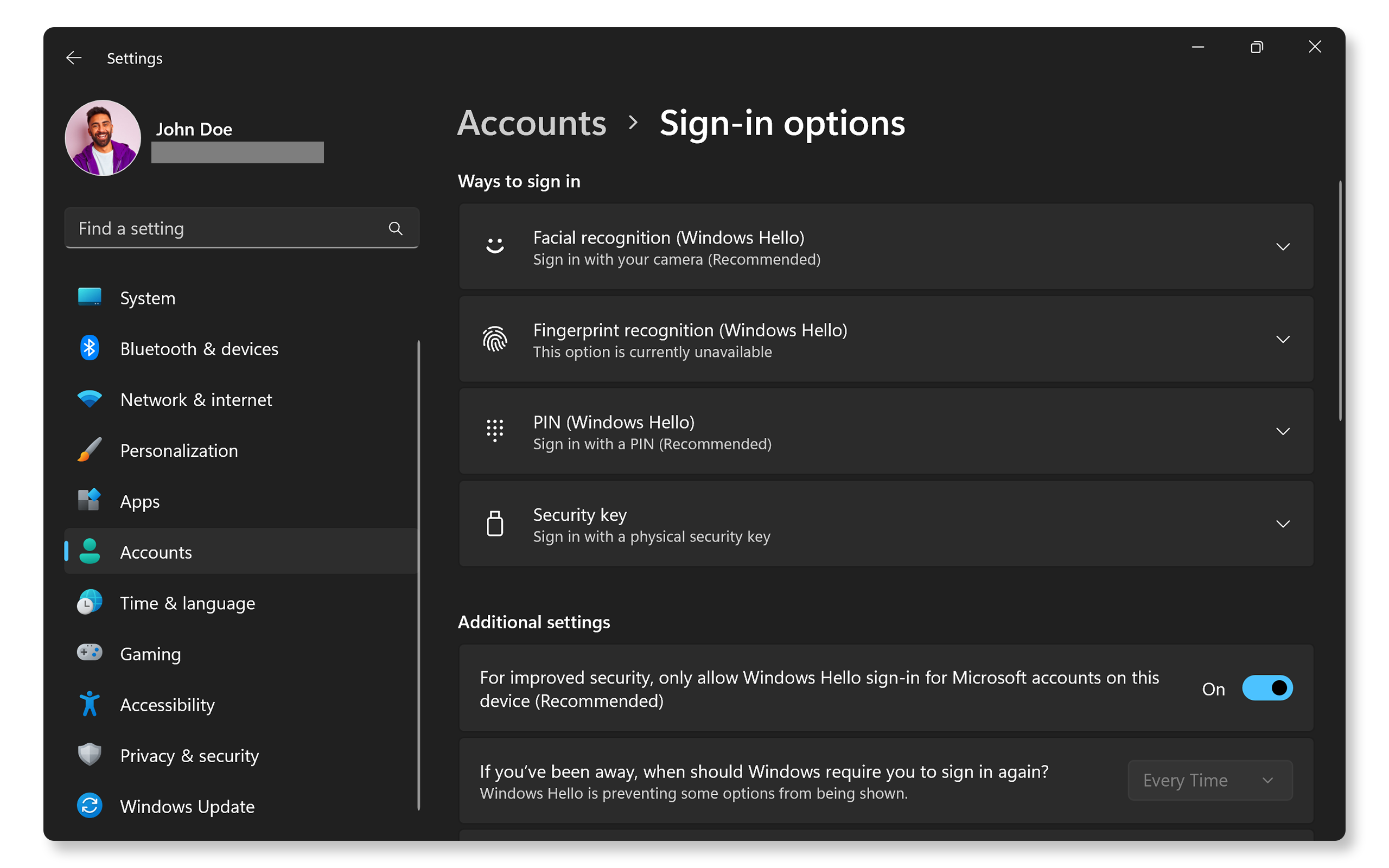
- Gå til Start > Innstillinger > Kontoer > Påloggingsalternativer. Hvis alternativet Ansiktsgjenkjenning (Windows Hello) er på listen, er enheten kompatibel.
Hvis datamaskinen støtter ansiktsgjenkjenning, men du opplever problemer, går du videre til neste trinn.
Se etter hindringer
Noen kameraer leveres med en personvernlukker eller et deksel som kan dekke til linsen.
- Hvis enheten har en personvernlukker på kameraet, må du passe på at den er åpen. Du finner instruksjoner i brukerveiledningen for enheten.
- Forsikre deg om at kameraet ikke dekkes til av fysiske hindringer som tape eller støv.
Hvis det ikke finnes noen hindringer, men ansiktsgjenkjenning fortsatt ikke fungerer, går du videre til neste trinn.

Rengjøre kameraet
Hindringer foran kameraet og smuss, flekker eller rusk på kameralinsen kan forstyrre gjenkjenningsnøyaktigheten.
- Slå av datamaskinen.
- Bruk en myk mikrofiberklut til å rengjøre kameralinsen forsiktig.
- Unngå å bruke sterke kjemikalier som kan skade linsen.
- Start enheten på nytt og prøv å bruke ansiktsgjenkjenning.
Hvis det ikke hjalp å rengjøre kameraet, går du videre til neste trinn.
Optimalisere ansiktsgjenkjenning
Dårlig belysning eller feil kameraposisjon kan forårsake gjenkjenningsproblemer.
- Sørg for at ansiktet ditt er godt opplyst uten skygger. Unngå bakgrunnsbelysning.
- Hold ansiktet rett foran kameraet for optimal skanning.
- Test ansiktsgjenkjenning i ulike lysforhold for å bekrefte at det fungerer.
Hvis dette ikke hjalp, går du videre til neste trinn.
Teste kamerafunksjonaliteten
Kontroller at kameraet gjenkjennes av Windows og fungerer som det skal.
- Søk etter Kamera i Start-menyen og åpne programmet.
- Kontroller at webkameraet fungerer som det skal.
- Hvis kameraet fungerer i programmet, fungerer kameramaskinvaren som den skal.
Hvis kameraprogrammet fungerer, men problemet vedvarer, går du videre til neste trinn.
Oppdatere drivere og BIOS
Utdaterte drivere og BIOS kan ofte føre til funksjonalitetsproblemer med maskinvarekomponenter som fingeravtrykkslesere. SupportAssist er et automatisert verktøy fra Dell som skanner Windows-datamaskinen etter driver- og fastvareoppdateringer, laster dem ned og installerer dem.
Bruke SupportAssist
- Søk etter SupportAssist i Start-menyen og åpne appen.
- Velg Oppdater programvare på fanen Hjem.
- Klikk på Start for å se etter driver- og BIOS-oppdateringer.
- Følg instruksjonene på skjermen for å fullføre installasjonen og start datamaskinen på nytt hvis du blir bedt om det.
Hvis du ikke har SupportAssist, finner du alternative metoder for å laste ned og installere Dell-drivere i veiledningen for driveroppdateringer.
Hvis oppdatering av driverne og BIOS ikke løste problemet, går du videre til neste trinn.
Se etter Windows-oppdateringer
Når du holder operativsystemet oppdatert, sikrer du at du har de nyeste funksjonene og feilrettingene. Slik ser du etter Windows-oppdateringer:
- Gå til Start > Innstillinger > Windows Update. Åpne Innstillinger for Windows Update.
- Velg Se etter oppdateringer og installer oppdateringene som vises.

Hvis det ikke hjalp å oppdatere Windows, går du videre til neste trinn.
Konfigurere ansiktsgjenkjenning på nytt
Det kan hjelpe å tilbakestille konfigurasjonen for ansiktsgjenkjenning.
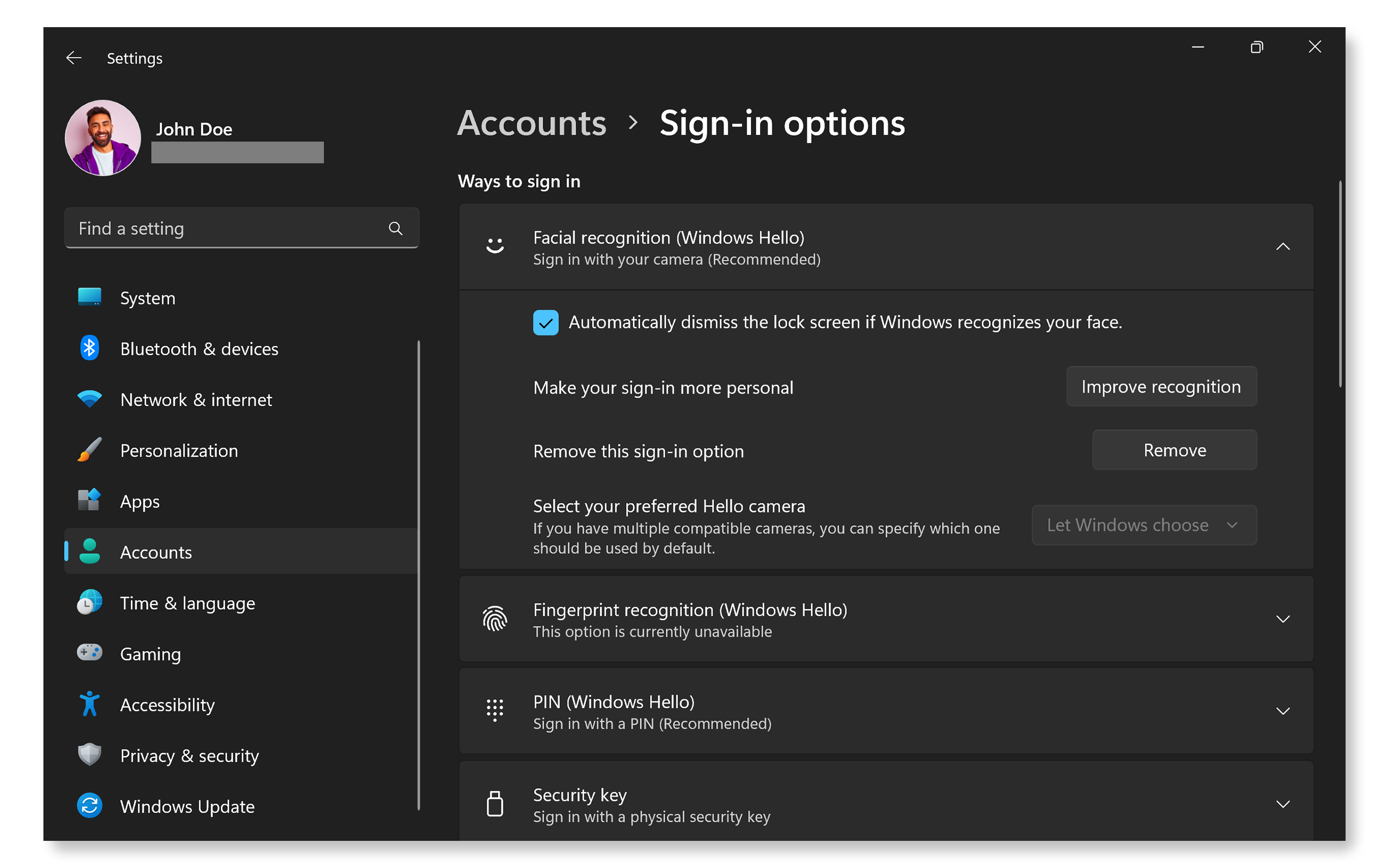
- Gå til Start > Innstillinger > Kontoer > Påloggingsalternativer. Åpne innstillingene for pålogging i Windows.
- Velg Ansiktsgjenkjenning (Windows Hello) og klikk på Fjern.
- Klikk på Konfigurer og følg instruksjonene på skjermen for å skanne ansiktet ditt.
- Start enheten på nytt og prøv å logge på med ansiktsgjenkjenning.
Hvis rekonfigurering av innstillingen for ansiktsgjenkjenning ikke løste problemet, går du videre til neste trinn.
Kjør feilsøkingen i Windows
Windows 11 har et innebygd feilsøkingsprogram for å løse kameraproblemer.
- Gå til Start > Innstillinger > System > Feilsøking > Andre feilsøkingsverktøy. Åpne innstillinger for feilsøking i Windows.
- Finn Kamera i listen og klikk på Kjør.
- Følg instruksjonene på skjermen og la Windows bruke anbefalte rettinger automatisk.

Vanlige spørsmål
Her er svar på vanlige spørsmål som brukere stiller om Windows Hello og ansiktsgjenkjenning.
1. Hvordan vet jeg om datamaskinen eller skjermen støtter Windows Hello?
- Kontroller om enheten har et Intel RealSense- eller IR-kamera.
- Kontroller at datamaskinen kjører Windows 11 (22H2 eller nyere).
2. Hva gjør jeg hvis kameraet mitt ikke gjenkjennes?
- Oppdater kameradriverne.
- Kontroller at personverninnstillingene tillater kameratilgang.
3. Kan jeg bruke ansiktsgjenkjenning uten en Internett-tilkobling?
- Ja. Windows Hello kan brukes frakoblet etter at det er konfigurert, fordi det lagrer ansiktsdata lokalt på enheten.
4. Hva om kameraet mitt fungerer, men Windows Hello ikke fungerer?
- Sjekk om kameraet støtter Windows Hello. Sjekk enhetens spesifikasjoner i brukerhåndboken.
- Prøv å fjerne den eksisterende konfigurasjonen for ansiktsgjenkjenning og konfigurer det på nytt.
5. Hva om jeg glemmer PIN-koden etter at jeg har konfigurert ansiktsgjenkjenning?
- Du kan tilbakestille PIN-koden ved å gå til Start > Innstillinger > Kontoer > Påloggingsalternativer > PIN-kode (Windows Hello) og deretter klikke på Endre PIN-kode.
- Følg instruksjonene på skjermen for å tilbakestille eller endre PIN-koden.
6. Hva skjer hvis gjenkjenning av ansiktet mitt mislykkes gjentatte ganger?
- Prøv å justere lysforholdene.
- Fjern eventuelle hindringer.
- Rekonfigurer oppsettet for ansiktsgjenkjenning.
7. Kan jeg legge til flere ansikter i samme brukerkonto i Windows?
- Du kan registrere ett ansikt per brukerkonto.
- Andre kontoer kan registrere sine egne ansikter.
8. Kan jeg bytte mellom ansiktsgjenkjenning og andre påloggingsmetoder?
- Ja, hvis du vil bytte påloggingsmetode på påloggingsskjermen, klikker du på Påloggingsalternativer.
9. Hvordan installerer jeg kameradriverne på nytt?
- Høyreklikk på Start-knappen og velg Enhetsbehandling.
- Utvid Kameraer.
- Høyreklikk på kameraet og velg Avinstaller enhet.
- Start datamaskinen på nytt. Windows installerer automatisk nødvendige drivere på nytt.

10. Vil bruk av briller, hatter eller annet tilbehør påvirke gjenkjenningen?
- Windows Hello kan tilpasse seg endringer som briller, men det hjelper å rekonfigurere eller forbedre gjenkjenningen.
- Hvis du vil forbedre gjenkjenningen, kan du gå til Start > Innstillinger > Kontoer > Påloggingsalternativer > Ansiktsgjenkjenning (Windows Hello) og klikke på Forbedre gjenkjenning.
11. Hvordan fjerner eller tilbakestiller jeg ansiktsgjenkjenningen?
- Gå til Start > Innstillinger > Kontoer > Påloggingsalternativer > Ansiktsgjenkjenning (Windows Hello) og klikk på Fjern.
12. Hva om ingen av disse feilsøkingstrinnene fungerer?
- Bruk Dells fora: Bli med i forumet til Dell-fellesskapet (på engelsk) for å få hjelp fra andre brukere.