ProDeploy-datamigreringsverktøy
Selvstyrt migrering er inkludert med ProDeploy Plus og tilgjengelig for ProDeploy Essentials-kunder som velger å migrere egne data.
Klargjøre for overføring
Oppsett av den nye PC-en på den endelige plasseringen med den gamle PC-en i nærheten. Både de gamle og nye PC-ene må ha strømtilførsel og Internett-/nettverksforbindelse gjennom hele migreringen.
Merk: Til tider kan datamigreringen gå sakte. Såfremt PC-ene forblir tilkoblet, fortsetter migreringen av dataene. Kontakt lederen din for deltagelse/prosjekt, eller bruk e-posten eller chatkoblingen for kundestøtte hvis du har problemer. Ikke koble fra PC-ene eller koble fra strømmen under migreringen. Da må du starte migreringen på nytt.
Fremgangsmåte for selvstyrt datamigrering
- Åpne denne veiledningen på den gamle PC-en og den nye PC-en.
- Last ned DMTBackup.exe til den gamle PC-en, og last ned DMTRestore.exe til den nye PC-en. Når begge er lastet ned, kjører du exe-filene på begge PC-ene. For denne prosessen må DMTBackup.exe og DMTRestore.exe kjøre samtidig på henholdsvis den gamle og den nye PC-en.
- Velg Network PC to PC (PC til PC på samme nettverk) på begge PC-ene, når du blir bedt om det.
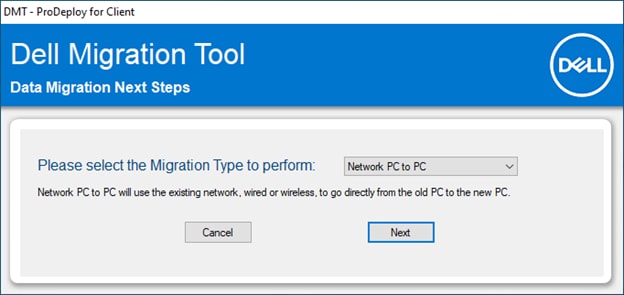
Figur 1: Skjermbilde for overføringstype - Når du blir bedt om å oppgi navnet eller IP-adressen til den nye PC-en på den gamle PC-en, angir du IP-adressen som vises på den nye PC-en, og klikker deretter på Next (Neste).
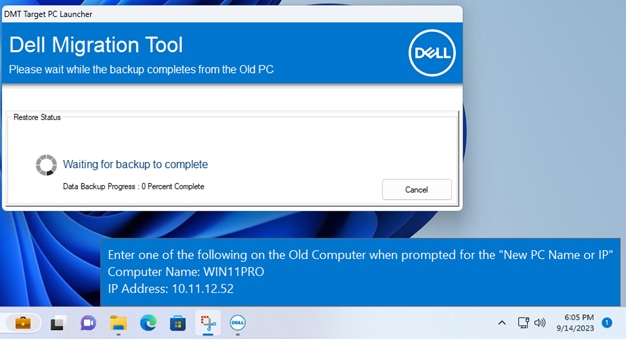
Figur 2: Ny PC – viser datamaskinnavn og IP-adresse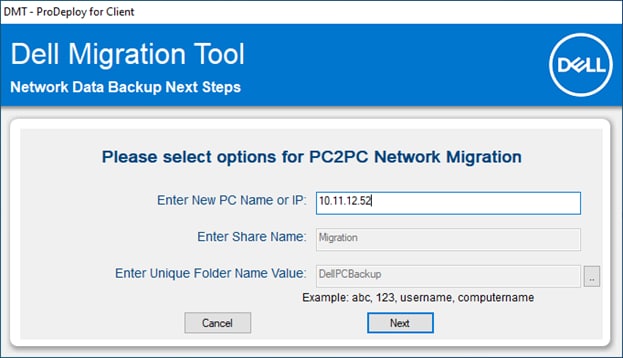
Figur 3: Gammel PC – angi hva som vises på den nye PC-en - Kontroller at informasjonen er riktig. Klikk på Start for å starte datamigreringen. Gjenopprettingen på den nye PC-en skal starte automatisk når sikkerhetskopieringen er fullført på den gamle PC-en.
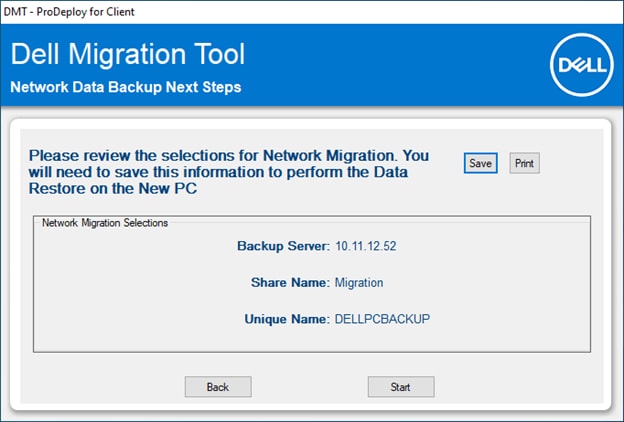
Figur 4: Gå gjennom valg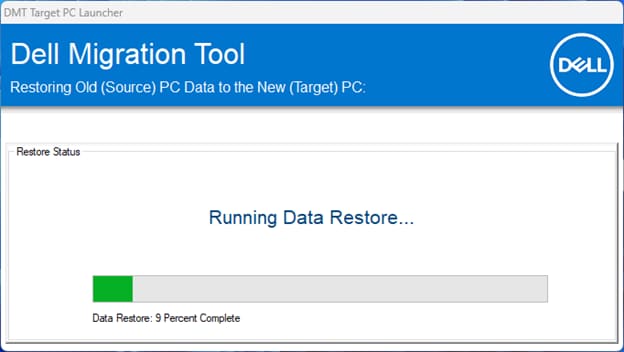
Figur 5: Kjøring av datamigrering - Du vil se et sammendragsskjermbilde på den nye PC-en når datamigreringen er fullført.
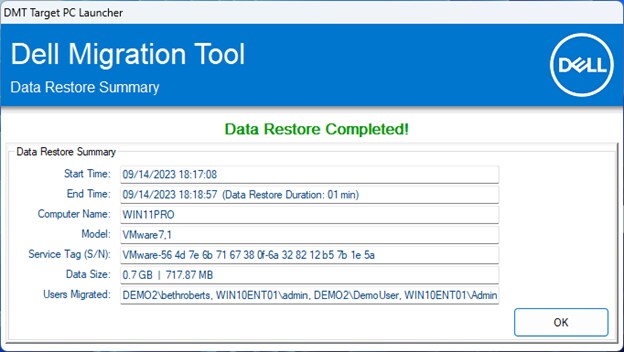
Figur 6: Sammendragsskjermbilde
Merk: Datamigrering kan ta flere timer, avhengig av datamengden som skal overføres.