Corrigir problemas de disco rígido e SSD
Os problemas de disco rígido e SSD podem parecer alarmantes, mas, na maioria dos casos, a correção é mais simples do que você poderia esperar. Este artigo apresenta as causas mais comuns e as etapas para resolvê-las, para que você possa colocar seu computador Dell novamente em funcionamento.
Qual problema você está enfrentando?
Superficialmente, os erros de disco rígido podem ser semelhantes a outros problemas. Antes de começar, certifique-se de que seus sintomas correspondem a este artigo.
Você está no lugar certo se estiver enfrentando qualquer um destes problemas:
- Mensagens de erro "Hard Drive not Detected", "Hard Drive not Installed" ou "No Hard Drive Detected"
- A unidade não está sendo exibida no BIOS
- Um som de clique, rangido ou chiado vindo de dentro do computador
Procurando outro problema? Conte conosco:
- Se uma tela azul ou preta com um código de parada, como "Your PC ran into a problem" ou "INACCESSIBLE_BOOT_DEVICE" for exibida, acesse nosso guia para corrigi-lo: Erros de tela azul (BSOD) e problemas de código de parada no Windows.
- Se o computador não iniciar o Windows, se as mensagens "Missing Operating System", "Operating System Not Found" e "No Boot Device Found" forem exibidas ou se uma tela em branco com um cursor piscando for exibida, consulte Computador não consegue inicializar no Windows.
- Se o computador estiver funcionando com lentidão, congelando ou parando de responder durante o uso, consulte nosso guia Torne seu computador mais rápido: aumente o desempenho e acelere seu PC.
Entendendo sua unidade de armazenamento
Seu computador armazena tudo — seus arquivos, aplicativos e o próprio Windows em uma unidade de armazenamento. Há dois tipos principais e saber qual deles você tem ajuda você a entender o que está ouvindo e o que pode estar dando errado.
Disco rígido (HDD)
Um disco rígido usa discos magnéticos giratórios e cabeçotes de leitura/gravação móveis para armazenar e recuperar dados. Por ter peças móveis mecânicas, ele também é mais suscetível ao desgaste físico ao longo do tempo e, geralmente, sons incomuns, como cliques ou rangidos, são o primeiro sinal de que algo está errado.
Unidade de estado sólido (SSD)
Uma SSD armazena dados em chips de memória flash sem peças móveis. Ele é mais rápido, silencioso e muito mais comum em sistemas Dell modernos. Os sistemas Dell geralmente utilizam SSDs M.2 NVMe ou SATA. Os desktops podem usar SSDs SATA ou M.2 NVMe de 2,5". Como as SSDs não têm partes móveis, elas não produzem ruído. Se você estiver ouvindo sons, é provável que o problema esteja relacionado a um disco rígido.
Por que isso ocorre?
Entender o que causa esses problemas ajuda você a corrigi-los mais rapidamente e a evitá-los no futuro. Estes são os motivos mais comuns pelos quais uma unidade de disco rígido ou SSD para de ser detectada:
- Conexão solta ou desencaixada — O cabo de dados ou de alimentação se soltou dentro do computador, ou uma SSD M.2 se desencaixou ligeiramente de seu slot
- Configurações incorretas do BIOS — O modo de operação SATA errado (RAID vs. AHCI), uma ordem de inicialização incorreta ou uma incompatibilidade entre o modo de inicialização UEFI/Legacy podem impedir que o disco seja visto
- BIOS ou firmware da SSD desatualizado — Unidades mais recentes podem não ser reconhecidas por uma versão mais antiga do BIOS, ou uma atualização recente do Windows pode ter introduzido um problema de compatibilidade
- Bateria CMOS fraca — Uma bateria CMOS descarregada faz com que as configurações do BIOS sejam redefinidas em todas as inicializações, incluindo o modo SATA e a ordem de inicialização
- Falha da unidade física ou mecânica — mais comum em discos rígidos e, muitas vezes, é acompanhada por sons de clique, rangido ou chiado
Como corrigir problemas de detecção de disco rígido e SSD em seu Dell
Pronto para recuperar sua unidade? Siga estas etapas uma a uma e verifique se o problema foi resolvido.
Etapa 1: Desconectar todos os dispositivos externos
Uma unidade USB, um cartão SD ou uma docking station conectada ao seu computador pode, às vezes, ser selecionada incorretamente como o dispositivo de inicialização, fazendo com que a unidade interna não seja detectada.
- Desconecte todos os dispositivos externos — Unidades USB, discos rígidos externos, cartões SD/xD, impressoras, webcams e docking stations, exceto o teclado e o mouse.
- Reinicie o computador e verifique se a mensagem de erro desapareceu.
Se isso resolver o problema, reconecte os dispositivos um de cada vez para identificar qual deles estava causando o problema. Para obter mais suporte, entre em contato com o fabricante desse dispositivo.
Se isso não ajudar, prossiga para a Etapa 2.
Etapa 2: Fazer uma reinicialização forçada
Uma reinicialização forçada drena a carga elétrica residual armazenada no sistema. Às vezes, essa carga pode impedir que a unidade seja detectada corretamente na inicialização e uma reinicialização forçada ajuda a eliminá-la.
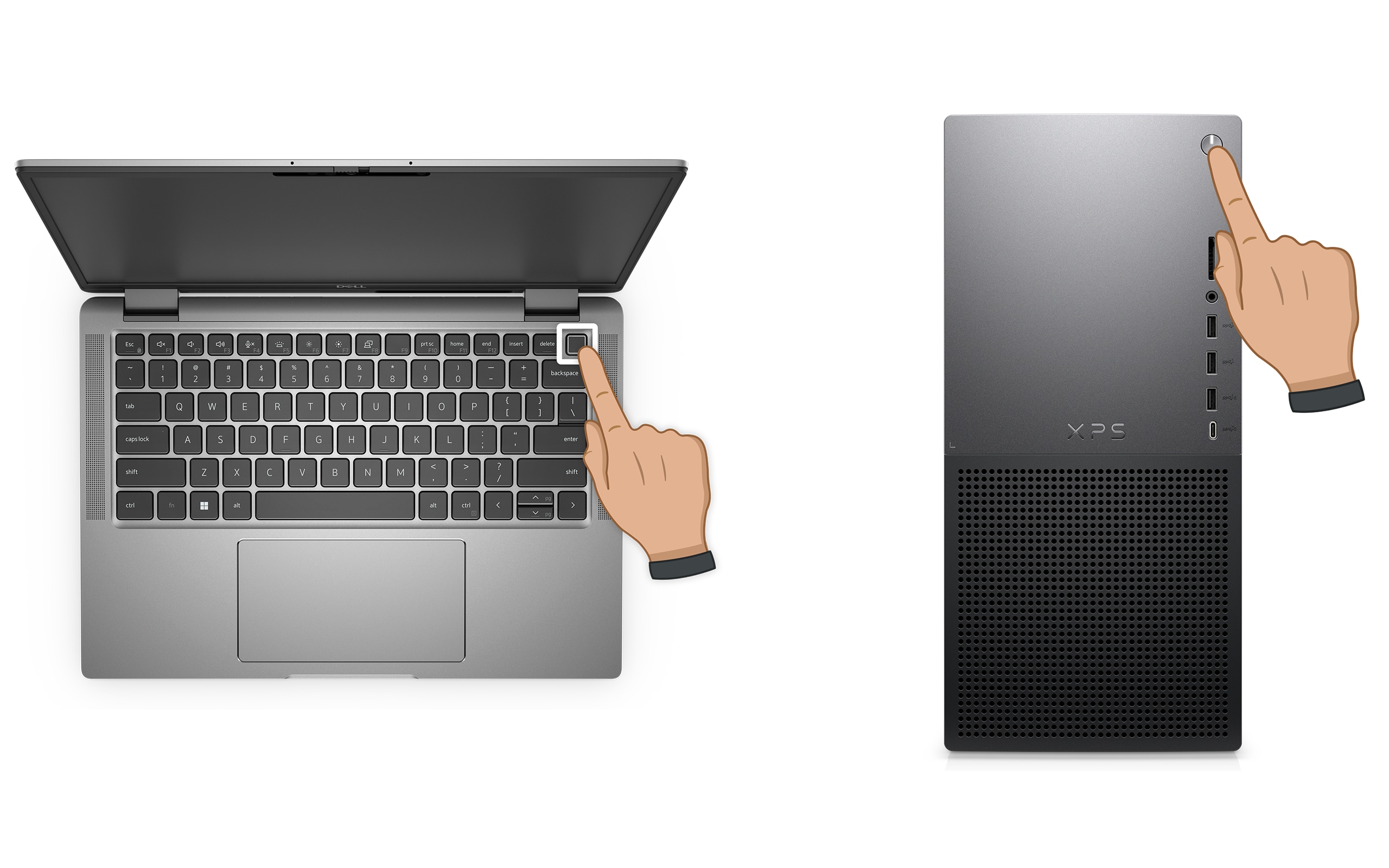
- Mantenha pressionado o botão liga/desliga por 10 segundos para desligar o computador.
- Desconecte o cabo de alimentação do computador. Se o notebook Dell tiver uma bateria removível, desconecte-a agora.
- Desconecte todos os dispositivos externos, com exceção do teclado e do mouse.
- Mantenha o botão liga/desliga pressionado por 15 a 20 segundos para drenar a energia residual.
- Reconecte o cabo de alimentação (ou, para notebooks, reconecte a bateria).
- Ligue o computador e verifique se a unidade foi detectada.
Nota: Para notebooks Dell com uma bateria não removível, consulte Como redefinir o relógio em tempo real (RTC). Em alguns notebooks Dell Latitude, uma recuperação forçada de ePSA também pode ser aplicada.
Se isso não ajudar, prossiga para a Etapa 3.
Etapa 3: Executar um teste de diagnóstico de hardware
Antes de alterar qualquer configuração de hardware ou do BIOS, deixe que o diagnóstico integrado da Dell informe exatamente o que está acontecendo. Este teste verifica se a unidade tem uma falha de hardware e seu resultado determina qual das etapas restantes você precisa seguir.
Se o computador não conseguir iniciar o Windows — execute o diagnóstico de pré-inicialização:
- Ligue o computador e, imediatamente, pressione a tecla F12 várias vezes até entrar no Menu de inicialização única.
- Use as teclas de seta para selecionar Diagnóstico e pressione a tecla Enter.
- A Avaliação do sistema de pré-inicialização do SupportAssist (ePSA em sistemas mais antigos) é executada automaticamente. Siga as instruções exibidas na tela.
Se o computador puder iniciar o Windows — execute o diagnóstico on-line do Dell SupportAssist:
- Acesse dell.com/support e identifique seu computador usando a etiqueta de serviço ou o código de serviço expresso.
- Selecione a guia Diagnostics e clique em Run Quick Test.
- Siga as instruções na tela para concluir o teste.
Nota: Se o SupportAssist não estiver instalado, você será solicitado a fazer download e instalá-lo antes que o teste seja executado.

O que os resultados do teste significam — o que fazer em seguida
- Teste bem-sucedido — o hardware da unidade está funcionando corretamente. O problema provavelmente está na configuração do BIOS. Prossiga para a Etapa 4 para verificar e corrigir as configurações do BIOS.
- Teste com falha — Anote o código de erro, o código de validação e a etiqueta de serviço. Procure o código de erro aqui. Prossiga para a Etapa 5 para recolocar a unidade. Se o diagnóstico falhar novamente após recolocar a unidade, entre em contato com o suporte técnico da Dell para obter as opções de reparo.
Prossiga para a Etapa 4 se o diagnóstico for aprovado, mas a unidade ainda não estiver sendo detectada.
Etapa 4: Verificar as configurações do BIOS
Se o diagnóstico confirmou a integridade da unidade, mas ela ainda não é detectada, é provável que o problema esteja no BIOS. Há quatro itens específicos a verificar. Analise-os em ordem.
Entrar no BIOS:
- Reinicie o computador.
- Para entrar em System Setup do BIOS ou UEFI, pressione a tecla F2 repetidamente assim que o logotipo da Dell aparecer.
Verificação 1 — Confirme se a unidade está listada no BIOS:
- Acesse General > System Information (ou a seção Storage em sistemas mais recentes).
- Procure o disco rígido ou a SSD na seção de armazenamento. Se a unidade não estiver listada, ela não está sendo detectada no nível de hardware e recolocar a unidade é a próxima ação lógica.

Verificação 2 — Confirme a ordem de inicialização:
- Acesse General > Boot Sequence (ou Boot Configuration > Boot Sequence).
- Primeiro, certifique-se de que sua unidade de disco rígido interno ou SSD esteja listada. Se um dispositivo USB ou outro item estiver acima dela, mova a unidade interna para o topo da lista.
Verificação 3 — Confirme o modo de operação SATA:
- Acesse System Configuration > SATA Operation.
- Confirme se o modo SATA está definido como AHCI. Se ele mostrar RAID ON e você não estiver usando uma configuração RAID, altere-o para AHCI.
Importante: Altere o modo SATA somente se a unidade não estiver sendo detectada ou se você estiver fazendo uma reinstalação limpa do Windows. A alteração do modo SATA em um sistema em que o Windows já está instalado e funcionando pode causar um erro de tela azul do tipo "Inaccessible Boot Device". Se isso acontecer, acesse a página de solução de problemas de tela azul (BSOD) para ver as próximas etapas.
Verificação 4 — Confirmar o modo de inicialização (UEFI vs. Legacy):
- Acesse General > Boot Configuration (sistemas mais recentes) ou General > Boot Sequence > Boot List Option (sistemas mais antigos).
- Confirme se o modo de inicialização está definido como UEFI. Se estiver definido como Legacy, altere para UEFI.
- Salve as alterações e reinicie o computador.
Nota: Os nomes e o layout do menu do BIOS variam de acordo com o modelo da Dell. Se você não conseguir encontrar essas opções, consulte o Manual do usuário da Dell. Pesquise por etiqueta de serviço ou código de serviço expresso para encontrar o manual correto para seu sistema.
Se a unidade for detectada e o erro desaparecer, vá para a seção Medidas preventivas. Se a unidade ainda não for detectada, prossiga para a Etapa 5.
Etapa 5: Recolocar a unidade
Se o diagnóstico detectar uma falha ou se a unidade não estiver aparecendo no BIOS, a causa restante mais provável será uma conexão física solta. Recolocar (remover e reconectar) a unidade com firmeza é uma correção simples que resolve isso. É a causa mais comum no nível de hardware dos erros do tipo "Hard Drive not Detected".
Antes de começar: Desligue o computador e desconecte-o da fonte de energia antes de retirar a tampa ou manusear componentes internos. Aterre-se tocando em uma superfície metálica sem pintura para evitar danos estáticos.
- Desligue o computador e desconecte o cabo de alimentação.
- Abra o gabinete ou o painel inferior. A localização da unidade, o acesso ao painel e os tipos de conector variam de acordo com o modelo. Consulte o Manual de serviço ou o Manual do usuário da Dell antes de prosseguir.
- Localize a unidade de armazenamento:
- Discos rígidos e SSDs SATA de desktop: Conectados por meio de um cabo de dados e um cabo de alimentação
- SSDs M.2 NVMe: São conectadas diretamente na placa-mãe e são fixadas com um único parafuso.
- Desconecte cuidadosamente a unidade. Desconecte os cabos de dados e alimentação de um desktop ou remova o parafuso e deslize cuidadosamente uma SSD M.2 para fora do slot.
- Verifique se há poeira ou sujeira nos conectores e no slot. Assopre cuidadosamente qualquer poeira, se houver.
- Para desktops com várias portas SATA: Tente conectar o cabo de dados a uma porta SATA diferente na placa-mãe para descartar a possibilidade de defeito na porta.
- Reconecte firmemente a unidade. Para SSDs M.2, reinsira no ângulo correto (normalmente 30°) e aperte o parafuso de fixação. Para unidades SATA, pressione os conectores até ouvir um clique.
- Feche o gabinete, reconecte o cabo de alimentação e ligue o computador.
- Execute o teste de diagnóstico da Etapa 3 novamente para confirmar se a unidade foi detectada.
Se o diagnóstico for aprovado após recolocar a unidade, isso significa que a conexão solta estava causando o problema. Prossiga para a Etapa 6 para atualizar o BIOS e o firmware e evitar que isso se repita.
Se o diagnóstico ainda apresentar falha após recolocar a unidade, entre em contato com o suporte técnico da Dell para obter opções de reparo de hardware com base no status da garantia do dispositivo.
Etapa 6: Atualizar o BIOS
Se a unidade for detectada, mas o erro retornar intermitentemente, um BIOS desatualizado pode ser a causa, especialmente após uma atualização do Windows ou após uma substituição recente da unidade.
O SupportAssist é a ferramenta automatizada da Dell que verifica o computador em busca das atualizações mais recentes do BIOS e do driver e as instala para você.
- Pesquise SupportAssist no menu Iniciar e abra o aplicativo.
- Na guia Início, selecione Atualizar software.
- Clique em Iniciar para verificar se há atualizações de drivers e do BIOS.
- Siga as instruções na tela para instalar as atualizações disponíveis. Reinicie o computador quando solicitado.
Se você não tiver o SupportAssist, use o Guia de atualização do BIOS para fazer download e instalar o BIOS mais recente manualmente.

Evite problemas de disco rígido e SSD antes que eles ocorram
Uma vez que sua unidade é detectada e está funcionando corretamente, alguns hábitos simples são suficientes para mantê-la assim.
- Mantenha o BIOS e os drivers atualizados. A Dell lança regularmente atualizações de BIOS e drivers que melhoram a compatibilidade da unidade e corrigem problemas de detecção conhecidos. Use o SupportAssist para verificar se há atualizações regularmente ou acesse Drivers e downloads em dell.com/support.
- Faça backup de seus dados regularmente. As falhas de unidade, especialmente em discos rígidos, podem ocorrer sem avisos. Faça backup de seus arquivos usando o Backup do Windows (Configurações > Sistema > Backup do Windows) no OneDrive ou em uma unidade externa. Para obter uma imagem completa do sistema, use o Histórico de arquivos ou uma ferramenta de backup de terceiros.
- Monitore a integridade das unidades. O SupportAssist pode verificar o computador em busca de sinais precoces de problemas de unidade antes que eles se tornem problemas graves.
Perguntas frequentes (FAQs)
Abaixo estão algumas respostas para perguntas frequentes sobre problemas relacionados a discos rígidos (HDD) e unidades de estado sólido (SSD).
1. O que significa "Hard Drive not Detected"?
Esse erro significa que o BIOS não consegue localizar a unidade de armazenamento durante a inicialização. As causas mais comuns são uma conexão física solta, um modo de operação SATA incorreto no BIOS (RAID vs. AHCI), uma ordem de inicialização incorreta ou uma incompatibilidade entre o modo de inicialização UEFI/Legacy.
2. Um disco rígido ou uma SSD pode falhar de repente, sem nenhum aviso?
Os discos rígidos geralmente dão sinais de alerta primeiro, como sons de clique, rangido ou chiado. Discos rígidos ou SSDs podem causar desempenho lento ou arquivos que demoram muito para abrir. Se você notar qualquer um desses sinais, faça backup dos dados imediatamente e execute o teste de diagnóstico.
3. O que significa um ruído de clique do meu disco rígido? Isso é grave?
Um som de clique ou rangido vindo de um disco rígido normalmente significa que os cabeçotes de leitura/gravação estão com dificuldades para encontrar ou acessar dados, o que é um sinal de falha mecânica. Se você ainda puder acessá-los, faça backup dos dados imediatamente e execute o teste de diagnóstico. Não continue usando muito a unidade se ela estiver fazendo som de cliques, pois isso pode piorar o dano.
4. Uma atualização do BIOS pode corrigir um disco rígido ou SSD que não está sendo detectado?
Sim, em alguns casos, isso pode acontecer. Um BIOS desatualizado pode não ser compatível com unidades mais recentes, especialmente SSDs M.2 NVMe mais recentes ou modelos específicos de SSDs. Se a unidade for detectada intermitentemente ou parar de ser detectada após uma atualização do Windows ou uma alteração de hardware, uma atualização do BIOS é uma boa próxima etapa.
5. Qual é a diferença entre os modos AHCI e RAID On no BIOS e qual devo usar?
O AHCI (Advanced Host Controller Interface, Interface de controladora de host avançada) é o modo padrão para um único disco rígido ou SSD. O RAID (Redundant Array of Independent Disks, Array redundante de discos independentes) é usado em configurações em que várias unidades de disco trabalham juntas para obter velocidade ou redundância de dados. Se você tiver uma única unidade que não está sendo detectada, definir a operação SATA como AHCI no BIOS geralmente resolve isso. Não altere essa configuração se o Windows já estiver instalado e funcionando no modo RAID On, isso pode causar um erro de tela azul.
6. Minha unidade foi detectada corretamente antes. Por que ela de repente parou de funcionar?
Os acionadores mais comuns para uma unidade que deixa de ser detectada repentinamente são: um cabo que se soltou ao longo do tempo ou depois de mover o computador, uma configuração do BIOS que foi alterada após uma atualização do Windows ou uma interrupção de energia, uma bateria CMOS fraca ou descarregada que causou a reinicialização do BIOS ou os estágios iniciais da falha da unidade.
7. O que é a bateria CMOS e como ela afeta a detecção da unidade de disco rígido?
A bateria CMOS é uma pequena bateria de célula tipo moeda (CR2032) na placa-mãe que mantém as configurações do BIOS, como data, hora, modo SATA e ordem de inicialização, que ficam salvas quando o computador está desligado. Se essa bateria estiver fraca ou descarregada, o BIOS poderá ser redefinido a cada inicialização, às vezes alterando o modo SATA ou as configurações de ordem de inicialização e causando erros de detecção da unidade.
8. Posso testar se a unidade ainda está funcionando conectando-a a outro computador?
Sim, e essa é uma maneira útil de isolar se o problema está na própria unidade ou no hardware do computador. Conectar um compartimento externo a outro computador via USB pode informar rapidamente se a unidade é reconhecida em outro lugar. Se ela for detectada em outro computador, provavelmente o problema está nas configurações do BIOS, nos cabos ou na placa-mãe do sistema original. Se ela não for detectada em nenhum computador, a própria unidade provavelmente está com falha.
9. É seguro recolocar a unidade por conta própria?
Sim, para a maioria dos usuários, isso é simples e seguro, desde que você desligue e desconecte o computador primeiro e siga as etapas de segurança descritas no manual do usuário do sistema. Antes de abrir o gabinete, sempre consulte o Manual do usuário ou o Manual de serviço da Dell para saber o seu modelo específico, a localização da unidade, os métodos de acesso ao painel e os tipos de conector variam entre os computadores Dell.
10. E se nenhuma dessas etapas resolver o problema?
- Solução de problemas adicional: Siga estas etapas adicionais sobre solução de problemas de disco rígido.
- Use os fóruns da comunidade Dell: Participe dos Fóruns da comunidade Dell (em inglês) para obter ajuda de outros usuários.
- Entre em contato com o Suporte Dell: Se o problema persistir, entre em contato com o suporte técnico da Dell para obter opções de reparo com base no status da garantia do dispositivo.