Transferir e criar uma imagem de recuperação do Windows
A Dell Technologies recomenda utilizar o SupportAssist OS Recovery para obter a melhor experiência ao restaurar o Windows em computadores suportados. Não consegue utilizar o SupportAssist OS Recovery ou esta opção não está disponível no computador? Não há problema! Siga estes passos simples para criar o seu próprio suporte de dados de recuperação USB de arranque do Windows.
Transferir a Dell OS Recovery Tool
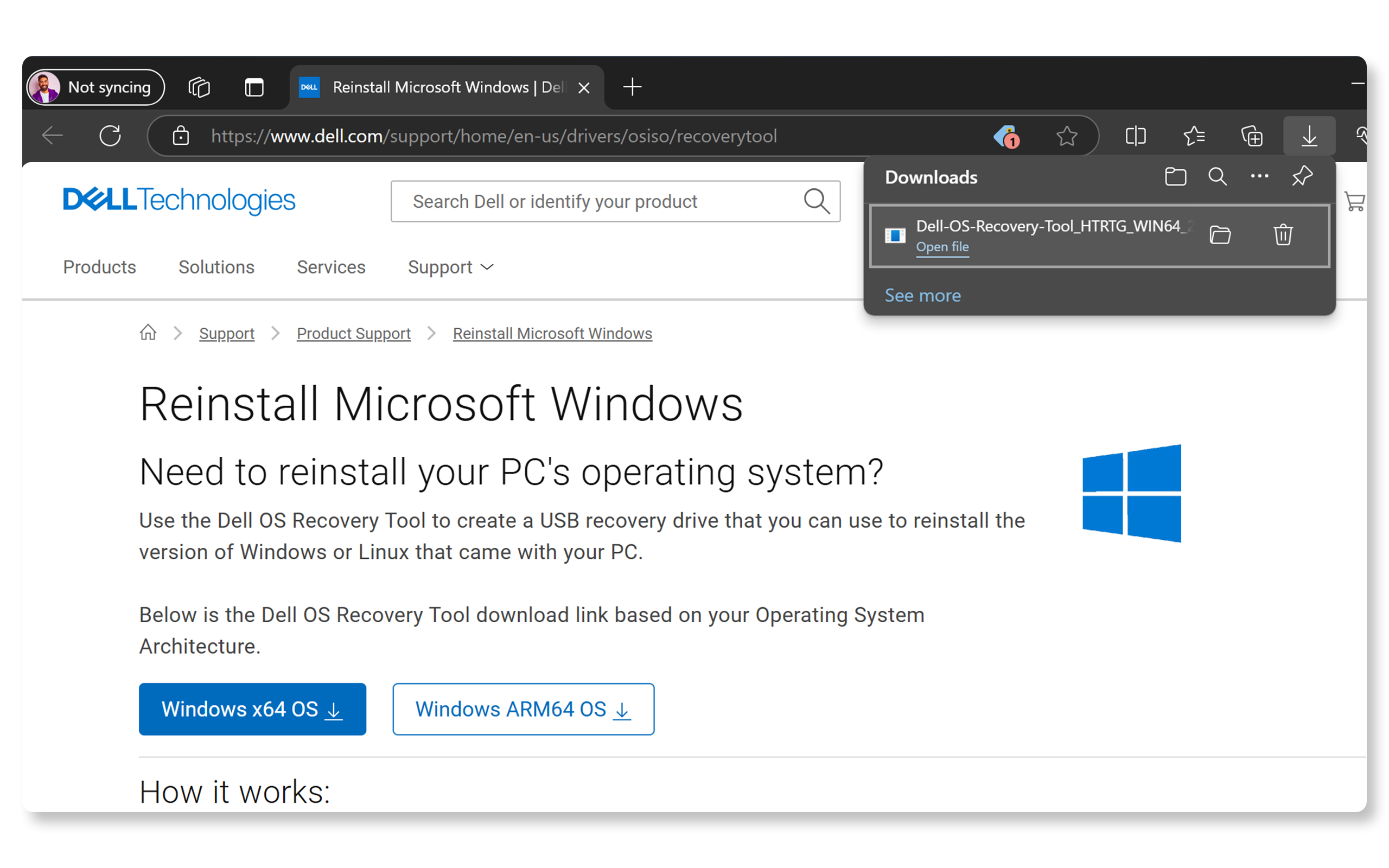
Transfira a versão da Dell OS Recovery Tool que corresponde ao computador em que o instalará. Este é o computador em funcionamento que está a utilizar para criar a unidade de recuperação. Não é o computador Dell que pretende recuperar, e não depende da versão do Windows fornecida com esse computador.
Verifique o tipo de processador do computador
Não tem a certeza de que versão precisa? Verifique o computador em funcionamento onde irá instalar a ferramenta:
- Selecione Iniciar > Definições > Sistema > Acerca de.
- Em Especificações do dispositivo, localize Tipo de sistema.
- Se indicar processador baseado em x64, transfira a versão x64. Se indicar processador baseado em ARM, transfira a versão ARM64.
Nota: a Dell OS Recovery Tool funciona em Windows 10 e Windows 11 e requer o .NET Framework 4.8 ou mais recente. Não pode ser instalada em macOS nem Linux.
Após a conclusão da transferência, avance para Passo 1: Instalar a Dell OS Recovery Tool para configurar a ferramenta.
 Transferir Dell OS Recovery Tool (Windows x64)
Transferir Dell OS Recovery Tool (Windows ARM64)
O que é a Dell OS Recovery Tool?
Já lhe aconteceu o seu computador desligar-se e não saber o que fazer? A Dell OS Recovery Tool existe para salvar o dia! Este utilitário ajuda a transferir uma imagem de recuperação do Windows adaptada ao seu modelo de computador específico. Com esta ferramenta, pode criar facilmente uma chave de recuperação USB para reinstalar o Windows sempre que necessário.
Principais benefícios da Dell OS Recovery Tool
- Recuperação específica do modelo: transfere a versão exata do Windows incluída de fábrica no seu computador Dell, garantido que tudo funciona na perfeição.
- Chave de recuperação USB: não precisa de ser um especialista técnico! A ferramenta cria automaticamente uma chave de recuperação USB de arranque, para criar um processo simples e sem complicações.
- Aplicações e controladores instalados de fábrica: a imagem de recuperação inclui todas as aplicações e controladores específicos da Dell para o seu computador, para que fique com tudo a postos.
- Fonte fidedigna: obtenha uma versão autêntica do Windows diretamente da Dell, garantindo que utiliza software testado e suportado.
O que precisa
Antes de começar a utilizar a Dell OS Recovery Tool, certifique-se de que tem o seguinte:
- Um computador compatível: precisa de um computador Windows 10 ou Windows 11 em funcionamento com .NET Framework 4.8 ou mais recente instalado.
- Unidade USB: uma unidade USB com, pelo menos, 16 GB de espaço livre.
- Ligação à Internet: certifique-se de que tem uma ligação à Internet estável para transferir a imagem de recuperação.
- Dell OS Recovery Tool: transfira a versão x64 ou ARM64 que corresponde ao seu computador em funcionamento.
Nota: a Dell OS Recovery Tool só funciona em Windows. Se precisar de ajuda para restaurar Ubuntu, consulte o nosso guia para criar uma chave de recuperação do Ubuntu.
Por que é importante
Criar uma imagem de recuperação ou unidade de recuperação do Windows é crucial porque ajuda a:
- Restaurar o computador se este falhar ou tiver problemas graves.
- Poupar tempo, evitando a necessidade de reinstalar tudo a partir do zero.
- Proteger os seus dados com um plano de cópia de segurança.
Como criar uma chave de recuperação USB do Windows
Passo 1: Instalar a Dell OS Recovery Tool
A Dell OS Recovery Tool é compatível com Windows 10 e Windows 11 e requer o .NET Framework 4.8 ou mais recente. É importante transferir a versão correta para a arquitetura do seu computador em funcionamento — x64 ou ARM64.
- Aceda à secção de transferências e transfira a versão x64 ou ARM64, com base no seu computador em funcionamento.
- Clique duas vezes no ficheiro e siga as instruções no ecrã para instalar a ferramenta.
Passo 2: Identificar o seu computador Dell
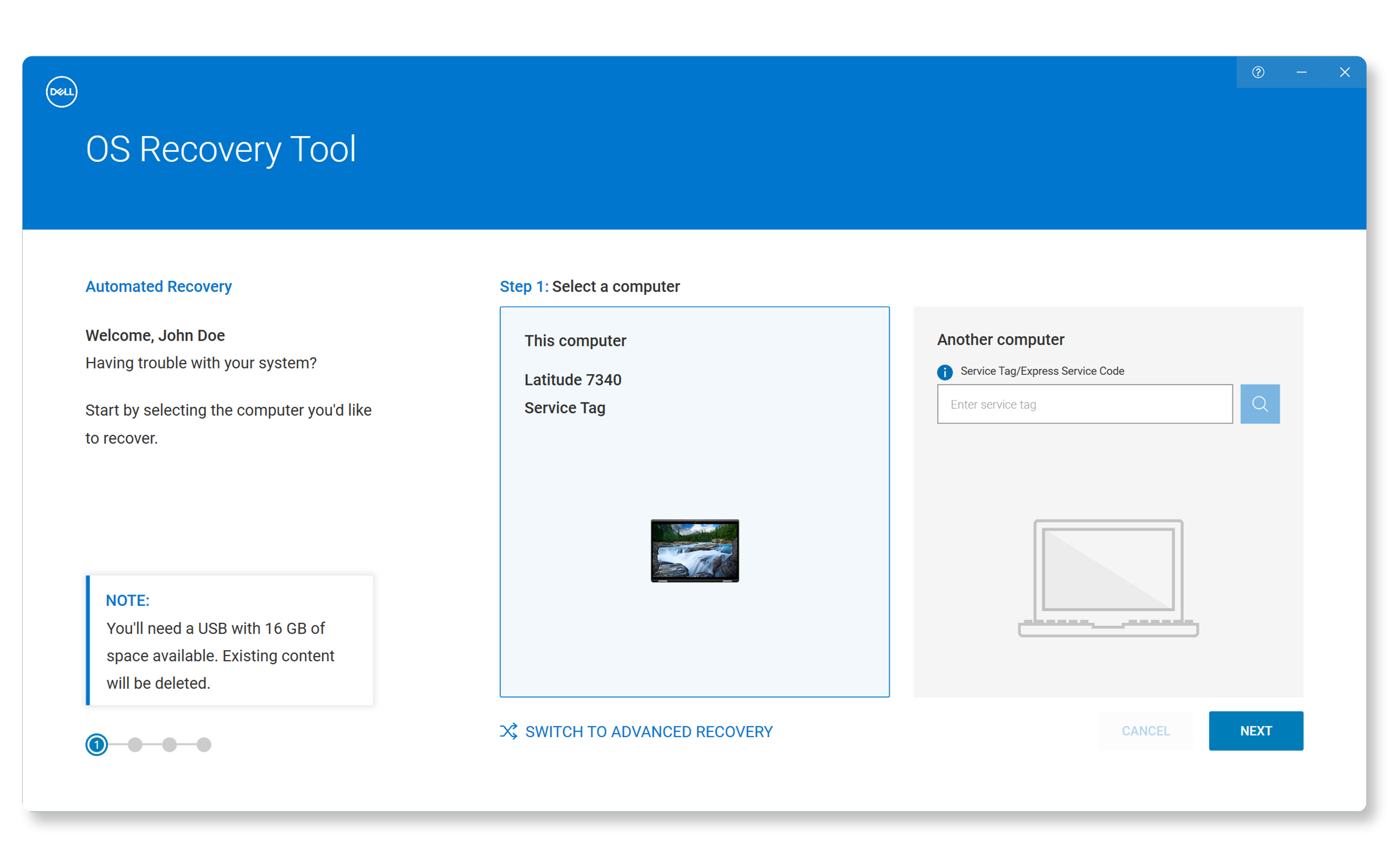
- Abra a Dell OS Recovery Tool.
- Introduza a etiqueta de serviço ou o código de serviço expresso do seu computador. Se estiver a utilizar o mesmo computador Dell, a ferramenta irá detetá-lo automaticamente. Caso contrário, introduza manualmente a etiqueta de serviço ou o código de serviço expresso que pode encontrar num autocolante no computador. Se a etiqueta de serviço não for reconhecida, consulte a Pergunta Frequente n.º 21 para obter ajuda.
Passo 3: Preparar a unidade USB
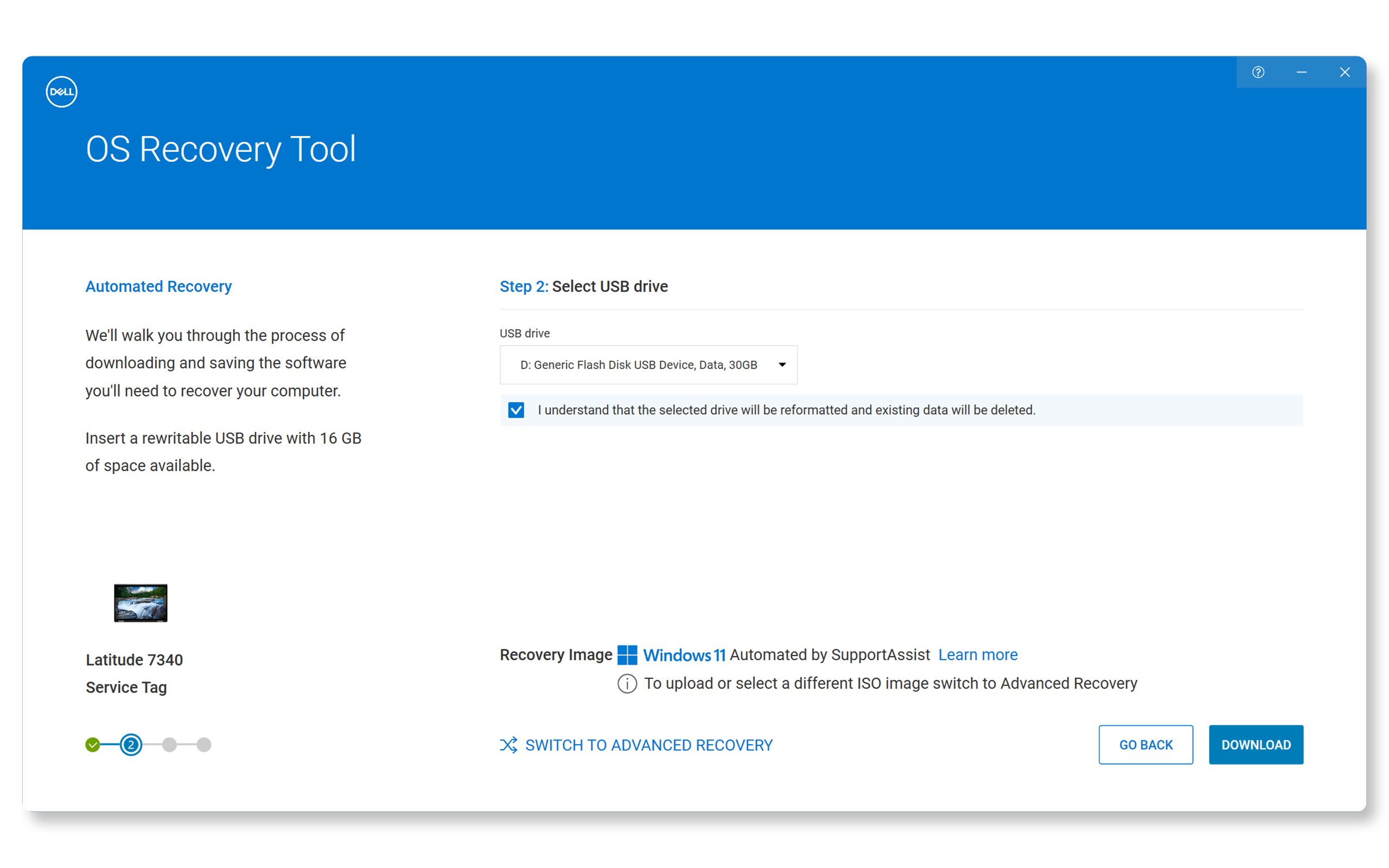
- Introduza a unidade USB no seu computador.
- Escolha a unidade USB que ligou.
- Selecione a caixa de verificação para confirmar que a unidade USB será apagada e todos os dados serão eliminados.
Passo 4: Criar a imagem de recuperação
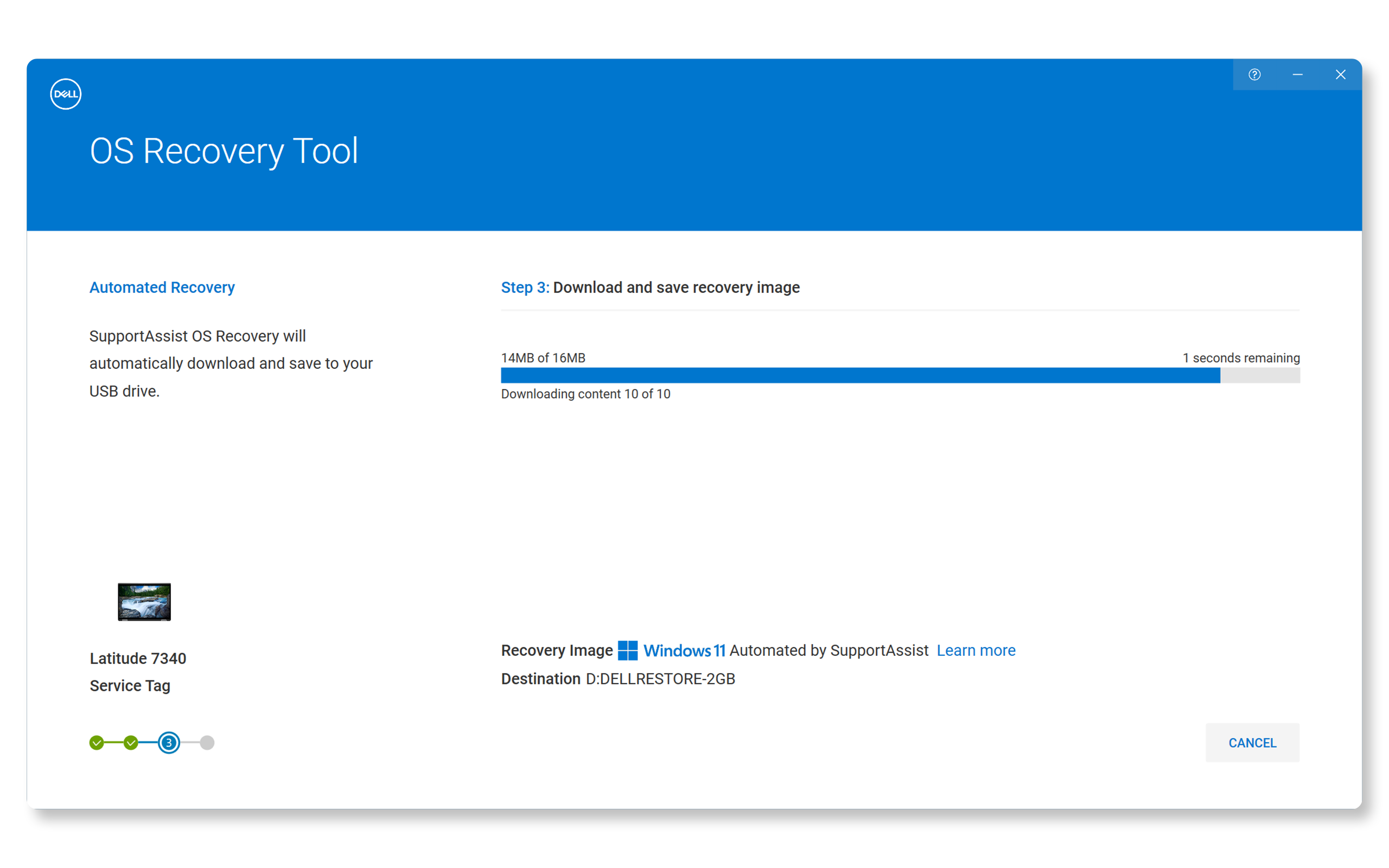
- Clique em Transferir para começar a transferir a imagem de recuperação.
- Aguarde até que a transferência fique completa. Isto pode demorar algum tempo, dependendo da velocidade da Internet.
- Quando a transferência estiver concluída, a ferramenta cria automaticamente a chave de recuperação USB.
Passo 5: Utilizar a imagem de recuperação
- Reinicie o computador.
- Pressione F12 quando visualizar o logótipo da Dell para entrar no menu de arranque.
- Escolha a unidade USB no menu de arranque.
- Siga as instruções apresentadas no ecrã para reparar ou reinstalar o Windows.
Dicas para utilizar a Dell OS Recovery Tool
- O processo irá apagar todos os dados na sua unidade USB. Faça uma cópia de segurança de quaisquer ficheiros importantes antes de iniciar.
- Mantenha o computador ligado para evitar interrupções durante o processo de transferência e criação USB.
- Utilize uma ligação com fios à Internet para uma transferência mais estável.
Perguntas Frequentes
Seguem-se algumas perguntas comuns sobre a Dell OS Recovery Tool com respostas detalhadas.
1. Onde posso transferir a Dell OS Recovery Tool?
- Transfira-a a partir da secção Transferir a Dell OS Recovery Tool nesta página. Escolha a versão x64 ou ARM64.
2. Que versão da Dell OS Recovery Tool devo transferir, x64 ou ARM64?
- Escolha a versão que corresponde ao processador do computador onde irá instalar a ferramenta. Para verificar, aceda a Iniciar > Definições > Sistema > Acerca de e consulte o Tipo de sistema. Esta versão não depende da versão do Windows fornecida com o seu computador Dell.
3. De que preciso para criar uma chave de recuperação do Windows utilizando a Dell OS Recovery Tool?
- Precisa de um computador Windows em funcionamento, uma unidade USB com, pelo menos, 16 GB de espaço livre, uma ligação à Internet e a Dell OS Recovery Tool instalada.
4. A utilização da Dell OS Recovery Tool irá apagar todos os meus dados na unidade USB?
- Sim, criar uma unidade de recuperação irá apagar todos os dados na sua unidade USB. Certifique-se de que faz uma cópia de segurança dos seus ficheiros antes de começar.
5. Posso utilizar a Dell OS Recovery Tool num computador que não seja da Dell?
- Sim, pode utilizá-la noutro computador Windows para criar uma imagem de recuperação. Funciona em versões x64 ou ARM64 do Windows.
6. Quanto tempo demora a criar uma unidade de recuperação do Windows?
- O tempo varia de acordo com a velocidade da Internet e o tamanho da imagem de recuperação do Windows. Pode demorar de alguns minutos a várias horas.
7. O que devo fazer se a Dell OS Recovery Tool não conseguir criar uma imagem de recuperação?
- Certifique-se de que a unidade USB está devidamente inserida e tem espaço livre suficiente. Verifique a ligação à Internet e tente reiniciar a ferramenta. Se o problema persistir, contacte o Suporte Técnico da Dell.
8. Posso utilizar a chave de recuperação USB para instalar o Windows num novo disco rígido ou SSD?
- Sim, pode utilizar a chave de recuperação USB para instalar o Windows num novo disco rígido ou SSD. Basta arrancar a partir da chave de recuperação USB e seguir as instruções apresentadas no ecrã.
9. Que sistemas operativos são suportados pela Dell OS Recovery Tool?
- Funciona em Windows 10 e Windows 11 com o .NET Framework 4.8. Pode instalá-lo nas versões x64 ou ARM64 do Windows. Não pode ser instalada em macOS nem Linux.
10. Posso utilizar a Dell OS Recovery Tool para criar uma unidade de recuperação do Windows e Linux?
- Não, apenas suporta a criação de uma unidade de recuperação do Windows pré-instalado no seu computador Dell. Se precisar de ajuda para reinstalar o Ubuntu ou Linux, siga o nosso guia para criar uma unidade de recuperação do Ubuntu.
11. Como posso utilizar a imagem de recuperação para restaurar o meu computador?
- Reinicie o computador e prima repetidamente F12 quando vê o logótipo da Dell para aceder ao menu de arranque. Selecione a unidade USB, prima Enter e siga as instruções no ecrã. Lembre-se de que restaurar o computador irá apagar todos os seus dados, por isso, faça primeiro uma cópia de segurança dos seus dados.
12. Posso utilizar a Dell OS Recovery Tool num computador Mac ou Linux?
- Não, a Dell OS Recovery Tool não pode ser instalada em Linux ou macOS.
13. Posso criar um suporte de dados de recuperação do Windows sem uma unidade USB?
- Não, precisa de uma unidade USB com, pelo menos, 16 GB de espaço livre para criar um suporte de dados de recuperação do Windows utilizando a Dell OS Recovery Tool.
14. O que devo fazer se a minha unidade USB não for reconhecido pela Dell OS Recovery Tool?
- Certifique-se de que a unidade USB está corretamente ligada, experimente uma porta USB diferente, formate a unidade para FAT32 ou NTFS ou utilize uma unidade USB diferente.
15. Posso utilizar a Dell OS Recovery Tool para atualizar o Windows?
- Não, foi concebido para criar um suporte de dados de recuperação do Windows para restaurar o computador para o estado original de fábrica, não para atualizar o Windows.
16. O que acontece se a minha ligação à Internet for interrompida durante o processo de transferência?
- A transferência será interrompida e reiniciada automaticamente assim que a ligação à Internet for restaurada. Caso contrário, reinicie a ferramenta e inicie novamente a transferência.
17. Posso criar várias imagens de recuperação para diferentes computadores Dell utilizando a mesma unidade USB?
- Não, cada imagem de recuperação é específica do computador Dell para o qual foi criada. Irá precisar de uma unidade USB separada para cada imagem de recuperação.
18. Posso utilizar a Dell OS Recovery Tool para fazer uma cópia de segurança dos meus ficheiros pessoais?
- Não, foi concebida para criar um suporte de dados de recuperação para restaurar o Windows. Utilize uma solução de cópia de segurança separada para os seus dados pessoais.
19. Posso utilizar a Dell OS Recovery Tool para transferir uma imagem de recuperação do Linux ou Ubuntu?
- Não, suporta apenas a criação de suportes de dados de recuperação para sistemas operativos Windows que tenham sido instalados de fábrica no seu computador Dell.
20. Posso utilizar a Dell OS Recovery Tool para criar uma imagem de recuperação num DVD?
- Não, foi concebida para criar uma imagem de recuperação numa unidade USB, que é mais fiável e mais rápida do que DVD.
21. Por que razão a minha etiqueta de serviço ou código de serviço expresso não são reconhecidos pela Dell OS Recovery Tool?
- Verifique novamente a etiqueta de serviço quanto a erros de digitação, certifique-se de que o sistema é suportado (Windows 10 ou mais recente) e verifique a sua ligação à Internet. Tente utilizar o código de serviço expresso em vez da etiqueta de serviço. Se o problema persistir, contacte o Suporte Técnico da Dell.
22. Posso utilizar a Dell OS Recovery Tool sem uma etiqueta de serviço ou um código de serviço expresso válido?
- Não, é necessária uma etiqueta de serviço ou um código de serviço expresso válido para verificar o dispositivo e fornecer a imagem de recuperação correta.
23. Posso criar uma imagem de recuperação para o meu computador Dell com Snapdragon?
- Não. A Dell OS Recovery Tool não pode criar uma unidade de recuperação para computadores Dell com processador Qualcomm Snapdragon. Para restaurar o Windows nestes computadores, utilize a Reinicialização rápida do Windows. Isto é diferente da versão ARM64 da ferramenta. As versões x64 e ARM64 destinam-se ao computador em funcionamento onde instala a ferramenta. Escolha a versão que corresponde ao processador do computador.