Localizați eticheta de service a laptopului
Localizați eticheta de service (ST) sau codul de serviciu expres (EX) al laptopului
Eticheta de service (ST) este un cod alfanumeric format din 7 caractere. Codul de serviciu expres (EX) este o versiune numerică a etichetei de service. Să explorăm diferite moduri de a găsi eticheta de service sau codul de serviciu expres al laptopului dvs.
Localizarea autocolantului în partea de jos a laptopului
Eticheta de service poate fi etichetată ca etichetă SVC sau ST, iar codul de serviciu expres poate fi afișat ca ESC sau EX. S-ar putea să observați abrevieri diferite, dar nu vă faceți griji - toate înseamnă același lucru! Trebuie doar să verificați capacul inferior al laptopului. Iată cum:
- Opriți laptopul și deconectați-l de la sursa de alimentare.
- Întoarceți cu grijă laptopul pentru a accesa capacul inferior.
- Eticheta de service (ST) și codul de service expres (EX) pot fi gravate direct pe capacul inferior sau pe un autocolant.
Dacă autocolantul este uzat sau lipsește, nu vă faceți griji! Puteți încerca una dintre metodele digitale de mai jos pentru a găsi eticheta de service a laptopului dvs.

Accesarea setărilor BIOS sau UEFI
Setările BIOS sau UEFI ale laptopului dvs. conțin informații despre sistemul dvs., inclusiv eticheta de service și codul de serviciu expres.
- Reporniți laptopul și apăsați în mod repetat tasta F2 imediat ce începe să pornească.
- Odată ajuns în meniul BIOS/UEFI, localizați câmpul Etichetă de service, de obicei sub secțiunea Prezentare generală sau Informații sistem.
- Scrieți-l sau faceți o fotografie pentru referință.
- Ieșiți din BIOS fără a face modificări.

Utilizarea aplicației SupportAssist
Aplicația Dell SupportAssist for Home PCs facilitează găsirea etichetei de service și a codului de serviciu expres ale laptopului direct din Windows.
- Căutați SupportAssist în meniul Start și deschideți aplicația.
- Eticheta de service este afișată în mod vizibil în meniul principal al aplicației.
- Dacă este necesar, faceți clic pe eticheta de service pentru detalii suplimentare.

Utilizarea liniei de comandă Windows, Windows PowerShell, Linux Terminal sau ChromeOS
Pentru utilizatorii pasionați de tehnologie, puteți recupera rapid eticheta de service utilizând Linia de comandă sau PowerShell pe Windows, Terminal pe Ubuntu sau Linux sau modul dezvoltator pe ecranul de conectare ChromeOS.
Utilizarea liniei de comandă în Windows
- Căutați Linie de comandă în meniul Start și deschideți aplicația ca administrator.
- Tastați wmic bios get serialnumber și apăsați Enter.
- Eticheta de service apare sub câmpul „SerialNumber”.
Dacă linia de comandă Windows Management Instrumentation (WMIC) nu funcționează, încercați să utilizați comanda PowerShell în Windows 11. Rețineți că funcția WMIC este dezactivată în mod implicit în Windows 11 24H2 și versiunile mai noi.

Utilizarea PowerShell în Windows
Doriți să obțineți eticheta de service a laptopului folosind PowerShell în Windows? Trebui doar să urmați acești pași:
- Căutați PowerShell în meniul Start și deschideți aplicația ca administrator.
- Tastați Get-WmiObject win32_bios | Select-Object SerialNumber și apăsați pe Enter.
- Eticheta de service apare sub câmpul „SerialNumber”.

Utilizarea Terminal în Ubuntu sau Linux
Dacă laptopul rulează pe Ubuntu sau pe o altă versiune de Linux, puteți găsi eticheta de service folosind aplicația Terminal.
- Deschideți aplicația Terminal.
- Tastați sudo dmidecode -s system-serial-number și apăsați pe Enter.
- Introduceți parola administrativă când vi se solicită.
- Eticheta de service este afișată pe ecran.

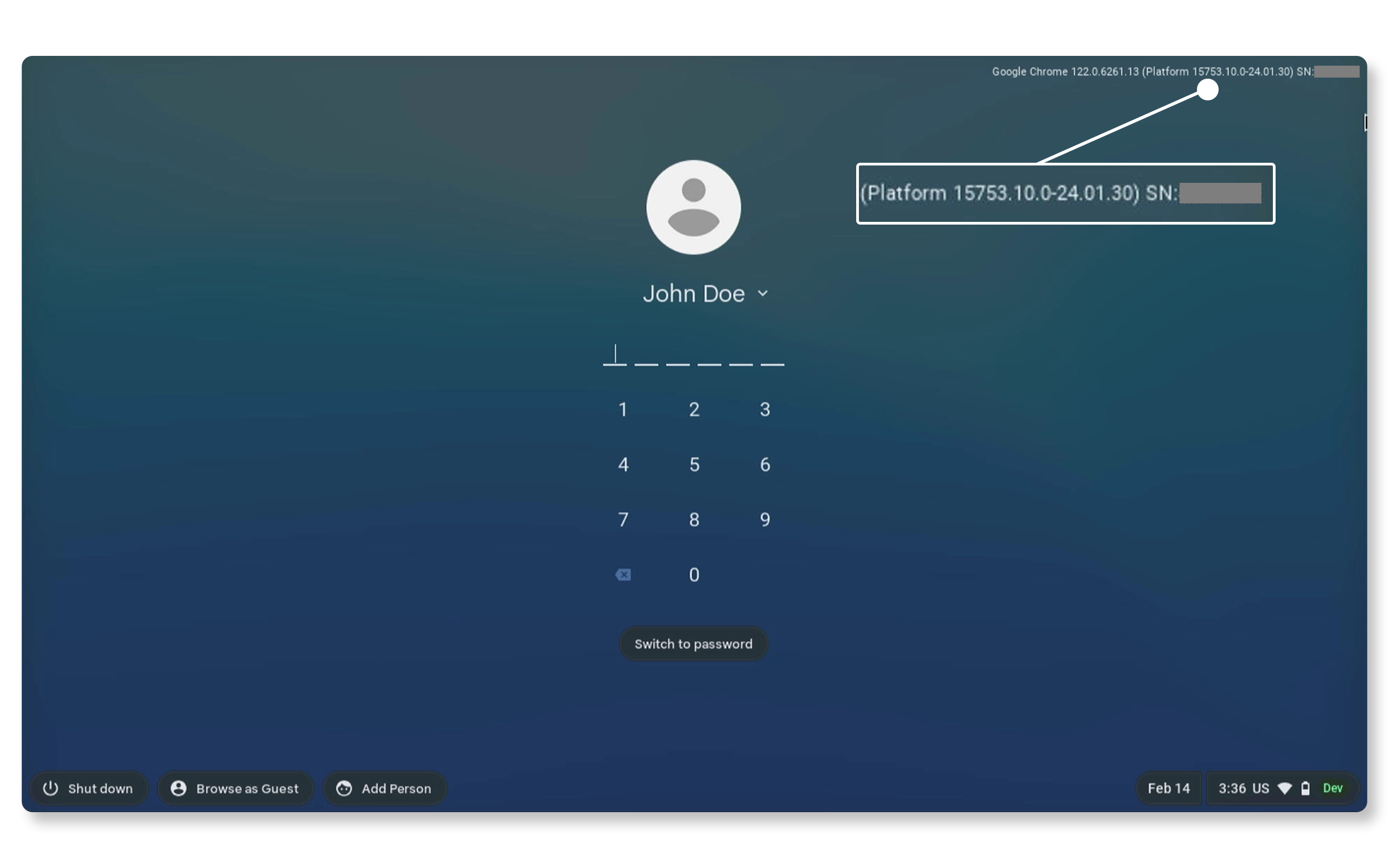
Utilizarea modului dezvoltator în ChromeOS
- Porniți Chromebook și așteptați să apară ecranul de conectare la sistemul de operare Chrome.
- Apăsați ALT + V pe tastatură.
- Verificați colțul din dreapta sus pentru numărul de serie și versiunea sistemului de operare Chrome.
De ce este importantă eticheta de service sau codul de serviciu expres?
Eticheta de service sau codul de serviciu expres al laptopului Dell sau Alienware vă ajută să:
- Accesați documentația: găsiți rapid manuale de utilizare și ghiduri de configurare.
- Descărcați drivere: obțineți cele mai recente actualizări de drivere pentru performanțe optime.
- Contactați asistența: contactați cu ușurință asistența tehnică Dell pentru asistență cu depanarea, servicii de garanție și multe altele. Când contactați asistența tehnică Dell prin telefon, utilizați codul de serviciu expres de pe IVR pentru un service mai rapid.
Cum să căutați eticheta de service sau codul de serviciu expres în asistența Dell
Căutarea și utilizarea etichetei de service sau a codului de serviciu expres pe site-ul web de asistență Dell este simplă! Iată cum:
- Deschideți browserul și accesați Dell Support.
- La Identificați produsul sau căutați asistență, introduceți Eticheta de service, Cod de serviciu expres sau Model.
- Faceți clic pe Căutare pentru a căuta informațiile laptopului.
La căutare, veți găsi starea garanției laptopului, driverele disponibile, manualele, istoricul asistenței și multe altele pentru dispozitivul dvs.
Vreți o metodă și mai simplă? Utilizați opțiunea „Detectați acest PC” sau „Vizualizați acest PC”, care permite Dell să detecteze automat eticheta de service și codul de serviciu expres al laptopului utilizând SupportAssist.
Întrebări frecvente
Iată câteva răspunsuri la întrebările frecvente pe care utilizatorii le adresează despre eticheta de service sau codul de serviciu expres de pe laptopurile Dell.
1. De ce laptopurile Dell nu au un număr de serie?
- Laptopurile Dell utilizează eticheta de service și codul de serviciu expres în loc de un număr de serie tradițional. Acești identificatori sunt specifici Dell și oferă aceeași funcționalitate, inclusiv urmărirea garanției, identificarea asistenței și multe altele.
2. Pot localiza eticheta de service sau codul de serviciu expres fără a porni laptopul?
- Da, verificați capacul inferior al laptopului Dell. Veți găsi eticheta de service și codul de serviciu expres gravate pe capac sau pe un autocolant.
3. De ce nu găsesc eticheta pe laptop?
- Pe laptopurile Dell moderne, informațiile sunt gravate pe capacul inferior.
- Etichetele sau autocolantele se pot uza în timp. Dacă eticheta sau autocolantul lipsește, utilizați una dintre metodele digitale menționate mai sus.
4. Pot folosi eticheta de service sau codul de serviciu expres în scopuri de asigurare?
- Da. Laptopurile Dell nu au un număr de serie, dar puteți furniza eticheta de service sau codul de serviciu expres furnizorului de asigurări. Este o idee bună să verificați cu asigurătorul pentru a vă asigura că acceptă acești identificatori.
5. Eticheta de service sau codul de serviciu expres expiră?
- Nu, rămâne valabil pe toată durata de viață a dispozitivului.
6. Pot transfera eticheta de service unui nou proprietar?
- Da, puteți transfera proprietatea laptopului atunci când îl vindeți sau îl dați altcuiva. Va trebui să furnizați informații atât pentru proprietarul înregistrat actual, cât și pentru noul proprietar.
7. Eticheta de service sau codul de serviciu expres includ informații personale?
- Nu, acestea identifică doar dispozitivul.
8. Ce trebuie să fac dacă eticheta mea de service nu este recunoscută?
- Asigurați-vă că ați introdus-o corect. Amintiți-vă, litera „O” poate arăta ca numărul „0”, litera „l” poate arăta ca numărul „1” și litera „B” poate arăta ca numărul „8”. Dacă întâmpinați în continuare probleme, încercați să utilizați codul de serviciu expres. Dacă problemele persistă, contactați asistența Dell pentru ajutor.
9. Eticheta de service este asociată cu contul meu Dell?
- Da, vă puteți asocia laptopul la contul Dell în secțiunea Dispozitive.
10. Am etichetă de service, dar nu găsesc codul de serviciu expres. Cum pot să-l obțin?
- Dacă aveți eticheta de service, dar nu puteți găsi codul de serviciu expres, urmați acești pași simpli:
- Deschideți browserul și accesați Dell Support.
- La Identificați produsul sau căutați asistență, introduceți eticheta de service și faceți clic pe Căutare.
- După ce se încarcă pagina cu detalii despre produs, faceți clic pe meniul derulant Mai multe de lângă Eticheta de service.
- În meniul derulant, veți găsi afișat codul de serviciu expres.
- Acum aveți codul de serviciu expres, pe care îl puteți folosi pentru a obține asistență prin telefon.
11. Site-ul web Dell îmi poate detecta automat laptopul?
- Da, Dell vă poate detecta automat laptopul. Dacă utilizați laptopul Dell cu Windows, site-ul web Dell îl poate identifica automat. Iată cum să utilizați această caracteristică utilă:
- Deschideți browserul și accesați Dell Support.
- Sub Identificați produsul sau căutați asistență, faceți clic pe butonul Detectați acest PC sau Vizualizați acest PC.
12. Pot folosi telefonul pentru a scana eticheta de service Dell?
- Da, camera telefonului poate scana rapid codul de bare sau codul QR de pe laptopul Dell pentru a citi eticheta de service. Aplicațiile de scanare a codurilor de bare sau a codurilor QR pot citi eticheta de service. După scanare, va trebui să introduceți eticheta de service pe site-ul web Dell Support.