Ecranul tactil nu funcționează la laptop: probleme frecvente legate de atingere
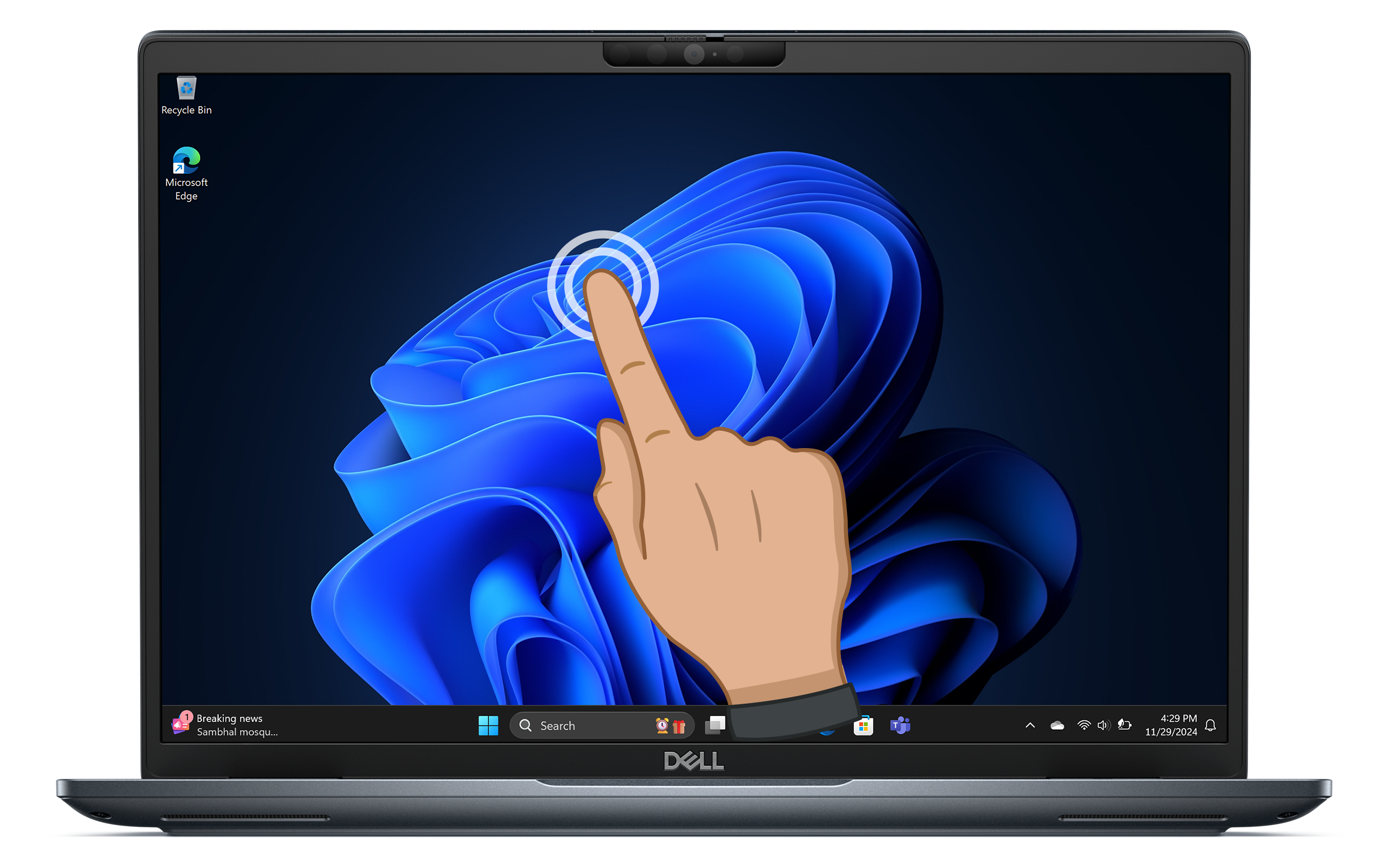
Simptome frecvente ale problemelor cu ecranul tactil
Să înțelegem diferitele semne care indică faptul că ecranul tactil poate funcționa defectuos. Iată cele mai frecvente simptome:
- Ecran tactil care nu răspunde: ecranul nu răspunde la atingeri sau gesturi.
- Comportament neregulat: ecranul tactil înregistrează atingeri sau mișcări aleatorii fără nicio intrare.
- Atingeri fantomă: ecranul pare să fie atins în zone în care nu există contact fizic.
- Intrare tactilă inexactă: atingerile nu corespund locațiilor prevăzute pe ecran.
- Răspuns întârziat: există un decalaj între intrarea tactilă și reacția ecranului.
- Probleme de calibrare: ecranul tactil nu se aliniază corect cu mișcările degetelor.
Dacă observați oricare dintre aceste simptome, urmați pașii descriși mai jos pentru a depana problema.
Cum să rezolvați problemele cu ecranul tactil
Repornirea laptopului
Uneori, o simplă repornire poate remedia erorile minore. Reporniți laptopul pentru a reseta ecranul tactil și procesele Windows care pot cauza problema. După repornire, verificați dacă ecranul tactil funcționează conform așteptărilor.
Curățarea ecranului tactil
Un ecran murdar poate afecta semnificativ sensibilitatea la atingere. Începeți prin curățarea ecranului tactil.
- Utilizați o lavetă moale din microfibră, ușor umezită cu apă sau un produs de curățare sigur pentru ecran.
- Ștergeți ușor ecranul într-o direcție.
- Evitați utilizarea de materiale abrazive sau substanțe chimice dure, care ar putea deteriora afișajul.
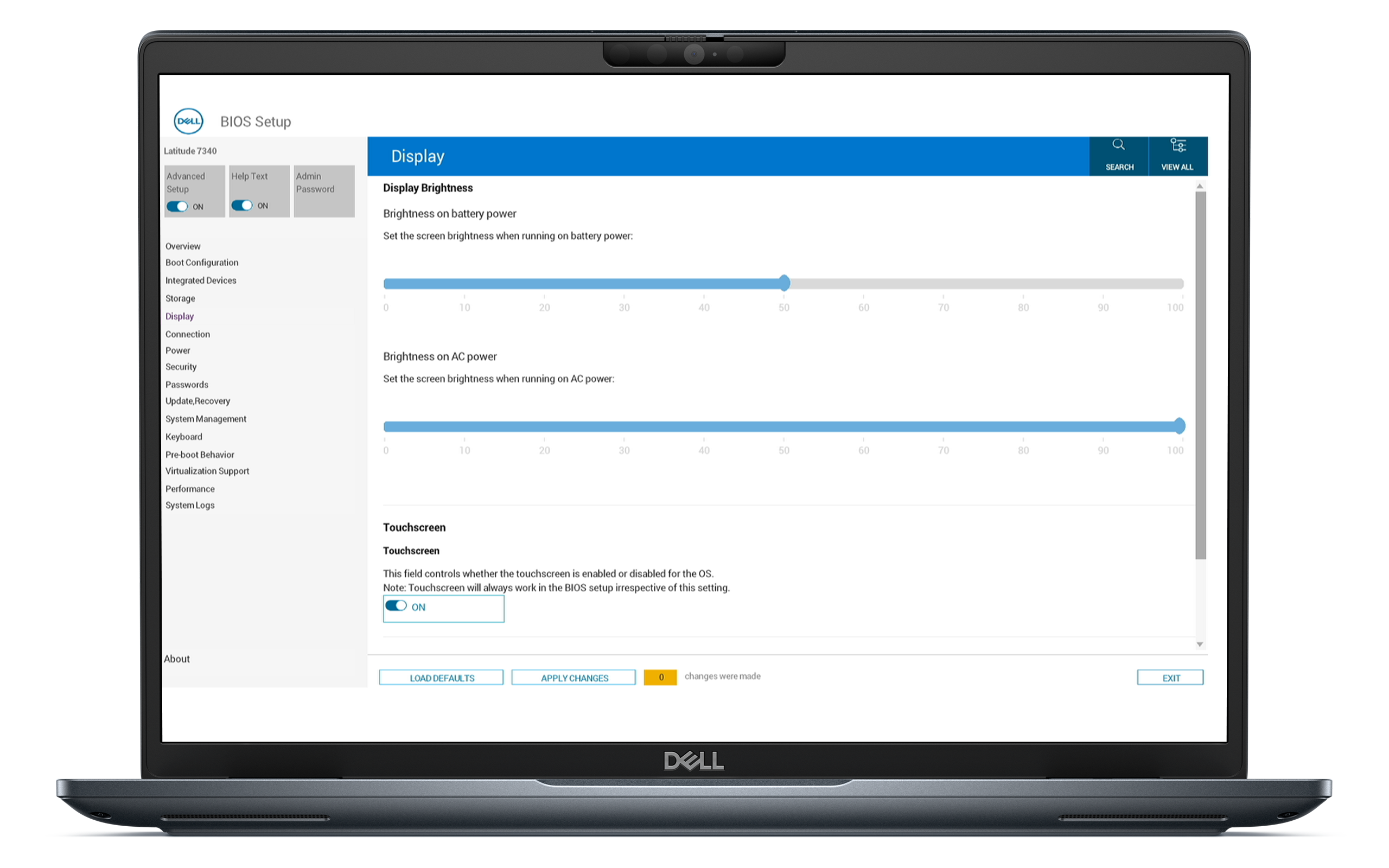
Activarea ecranului tactil în BIOS
Este important să vă asigurați că ecranul tactil este activat în setările BIOS. În caz contrar, acest lucru poate împiedica sistemul de operare să recunoască hardware-ul.
- Reporniți computerul.
- Apăsați tasta F2 în mod repetat până când apare ecranul de configurare BIOS.
- Localizați opțiunea Ecran tactil în secțiunea Afișaj.
- Asigurați-vă că ecranul tactil este activat.
- Salvați modificările și ieșiți din BIOS.
În cazul în care ecranul tactil este activat și problema persistă, treceți la pasul următor.
Activarea ecranului tactil în Manager dispozitive
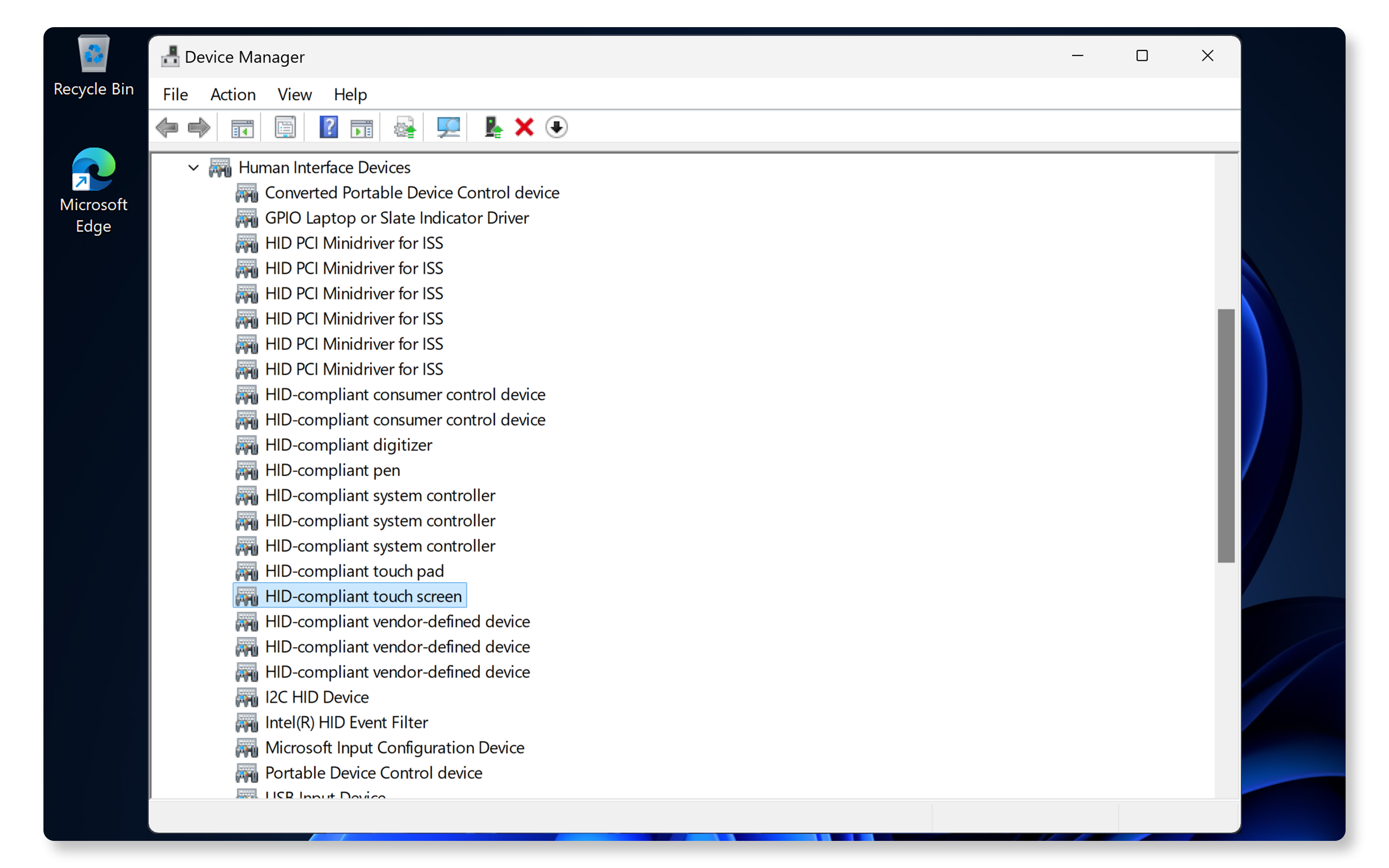
Uneori, ecranul tactil poate fi dezactivat accidental în Manager dispozitive. Pentru a verifica starea acestuia:
- Faceți clic dreapta pe butonul Start și selectați Manager dispozitive.
- Extindeți Dispozitive de interfață umană.
- Căutați Afișaj tactil compatibil cu HID.
- Dacă este dezactivat (indicat printr-o săgeată în jos), faceți clic dreapta pe acesta și selectați Activare dispozitiv.
Actualizarea driverelor și a BIOS-ului
BIOS-ul și driverele învechite pot duce adesea la probleme de funcționalitate a componentelor hardware, cum ar fi cititoarele de amprente. SupportAssist este instrumentul automat Dell care scanează PC-ul Windows pentru actualizări ale driverelor și firmware-ului, le descarcă și le instalează.
Utilizarea SupportAssist
- Căutați SupportAssist în meniul Start și deschideți aplicația.
- Din fila Pornire, selectați Actualizare software.
- Faceți clic pe Start pentru a verifica driverul și actualizările BIOS-ului.
- Urmați instrucțiunile de pe ecran pentru a finaliza instalarea și reporniți computerul dacă vi se solicită acest lucru.
Dacă nu aveți SupportAssist, consultați ghidul nostru de actualizare a driverelor pentru metode alternative de descărcare și instalare a driverelor Dell.
Dacă problema nu este rezolvată, treceți la pasul următor.

Căutarea de actualizări Windows
Menținerea sistemului de operare actualizat vă asigură că aveți cele mai recente caracteristici și remedieri. Pentru a căuta actualizări Windows:
- Accesați Start > Setări > Actualizări Windows. Deschideți setările de Actualizare Windows.
- Selectați Căutați actualizări și instalați actualizările disponibile.
Verificați ecranul tactil după actualizare. Dacă nu funcționează, treceți la pasul următor.

Reinstalarea driverului ecranului tactil
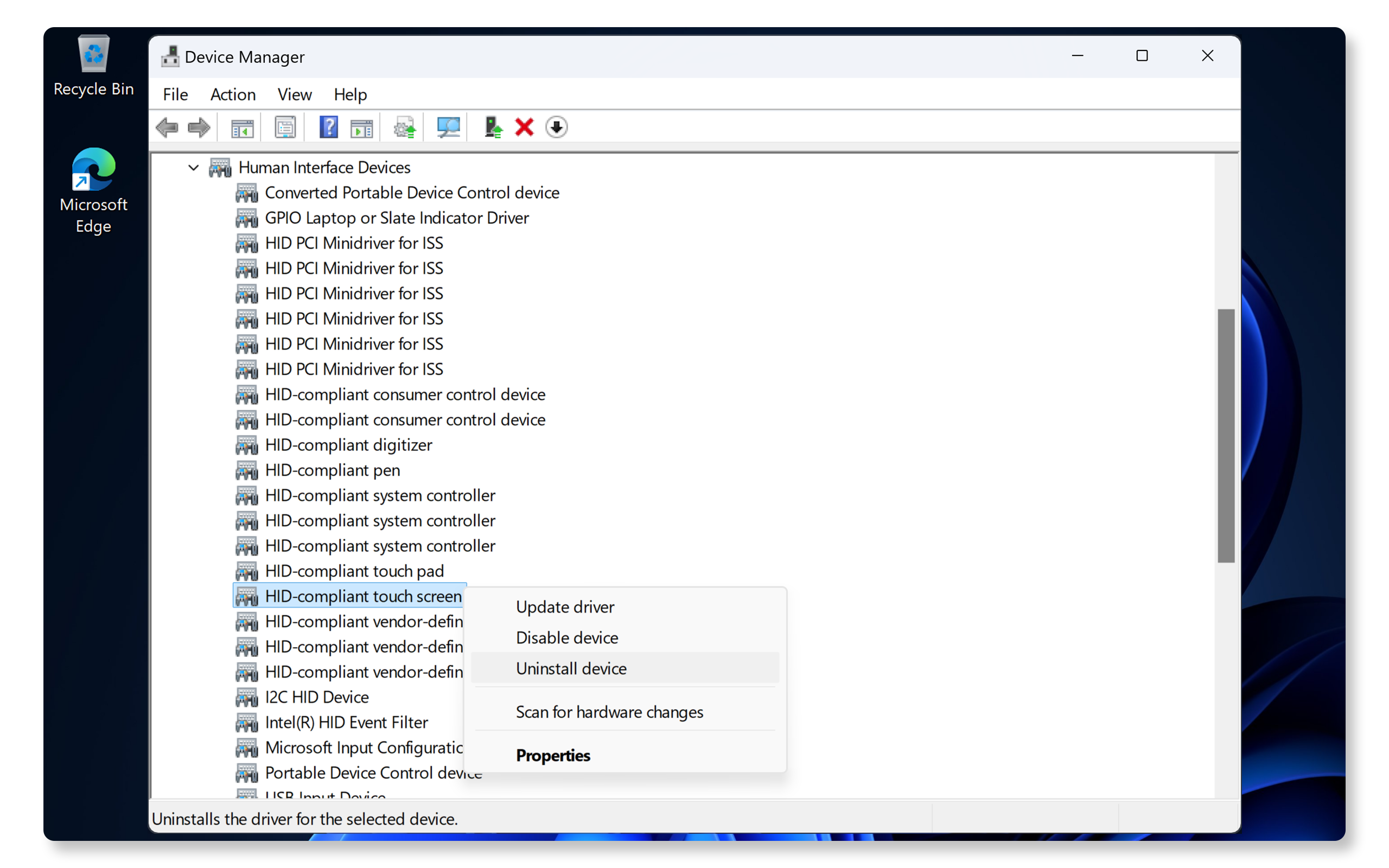
Uneori, un driver deteriorat poate face ca ecranul tactil să nu mai funcționeze. Ecranele tactile utilizează tehnologia plug-and-play, acestea nu necesită instalarea unor drivere suplimentare. Sistemul de operare instalează automat driverele necesare. Pentru a reinstala driverul:
- Faceți clic dreapta pe butonul Start și selectați Manager dispozitive.
- Extindeți Dispozitive de interfață umană.
- Faceți clic dreapta pe Afișaj tactil compatibil cu HID și selectați Dezinstalare dispozitiv.
- Reporniți computerul. Windows reinstalează automat driverele necesare.
Dacă reinstalarea driverelor nu a rezolvat problema, treceți la pasul următor.
Calibrarea ecranului tactil
Dacă ecranul tactil tot nu răspunde sau este inexact, calibrarea acestuia poate fi utilă. Pentru a calibra ecranul tactil:
- Căutați Panou de control în meniul Start și deschideți aplicația.
- Accesați Hardware și sunet, apoi faceți clic pe Setări Tablet PC.
- Faceți clic pe Configurare și apoi alegeți Intrare tactilă.
- Urmați instrucțiunile de pe ecran pentru a finaliza procesul de calibrare.

Rularea Dell Diagnostics
Laptopurile Dell sunt dotate cu SupportAssist, care vă scanează computerul pentru a identifica probleme legate de hardware, inclusiv probleme cu ecranul tactil.
- Mergeți la testul de ecran tactil în SupportAssist. Dacă SupportAssist nu este instalat, urmați instrucțiunile pentru a instala aplicația, dacă este necesar.
- După finalizarea diagnosticării, SupportAssist afișează rezultatele.
- Dacă se detectează o problemă de hardware, veți fi îndrumat să actualizați driverele sau să contactați Asistența tehnică Dell pentru opțiuni de reparație.
Dacă ecranul tactil tot nu funcționează, încercați câțiva pași suplimentari pentru a rezolva problemele cu ecranul tactil.
Întrebări frecvente
Iată câteva răspunsuri la întrebările frecvente pe care utilizatorii le adresează despre ecranele tactile.
1. Cum aflu dacă laptopul meu Dell are un ecran tactil?
- Nu toate laptopurile Dell au un ecran tactil, este o funcție opțională. Pentru a verifica dacă laptopul are un ecran tactil, puteți să:
- Verificați pe factura de achiziție detalii despre funcția de ecran tactil.
- Verificați în BIOS opțiunea Ecran tactil din setări.
- Verificați în Manager dispozitive dacă este indicat afișajul tactil compatibil cu HID, atunci laptopul dvs. are un ecran tactil.
2. Ce se întâmplă dacă opțiunea de ecran tactil lipsește din Manager dispozitive?
- Dacă lipsește, asigurați-vă că laptopul acceptă funcționalitatea de ecran tactil sau verificați dacă ecranul tactil este dezactivat în setările BIOS.
3. Resetarea la setările din fabrică a laptopului va remedia problemele cu ecranul tactil?
- Resetarea la setările din fabrică ar trebui să fie o ultimă soluție, deoarece șterge toate datele; asigurați-vă că mai întâi creați o copie de rezervă a fișierelor importante.
4. Dispozitivele externe pot interfera cu ecranul tactil?
- Da, dispozitivele USB externe pot cauza interferențe; încercați să le deconectați pentru a verifica dacă astfel se rezolvă problema.
- Dacă da, încercați să conectați pe rând câte un dispozitiv pentru a izola dispozitivul care cauzează nefuncționarea ecranului tactil.
5. Ce se întâmplă dacă laptopul nu are o opțiune de ecran tactil în setări?
- Verificați dacă laptopul dvs. acceptă funcția de ecran tactil; nu toate laptopurile Dell sunt echipate cu un ecran tactil.
6. Este sigur să dezactivez afișajului tactil compatibil cu HID în Manager dispozitive?
- Dezactivarea temporară a acestuia poate ajuta la depanare, dar ar trebui să fie reactivată ulterior pentru ca ecranul tactil să funcționeze.
- Dacă doriți să dezactivați permanent ecranul tactil, dezactivați-l din setările BIOS.
7. Pot repara singur un ecran tactil crăpat?
- Dacă ecranul tactil al laptopului dvs. este crăpat, contactați Asistența tehnică Dell pentru opțiuni de reparare în funcție de starea garanției laptopului.
8. Cum verific dacă ecranul tactil are o problemă de hardware?
- Rulați testul pentru ecranul tactil din SupportAssist pentru a verifica dacă există defecțiuni de hardware la ecranul tactil al laptopului.
9. Cum descarc și instalez driverele ecranului tactil?
- Ecranele tactile sunt dispozitive plug-and-play, acestea nu necesită instalarea manuală a unor drivere suplimentare. Sistemul de operare detectează și instalează automat driverele necesare imediat ce porniți laptopul.
10. Ce se întâmplă dacă niciun pas de depanare nu funcționează?
- Depanare suplimentară: urmați acești pași suplimentari pentru a remedia problemele cu ecranul tactil.
- Utilizați forumurile comunității Dell: alăturați-vă forumurilor comunității Dell (în limba engleză) pentru a primi ajutor de la alți utilizatori.