Tastatură

Indiferent dacă redactați un document Word, lucrați la o foaie de calcul Excel sau vă jucați, o tastatură este un dispozitiv de intrare esențial. Tastaturile pot fi conectate la un computer prin USB, Bluetooth, o cheie hardware USB wireless dedicată sau pot fi integrate în laptop. Dacă vă confruntați cu oricare dintre următoarele simptome, este posibil ca pașii rapizi sugerați să vă ajute.
- Apăsările de taste răspund lent.
- Apăsările de taste tastează intermitent caractere sau tastează caractere incorecte.
- Tastele de pe tastatură nu răspund.
Urmați acești pași rapizi pentru a vă ajuta să rezolvați problema legată de tastatură
Încercați fiecare pas și verificați dacă problema tastaturii este rezolvată. Dacă problema nu este rezolvată, treceți la pasul următor.
Remediere 1: Reașezați conectorii tastaturii în computer
Este posibil să se fi desprins cablul USB Figura 1 sau receptorul wireless USB Figura 2. Reașezarea conectorului va asigura un transfer de date bun.

Figura 1: conexiunea de cablu USB

Figura 2: receptorul wireless USB
Remediere 2: Instalați baterii noi atunci când se utilizează o tastatură wireless sau Bluetooth
În timpul utilizării normale a tastaturii, bateriile se descarcă. Acest lucru poate cauza pierderea conexiunii dintre computer și tastatură. Înlocuirea bateriilor cu altele noi va restabili o conexiune puternică.
Consultați articolul din baza de cunoștințe Dell Manualele și documentația pentru produsul dvs. Dell (în limba engleză) pentru detalii despre cum să înlocuiți bateriile din tastatura wireless sau Bluetooth.
Remediere 3: Salvați datele, închideți orice programe deschise și reporniți computerul
Repornirea computerului golește memoria computerului și resetează conexiunea dintre computer și tastatură.
- Salvați actualizările în orice documente deschise.
- Închideți orice programe sau aplicații deschise.
- Selectați pictograma Start.
- Selectați pictograma Alimentare.
- Selectați Repornire.
Verificați dacă tastatura funcționează corect după ce computerul termină încărcarea sistemului.
Remediere 4: Optimizați computerul Dell folosind aplicația SupportAssist
Această aplicație asigură faptul că computerul dvs. are cele mai recente actualizări ale driverelor Dell și verifică setările pentru a menține computerul eficient și fiabil.
- Apăsați și mențineți apăsată tasta Windows (butonul Windows) și apoi apăsați pe tasta Q.
- Tastați SupportAssist în caseta de căutare.
- Selectați SupportAssist (Aplicație) din lista de rezultate din Figura 3..
NOTĂ: dacă SupportAssist nu apare în rezultatele căutării, accesați pagina SupportAssist for Home PCs pentru a descărca și a instala SupportAssist.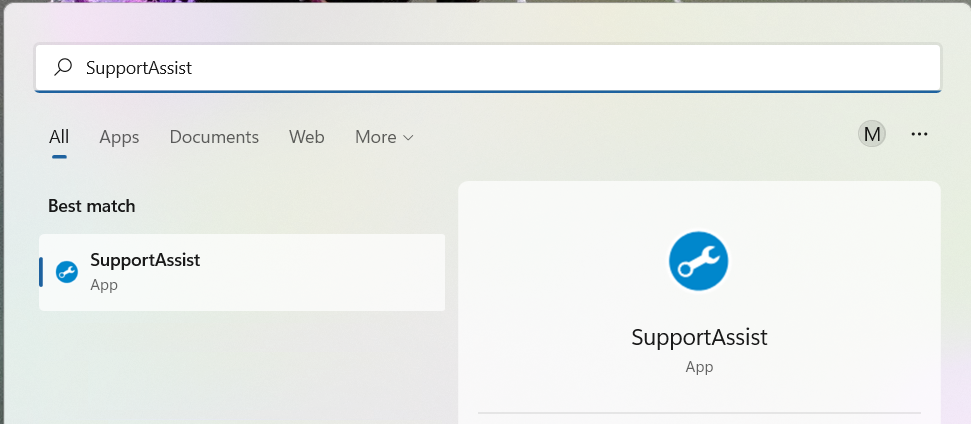
Figura 3: rezultatele căutării SupportAssist - Faceți clic pe Start Now (Porniți acum) pentru a rula testele, Figura 4.
NOTĂ: puteți să atingeți sau să faceți clic pe săgeata în jos și apoi să rulați testul individual. Dell vă recomandă să rulați un test complet al computerului.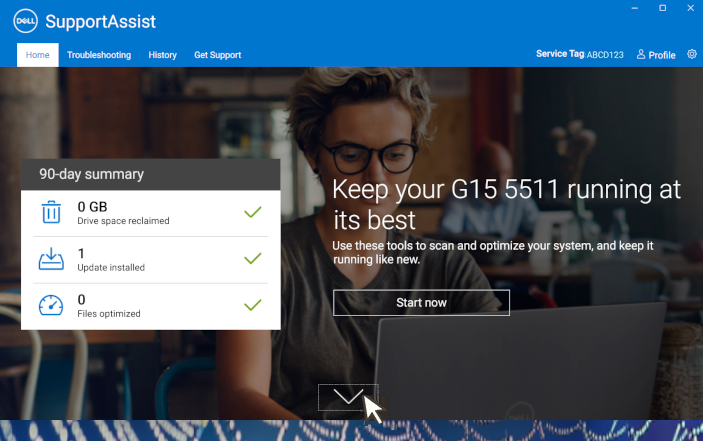
Figura 4: ecranul principal SupportAssist - SupportAssist rulează teste pe rând și oferă rezultatele și acțiunile sugerate.
Remediere 5: Descărcați și instalați cele mai recente actualizări ale sistemului de operare Windows
Instalarea celor mai recente actualizări ale sistemului de operare pe computerul dvs. cu Windows îl menține eficient și fiabil.
Consultați articolul din baza de cunoștințe Microsoft Obțineți cea mai recentă actualizare a Windows pentru informații despre cum se obțin cele mai recente actualizări Windows pe computerul dvs.
Remediere 6: Rulați diagnosticarea tastaturii
Rularea diagnosticării tastaturii asigură funcționarea corectă a tastaturii și a hardware-ului care îl acceptă.
Pentru a rula diagnosticarea, accesați pagina de testare pentru hardware-ul tastaturii SupportAssist (în limba engleză) (testul pornește automat).
Dacă testul nu reușește, contactați Asistența tehnică Dell.
Dacă acești pași rapizi nu v-au rezolvat problema, avem mai multe informații detaliate în secțiunea Alte resurse. De asemenea, puteți căuta conținut asociat problemei utilizând bara de căutare din partea de sus a acestei pagini.
Alte resurse

Ghidul de utilizare și de depanare a tastaturii (în limba engleză)
Aflați cum să conectați, să utilizați și să rezolvați problemele atunci când tastatura Dell nu funcționează așa cum ar trebui. Ghidul de utilizare și de depanare a tastaturii (în limba engleză)
Dell Peripheral Manager (în limba engleză)
Dell Peripheral Manager vă permite să configurați caracteristicile tastaturii, mouse-ului sau camerei web externe Dell. Dell Peripheral Manager (în limba engleză)
Tastatură cu retroiluminare pe laptopuri (în limba engleză)
Aflați cum să rezolvați problemele legate de tastatura cu retroiluminare, cum să o configurați sau cum să o porniți sau să o opriți. Tastatură cu retroiluminare pe laptopuri (în limba engleză)