Mouse-ul nu funcționează: mouse-uri USB, Bluetooth sau wireless
Tocmai ați cumpărat un mouse nou și aveți nevoie de ajutor? Consultați ghidul nostru de configurare a mouse-ului!
De ce apar probleme cu mousul?
Problemele cu mouse-ul pot apărea din mai multe motive. Poate fi la fel de simplu ca o conexiune slabă, o baterie descărcată sau poate fi din cauza unor drivere corupte.
Cauzele comune ale defecțiunilor mouse-ului
- Driverele mouse-ului deteriorate
- Probleme legate de baterie (pentru mouse-urile wireless și Bluetooth)
- Conexiuni slabe (pentru mouse-uri USB)
- Probleme de asociere cu Bluetooth
- Defecte sau deteriorări hardware
Înțelegerea tipurilor de mouse
- Mouse USB: se conectează direct la computer printr-un port USB. Acestea sunt dispozitive plug-and-play, sistemul de operare instalează automat driverele necesare.
- Mouse Bluetooth: utilizează tehnologia Bluetooth pentru a se conecta wireless. Necesită asocierea cu computerul și înlocuirea ocazională a bateriei.
- Mouse wireless cu receptoare USB: utilizează un receptor USB pentru a comunica wireless, oferind o conexiune mai stabilă decât Bluetooth. Acestea funcționează și pe baterii.
Rezolvarea problemelor cu mouse-ul USB care nu funcționează
Dacă mouse-ul USB Dell sau Alienware nu funcționează, încercați acești pași:
Se verifică dacă există conexiuni slăbite
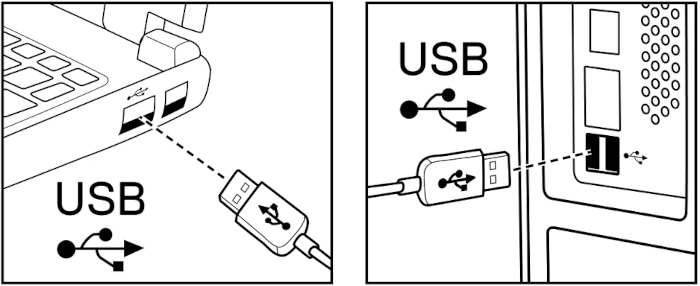
Cea mai frecventă cauză a faptului că un mouse USB nu funcționează o reprezintă o conexiune slăbită. Asigurați-vă că este conectat cablul USB în siguranță la computer.
Încercați un alt port USB
În cazul în care conexiunea este securizată, încercați să conectați mouse-ul la un alt port USB. Uneori, anumite porturi de pe computer pot eșua din cauza problemelor de software sau hardware.
Dacă mouse-ul nu funcționează, încercați să reinstalați driverul mouse-ului.
Remedierea problemelor cu mouse-ul Bluetooth
Întâmpinați probleme cu mouse-ul Bluetooth Dell sau Alienware? Încercați acești pași pentru a relua funcționarea sistemului.
Se verifică starea Bluetooth
Mai întâi, asigurați-vă că funcția Bluetooth este activată pe computer. Dacă este oprit, mouse-ul nu se va putea conecta. Pentru a verifica dacă funcția Bluetooth este activată:
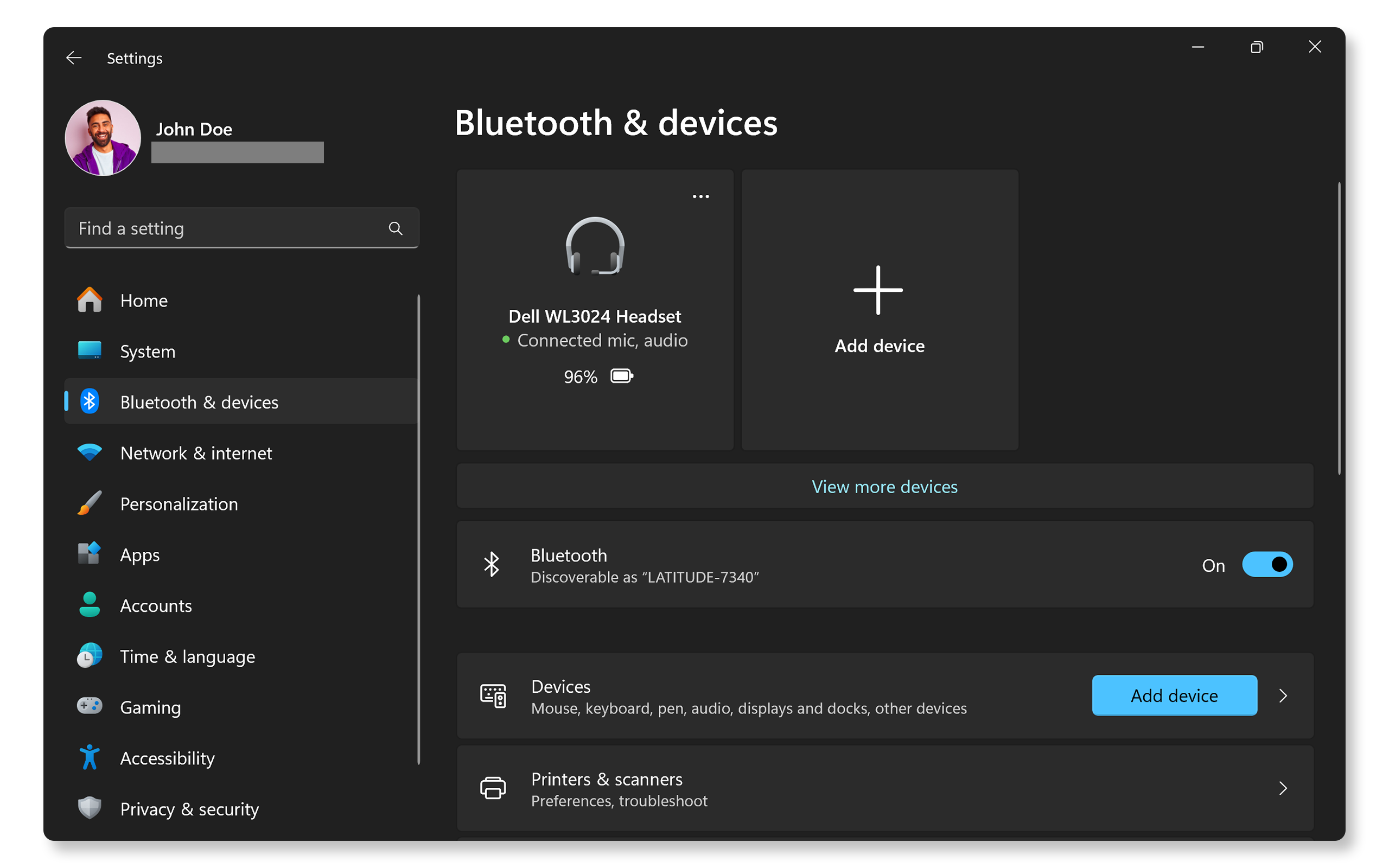
- Accesați Start > Setări > Bluetooth și dispozitive și asigurați-vă că comutatorul Bluetooth este activat. Deschideți Setări Windows Bluetooth.
Dacă acest lucru nu ajută, verificați dacă mouse-ul este asociat.
Verificarea asocierii mouse-ului
Dacă mouse-ul Bluetooth nu funcționează, este posibil să fi pierdut asocierea cu computerul. Accesați setările Bluetooth, găsiți mouse-ul în lista de dispozitive asociate și reconectați-l.
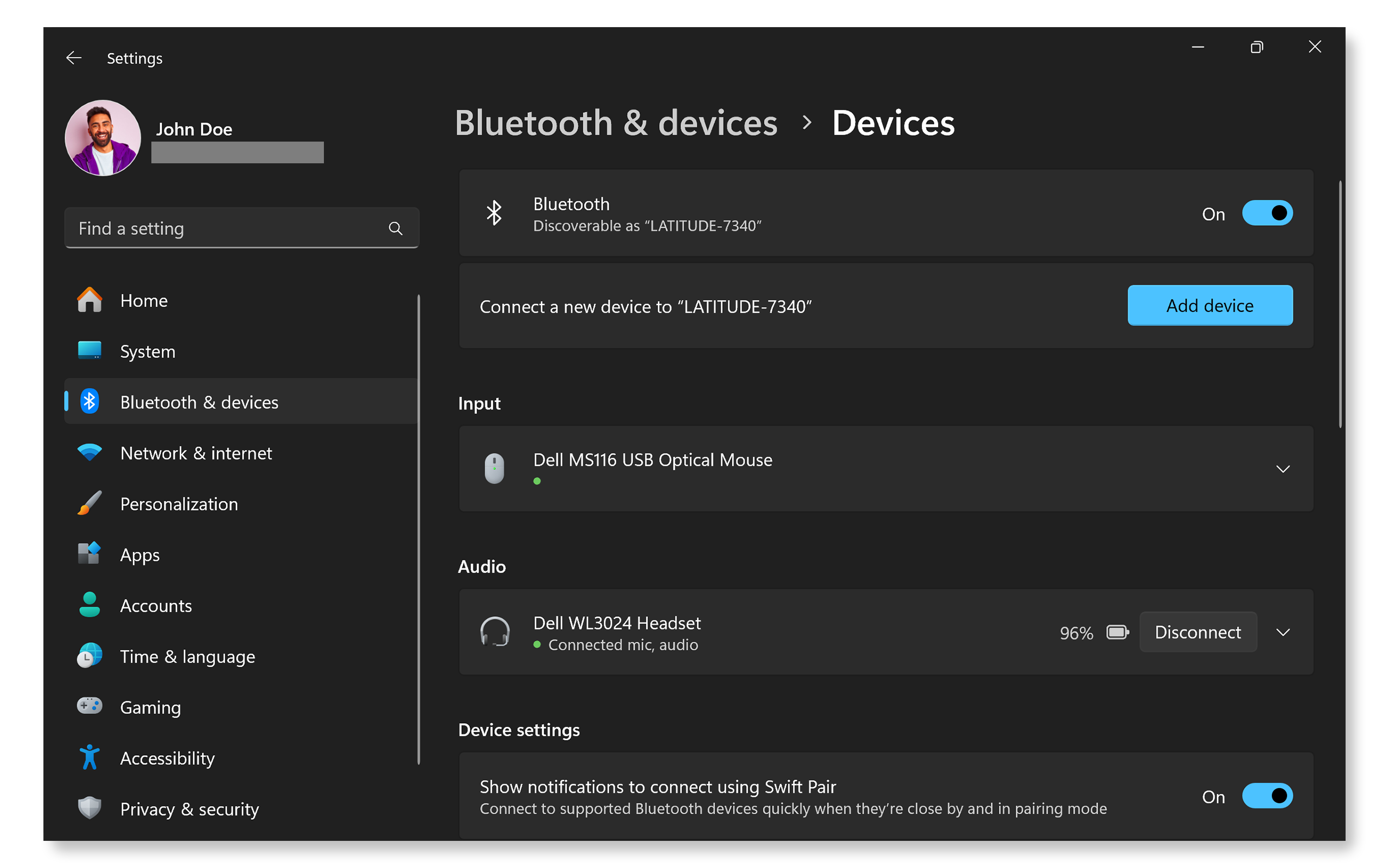
- Accesați Start > Setări > Bluetooth și dispozitive > Bluetooth și verificați dacă mouse-ul este listat în secțiunea Intrare. Dacă nu, încercați asocierea mouse-ului Bluetooth.
Dacă acest lucru nu funcționează, încercați să înlocuiți sau să reîncărcați bateriile.
Remedierea problemelor cu mouse-ul wireless
Dacă întâmpinați probleme cu mouse-ul wireless Dell sau Alienware? Urmați acești pași pentru a vă asigura că mouse-ul funcționează din nou fără probleme!
Se verifică receptorul USB
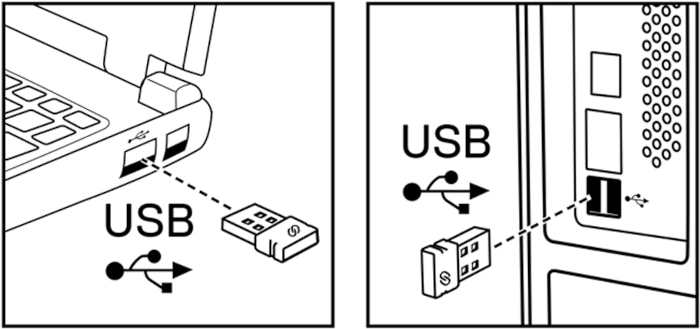
Mouse-urile wireless utilizează un receptor sau o cheie hardware USB pentru conectarea la computerul dvs. Asigurați-vă că receptorul este conectat în siguranță la un port USB funcțional.
Reconectarea receptorului wireless
Dacă mouse-ul nu funcționează, încercați să deconectați cheia hardware wireless și să îl conectați din nou după câteva secunde. Acest lucru poate ajuta la restabilirea conexiunii.
Dacă acest lucru nu ajută, încercați să înlocuiți sau să reîncărcați bateriile.
Mutarea mouse-ului mai aproape
Barierele fizice pot afecta conectivitatea mouse-ului Bluetooth și wireless. Mutarea mouse-ului mai aproape de computer ajută la remedierea problemelor de conectivitate.
Dacă acest lucru nu a remediat problema, încercați să înlocuiți sau să reîncărcați bateriile.
Înlocuirea sau reîncărcarea bateriilor
La fel ca mouse-urile Bluetooth, mouse-urile wireless au nevoie și de baterii pentru a funcționa. Nivelul redus de încărcare a bateriei reprezintă o cauză comună a mouse-urile care nu răspund la comenzi.
Mouse-ul tot nu funcționează, verificați dacă există actualizări de drivere și de BIOS.
Actualizarea driverelor și a BIOS-ului
Driverele de sistem și BIOS-ul învechite pot cauza probleme de conexiune. SupportAssist este instrumentul automat Dell care scanează PC-ul Windows pentru actualizări ale driverelor și firmware-ului, le descarcă și le instalează.
- Căutați SupportAssist în meniul Start și deschideți aplicația.
- Din fila Pornire, selectați Actualizare software.
- Faceți clic pe Start pentru a verifica driverul și actualizările BIOS-ului.
- Urmați instrucțiunile de pe ecran pentru a finaliza instalarea și reporniți computerul dacă vi se solicită acest lucru.
Dacă nu aveți SupportAssist, consultați ghidul nostru de actualizare a driverelor pentru metode alternative de descărcare și instalare a driverelor Dell.
Dacă mouse-ul tot nu funcționează, încercați să reinstalațidriverul mouse-ul.

Reinstalarea driverelor mouse-ului
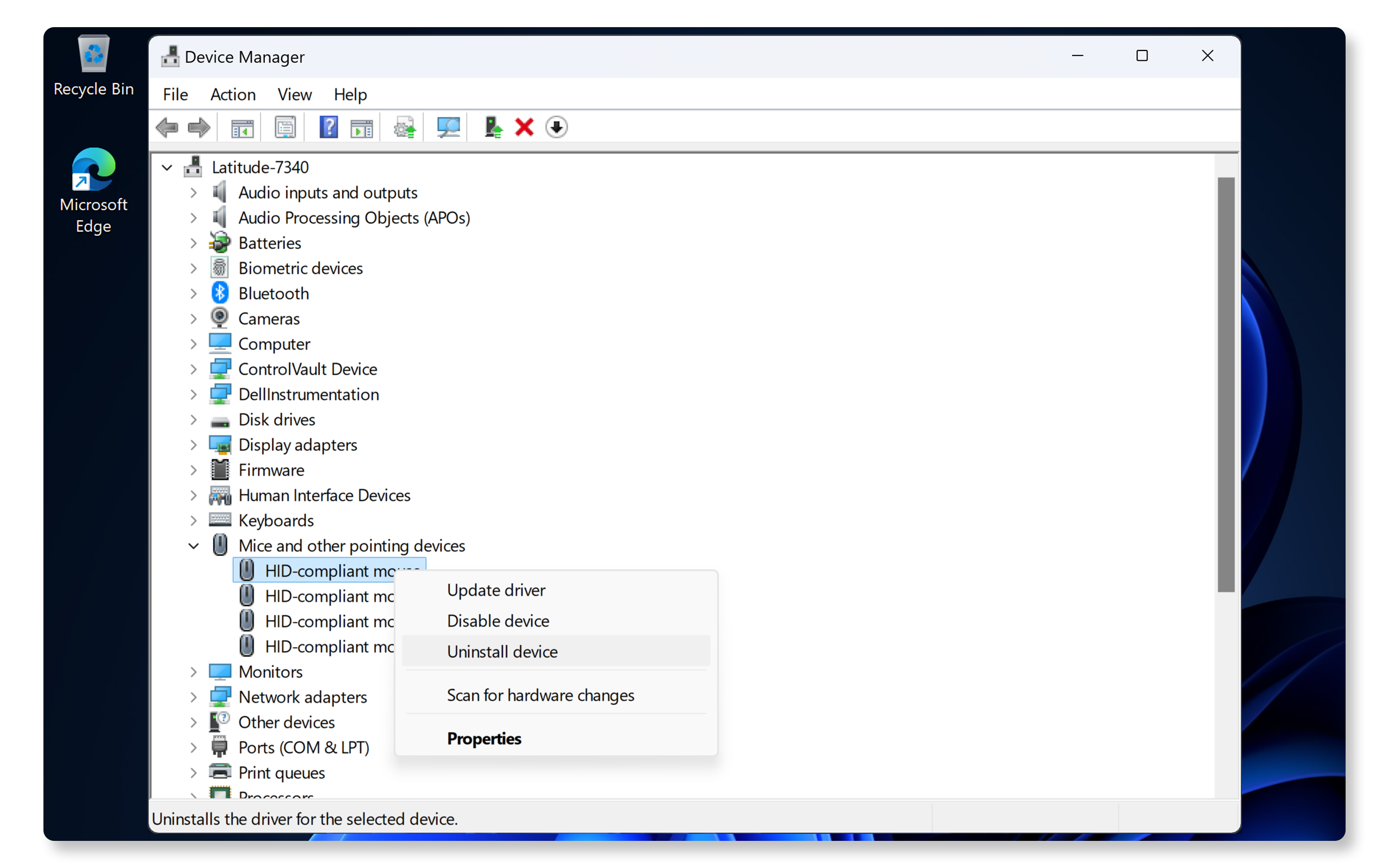
Driverele de mouse-uri deteriorate cauzează adesea oprirea mouse-ului. Pentru a remedia această situație:
- Faceți clic dreapta pe butonul Start și selectați Manager dispozitive.
- Extindețimouse-urile și alte dispozitive de indicare.
- Faceți clic dreapta pe fiecare intrare și selectați Dezinstalare dispozitiv.
- Reporniți computerul. Windows reinstalează automat driverele necesare.
Dacă reinstalarea driverelor nu a remediat problema, testați mouse-ul pe un alt dispozitiv.
Testarea mouse-ului pe un alt dispozitiv
Pentru a exclude dacă problema se referă la mouse sau la computer, încercați să conectați mouse-ul la un alt dispozitiv. Dacă aceasta funcționează pe un alt computer, problema este probabil din setările computerului.
Dacă mouse-ul tot nu funcționează, încercați câțiva pași suplimentari pentru a rezolva problemele legate de mouse.
Întrebări frecvente
Acestea sunt câteva răspunsuri la întrebările comune pe care utilizatorii le pun despre problemele legate de mouse.
1. Cum îmi asociez mouse-ul Bluetooth?
- Consultați ghidul nostru de asociere Bluetooth pentru instrucțiuni pas cu pas.
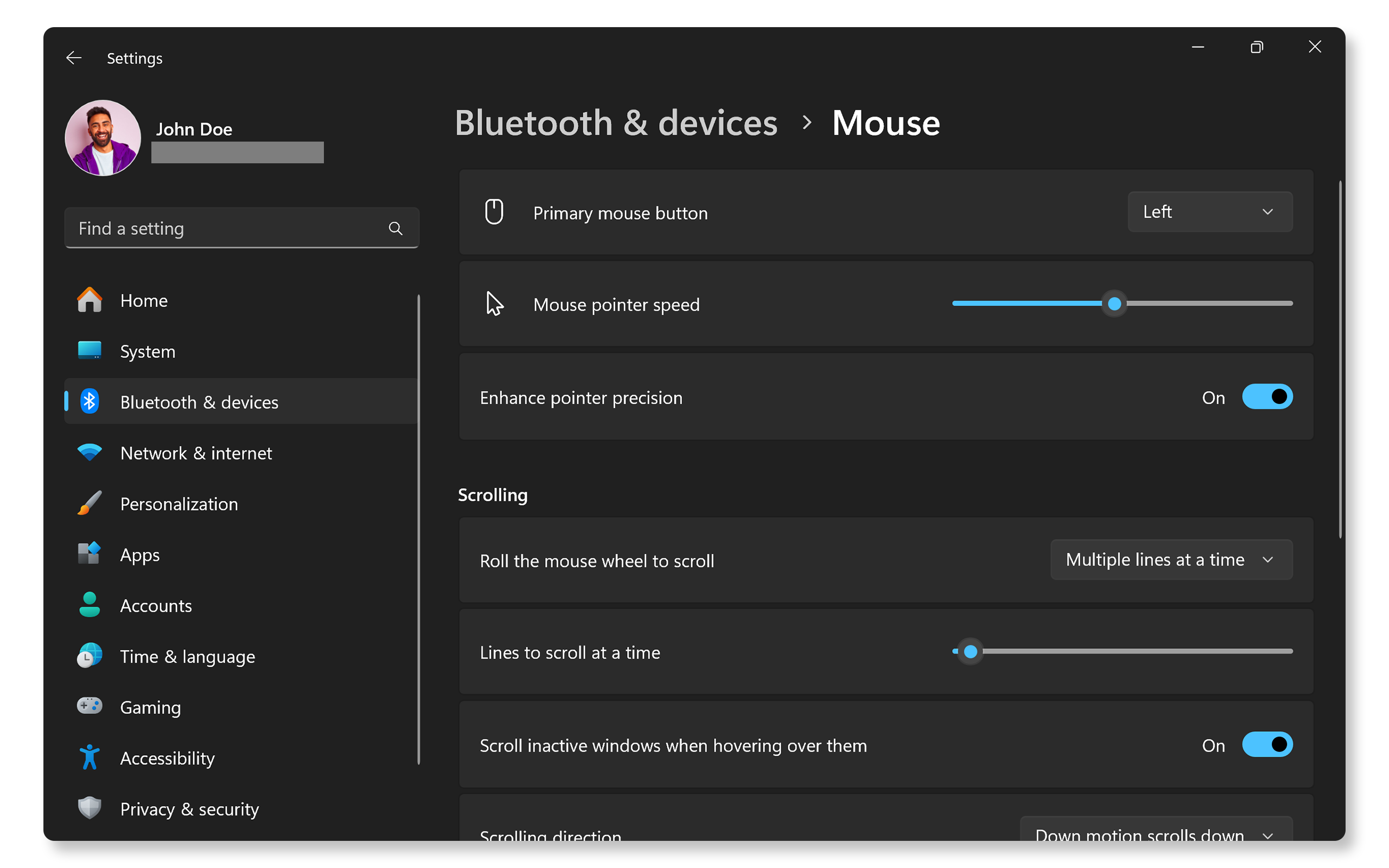
2. Cum îmi schimb butoanele mouse-ului?
- În mod implicit, butonul principal al mouse-ului este setat la butonul din stânga. Pentru a comuta butonul principal al mouse-ului de la stânga la dreapta în Windows:
- Accesați Start > Setări > Bluetooth și dispozitive > Touchpad. Localizați meniul de jos al butonului principal al mouse-ului și selectați dreapta. Deschideți Setări mouse Windows.
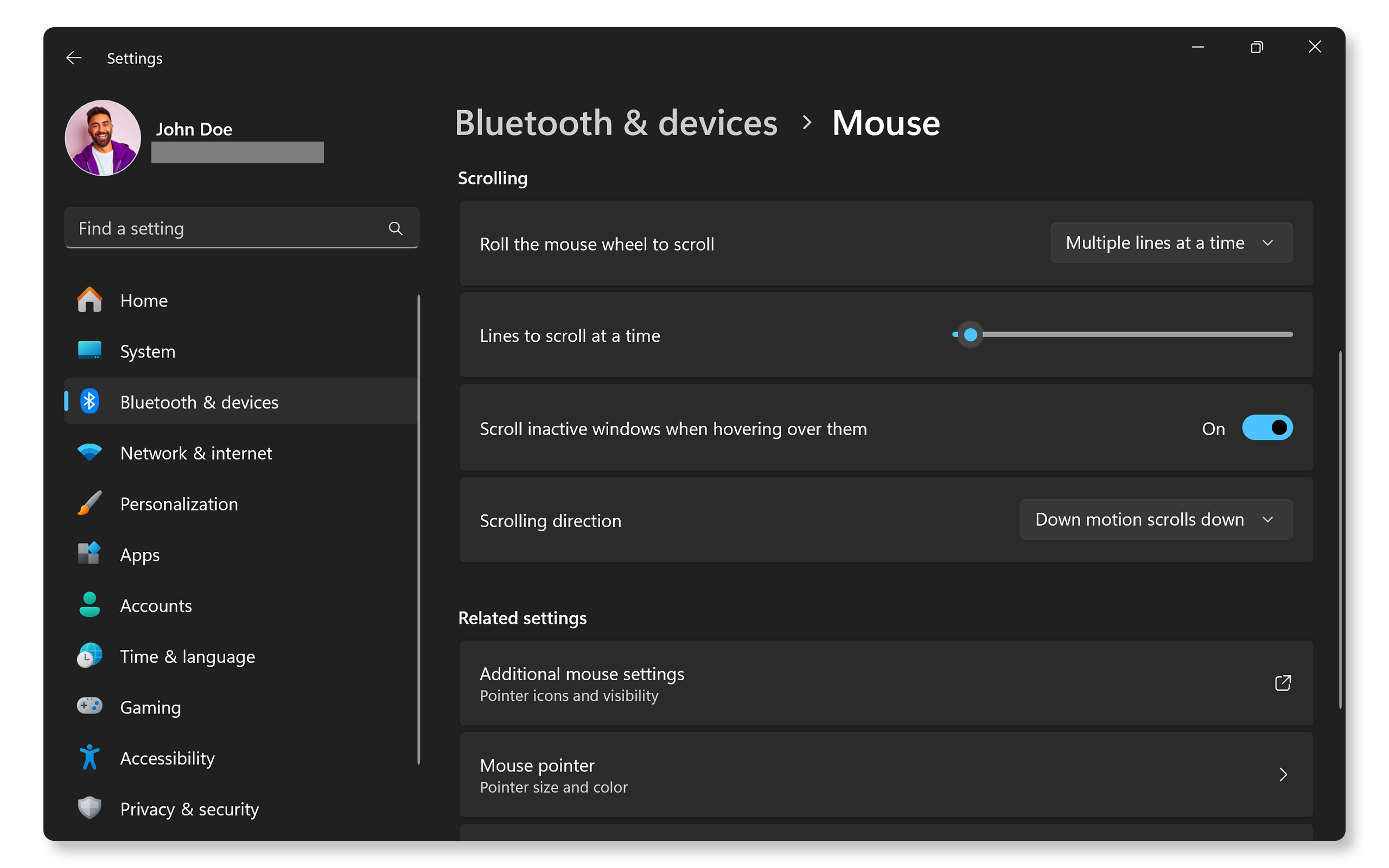
3. Cum ajustez setările de derulare ale mouse-ului?
- Windows vă permite să personalizați setările rotiței de derulare, inclusiv viteza de derulare, numărul de linii derulate odată și direcția de derulare. Pentru a regla aceste setări:
- Accesați Start > Setări > Bluetooth și dispozitive. Localizați secțiunea Derulare și reglați setările în funcție de preferințe. Deschideți Setări mouse Windows.
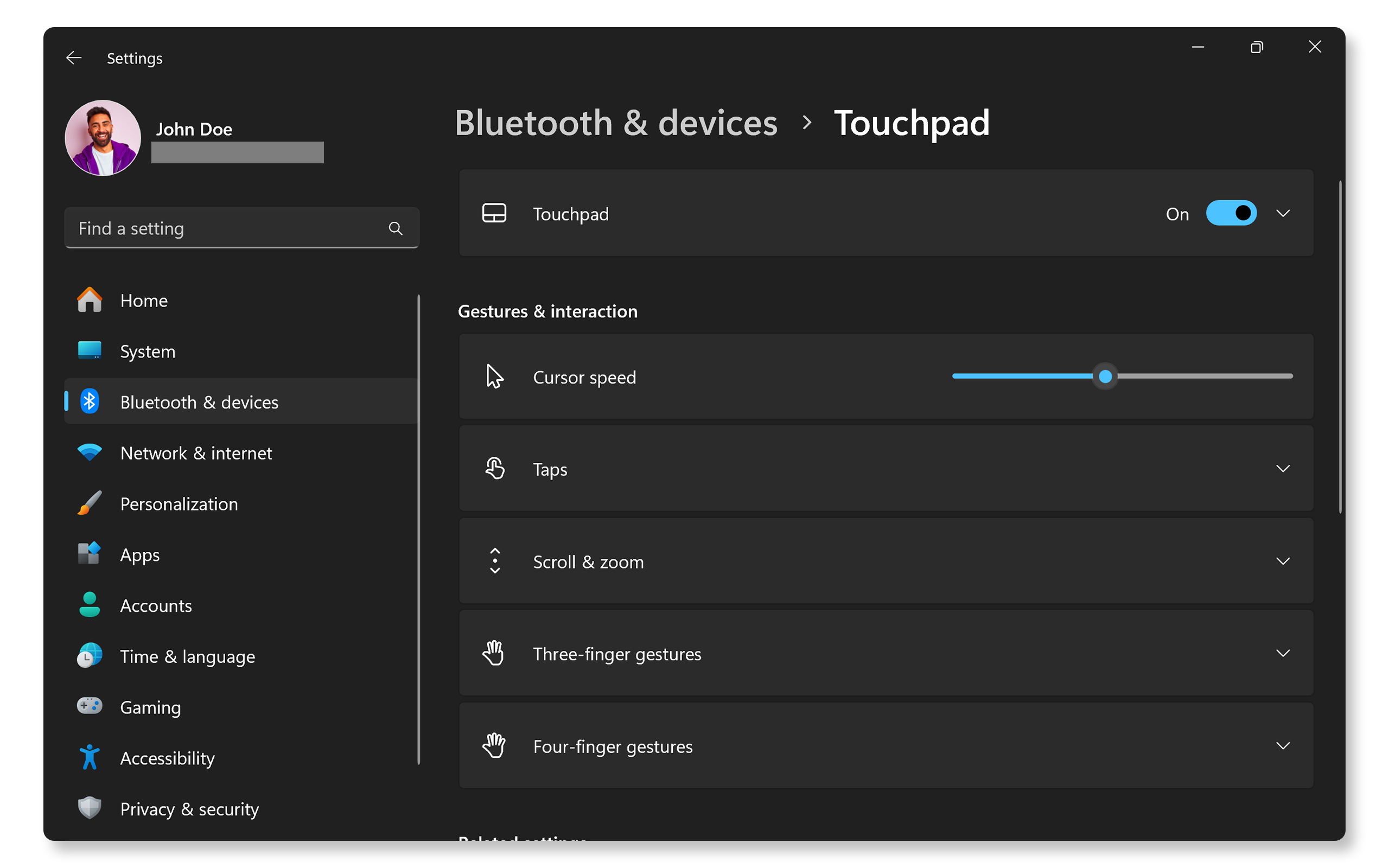
4. Cum dezactivez touchpadul de pe laptop atunci când folosesc un mouse?
- Pentru a dezactiva touchpadul atunci când utilizați un mouse, urmați acești pași:
- Accesați Start > Setări > Bluetooth și dispozitive > Touchpad. Deschideți setările pentru touchpad Windows.
- Faceți clic pe Touchpad și debifați opțiunea Lăsați touchpadul pornit când este conectat un mouse.
5. Funcția de clic dreapta de pe mouse-ul meu nu funcționează. Cum pot remedia acest lucru?
- Conectați mouse-ul la un alt dispozitiv. Dacă butonul de clic dreapta tot nu funcționează, s-ar putea să apară o problemă de hardware la mouse.
- Dacă butonul de clic dreapta funcționează pe un alt dispozitiv, încercați acești pași:
- Deconectați mouse-ul sau anulați asocierea (pentru mouse-ul Bluetooth).
- Așteptați 15-20 de secunde, apoi reconectați-l sau asociați-l din nou.
- Încercați să reinstalați driverele mouse-ului.
6. Ce pot face dacă mouse-ul wireless se deconectează în mod repetat?
- Înlocuiți sau reîncărcați bateriile.
- Asigurați-vă că receptorul USB este conectat în siguranță la computer.
- Aduceți mouse-ul mai aproape de receptor.
7. Cum descarc driverele de mouse?
- Mouse-urile Dell și Alienware utilizează tehnologia plug-and-play, acestea nu necesită instalarea manuală a unor drivere suplimentare. Sistemul de operare detectează și instalează automat driverele necesare imediat ce porniți computerul.
8. De ce mouse-ul meu Bluetooth continuă să se deconecteze?
- Înlocuiți sau reîncărcați bateriile.
- Actualizați driverul Bluetooth.
- Aduceți mouse-ul mai aproape de computer.
9. Cursorul mouse-ului se deplasează necontrolat sau sare singur pe ecran. Cum pot remedia acest lucru?
- Curățați senzorul mouse-ului și suprafața pe care îl utilizați cu o lavetă moale din microfibră sau cu un bețișor de vată și aer comprimat, deoarece murdăria poate afecta urmărirea mișcării cursorului.
- Aduceți mouse-ul mai aproape de computer (în cazul mouse-urilor wireless și Bluetooth).
- Ajustați setările de sensibilitate ale mouse-ului în Windows.
- Accesați Start > Setări > Bluetooth și dispozitive > mouse și reglați viteza indicatorului mouse-ului utilizând glisorul. Deschideți Setări mouse Windows.
- Încercați să dezactivați opțiunea Îmbunătățirea preciziei indicatorului..
- Reinstalaţi driverele mouse-ului.
10. Cum ajustez viteza cursorului mouse-ului dacă este prea lent sau prea rapid?
- Dacă cursorul mouse-ului se mișcă prea lent sau prea rapid, puteți ajusta cu ușurință viteza în Windows. Iată cum:
- Accesați Start > Setări > Bluetooth și dispozitive > Touchpad. Deschideți Setări mouse Windows.
- Reglați viteza indicatorului mouse-ului utilizând glisorul în funcție de preferințe.
11. Îmi pot utiliza tastatura în timpul încărcării?
- Numeroase mouse-uri acceptă încărcarea printr-un cablu USB. Verificați ghidul de utilizare al mouse-ului dacă acceptă încărcarea sau are nevoie de baterii AA sau AAA.
- Dacă mouse-ul acceptă încărcarea, puteți utiliza mouse-ul în timpul încărcării în condiții de siguranță.
12. Deteriorarea fizică poate afecta performanța mouse-ului?
- Da, orice deteriorare fizică poate duce la funcționarea defectuoasă a butoanelor sau la probleme de conectivitate.
13. Cum configurez luminile de pe mouse-ul Alienware?
- Instalați Alienware Command Center pentru a personaliza efectele de iluminare de pe mouse-ul Alienware.
14. Cum atribui sau personalizez butoanele mouse-ului Dell?
- Instalați Dell Display and Peripheral Manager pentru a atribui și a gestiona butoanele personalizabile pe mouse-urile Dell acceptate.
15. Ce să fac dacă niciunul dintre acești pași de depanare nu funcționează?
- Depanare suplimentară: încercați câțiva pași suplimentari pentru a remedia problemele cu mouse-ul.
- Utilizați forumurile comunității Dell: alăturați-vă forumurilor comunității Dell pentru a primi ajutor de la alți utilizatori.