Ghid de configurare a tastaturii: conectarea tastaturii USB, wireless și Bluetooth
Primii pași pentru tastaturi
În primul rând, să identificăm tipul de tastatură pe care îl aveți pentru a începe procesul de configurare:
- Tastatură cu fir USB: se conectează la computer printr-un port USB și nu necesită drivere suplimentare.
- Tastatură Bluetooth: necesită asociere prin Bluetooth și drivere Bluetooth.
- Tastatură wireless cu receptor USB: este echipată cu un dongle USB care conectează tastatura fără fir.
Fiecare tip de tastatură are un proces unic de configurare, iar urmarea pașilor corecți asigură o conexiune fără întreruperi și performanțe optime.
Conectarea unei tastaturi USB Dell sau Alienware
Tastaturile USB Dell și Alienware sunt dispozitive plug-and-play, ceea ce le face ușor de instalat și nu necesită drivere suplimentare.
Cum se configurează o tastatură USB
- Localizați un port USB: găsiți un port USB disponibil pe computer. Cel mai bine este să utilizați un port USB 2.0 sau USB 3.0 pentru compatibilitate și viteză optime. Pentru laptopurile cu un număr limitat de porturi USB, utilizați o stație de andocare sau un hub USB.
- Conectați tastatura: conectați tastatura la portul USB.
- Așteptați instalarea automată: computerul recunoaște automat tastatura și instalează driverele necesare. Acest lucru poate dura câteva momente.

Configurarea tastaturii Bluetooth
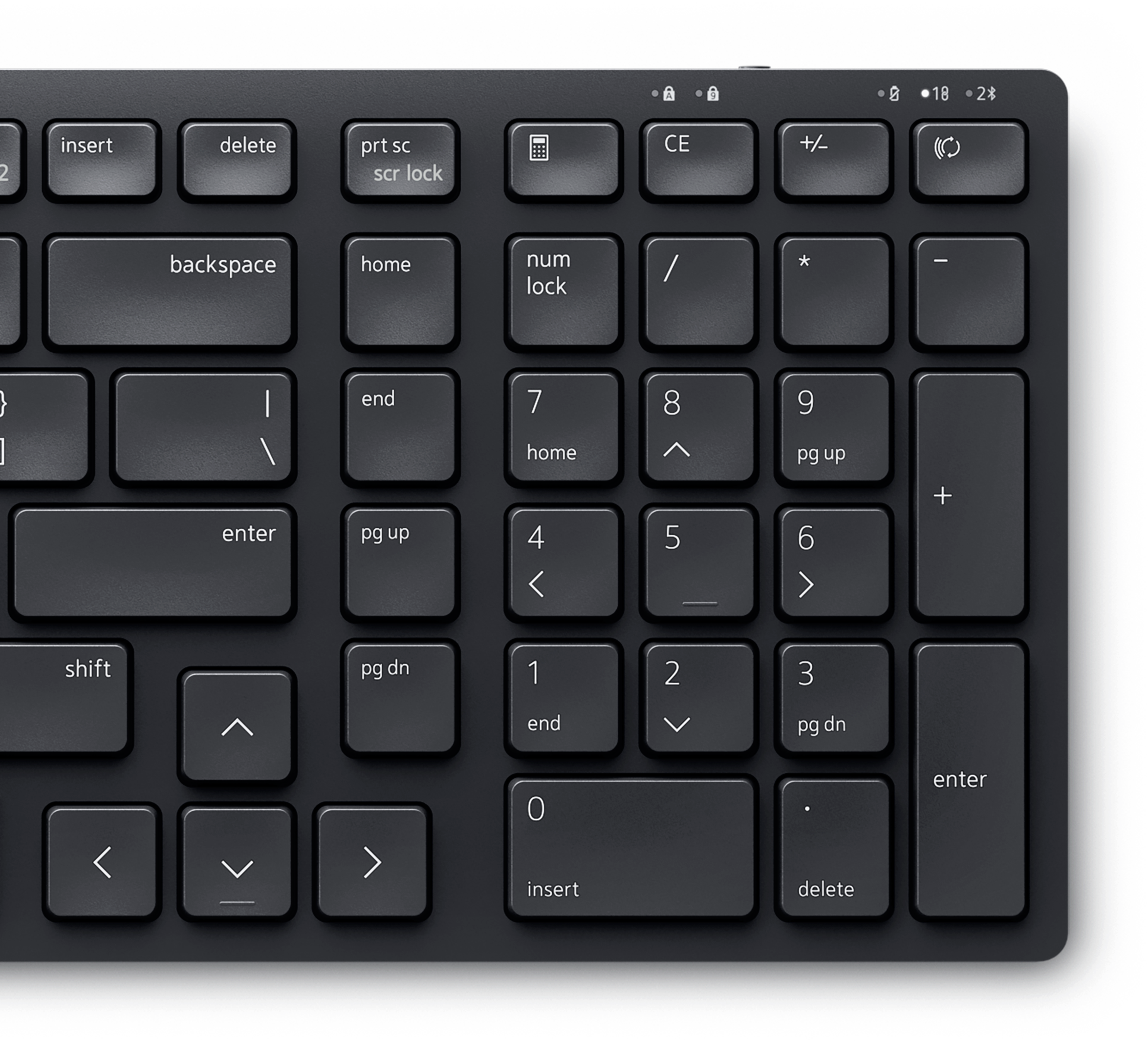
Tastaturile Bluetooth oferă funcționalitate wireless fără un receptor USB, ceea ce le face ideale pentru laptopuri sau dispozitive cu număr limitat de porturi. Tastaturi precum Dell KM555 acceptă atât conexiunea Bluetooth, cât și conexiunea wireless (prin dongle USB universal).
Asociere prin Bluetooth
Sunteți gata să finalizați asocierea Bluetooth între tastatură și computer? Trebuie doar să urmați acești pași simpli.
- Activarea Bluetooth: deschideți configurările Bluetooth pe computer. Accesați Start > Setări > Bluetooth și dispozitive și activați Bluetooth. Deschideți Setări Windows Bluetooth.
- Instalarea sau încărcarea bateriei: introduceți bateria (de obicei, AA sau AAA) cu polaritatea corectă (+ și -), conform indicațiilor, în compartiment. Pentru tastaturile cu baterie reîncărcabilă încorporată, utilizați cablul USB furnizat pentru încărcare.
- Pornirea tastaturii: porniți tastatura. Majoritatea modelelor au un comutator de pornire/oprire situat în partea de jos sau deasupra tastaturii. Consultați ghidul de utilizare al tastaturii.
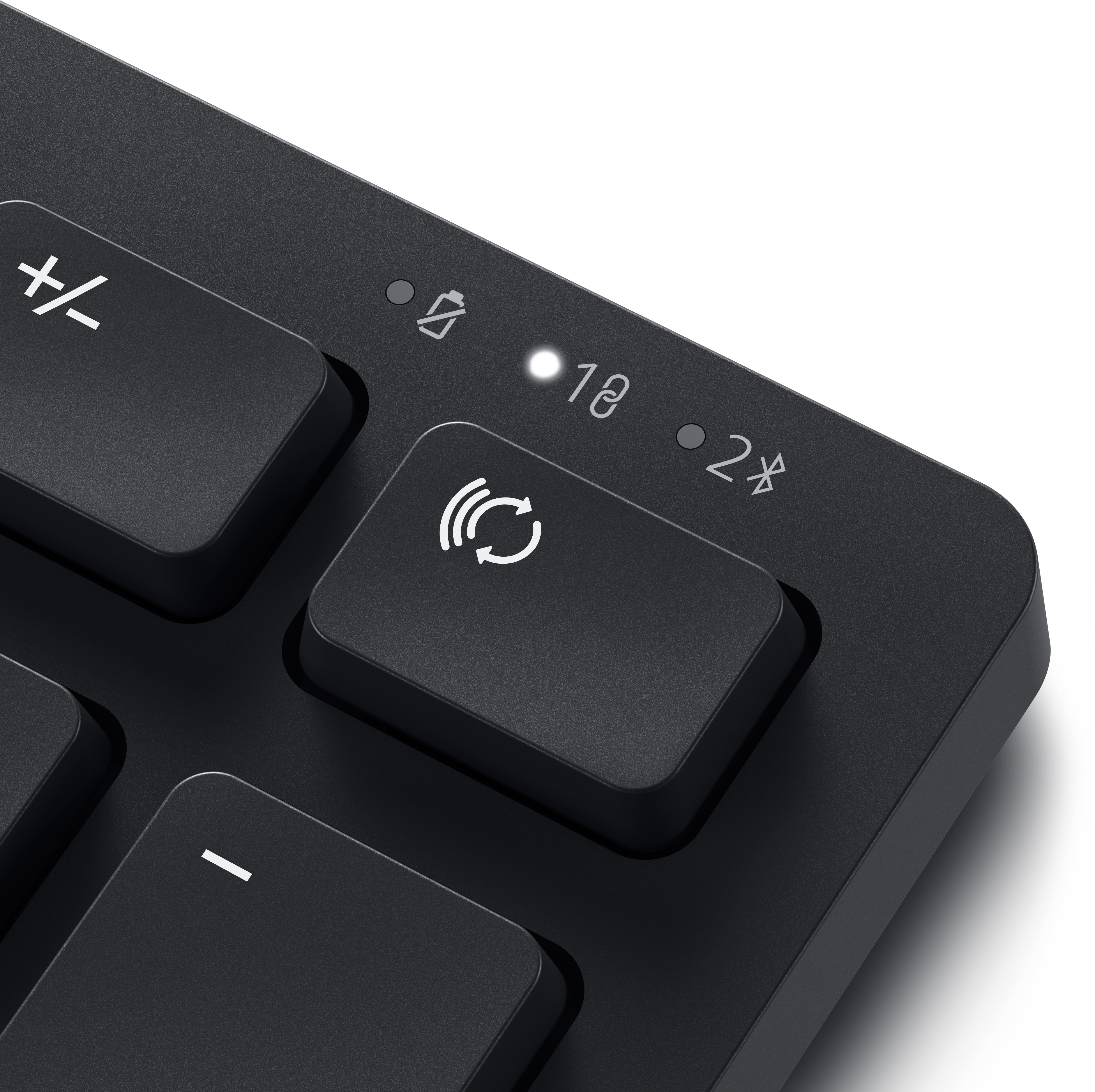
- Activarea modului de asociere pe tastatură: pentru majoritatea tastaturilor, ar trebui să existe un buton Bluetooth (locația poate varia, consultați manualul de utilizare al tastaturii). Țineți apăsat butonul până când LED-ul Bluetooth începe să se aprindă intermitent, indicând faptul că tastatura este în modul de asociere.
- Adăugarea tastaturii: în setările Bluetooth, faceți clic pe Adăugare dispozitiv, selectați Bluetooth din lista de opțiuni și așteptați ca tastatura să fie localizată de computer. După ce tastatura apare în listă, selectați-o pentru a finaliza asocierea și urmați instrucțiunile de pe ecran.

Configurarea unei tastaturi wireless cu dongle USB
Tastaturile wireless Dell și Alienware cu receptor USB universal oferă o conexiune simplă și sigură, fără a fi nevoie de Bluetooth.
Pași pentru configurarea unei tastaturi wireless cu dongle USB
- Localizarea receptorului USB: tastaturile wireless includ un receptor USB mic, adesea depozitat în compartimentul bateriei pentru păstrare.
- Conectarea receptorului USB: conectați cheia hardware de asociere USB la un port USB disponibil pe computer.
- Instalarea sau încărcarea bateriei: introduceți bateria (de obicei, AA sau AAA) cu polaritatea corectă (+ și -), conform indicațiilor, în compartiment. Pentru tastaturile cu baterie reîncărcabilă încorporată, utilizați cablul USB furnizat pentru încărcare.
- Pornirea tastaturii: porniți tastatura. Majoritatea modelelor au un comutator de pornire/oprire situat în partea de jos sau deasupra tastaturii. Consultați ghidul de utilizare al tastaturii.
- Așteptarea conexiunii: computerul recunoaște automat tastatura în câteva secunde. Dacă se afișează, urmați instrucțiunile de pe ecran pentru a finaliza configurarea.

Actualizări de firmware și software pentru tastaturile Dell/Alienware
Menținerea tastaturii actualizate este esențială pentru prevenirea problemelor și îmbunătățirea performanței. Software-ul Dell Peripheral Manager și Alienware Command Center vă notifică atunci când este disponibilă o actualizare de firmware pentru tastaturile compatibile.
Optimizarea unei tastaturi Alienware pentru jocuri
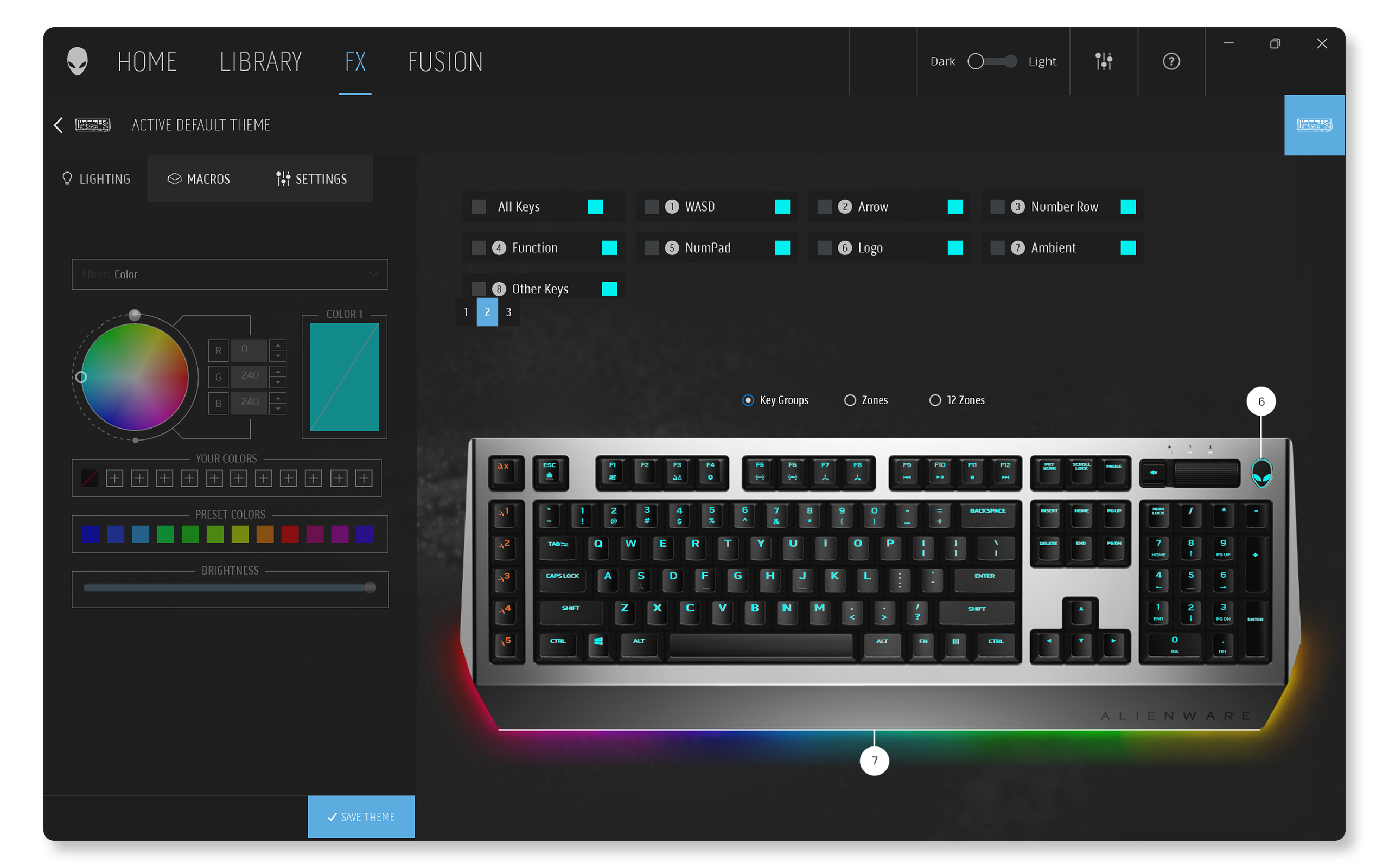
Mulți pasionați de jocuri aleg perifericele Alienware pentru performanța lor de top. Cu Alienware Command Center, puteți personaliza iluminarea, setările, actualizarea firmware-ului și multe altele. Gestionați cu ușurință tastaturile Alienware și alte periferice Alienware, toate dintr-un singur loc. Cu Alienware Command Center, puteți să:
- Configurați efectele de iluminare pentru jocuri captivante.
- Creați macrocomenzi personalizate pentru a efectua acțiuni complexe în joc, cu o singură apăsare.
- Faceți upgrade firmware-ului tastaturii.
Pentru a afla mai multe, consultați ghidul de utilizare Alienware Command Center.
Utilizarea Dell Peripheral Manager pentru tastaturile Dell
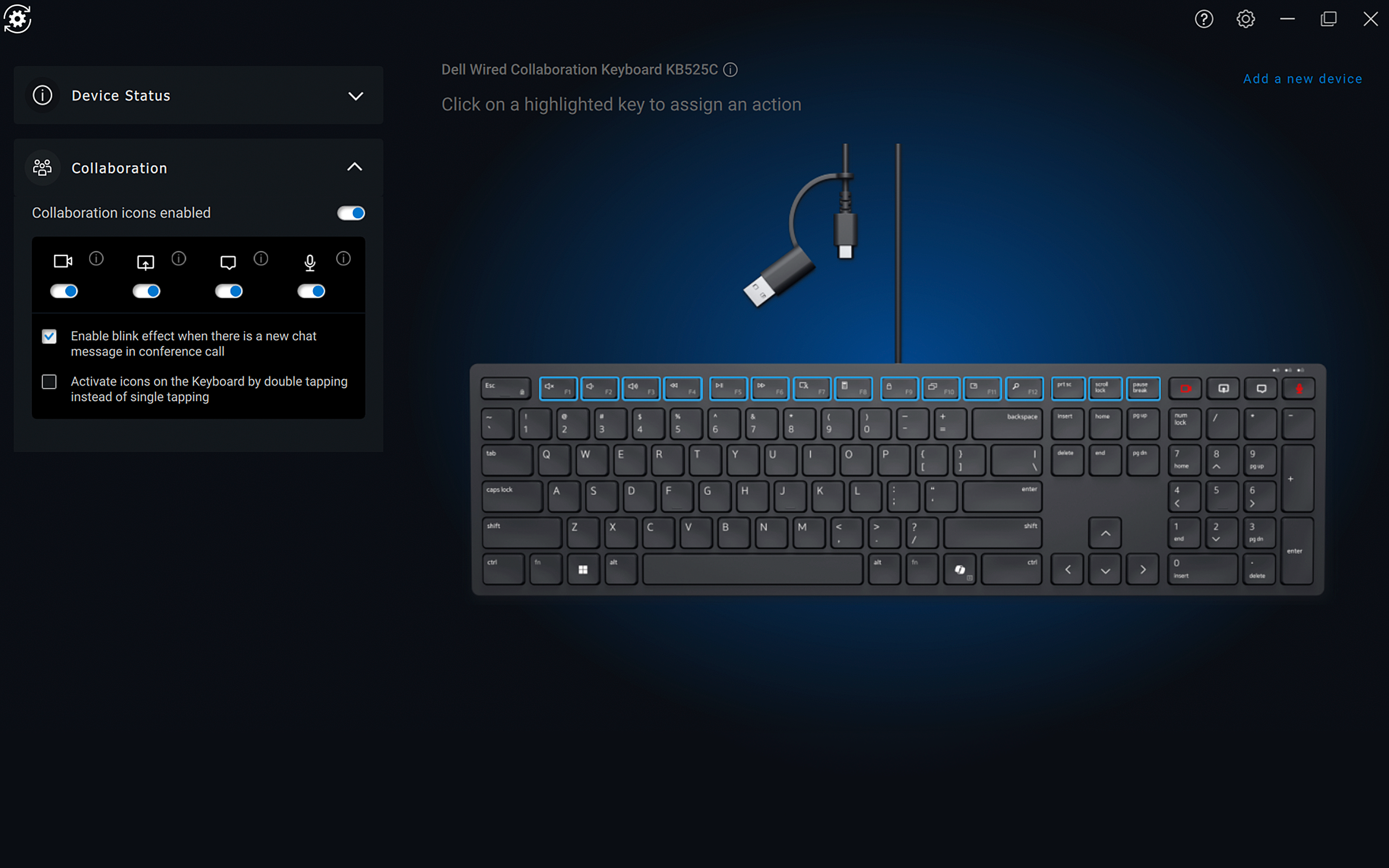
Dell Peripheral Manager este un instrument puternic pentru gestionarea și personalizarea tastaturilor Dell compatibile. Acest instrument vă ajută să:
- Asociați sau anulați asocierea tastaturilor compatibile utilizând Bluetooth sau dongle-ul USB.
- Atribuiți comenzi rapide butoanelor de acțiune personalizabile.
- Vizualizați informații despre dispozitiv, cum ar fi versiunea de firmware și starea bateriei.
- Faceți upgrade firmware-ului tastaturii.
Pentru a afla mai multe, consultați ghidul de utilizare al Dell Peripheral Manager.
Întreținere și îngrijire
- Păstrați tastatura curată: praful și reziduurile se pot acumula sub taste. Curățarea regulată cu aer comprimat sau o perie moale ajută. Evitați expunerea la temperaturi extreme.
- Actualizarea firmware-ului: verificați și actualizați firmware-ul atunci când este disponibil, în special pentru modelele wireless și Bluetooth.
- Actualizarea driverului Bluetooth: pentru tastaturile Bluetooth, asigurați-vă că actualizați driverele Bluetooth atunci când sunt disponibile.
- Gestionarea autonomiei bateriei: pentru tastaturile wireless și Bluetooth, conservarea autonomiei bateriei poate îmbunătăți performanța. Opriți tastatura atunci când nu o utilizați și utilizați baterii reîncărcabile pentru a reduce costurile.
Depanarea problemelor legate de tastatură
Tastatura nu funcționează, tastele nu tastează corect sau aveți alte probleme cu tastatura? Nu vă faceți griji! Avem câteva sfaturi simple pentru a vă ajuta să remediați problemele legate de tastatură.
Întrebări frecvente
Iată câteva răspunsuri la întrebările frecvente adresate de utilizatori atunci când își configurează tastaturile Dell sau Alienware.
1. Cum știu dacă tastatura mea are nevoie de drivere?
- Tastaturile Dell și Alienware sunt dispozitive plug-and-play, sistemul de operare instalează automat driverele necesare.
- În cazul în care conexiunea Bluetooth nu funcționează, poate fi necesar să actualizați driverele Bluetooth pe computer.
2. De ce nu se conectează tastatura mea Bluetooth?
- Verificați dacă tastatura este în modul de asociere.
- Activați funcția Bluetooth pe computer.
- Încercați să vă apropiați de computer.
- Verificați și înlocuiți bateriile.
- Actualizați driverele Bluetooth.
3. Pot utiliza tastatura cu un computer care nu este Dell?
- Da, tastaturile Dell și Alienware sunt compatibile cu majoritatea sistemelor, inclusiv cu computerele care nu sunt Dell care acceptă conexiuni USB sau Bluetooth. Funcționalitatea poate fi limitată pe sistemele de operare macOS și Linux.
4. Pot conecta tastatura la mai multe computere?
- Da, unele tastaturi Dell, cum ar fi KM7321W și KB700, acceptă asocierea cu mai multe dispozitive. Consultați specificațiile tastaturii în ghidul utilizatorului pentru a afla mai multe informații despre asistența pentru mai multe dispozitive.
5. Cum modific setările de limbă ale tastaturii în Windows?
- Accesați Start > Setări > Oră și limbă > Limbă și regiune. Deschideți setările de limbă Windows.
- Sub Limbi preferate, selectați Adăugați o limbă și alegeți limba dorită.
- Odată adăugat, faceți clic pe limbă și selectați Opțiuni pentru a descărca pachetul lingvistic.
- Pentru a comuta între limbi, utilizați bara de limbi de pe bara de activități sau apăsați tasta de comandă rapidă Windows + Spațiu .
6. Cum activez sugestiile de text în Windows?
- Accesați Start > Setări > Oră și limbă > Tastare. Deschideți setări de tastare Windows.
- Activați Afișați sugestii de text atunci când tastați pe tastatura fizică.
- Deschideți setări de tastare Windows.
7. Cum activez tastatura pe ecran în Windows?
- Accesați Start > Setări > Accesibilitate > Tastatură. Deschideți setările de accesibilitate în Windows.
- Sub Tastatură vizuală, taste de acces și Captură de ecran, activați Tastatură vizuală.
8. Ce este Dell Pair?
- Dell Pair ajută la detectarea tastaturilor acceptate (în limba engleză) atunci când acestea se află în domeniul de detectare pentru asocierea prin Bluetooth.
- Aplicația Dell Pair este preinstalată pe computerele Dell compatibile, cu Windows 11 și Windows 10.
9. Cum configurez iluminarea RGB pe tastatura mea Alienware?
- Pentru a stabili și configura iluminarea RGB pe tastatura Alienware, utilizați Alienware Command Center.
- Cu AlienFX, ajustați culorile și efectele pentru a personaliza iluminarea tastaturii în funcție de preferințe.
- Unele tastaturi vă permit să salvați diferite profiluri pentru diverse sarcini sau jocuri.