Configurați ChromeOS
Configurați ChromeOS pentru prima dată? Iată o prezentare generală rapidă a celor mai importanți pași din timpul procesului de configurare pentru prima dată pe dispozitivul dvs. Dell Chrome.
Pasul 1 – Porniți-l
Localizați și apăsați pe butonul de pornire pentru a porni dispozitivul Chrome.

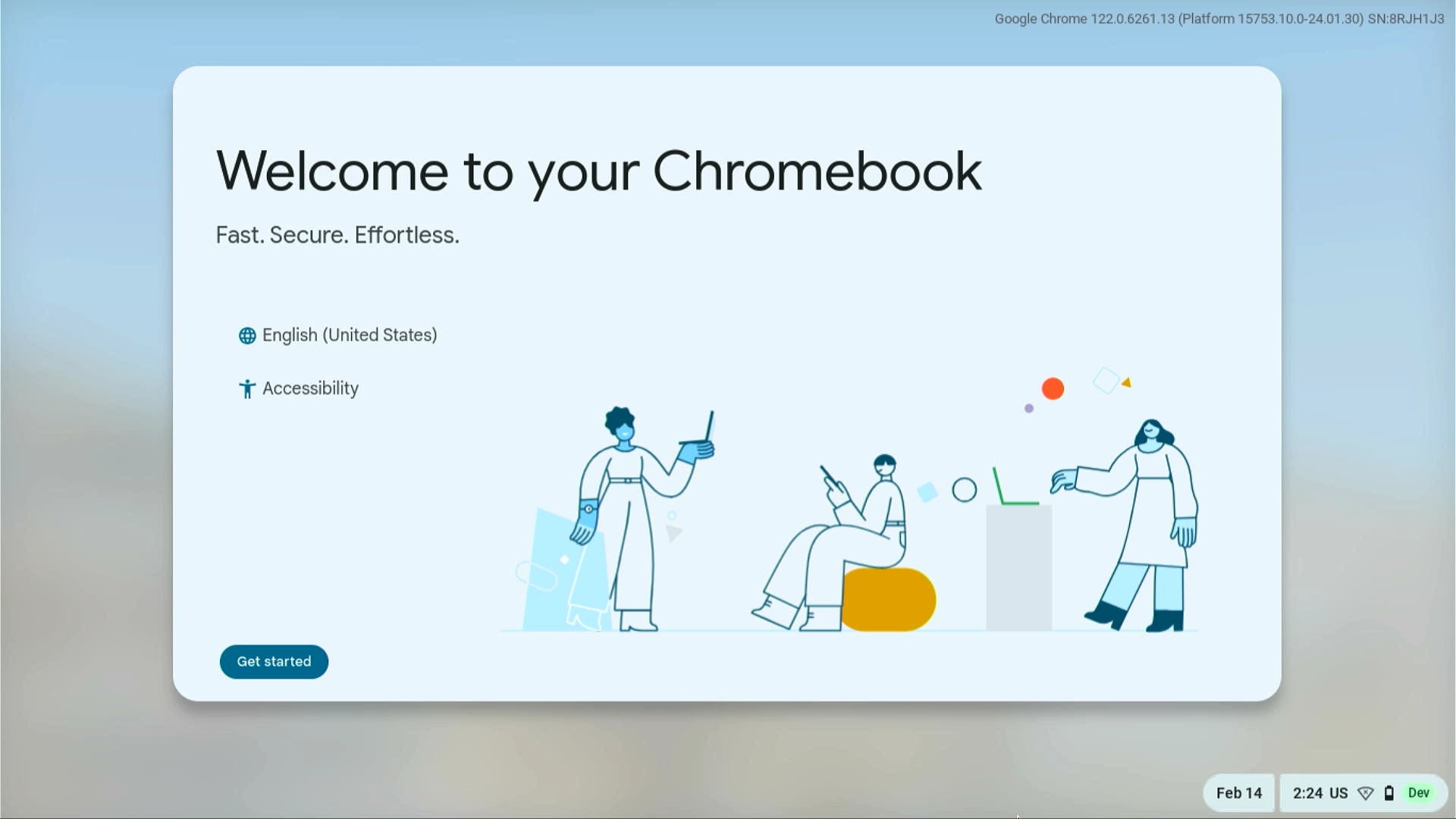
Pasul 2 – Începeți
Alegeți limba, apoi selectați Get started (Începeți).
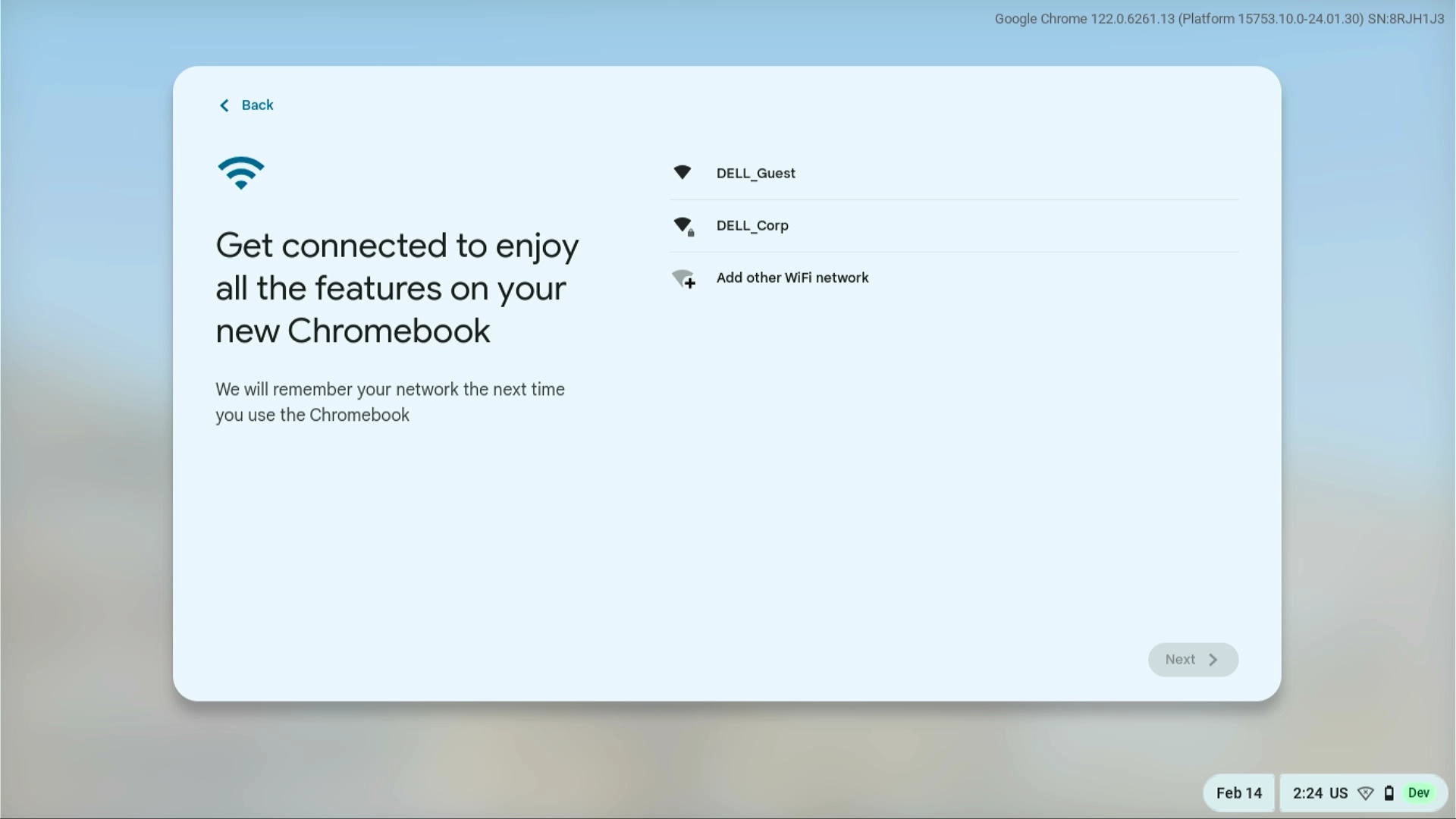
Pasul 3 – Conectați-vă la o rețea
Vi se solicită să vă conectați la rețeaua dvs. wireless. Selectați din listă rețeaua de acasă sau de la serviciu și furnizați cheia wireless sau parola pentru conectare. Dacă dispozitivul este conectat utilizând o conexiune cu fir, conectarea are loc automat.
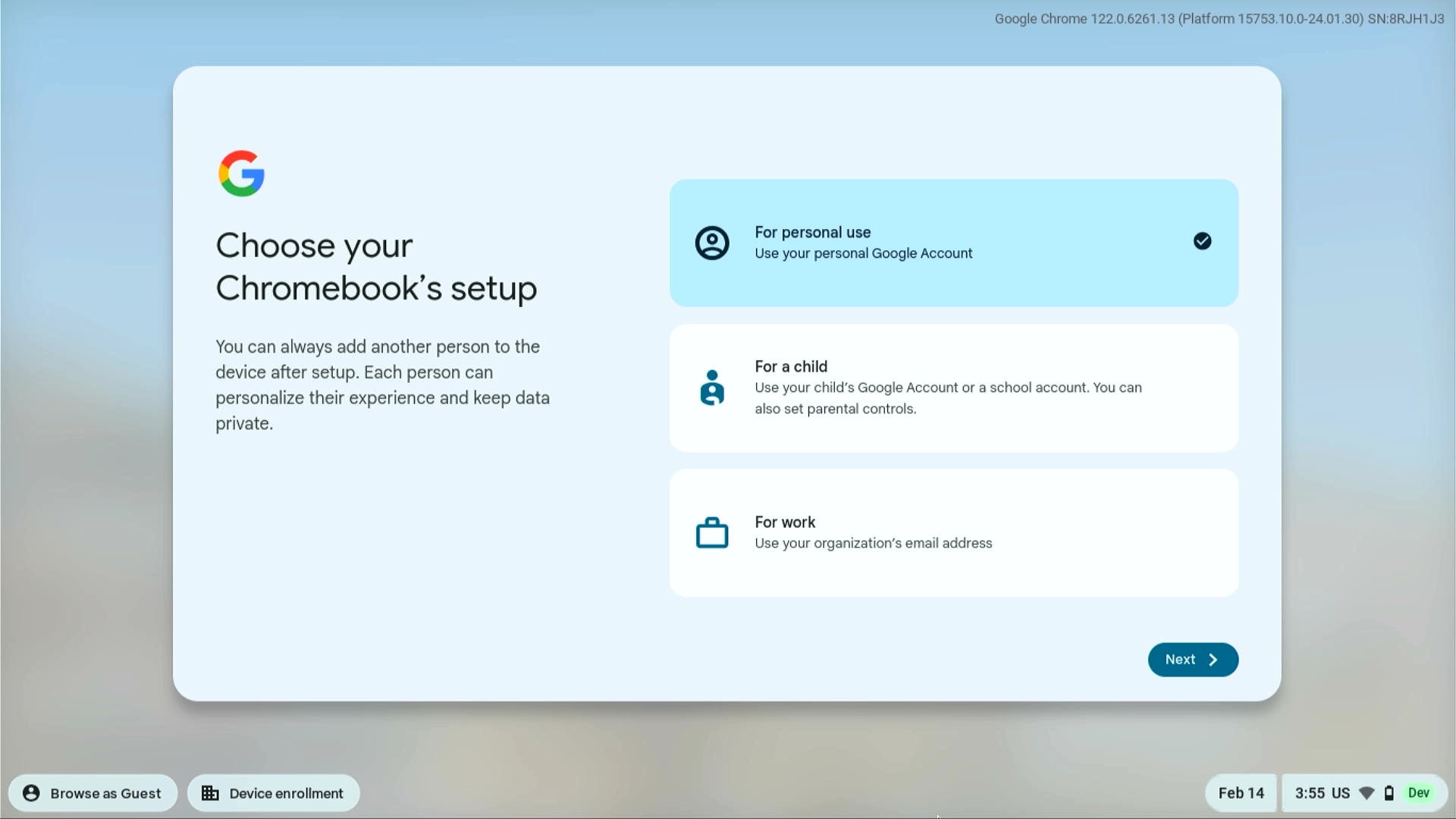
Pasul 4 – Alegeți configurarea ChromeOS
Selectați dacă folosiți dispozitivul Chrome pentru uz personal, dacă îl configurați pentru copilul dvs. sau pentru serviciu.
Conectați-vă la contul Google
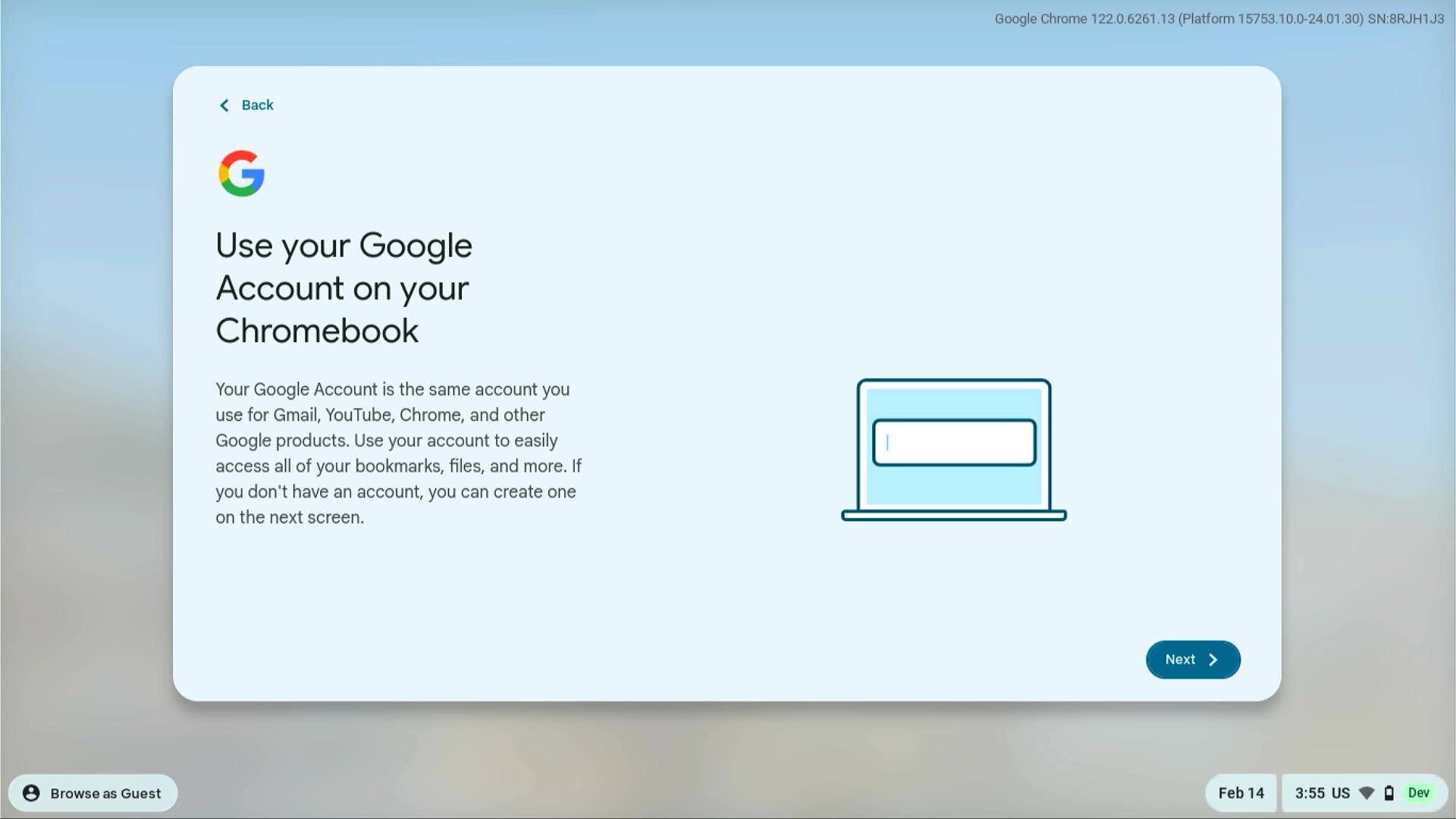
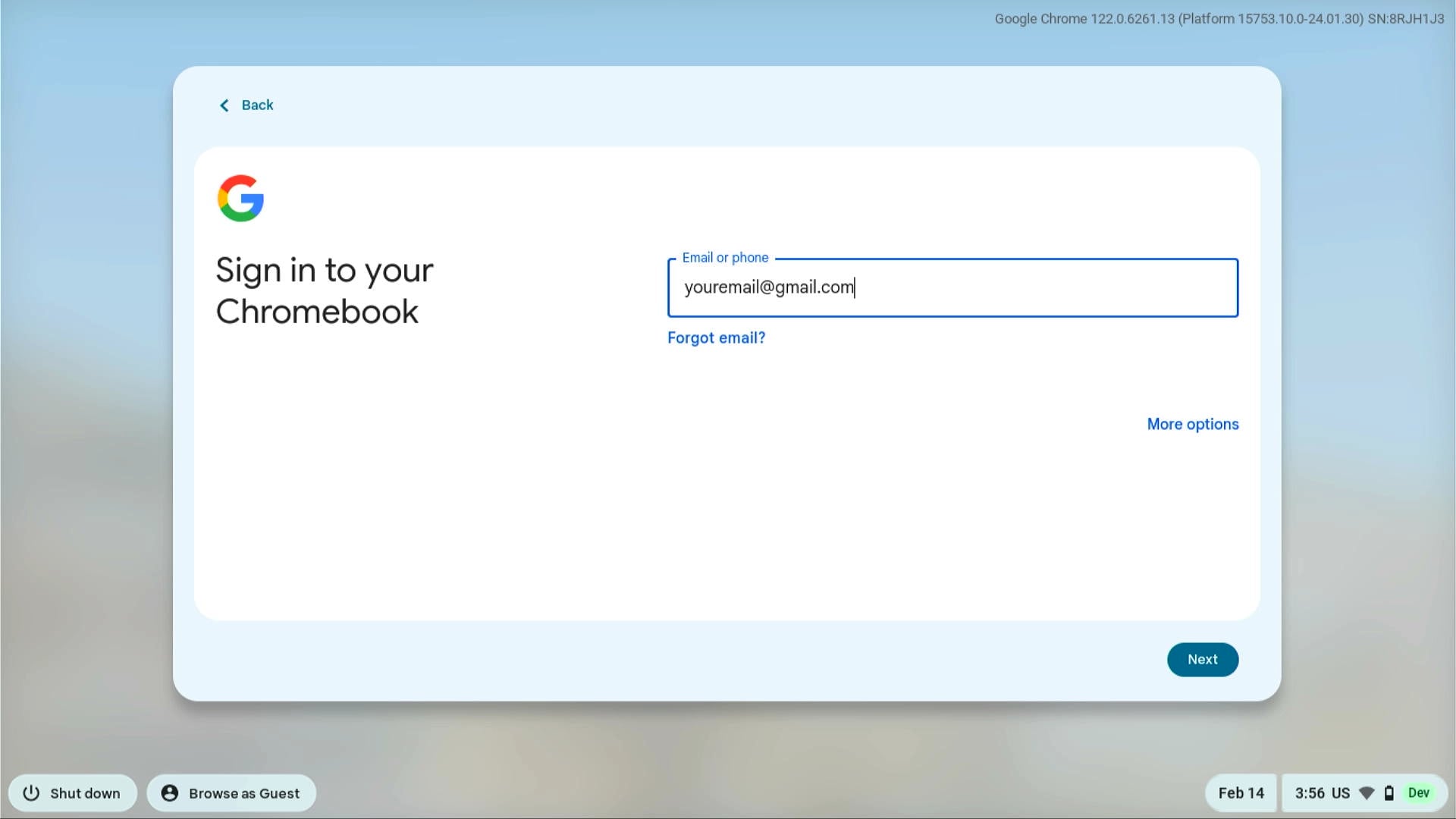
Contul Google este același cont pe care îl folosiți pentru Gmail, YouTube, Chrome sau alte produse Google. Pentru a începe, selectați Next (Înainte), introduceți adresa de e-mail, apoi selectați Next (Înainte).
Dacă nu aveți un cont Google, selectați More Options (Mai multe opțiuni), apoi selectați Create New Account (Creare cont nou).
Pasul 5 – Examinați termenele și condițiile
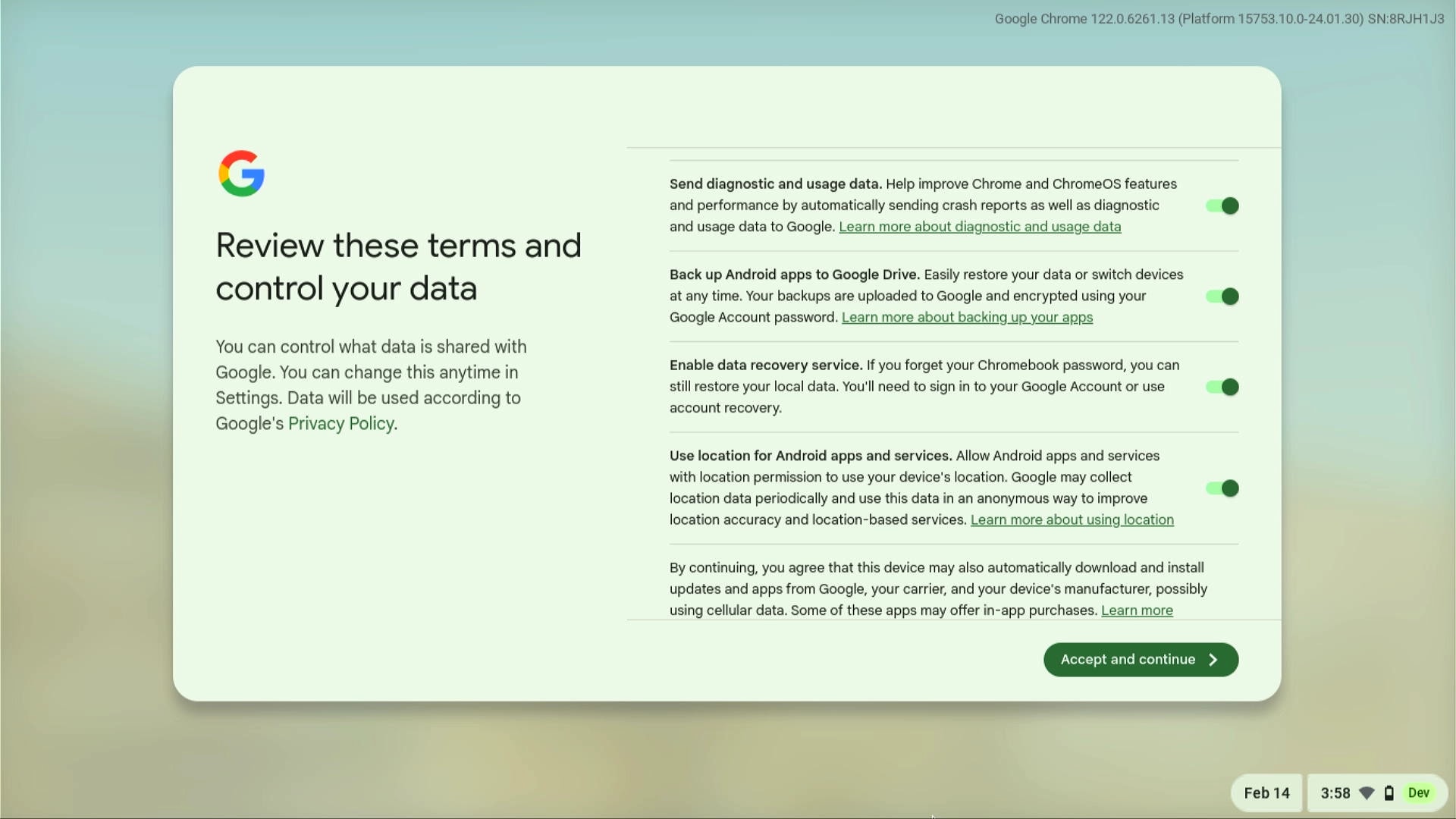
Puteți controla ce date sunt partajate cu Google. Puteți modifica acest lucru oricând în Settings (Setări). Pentru a continua configurarea dispozitivului Chrome, consultați termenele și condițiile și selectați Accept and continue (Acceptați și continuați).
Pasul 6 – Configurați setările de sincronizare
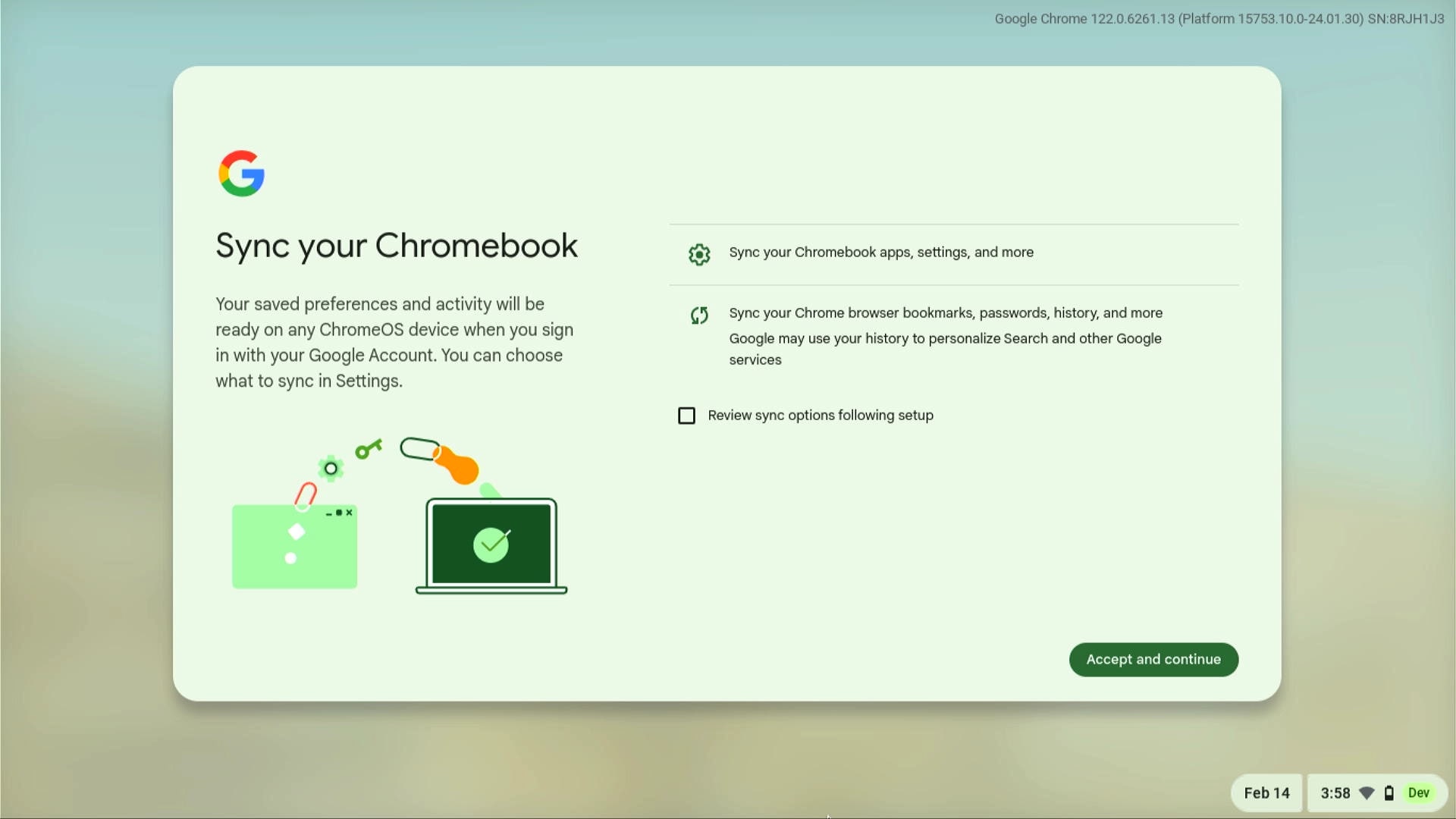
Preferințele și activitatea salvate vor fi pregătite pe orice dispozitiv cu ChromeOS atunci când vă conectați cu contul Google. Puteți alege ce să sincronizați în Settings (Setări). Pentru a sincroniza aplicațiile dispozitivului Chrome, setările, marcajele browserului Chrome, parolele, istoricul și multe altele, selectați Accept and continue (Acceptați și continuați).
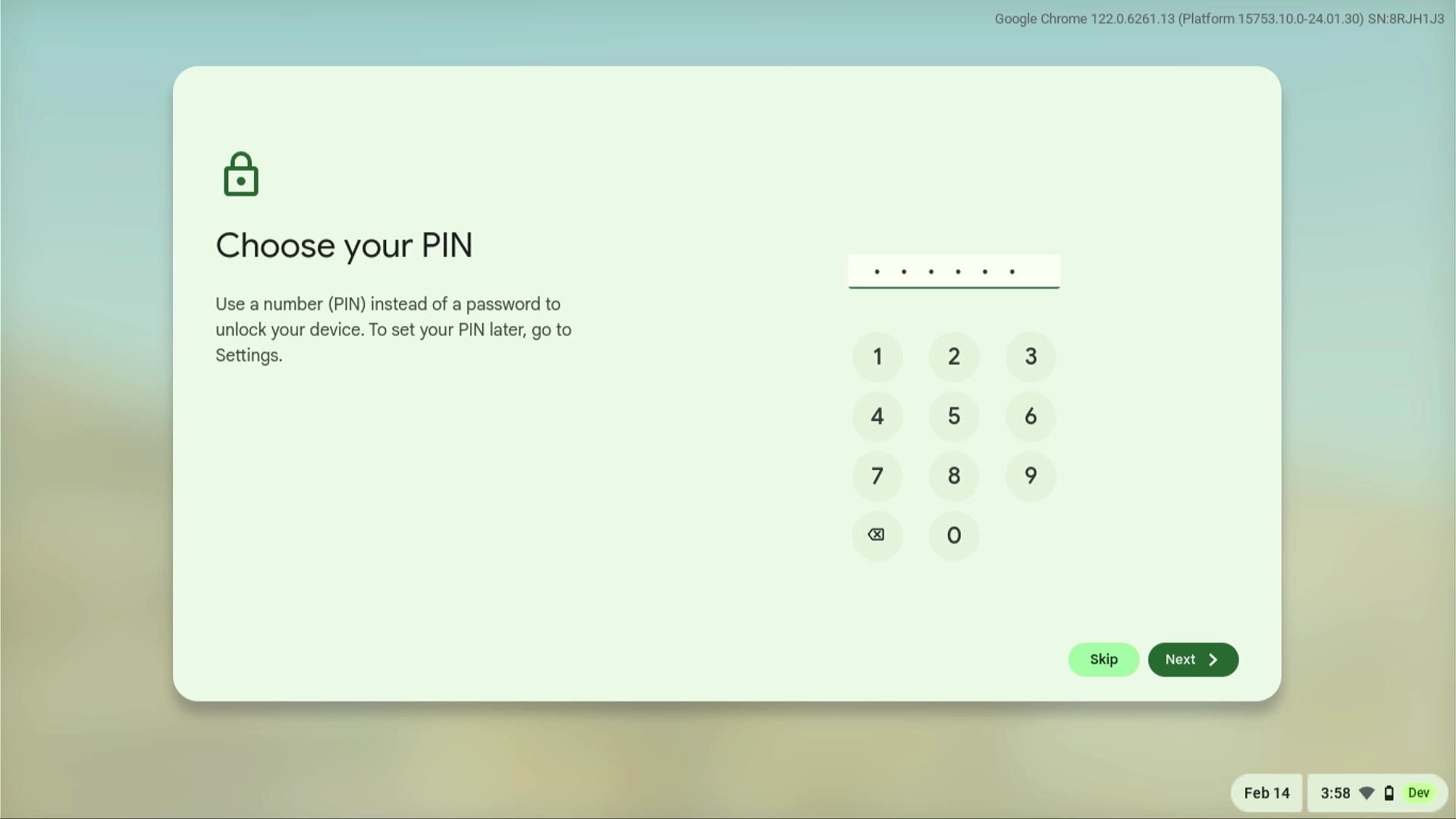
Pasul 7 – Securizați-vă dispozitivul cu un cod PIN
Utilizați un cod PIN în locul unei parole pentru a debloca dispozitivul. Codul PIN trebuie să aibă cel puțin 6 cifre. Introduceți codul PIN preferat și selectați Next (Înainte). În ecranul următor, tastați din nou codul PIN și selectați Next (Înainte) pentru a confirma. După adăugarea cu succes a codului PIN, selectați Done (Terminat).
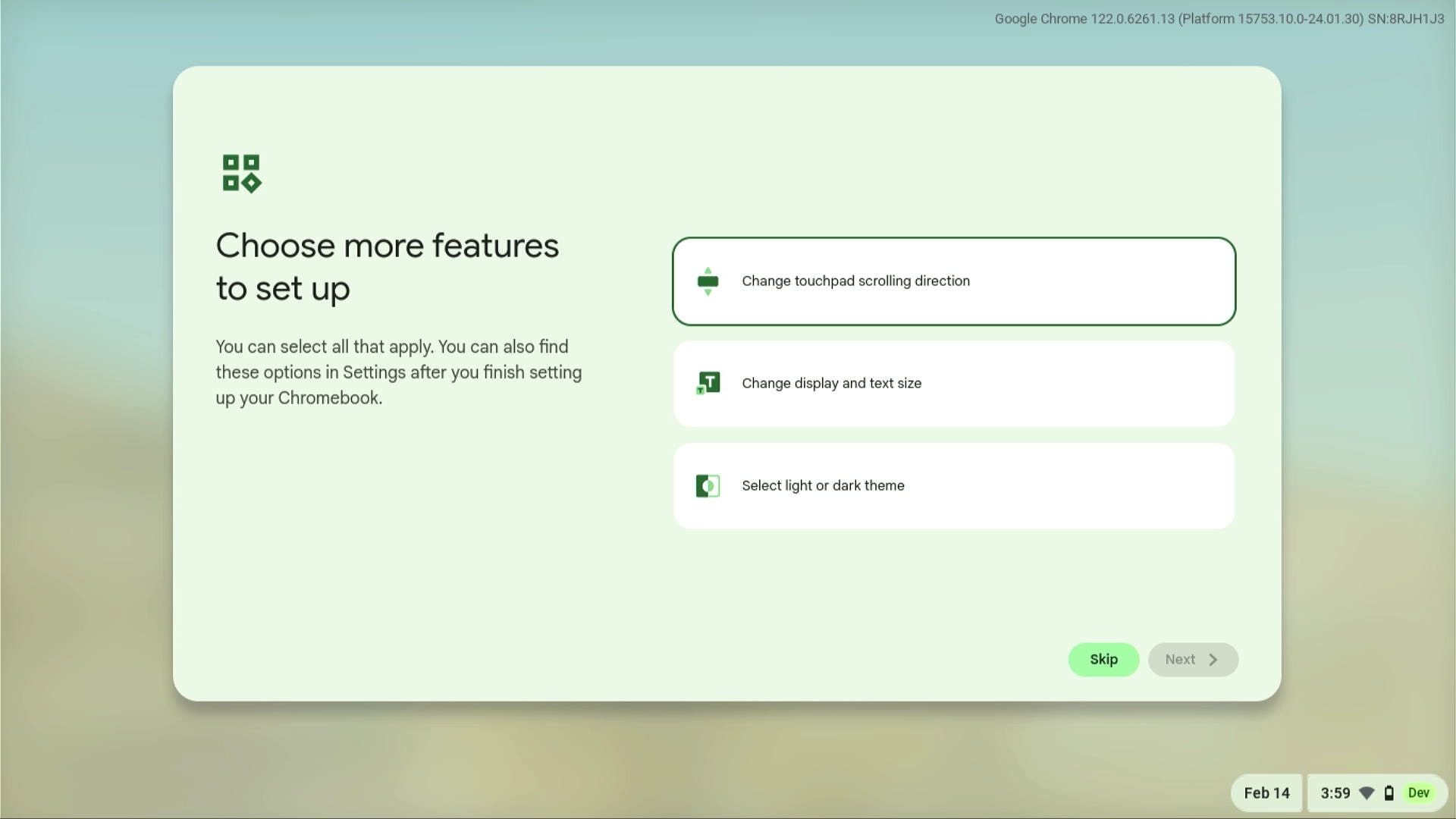
Pasul 8 – Selectați touchpadul, afișajul, dimensiunea textului și tema
Puteți alege să schimbați direcția de derulare a touchpadului, să modificați dimensiunea afișajului și a textului și să selectați tema luminoasă sau întunecată. Alegeți setările pe care doriți să le particularizați și selectați Next (Înainte). Urmați instrucțiunile de pe ecran pentru a particulariza fiecare caracteristică pe care o alegeți.
Pentru a modifica aceste setări după ce terminați de configurat dispozitivul Chrome, selectați Skip (Omitere), apoi accesați aceste opțiuni în Settings (Setări).
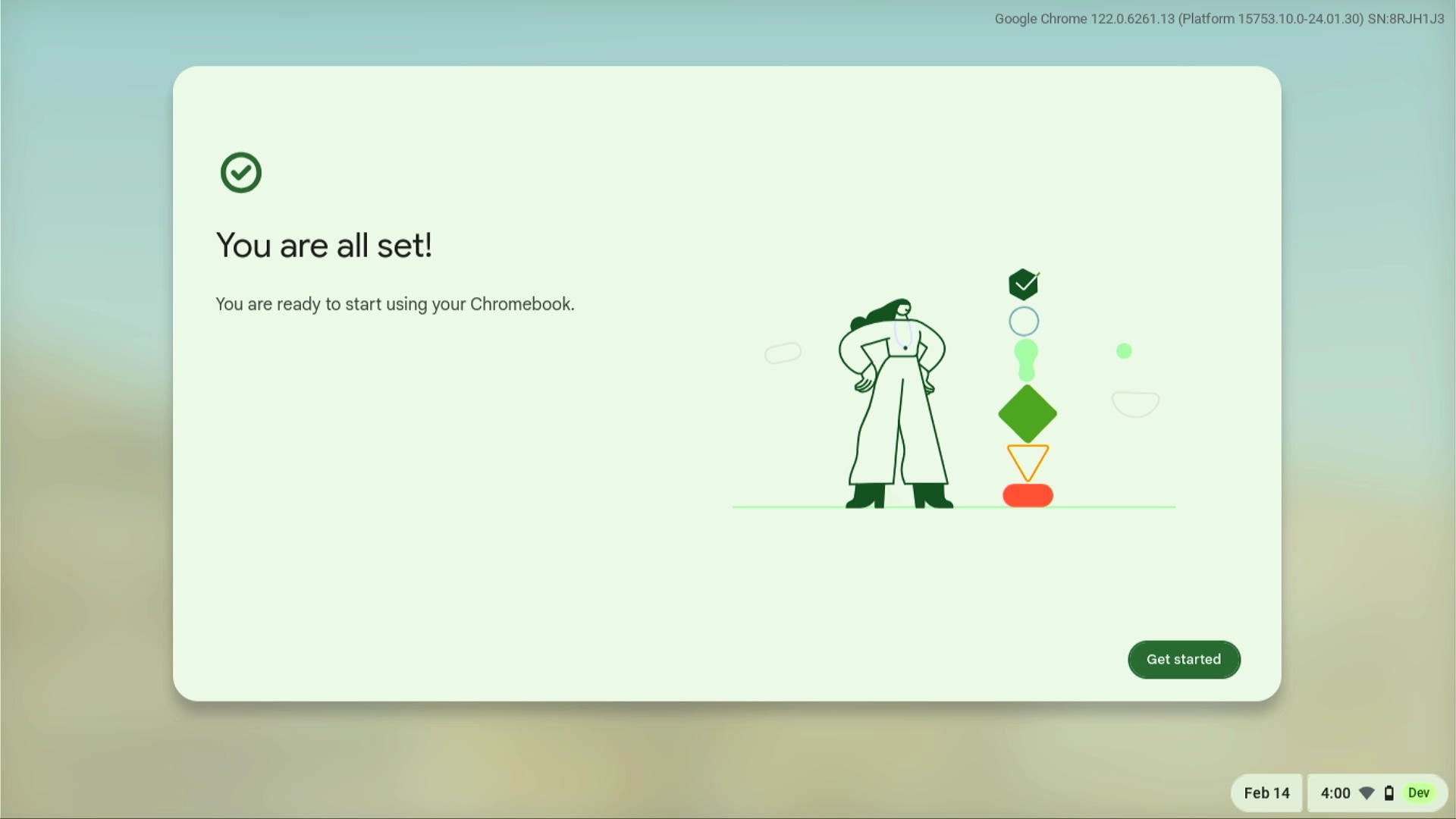
Pasul 9 – Sunteți gata!
Sunteți gata să începeți să utilizați dispozitivul Chrome. Selectați Get started (Începeți).