Ghid pas cu pas: conectarea boxelor la PC
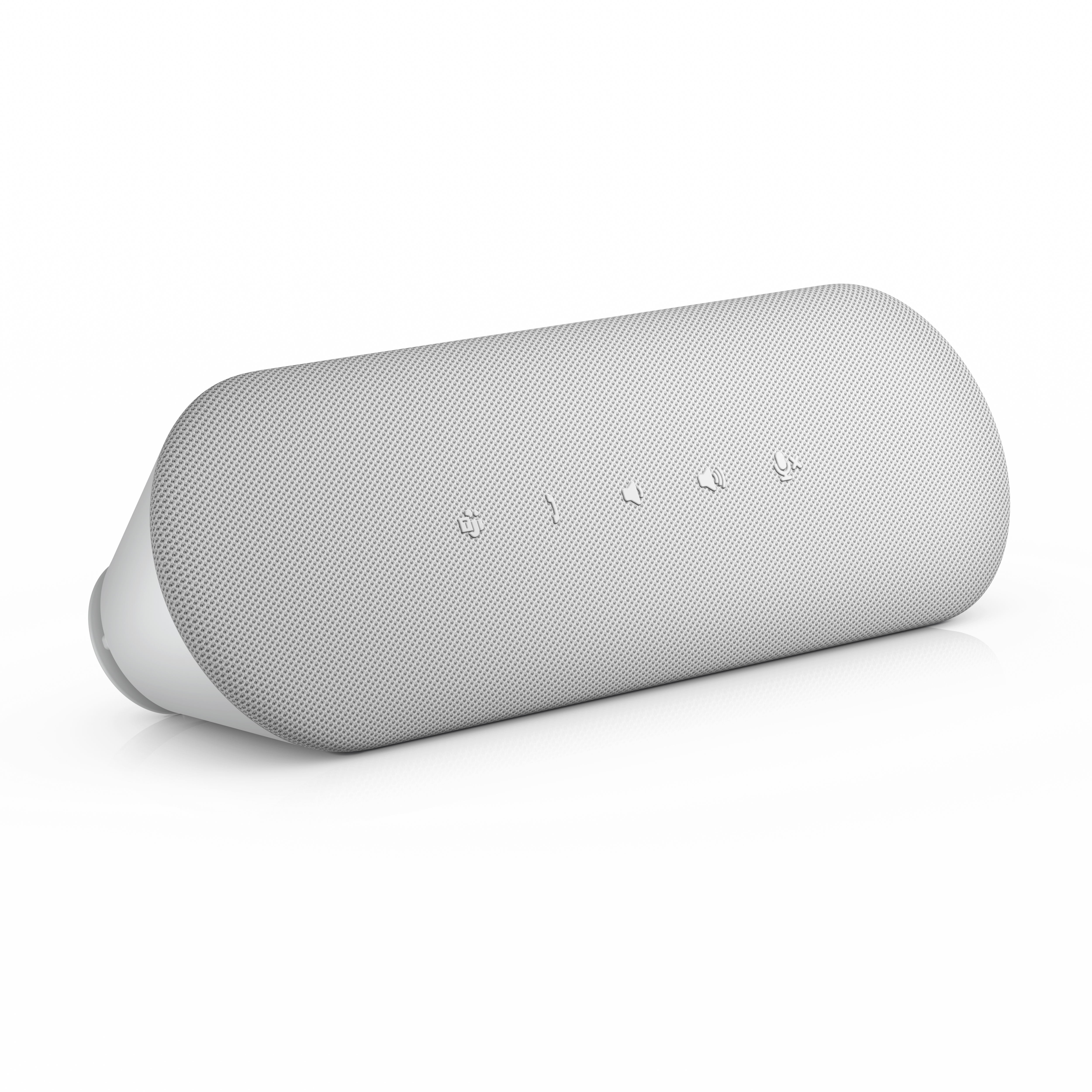
Tipuri de boxe
Majoritatea boxelor oferă de obicei funcționalitate plug-and-play, ceea ce le face ușor de utilizat. Cele mai întâlnite tipuri de boxe includ:
- Boxe cu fir: aceste boxe se conectează prin mufă audio de 3,5 mm sau USB, oferind sunet fiabil fără probleme legate de baterie.
- Boxe Bluetooth: aceste boxe utilizează Bluetooth pentru o conectivitate ușoară, fără cabluri, oferind libertate de mișcare.
- Linii de sunet pentru monitoare: ușoare și simplu de atașat la monitoarele Dell compatibile. Pentru un birou ordonat.
Conectarea prin mufă audio de 3,5 mm
Unele boxe utilizează un conector de 3,5 mm pentru a se conecta la computer și nu necesită drivere suplimentare pentru a funcționa.

Identificarea porturilor audio
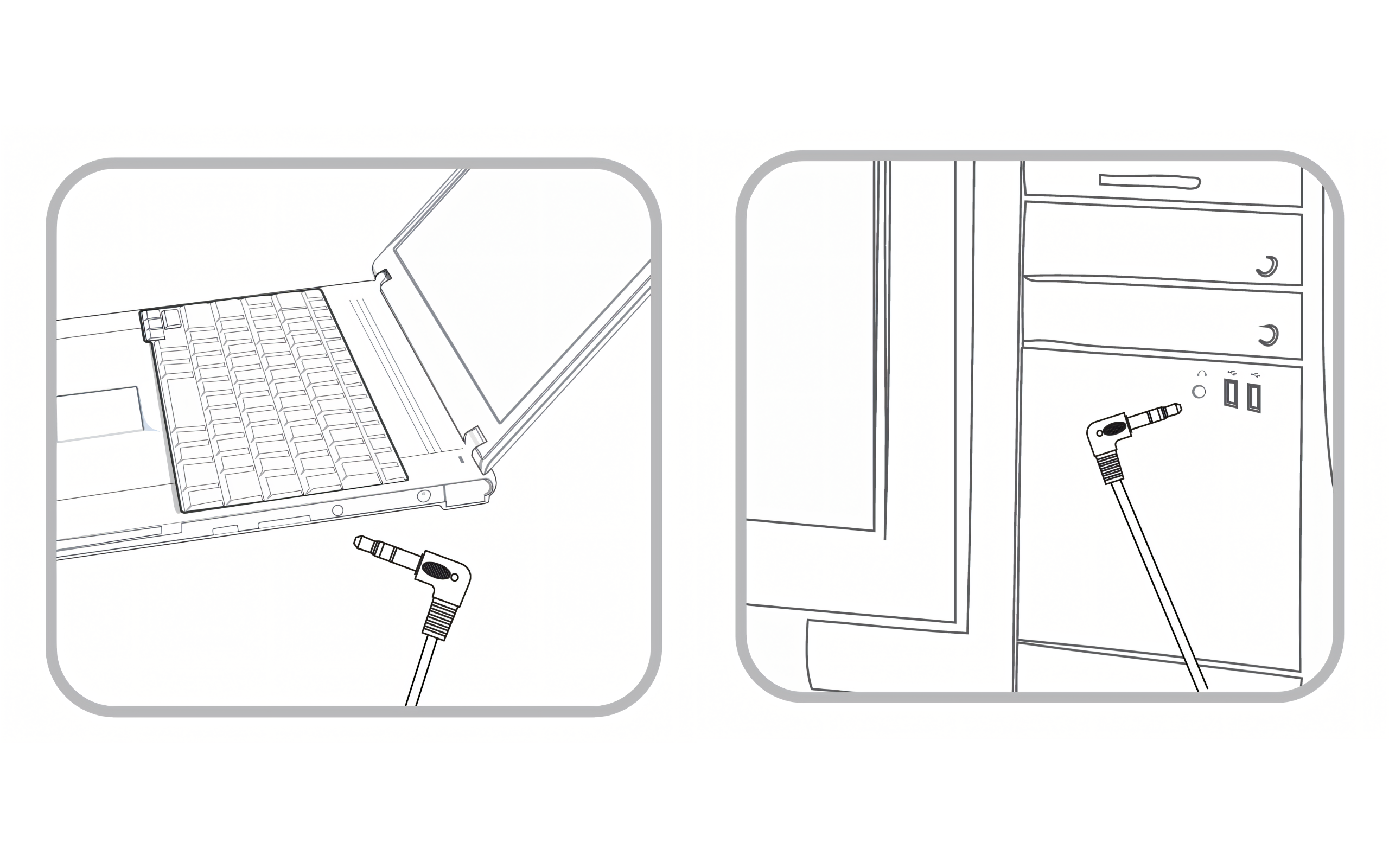
Majoritatea laptopurilor au un port combinat de 3,5 mm, iar desktopurile au mufe audio standard de 3,5 mm, marcate cu coduri de culoare:
- Verde: ieșire audio (boxe, seturi cască-microfon sau linii de sunet).
- Roz: intrare microfon sau audio.
- Albastru: linie de intrare.
- Gri deschis și închis: ieșire surround (boxe compatibile cu configurația cu 5.1 sau 7.1 canale)
- Portocaliu: ieșire centrală sau subwoofer (boxe compatibile cu configurația 5.1 sau 7.1)
Pentru a găsi porturile audio compatibile pe laptop sau desktop, consultați manualul de utilizare, deoarece poziția și configurația pot să difere.

Conectarea boxelor la computer
- Localizați mufa audio: Identificați portul de ieșire de 3,5 mm pentru ieșirea audio (pentru boxă) și portul de intrare (pentru microfon).
- Conectați dispozitivul: introduceți conectorul de 3,5 mm pentru boxă în portul verde de pe computer și conectorul microfonului în portul roz (dacă este disponibil).
- Porniți boxa: asigurați-vă că boxa este încărcată sau conectată și este pornită, apoi reglați volumul în consecință.
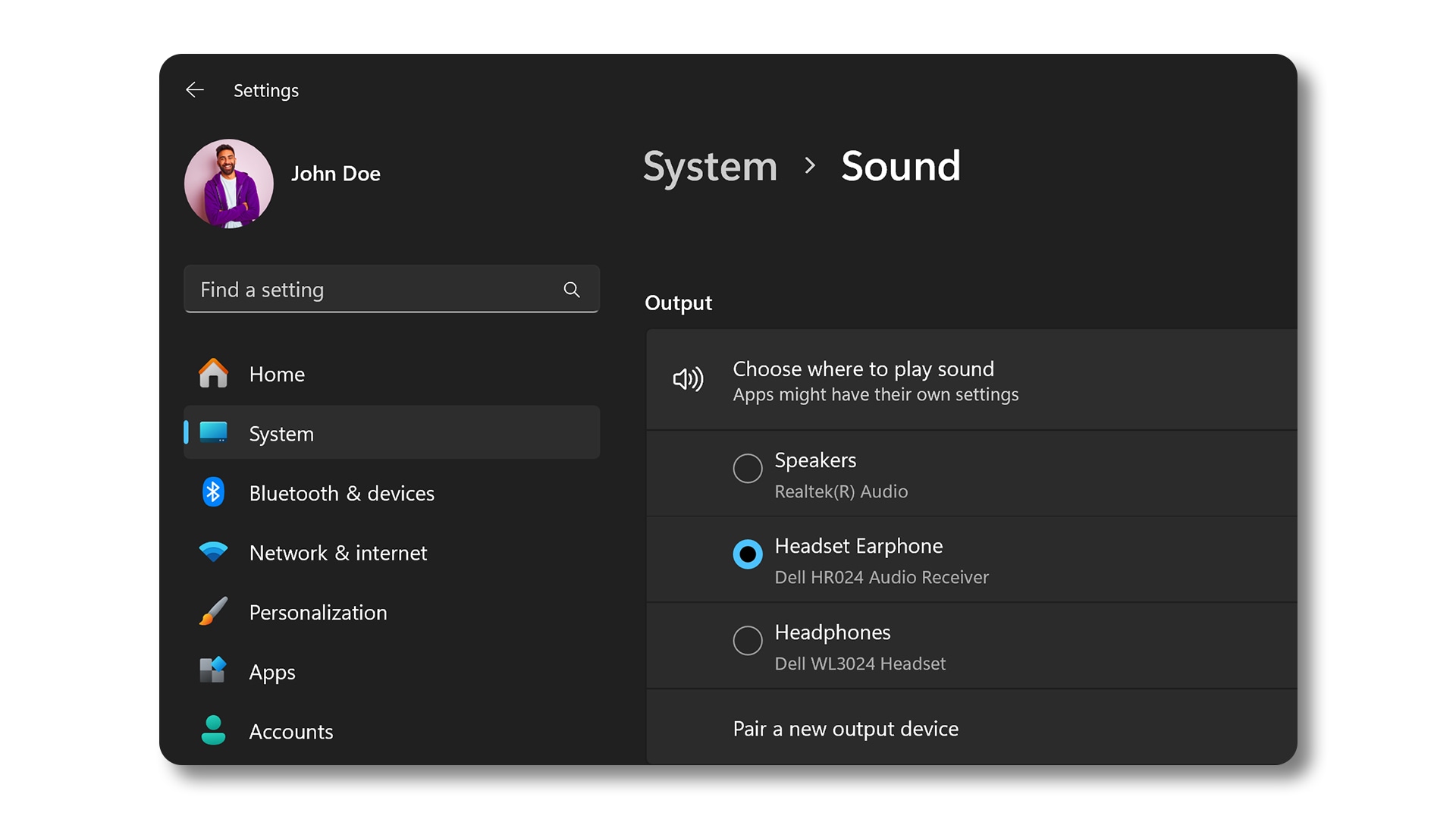
- Configurați setările de sunet (Windows 11):
- Accesați Start > Setări > Sistem > Sunet.
- La „Ieșire” selectați dispozitivul de redare implicit.
- La „Intrare” selectați dispozitivul de microfon implicit.
- Configurați setările de sunet (Ubuntu):
- Accesați Setări > Sunet.
- La „Ieșire” selectați dispozitivul de redare implicit.
- La „Intrare” selectați microfonul implicit.

Depanarea problemelor uzuale
Absență sunet:
- Windows 11: Asigurați-vă că este selectat dispozitivul de ieșire corect în setările de sunet. Faceți clic dreapta pe pictograma de sunet din bara de activități, selectați „Setări sunet” și alegeți dispozitivul.
- Ubuntu: Accesați Setări > Sunet și asigurați-vă că este selectat dispozitivul de ieșire corect.
Zgomot static sau distorsiuni:
- Windows 11 și Ubuntu: Verificați dacă nu există conexiuni slăbite și verificați dacă ați introdus complet cablurile. Încercați să utilizați alt cablu audio dacă problema persistă.
Probleme cu microfonul:
- Windows 11: Faceți clic dreapta pe pictograma de sunet din bara de activități, selectați „Setări sunet” și asigurați-vă că este selectat dispozitivul de intrare corect. Verificați dacă microfonul nu este dezactivat.

- Ubuntu: Accesați Setări > Sunet și asigurați-vă că este selectat dispozitivul de intrare corect. Verificați dacă microfonul nu este dezactivat.
- Windows 11: Faceți clic dreapta pe pictograma de sunet din bara de activități, selectați „Setări sunet” și asigurați-vă că este selectat dispozitivul de intrare corect. Verificați dacă microfonul nu este dezactivat.
Conectarea prin Bluetooth
Majoritatea boxelor Bluetooth oferă funcționalitate plug-and-play pentru cele mai recente versiuni de Windows și Ubuntu. Pentru performanțe și compatibilitate optime, actualizați driverele adaptorului Bluetooth.
Activarea funcției Bluetooth pe computer
Windows 11:
- Deschideți setările pentru Bluetooth și dispozitive: Accesați Start > Setări > Bluetooth și dispozitive.
- Activați funcția Bluetooth: Puneți comutatorul Bluetooth la poziția „Pornit”.

Ubuntu:
- Deschideți setările: Faceți clic pe meniul de sistem din colțul din dreapta sus și selectați „Setări”.
- Accesați Bluetooth: Selectați „Bluetooth” din lista de opțiuni.
- Activați funcția Bluetooth: Puneți comutatorul Bluetooth la poziția „Pornit”.

Asocierea boxelor Bluetooth
- Porniți boxa: asigurați-vă că boxa Bluetooth este încărcată sau conectată și este pornită, apoi reglați volumul în consecință.
- Activați modul de asociere pe boxă: puneți boxa Bluetooth în modul de asociere (consultați manualul dispozitivului pentru instrucțiuni).
- Adăugați un dispozitiv (Windows 11):
- În setările Bluetooth și dispozitive, selectați Adăugare dispozitiv, apoi alegeți Bluetooth.
- Alegeți-vă boxa din lista de dispozitive Bluetooth disponibile.
- Urmați instrucțiunile de pe ecran pentru a finaliza procesul de asociere.
- Adăugați un dispozitiv (Ubuntu):
- Selectați dispozitivul din lista de dispozitive cu Bluetooth disponibile.
- Urmați instrucțiunile de pe ecran pentru a finaliza procesul de asociere.
Depanarea problemelor la dispozitivele audio cu Bluetooth
Dispozitivul nu a fost găsit:
- Windows 11: asigurați-vă că boxa este în modul de asociere și în raza de acoperire. Încercați să reporniți Bluetooth dezactivându-l și activându-l din nou.

- Ubuntu: asigurați-vă că boxa este în modul de asociere și în raza de acoperire. Încercați să reporniți Bluetooth dezactivându-l și activându-l din nou.
- Windows 11: asigurați-vă că boxa este în modul de asociere și în raza de acoperire. Încercați să reporniți Bluetooth dezactivându-l și activându-l din nou.
Căderi de conexiune:
- Windows 11 și Ubuntu: Verificați dacă nu există interferențe de la alte dispozitive wireless și asigurați-vă că dispozitivul are suficientă baterie sau utilizați o baterie nouă. Mutați boxa mai aproape de computer.
Probleme de calitate audio:
- Windows 11 și Ubuntu: mutați dispozitivul mai aproape de computer pentru a îmbunătăți conexiunea. Asigurați-vă că niciun alt dispozitiv cu Bluetooth nu provoacă interferențe.
Conectarea prin USB
Boxele USB oferă de obicei funcționalitate plug-and-play prin USB, ceea ce le face ușor de utilizat.
Conectarea boxelor USB
- Localizați un port USB: găsiți un port USB disponibil pe computer.
- Conectați dispozitivul: conectați cablul USB de la boxă la portul USB al computerului.
- Porniți dispozitivul: asigurați-vă că boxa USB este încărcată sau conectată și este pornită, apoi reglați volumul în consecință.
- Instalați driverele (dacă este necesar):
- Windows 11: Lăsați Windows să instaleze automat toate driverele necesare (este nevoie de o conexiune activă la internet). Dacă driverele nu se instalează automat, accesați site-ul web al producătorului pentru a le descărca și a le instala manual.
- Ubuntu: majoritatea boxelor USB sunt recunoscute automat. Dacă nu, accesați site-ul web al producătorului pentru drivere Linux.
- Setare ca dispozitiv implicit (Windows 11):
- Accesați Start > Setări > Sistem > Sunet.
- La „Ieșire” selectați boxa USB.
- La „Intrare” selectați boxa USB dacă are microfon integrat.

- Setare ca dispozitiv implicit (Ubuntu):
- Accesați Setări > Sunet.
- La „Ieșire” selectați boxa USB.
- La „Intrare” selectați boxa USB dacă are microfon integrat.
Depanarea conexiunilor USB
Dispozitiv audio nerecunoscut:
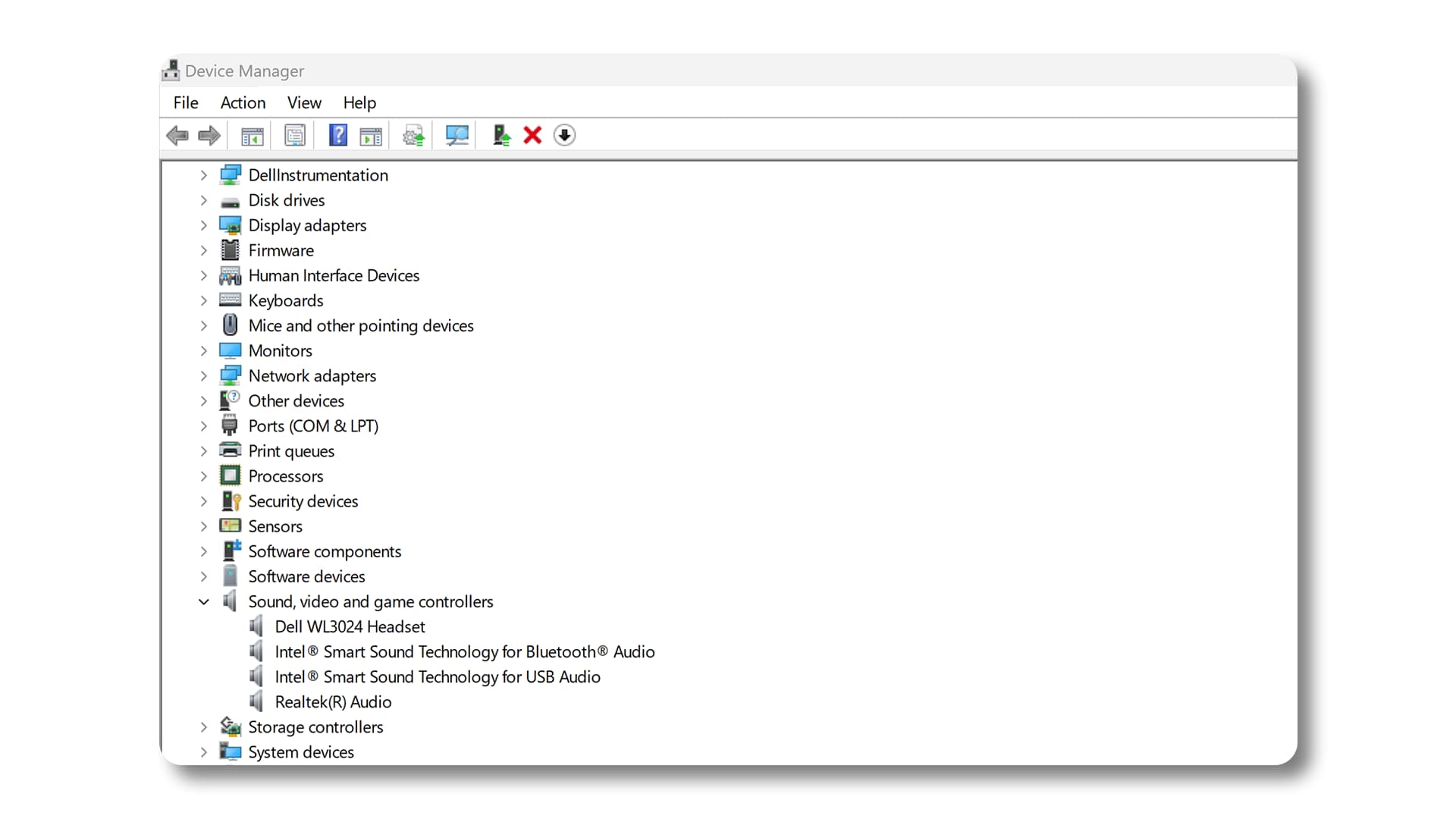
- Windows 11: Încercați alt port USB. Verificați Managerul de dispozitive pentru a vedea dacă dispozitivul apare în lista „Controlere de sunet, video și jocuri”. Dacă nu, actualizați sau reinstalați driverele.
- Ubuntu: Încercați alt port USB. Porniți un terminal (Ctrl + Alt + T) și rulați lsusb pentru a vedea dacă dispozitivul este afișat. Dacă nu, rulați sudo apt update && sudo apt upgrade pentru a actualiza sau a reinstala driverele.
- Windows 11: Încercați alt port USB. Verificați Managerul de dispozitive pentru a vedea dacă dispozitivul apare în lista „Controlere de sunet, video și jocuri”. Dacă nu, actualizați sau reinstalați driverele.
Absență sunet:
- Windows 11: asigurați-vă că boxa USB este selectată ca implicită în setările de sunet. Faceți clic dreapta pe pictograma de sunet din bara de activități, selectați „Setări sunet” și alegeți dispozitivul.
- Ubuntu: accesați Setări > Sunet și asigurați-vă că boxa USB este selectată ca implicită.
- Windows 11: asigurați-vă că boxa USB este selectată ca implicită în setările de sunet. Faceți clic dreapta pe pictograma de sunet din bara de activități, selectați „Setări sunet” și alegeți dispozitivul.
Calitate audio slabă:
- Windows 11 și Ubuntu: Verificați dacă există actualizări ale driverelor și asigurați-vă că dispozitivul este bine conectat. Încercați să reglați setările audio sau să utilizați alt port USB.
Întrebări frecvente
1. Cum știu dacă computerul meu are Bluetooth?
- Windows 11: Deschideți Setări > Bluetooth și dispozitive. În cazul în care comutatorul Bluetooth este prezent, computerul dvs. acceptă Bluetooth.
- Ubuntu: Verificați la Setări > Bluetooth. Dacă există o opțiune de a-l activa, computerul dvs. are Bluetooth.
2. De ce boxa mea nu apare în lista de dispozitive Bluetooth?
- Asigurați-vă că boxa este în modul de asociere și în raza de acoperire (consultați manualul dispozitivului pentru instrucțiuni).
- Reporniți funcția Bluetooth pe computer și pe dispozitiv.
- Actualizați driverele Bluetooth pe computer.
3. Ce ar trebui să fac dacă nu există sunet de la boxele conectate?
- Verificați conexiunile.
- Windows 11: Faceți clic dreapta pe pictograma de sunet, selectați „Setări de sunet” și alegeți dispozitivul audio corect la „Ieșire”.
- Ubuntu: Accesați Setări > Sunet și asigurați-vă că este selectat dispozitivul de ieșire corect.
- Reglați nivelurile volumului și asigurați-vă că dispozitivul audio nu este dezactivat.
4. Cum pot elimina zgomotul static sau distorsiunile?
- Verificați dacă nu există deteriorări la nivelul cablurilor și asigurați-vă că sunt complet conectate.
- Utilizați porturi audio sau cabluri diferite.
5. Cum îmi setez boxa USB ca dispozitiv audio implicit?
- Windows 11: Accesați Start > Setări > Sistem > Sunet. Selectați setul cască-microfon USB la „Ieșire” și la „Intrare”.
- Ubuntu: Deschideți Setări > Sunet. Selectați setul cască-microfon USB la „Ieșire” și la „Intrare”.
6. De ce conexiunea mea Bluetooth continuă să cadă?
- Asigurați-vă că dispozitivul este în raza de acoperire și este complet încărcat.
- Verificați dacă nu există interferențe de la alte dispozitive wireless.
- Actualizați driverele Bluetooth.
7. De ce boxa mea USB nu este recunoscută de computer?
- Încercați alte porturi USB.
- Asigurați-vă că dispozitivul este conectat la alimentare și pornit.
- Actualizați sau reinstalați driverele.
- Windows 11: Verificați în Manager dispozitive la „Controlere de sunet, video și jocuri”.
- Ubuntu: Porniți un terminal și rulați lsusb pentru a verifica dacă dispozitivul este detectat.
8. Cum îmbunătățesc calitatea slabă a sunetului de la boxă?
- Pentru performanțe optime, actualizați driverele audio și reglați setările de sunet.
- Minimizați interferențele și utilizați cabluri de înaltă calitate.