Microfonul nu funcționează: probleme cu microfoanele de laptop, de set cască-microfon și cele wireless
Simptome uzuale ale problemelor cu microfonul
- Microfonul nu funcționează: când vorbiți în microfon, acesta nu captează niciun sunet. Aceasta înseamnă că ceilalți nu vă pot auzi deloc, chiar dacă vorbiți.
- Sunet distorsionat: vocea dvs. sună înăbușită sau conține un zgomot de fundal static.
- Volum redus: ceilalți aud vocea dvs. se aude foarte slab, chiar dacă vorbiți tare. Volumul microfonului nu este suficient de mare nici la setările maxime.
- Decalaj sau întârziere: sunetul de la microfon are decalaj, creând o întârziere incomodă în comunicare.
- Sunet intermitent: vocea dvs. se întrerupe în mod repetat, ceea ce înseamnă că uneori oamenii vă pot auzi, alteori nu.
- Ecou: vă puteți auzi propria voce imediat după ce vorbiți.
- Microfonie: se aude un zgomot puternic, strident atunci când vorbiți.
Cauzele pentru care microfonul nu funcționează
Există mai multe cauze pentru care este posibil ca microfonul să nu funcționeze. Iată câteva motive uzuale:
- Conexiuni slăbite sau cabluri rupte.
- Setările de dezactivare a sunetului au fost activate accidental.
- Permisiuni incorecte care împiedică accesul la microfon.
- Drivere învechite sau conflicte de software.
- Probleme de hardware cu microfonul sau portul.
În continuare vă vom arăta cum să efectuați depanarea atât în Windows, cât și în Ubuntu.
Verificarea conexiunilor și setărilor de bază
Înainte de a modifica setările, vom face câteva verificări de bază pentru a remedia probleme simple.
Verificarea conexiunilor fizice
Asigurați-vă că microfonul este conectat la computer. Pentru microfoane USB, încercați diferite porturi USB. Pentru microfoanele sau seturile cască-microfon Bluetooth, asigurați-vă că le asociați prin Bluetooth. Pentru laptopuri, porniți microfonul în setările BIOS sau UEFI.
Verificarea comenzilor de dezactivare a sunetului și de volum
Verificați dacă microfonul este dezactivat. Acesta poate fi dezactivat din cadrul sistemului sau chiar pe microfonul în sine dacă are un buton de dezactivare. Reglați volumul la un nivel audibil pentru a vă asigura că nu este prea redus.
- În Windows, accesați Start > Setări > Sistem > Sunet. În secțiunea Setări de intrare, asigurați-vă că microfonul nu este dezactivat și setați volumul microfonului.
- În Ubuntu, accesați Setări > Sunet. În secțiunea Intrare, asigurați-vă că microfonul nu este dezactivat și setați volumul microfonului.
Sfat: pentru ca vocea să nu sune distorsionat, măriți volumul treptat și verificați cum se aude.
Remedierea microfonului care nu funcționează în Windows
Dacă microfonul nu captează niciun sunet pe PC-ul cu sistem de operare Windows, urmați acești pași.
Pasul 1: Verificați setările de confidențialitate pentru accesul la microfon
Dacă microfonul nu funcționează, poate fi necesar să acordați permisiunea pentru ca aplicațiile să poată utiliza microfonul.
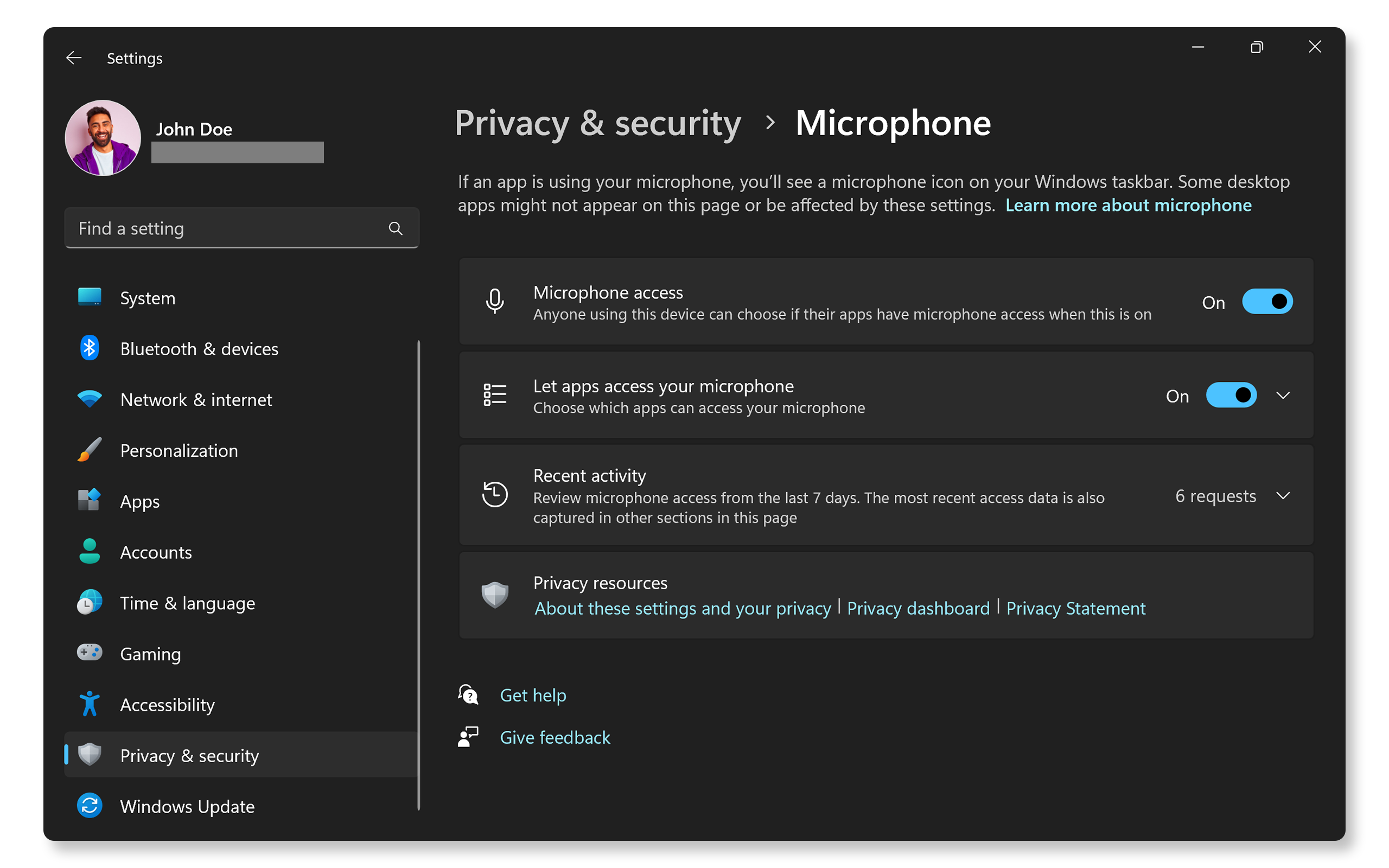
- Accesați Start > Setări > Confidențialitate și securitate > Microfon și asigurați-vă că opțiunea Permiteți aplicațiilor să vă acceseze microfonul este activată, apoi alegeți aplicațiile care îl pot utiliza. Deschideți setările de confidențialitate pentru microfon.
Sfat: aplicațiile de desktop nu vor apărea în această listă. Pentru a permite aplicațiilor de desktop să vă utilizeze microfonul, asigurați-vă că opțiunea Permiteți aplicațiilor de desktop să vă acceseze microfonul este activată. Nu puteți dezactiva accesul la microfon pentru aplicațiile de desktop individuale.
Pasul 2: Verificați dispozitivul de înregistrare implicit
Dacă aveți mai multe microfoane, cum ar fi un microfon de laptop, un microfon de set cască-microfon sau un microfon wireless, alegeți-l pe cel potrivit de utilizat ca dispozitiv de intrare implicit.
- Accesați Start > Setări > Sistem > Sunet. În secțiunea Setări de intrare selectați dispozitivul audio pe care doriți să îl utilizați. Astfel, acesta va deveni și dispozitivul implicit.

Pasul 3: Actualizați driverele audio
Actualizarea driverelor audio sau readucerea driverelor la o versiune anterioară poate rezolva adesea problemele cu microfonul cauzate de drivere audio învechite sau corupte.
Actualizarea driverelor audio cu ajutorul SupportAssist
Instrumentul SupportAssist oferit de Dell scanează automat computerul Dell, caută actualizări pentru drivere și BIOS și le instalează:
- Căutați și deschideți SupportAssist.
- În aplicația SupportAssist, din fila Pornire selectați Actualizare software.
- Selectați Start pentru a căuta actualizări ale driverelor.
- Urmați instrucțiunile de pe ecran pentru a actualiza driverele.
Alternativ, accesați pagina Dell Drivere și descărcări pentru a descărca și instala manual driverele Dell. Aflați mai multe despre actualizarea driverelor pentru produsul dvs. Dell.

Readucerea driverelor la o versiune anterioară
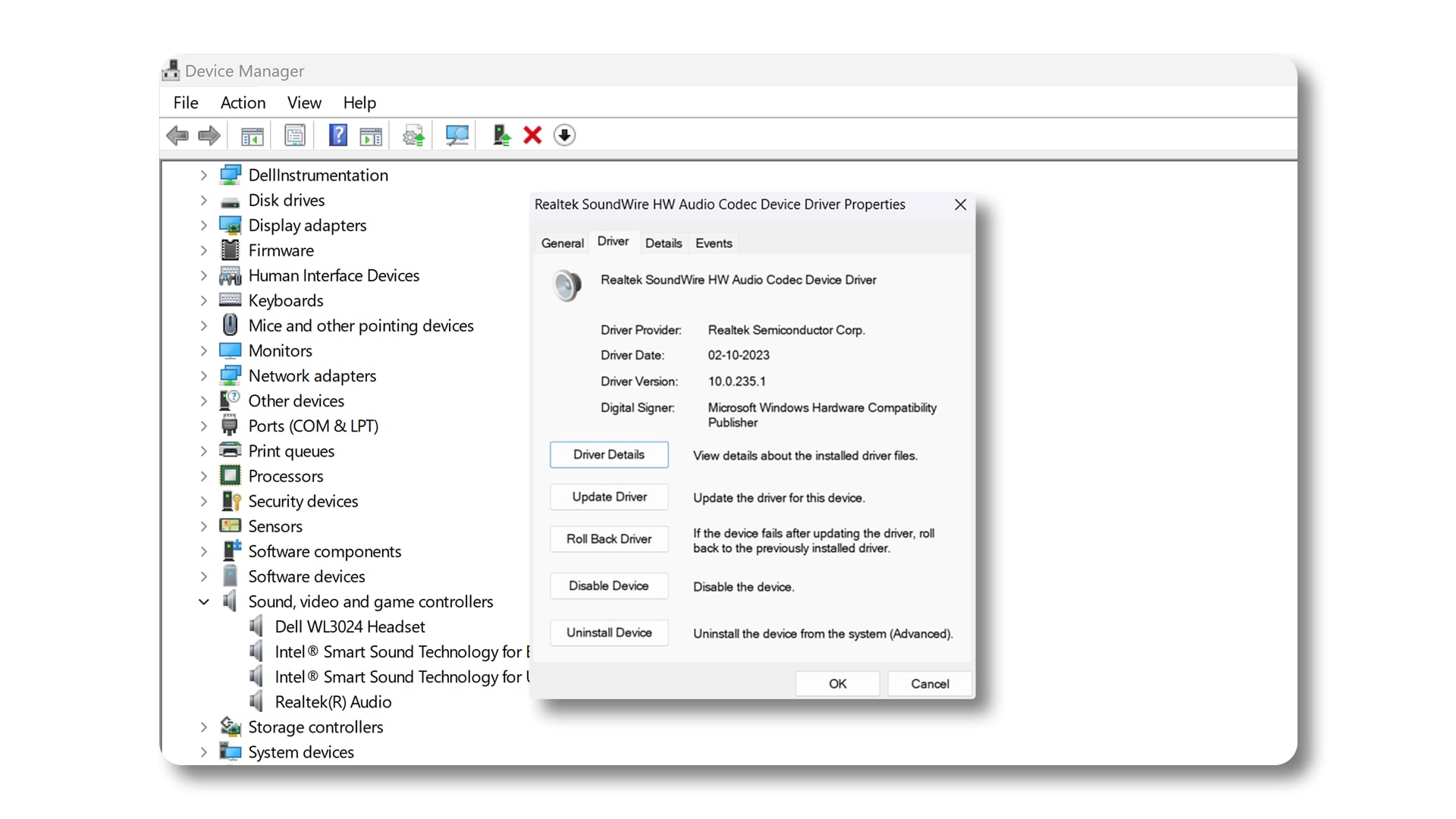
Dacă aveți probleme cu microfonul după instalarea actualizărilor de Windows, încercați să readuceți driverul audio la o versiune anterioară.
- În Manager dispozitive, faceți clic dreapta pe dispozitivul audio.
- Selectați Proprietăți > fila Driver și apoi selectați Readucere driver la o versiune anterioară (dacă este disponibilă).
Pasul 4: Rulați instrumentul de depanare a microfonului
Instrumentul de depanare a microfonului Windows poate rezolva automat problemele cu microfonul.
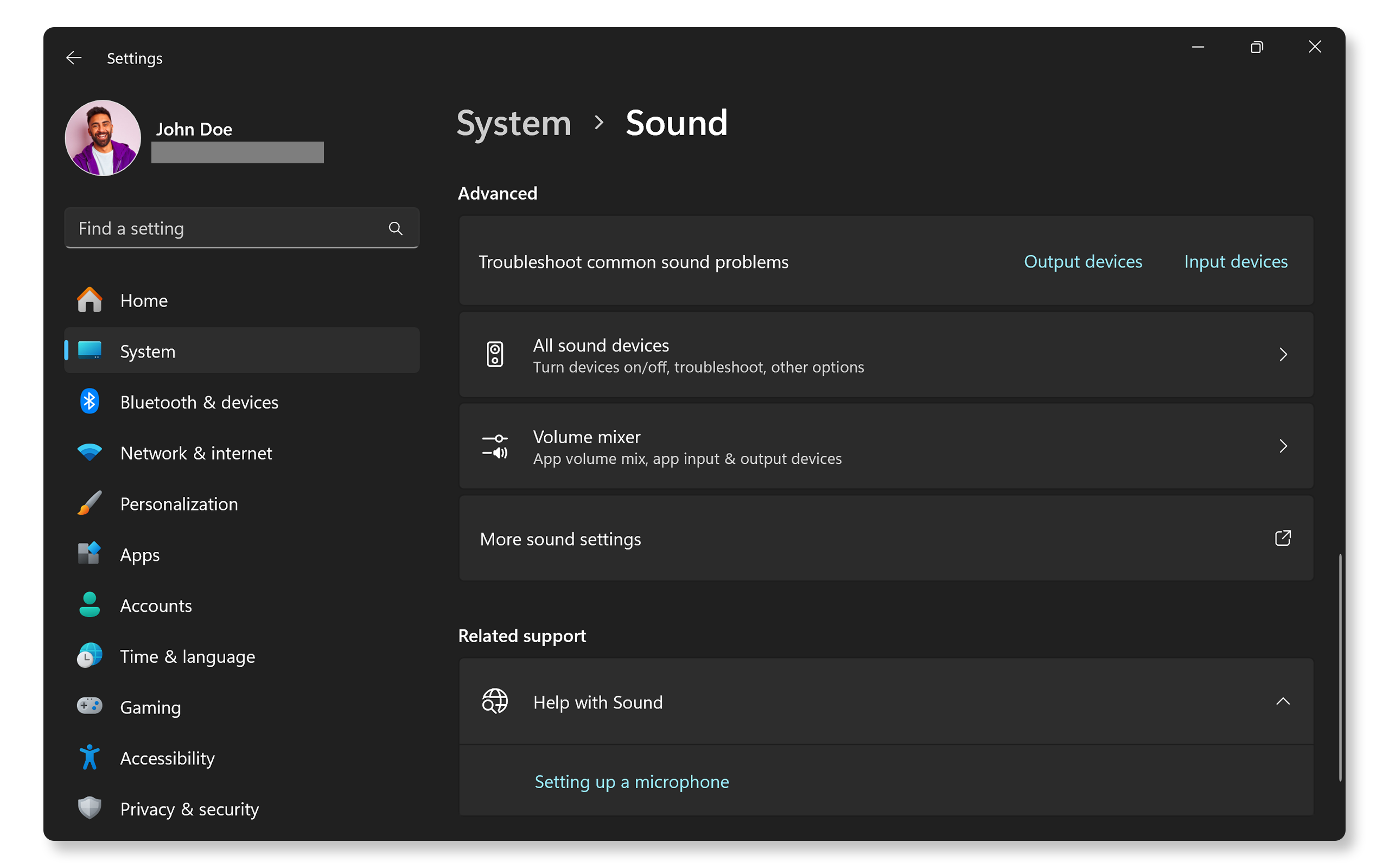
- Accesați Start > Setări > Sistem > Sunet. În secțiunea Avansat, selectați Dispozitive de intrare și urmați instrucțiunile de pe ecran pentru a permite Windows să diagnosticheze problemele cu microfonul.
Remedierea microfonului care nu funcționează în Ubuntu
Dacă microfonul nu captează sunetul pe PC-ul cu sistem de operare Ubuntu, urmați acești pași.
Pasul 1: Verificați dispozitivul de înregistrare implicit
Dacă aveți mai multe microfoane, cum ar fi un microfon de laptop, un microfon de set cască-microfon sau un microfon wireless, alegeți-l pe cel potrivit de utilizat ca dispozitiv de intrare implicit.
- Accesați Setări > Sunet. În secțiunea Intrare, asigurați-vă că ați setat dispozitivul de microfon corect ca dispozitiv de intrare implicit.

Pasul 2: Reinstalați driverele de sunet
Reinstalarea driverelor de sunet ALSA poate rezolva unele probleme legate de software.
Notă: sunt necesare drepturi de administrator pentru a modifica setările de sistem sau pentru a actualiza software-ul.
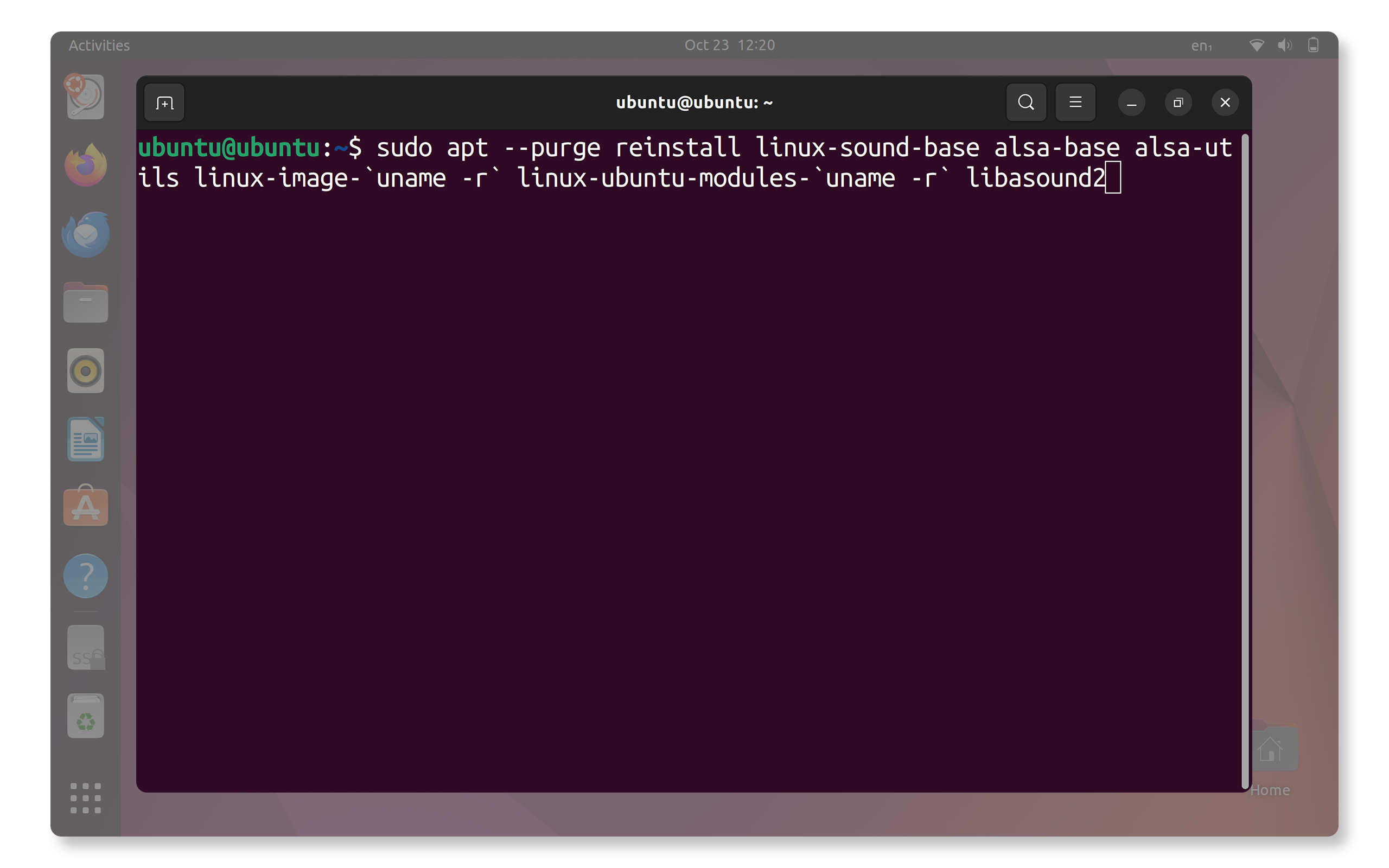
- Deschideți terminalul: apăsați Ctrl + Alt + T pentru a deschide terminalul.
- Actualizați driverele: tastați sudo aptitude --purge reinstall linux-sound-base alsa-base alsa-utils linux-image-`uname -r` linux-ubuntu-modules-`uname -r` libasound2 și apăsați Enter.
Pasul 3: Compilarea driverului audio ALSA
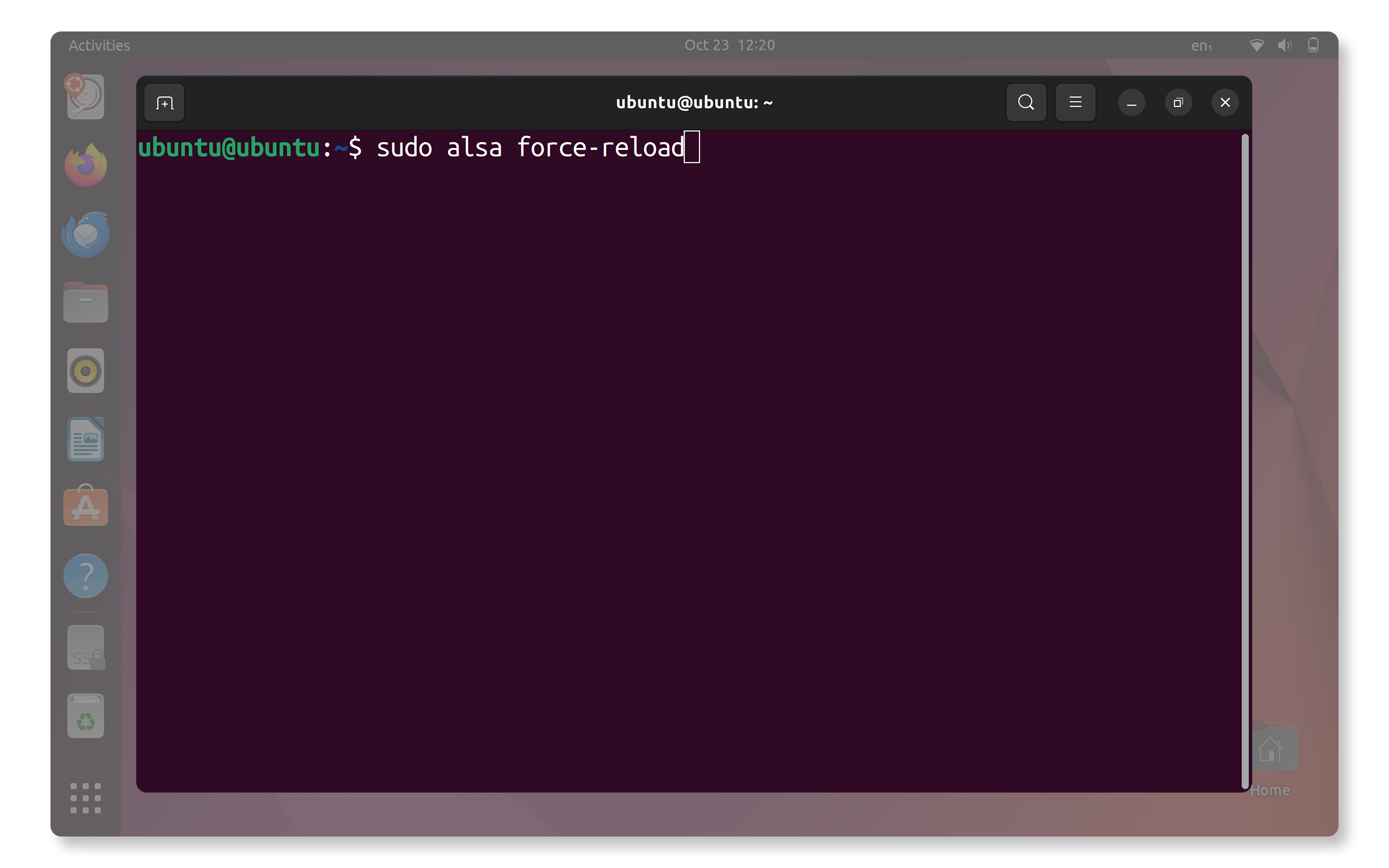
Dacă microfonul nu funcționează, compilarea driverului audio ALSA vă poate ajuta:
- Reporniți serviciul: deschideți Terminal (taste de comandă rapidă Ctrl + Alt + T), tastați sudo alsa force-reload și apăsați Enter pentru a reporni PulseAudio.
Pasul 4: Actualizați Ubuntu
Actualizarea software-ului sistemului Ubuntu poate rezolva problemele cu microfonul:
Notă: sunt necesare drepturi de administrator pentru a modifica setările de sistem sau pentru a actualiza software-ul.
- Actualizați driverele: deschideți Terminal (taste de comandă rapidă Ctrl + Alt + T), tastați sudo apt update && sudo apt upgrade -Y și apăsați Enter.

Sfaturi suplimentare pentru microfoanele externe
Dacă utilizați un microfon extern, există câțiva pași suplimentari de luat în considerare.
Testarea cu diferite dispozitive
Conectați microfonul la un alt computer pentru a vedea dacă funcționează. Acest lucru vă poate ajuta să stabiliți dacă problema este legată de microfon sau de computer.
Schimbarea portului USB
Pentru microfoanele USB, încercați să vă conectați la diferite porturi USB, deoarece unele porturi pot fi incompatibile sau defecte.
Anularea asocierii și asocierea
Pentru microfoanele sau seturile cască-microfon Bluetooth, încercați să anulați asocierea și să asociați din nou dispozitivul Bluetooth.
Dacă microfonul tot nu funcționează, încercați acești pași suplimentari pentru a rezolva problemele cu microfonul (în limba engleză).
Măsuri preventive
Pentru a preveni problemele viitoare cu microfonul, urmați aceste sfaturi:
- Actualizați periodic driverele: mențineți driverele BIOS, audio și de sistem actualizate pentru a evita problemele de compatibilitate.
- Monitorizați setările de confidențialitate: verificați periodic permisiunile pentru aplicații pentru a vă asigura că aplicațiile necesare pot accesa microfonul.
- Evitați interferențele de la terți: unele programe software audio și antivirus de la terți pot intra în conflict cu driverele de microfon, deci utilizați numai programe de încredere.
Întrebări frecvente
Iată câteva întrebări și răspunsuri frecvente despre problemele uzuale cu microfonul pe laptopuri și desktopuri.
1: De ce microfonul meu nu funcționează pe laptopul meu Dell?
- Pot exista mai multe motive pentru care microfonul nu funcționează, inclusiv faptul că microfonul este dezactivat în setările BIOS sau UEFI, setări audio incorecte, drivere învechite sau probleme de conexiune fizică.
- Urmați pașii de depanare de mai sus pentru a identifica și remedia problema cu microfonul în Windows sau Ubuntu.
2: Microfonul meu funcționează în unele aplicații, dar nu și în altele. De ce?
- Acest lucru se poate întâmpla dacă anumite aplicații nu au permisiuni de utilizare a microfonului. Verificați permisiunile pentru aplicații în setările de confidențialitate Windows.
3: Actualizările BIOS pot remedia problemele cu microfonul?
- Da, în unele cazuri. Actualizările BIOS sau UEFI pot îmbunătăți compatibilitatea hardware, ceea ce poate ajuta la recunoașterea și performanța microfonului.
4: Cum testez dacă microfonul meu funcționează?
- Pentru a testa microfonul în Windows, accesați Start > Setări > Sistem > Sunet, selectați microfonul, faceți clic pe Începere testare și rostiți ceva la microfon.
- Pentru a testa microfonul pe sistemul Ubuntu, accesați Setări de sunet și utilizați indicatorul nivelului de intrare.
5: Cum pot crește volumul microfonului în Windows?
- Accesați Start > Setări > Sistem > Sunet din secțiunea Intrare și utilizați glisorul de volum pentru a crește volumul microfonului.
6: Cum activez microfonul în Ubuntu?
- Accesați setările pentru Sunet, selectați microfonul din secțiunea Intrare și asigurați-vă că sunetul nu este dezactivat. Utilizați glisorul de volum pentru a regla nivelul microfonului.
7: De ce microfonul meu produce sunet distorsionat?
- Sunetul distorsionat poate fi cauzat de niveluri ridicate de intrare sau de interferențe.
- Reduceți volumul microfonului în setările de sunet și îndepărtați microfonul de sursele potențiale de interferențe.
- Dezactivați îmbunătățirile audio în Windows. Selectați microfonul pentru a accesa proprietățile dispozitivului și apoi dezactivați îmbunătățirile audio (dacă sunt disponibile).
8: Cum actualizez driverele microfonului în Windows?
- Utilizați aplicația Dell SupportAssist în Windows pentru a verifica și actualiza driverele.
- Unele dispozitive Dell au Dell Update, Alienware Update sau Dell Command Update pentru actualizarea automată a driverelor.
- Pentru microfoanele de la terți, deschideți Manager dispozitive, extindeți Intrări și ieșiri audio, faceți clic dreapta pe microfon și selectați Actualizare driver. Alegeți Căutați automat software-ul de driver actualizat.
9: Pot folosi un microfon extern cu laptopul meu Dell?
- Puteți utiliza un microfon extern cu laptopul Dell.
- Se pot folosi inclusiv microfoanele și seturile cască-microfon USB cu microfoane încorporate.
- Asigurați-vă că este conectat sau asociat prin Bluetooth corect și setați-l ca dispozitiv de intrare implicit în setările de sunet.
10: Desktopurile Dell au microfoane încorporate?
- Majoritatea desktopurilor Dell nu au microfoane încorporate. Dar computerele all-in-one Dell au. Verificați specificațiile computerului în manualul de utilizare.
- Dacă aveți nevoie de un microfon, puteți folosi unul extern, cum ar fi un microfon de set cască-microfon, un microfon Bluetooth sau un microfon USB. Doar conectați-l la computer și îl puteți folosi.
11: Cum remediez problemele cu microfonul după o actualizare Windows?
- Dacă problema a fost cauzată de o actualizare Windows, puteți să readuceți driverul la o versiune anterioară. Deschideți Manager dispozitive, faceți clic dreapta pe microfon, accesați Proprietăți și faceți clic pe Readucere driver la versiune anterioară în fila Driver.
12: Ce ar trebui sa fac dacă microfonul meu nu este detectat în Ubuntu?
- Asigurați-vă că microfonul este conectat corect.
- Deschideți setările pentru Sunet și selectați microfonul în secțiunea Intrare. Dacă nu apare în listă, actualizați driverele folosind sudo apt update && sudo apt upgrade -y.
13. Cum remediez volumul redus al microfonului pe computerul Dell?
- În Windows, accesați Start > Setări > Sistem > Sunet, selectați microfonul și reglați glisorul de volum în secțiunea Intrare.
- Pe Ubuntu, deschideți setările de sunet și utilizați glisorul de volum în secțiunea Intrare.
14: Cum modific setările audio în aplicațiile de chat uzuale, cum ar fi Microsoft Teams, Google Meet și Zoom?
- Aceste aplicații au propriile comenzi audio pentru alegerea microfonului care înregistrează vocea.
- Gestionați setările dispozitivului audio în aplicații precum Microsoft Teams, Skype, Zoom, Google Meet și Discord.
15: Ce se întâmplă dacă niciunul dintre pașii de depanare nu funcționează?
- Depanare suplimentară: urmați acești pași suplimentari de depanare pentru a remedia problemele cu microfonul (în limba engleză).
- Utilizați forumurile comunității Dell: alăturați-vă forumurilor comunității Dell (în limba engleză) pentru a primi ajutor de la alți utilizatori.