Cum să preveniți supraîncălzirea: sfaturi pentru răcirea PC-ului sau laptopului
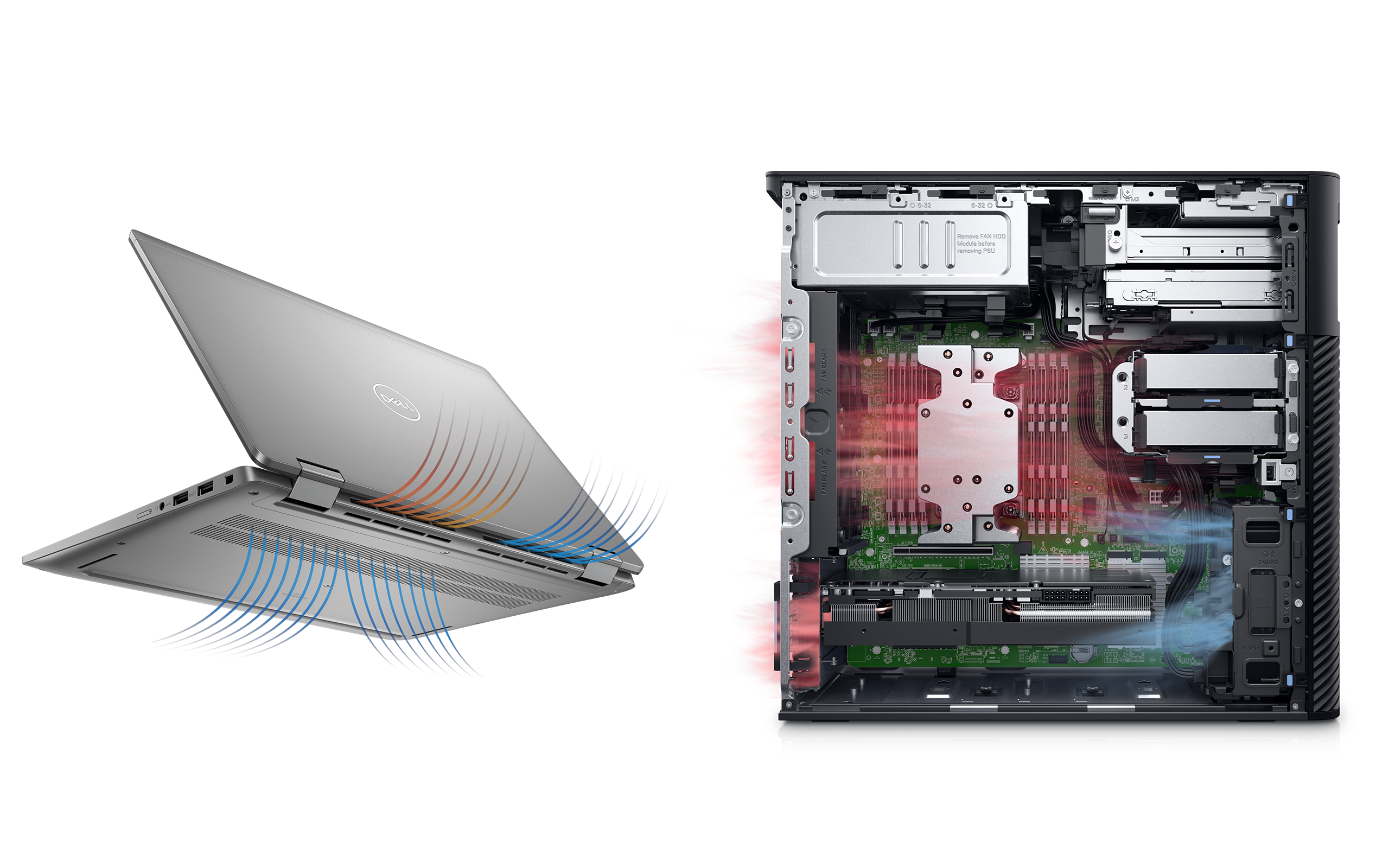
Înțelegerea supraîncălzirii și a cauzelor acesteia
Supraîncălzirea are loc atunci când componentele interne ale computerului generează mai multă căldură decât poate suporta sistemul său de răcire. Semnele comune includ zgomotul puternic al ventilatorului, performanța lentă, blocarea sistemului sau un dispozitiv care este fierbinte la atingere. Iată câteva motive comune pentru care ar putea apărea supraîncălzirea:
- Acumularea prafului: praful poate bloca orificiile de ventilație și ventilatoarele, restricționând fluxul de aer și cauzând acumularea căldurii.
- Ventilație insuficientă: plasarea laptopului pe suprafețe moi, cum ar fi paturi sau canapele, poate bloca gurile de ventilație. Utilizați întotdeauna laptopul pe o suprafață tare și plană.
- Utilizare intensă a resurselor: rularea unor aplicații solicitante poate forța limitele procesorului și ale procesorului grafic, generând mai multă căldură.
- Ventilatorul nu funcționează: dacă ventilatorul nu funcționează corespunzător, nu va putea să răcească eficient computerul. Verificați dacă ventilatorul se învârte și ascultați pentru a detecta eventualele zgomote neobișnuite.
- Drivere învechite: este posibil ca driverele învechite să nu optimizeze în mod eficient performanța hardware-ului, cauzând supraîncălzirea componentelor.
- Temperatura ambiantă: utilizarea computerului într-un mediu fierbinte poate contribui la supraîncălzire. Asigurați-vă că spațiul de lucru este răcoros și bine ventilat.
- Procese de fundal: prea multe procese de fundal care rulează simultan pot crește încărcarea procesorului și a procesorului grafic, ducând la temperaturi mai ridicate.
Cum se rezolvă problema supraîncălzirii computerului
Indiferent dacă întâmpinați probleme de încălzire cu desktopul sau laptopul, aceste instrucțiuni vă vor ghida prin procesul de diagnosticare și rezolvare eficientă a problemei. Să începem!
Verificarea orificiilor de ventilație și curățarea
Primul pas este să vă asigurați că orificiile de ventilație ale computerului sunt curate. Iată cum se face:
- Opriți computerul și deconectați toate dispozitivele periferice atașate.
- Verificați dacă există praf sau reziduuri în orificiile de ventilație situate în partea din spate și inferioară a computerului.
- Utilizați aer comprimat pentru a elimina praful din orificiile de ventilație. Asigurați-vă că țineți recipientul în poziție verticală pentru a evita acumularea de umiditate.
- Utilizați o cârpă uscată din microfibră pentru a curăța orice exces de murdărie din jurul orificiilor de ventilație.
În cazul în care temperatura nu este redusă, treceți la pasul următor.
Reglarea setărilor de alimentare din Windows
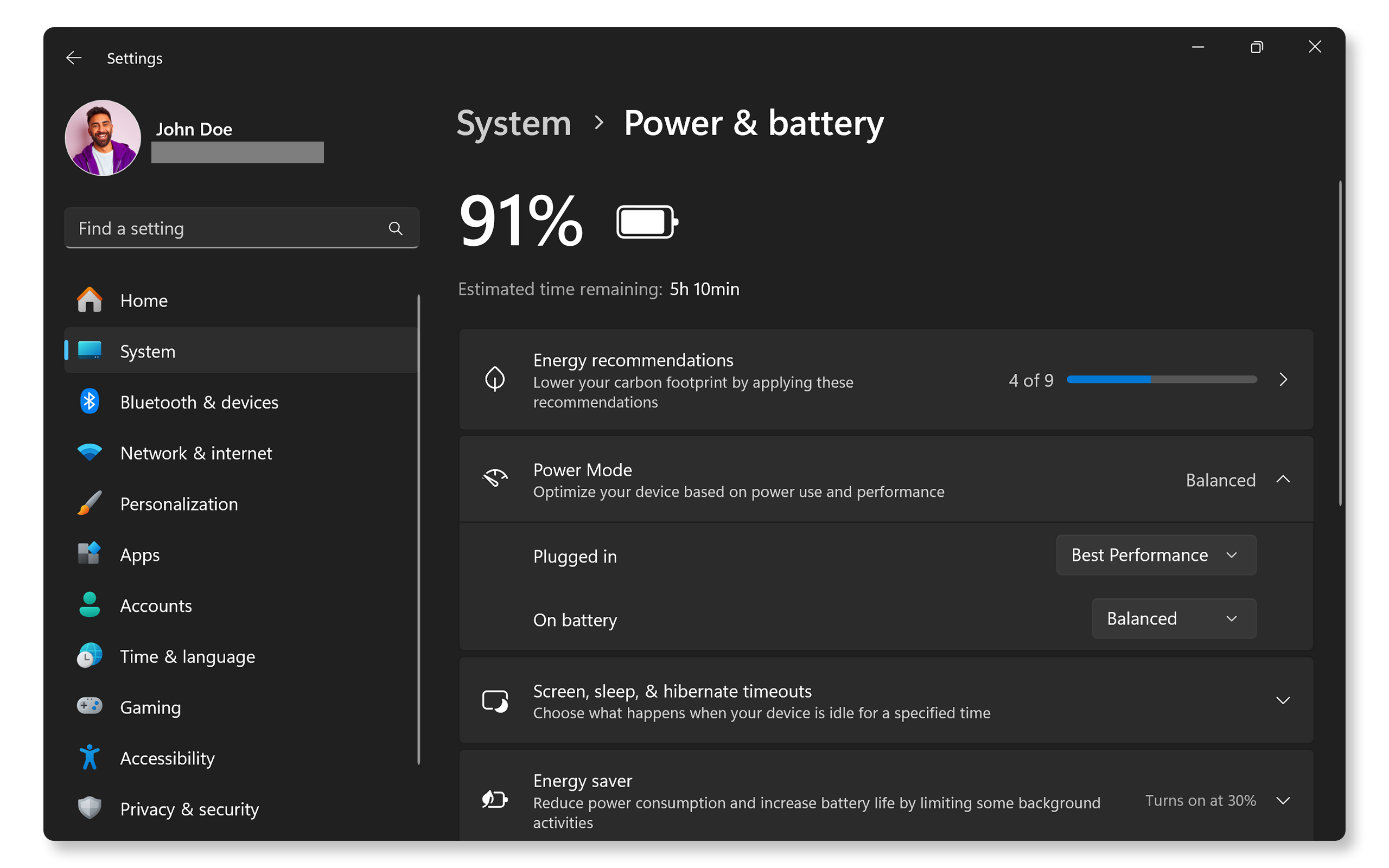
Planul de alimentare afectează câtă căldură generează computerul. Trecerea la un mod echilibrat sau de economisire a energiei poate reduce puterea termică.
- Accesați Start > Setări > Sistem > Alimentare și baterie. Deschideți Setări alimentare Windows.
- Dacă utilizați un plan pentru Cea mai bună performanță, comutați la Echilibrat sau Cea mai bună eficiență energetică.
Dacă computerul este în continuare fierbinte, treceți la pasul următor.
Actualizarea driverelor și a BIOS-ului
Driverele și BIOS-ul neactualizate pot duce adesea la probleme de funcționalitate cu componentele hardware, cum ar fi ventilatoarele. SupportAssist este instrumentul automat Dell care scanează PC-ul Windows pentru actualizări ale driverelor și firmware-ului, le descarcă și le instalează.
Utilizarea SupportAssist
- Căutați SupportAssist în meniul Start și deschideți aplicația.
- Din fila Pornire, selectați Actualizare software.
- Faceți clic pe Start pentru a verifica driverul și actualizările BIOS-ului.
- Urmați instrucțiunile de pe ecran pentru a finaliza instalarea și reporniți computerul dacă vi se solicită acest lucru.
Dacă nu aveți SupportAssist, consultați ghidul nostru de actualizare a driverelor pentru metode alternative de descărcare și instalare a driverelor Dell.
Dacă actualizarea driverelor și a BIOS-ului nu a rezolvat problema legată de încălzirea computerului, treceți la pasul următor.

Căutarea de actualizări Windows
Menținerea sistemului de operare actualizat vă asigură că aveți cele mai recente caracteristici și remedieri. Pentru a căuta actualizări Windows:
- Accesați Start > Setări > Actualizări Windows. Deschideți setările de Actualizare Windows.
- Selectați Căutați actualizări și instalați actualizările disponibile.
Dacă actualizarea sistemului de operare nu vă răcește computerul, treceți la pasul următor.

Gestionarea setărilor termice
Dacă aveți Dell Optimizer sau Dell Power Manager instalat pe stațiile de lucru Latitude sau Precision, puteți gestiona setările termice pentru a optimiza performanța procesorului și a ventilatorului de răcire.
- Căutați Dell Optimizer sau Dell Power Manager în meniul Start și deschideți aplicația.
- Navigați la secțiunea Gestionare termică.
- Alegeți opțiunea Rece pentru a optimiza viteza și performanța ventilatorului pentru temperaturi mai scăzute. Această opțiune va crește viteza ventilatorului, ceea ce mărește zgomotul ventilatorului.
În cazul în care reglarea setărilor termice nu reduce supraîncălzirea, treceți la pasul următor.

Rularea Dell Hardware Diagnostics
Computerele Dell sunt dotate cu SupportAssist care vă scanează computerul pentru a identifica probleme legate de hardware, inclusiv probleme legate de ventilator.
- Accesați testul pentru ventilator în SupportAssist. Dacă SupportAssist nu este instalat, urmați instrucțiunile pentru a instala aplicația, dacă este necesar.
- După finalizarea diagnosticării, SupportAssist afișează rezultatele.
- Dacă se detectează o problemă de hardware, veți fi îndrumat să actualizați driverele sau să contactați Asistența tehnică Dell pentru opțiuni de reparație.
Dacă problema supraîncălzirii persistă, încercați câțiva pași suplimentari pentru a rezolva problemele de supraîncălzire (în limba engleză).
Întrebări frecvente
Iată câteva răspunsuri la întrebările frecvente pe care utilizatorii le adresează despre supraîncălzirea laptopurilor.
1. Cum pot ști dacă laptopul meu se supraîncălzește?
- Dacă laptopul se simte excesiv de fierbinte la atingere sau dacă se închide în mod neașteptat, este posibil să se supraîncălzească. Urmați pașii din acest ghid pentru a rezolva problemele legate de supraîncălzire.
2. Îmi pot folosi computerul când se supraîncălzește?
- Cel mai bine este să închideți computerul până când se răcește pentru a preveni deteriorarea.
3. Cum pot reduce zgomotul ventilatorului de pe computerul meu?
- Încercați să curățați orificiile de ventilație, să ajustați setările termice și să vă asigurați că computerul este așezat pe o suprafață plană.
4. Ce profil termic ar trebui să utilizez în aplicații precum Dell Optimizer sau Alienware Command Center?
- Pentru utilizarea de zi cu zi, alegeți modul Optimizat sau Rece. Dacă vă jucați sau faceți editare video, comutați la modul Performanță.
5. Pot controla viteza ventilatorului computerului meu?
- Controlul manual al ventilatorului nu este disponibil pe computerele Dell, dar puteți ajusta viteza ventilatorului în Alienware Command Center (numai pentru dispozitivele Alienware).
6. Pot folosi un suport de răcire extern pentru laptop?
- Da, suporturile de răcire îmbunătățesc fluxul de aer și ajută la reducerea căldurii în timpul utilizării prelungite.
7. Este sigur să folosesc un aspirator pentru a curăța gurile de aerisire?
- Nu, aspiratoarele pot genera electricitate statică, care ar putea deteriora componentele interne. Utilizați în schimb aer comprimat.
8. Ce este limitarea termică?
- Limitarea termică este o caracteristică de siguranță care se activează atunci când temperaturile computerului devin prea ridicate. Aceasta reduce performanța pentru a preveni supraîncălzirea și pentru a vă proteja hardware-ul.
9. Cum reduc supraîncălzirea în timpul jocurilor?
- Reduceți setările grafice din joc.
- Reduceți luminozitatea ecranului laptopului.
- Utilizați un suport de răcire pentru laptop.
- Închideți aplicațiile neutilizate care rulează în fundal.
10. Ar trebui să-mi actualizez BIOS/UEFI pentru a remedia supraîncălzirea?
- Da, actualizarea BIOS/UEFI poate îmbunătăți compatibilitatea hardware și performanța termică.
11. Ce se întâmplă dacă niciun pas de depanare nu funcționează?
- Depanare suplimentară: puteți încerca câteva sfaturi suplimentare pentru a rezolva problemele legate de supraîncălzire.
- Utilizați forumurile comunității Dell: alăturați-vă forumurilor comunității Dell (în limba engleză) pentru a primi ajutor de la alți utilizatori.