Computerul nu pornește: depanarea problemelor de alimentare
Înțelegerea problemelor uzuale legate de alimentare
Înainte de a începe depanarea, să înțelegem simptomele și cauzele uzuale ale problemelor de lipsă de alimentare:
- Fără alimentare: Computerul nu pornește și nu există semne de activitate. Butonul de alimentare sau alte leduri de pe computer nu se aprind.
- Alimentare intermitentă: Computerul se oprește neașteptat sau repornește frecvent.
- Probleme cu indicatorul de alimentare: ledul de alimentare sau alte leduri nu se aprind când încercați să porniți computerul. Nu există semne de activitate.
- Probleme cu butonul de alimentare: Computerul nu pornește când apăsați pe butonul de alimentare. Butonul de alimentare nu răspunde sau se blochează.
- Probleme cu bateria: Bateria nu se încarcă, se descarcă repede sau nu este recunoscută.
Înainte de a începe
Atunci când porniți computerul, poate fi greu de spus dacă acesta are o problemă de alimentare, POST, de încărcare a sistemului sau cu afișajul. Vă putem însă ajuta să identificați problema. Când ați găsit problema exactă, accesați linkurile pentru pași detaliați de depanare:
- Fără alimentare: computerul nu pornește deloc? Nu se aprind lumini, nu pornesc ventilatoare și nu se aude niciun sunet? Butonul de alimentare nu răspunde? LED-ul butonului de alimentare nu se aprinde? Aceasta înseamnă că există o problemă de alimentare. Urmați pașii de depanare din acest articol.
- Fără secvență POST: computerul pornește, dar nu se afișează nimic pe ecran? Lumina tastei Caps Lock nu se aprinde când este apăsată? Auziți semnale sonore scurte sau vedeți indicatoare luminoase care se aprind intermitent? Computerul s-a blocat la ecranul cu sigla Dell? Aceste semne indică o problemă cu procesul POST. Consultați ghidul nostru de depanare în cazul în care computerul nu finalizează POST sau pornirea.
- Fără încărcare: computerul trece de procesul POST, dar sistemul de operare nu se încarcă? Este afișat un mesaj de eroare precum „Nu s-a găsit niciun dispozitiv de încărcare a sistemului” sau un ecran gol cu un cursor intermitent? Apare ecranul de conectare Windows, dar nu vă puteți conecta sau este afișat un mesaj de eroare? Utilizați ghidul nostru de depanare în cazul în care computerul nu poate încărca Windows.
- Lipsă semnal video: computerul pare să funcționeze (ventilatoarele se rotesc, LED-urile de stare sunt aprinse), dar pe monitor nu se afișează nimic? Ecranul este gol? Urmați ghidul nostru de depanare a afișajului pentru a remedia problemele obișnuite cu afișajul sau cu imaginea.
Efectuarea verificărilor de bază
- Verificați butonul de alimentare: Apăsați ferm pe butonul de alimentare. Uneori, o conexiune slăbită poate împiedica pornirea computerului. Dacă butonul de alimentare este blocat, consultați Întrebarea frecventă nr. 1.
- Cablu de alimentare sau adaptor: Asigurați-vă că ați conectat corect cablul de alimentare (desktop) sau adaptorul de c.a. (laptop) atât la computer, cât și la priză.
- Deconectați dispozitivele externe: Deconectați toate dispozitivele periferice (imprimante, unități externe etc.) de la computer. Uneori, dispozitivele defecte împiedică pornirea computerului.
- Verificați ledurile de alimentare: Verificați ledurile (de obicei, de pe butonul de alimentare, adaptorul de c.a., indicatorul luminos de activitate a hard diskului sau indicatorul luminos de stare a bateriei). Dacă ledurile sunt stinse, computerul nu primește curent. Urmați pașii de depanare din acest ghid. Dacă ledurile sunt aprinse, căutați orice semn de activitate.
- Inspectați orice activități: Căutați coduri sonore, leduri care se aprind într-un model sau dacă se aude sunetul ventilatorului din computer. Dacă observați că LED-urile sunt aprinse, dar ecranul este gol, blocat la ecranul cu sigla Dell sau nu primiți niciun răspuns când apăsați orice tastă de pe tastatură, computerul primește energie, dar nu a reușit să pornească, trebuie să diagnosticați și să depanați problemele de pornire sau de lipsă POST ale computerului.
Depanarea unui laptop Dell care nu pornește
Întâmpinați probleme cu alimentarea laptopului? Să încercăm câțiva pași pentru a rezolva problema de alimentare. Dacă aveți nevoie de ajutor cu un desktop, puteți trece la secțiunea de depanare a desktopului.
Pasul 1: verificarea sursei de energie
- Verificați priza: Asigurați-vă că priza de perete funcționează testând-o cu alt dispozitiv funcțional, cum ar fi un monitor, o lampă etc.
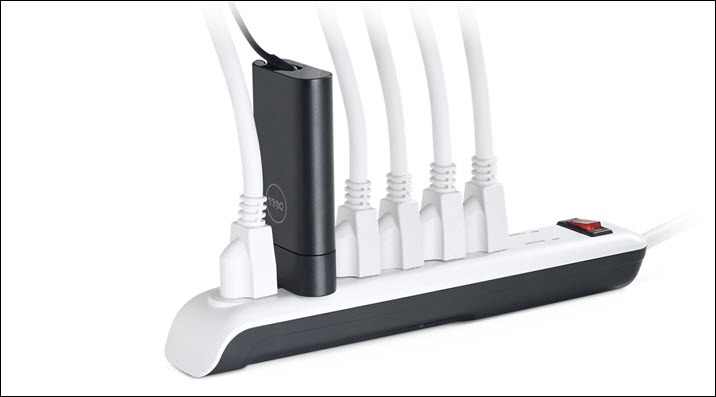
- Verificați prelungitorul: Când utilizați un prelungitor sau un dispozitiv de protecție la supratensiune, asigurați-vă că este pornit și funcționează corect. Dacă este posibil, ocoliți prelungitorul pentru a verifica dacă este defect.
Pasul 2: verificarea adaptorului de c.a. și a cablului
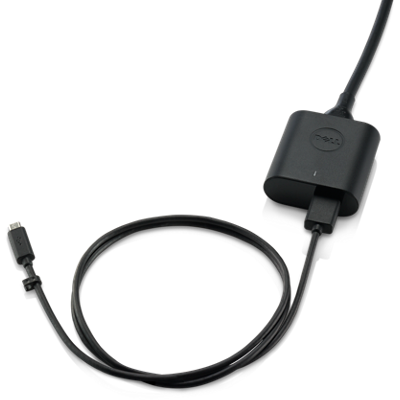
- Inspecție vizuală: Căutați deteriorări fizice sau fisuri la adaptorul de curent, la cablu sau la portul de alimentare al laptopului. Dacă observați vreo deteriorare, încetați imediat utilizarea dispozitivului și contactați Asistența tehnică Dell pentru opțiuni de reparare.
- Verificarea conexiunii: Asigurați-vă că adaptorul sau încărcătorul sunt conectate corect la laptop și la sursa de energie.
- Utilizați un adaptor diferit: Utilizați întotdeauna adaptorul sau încărcătorul furnizat sau aprobat de Dell pentru laptopul dvs. Dacă este disponibil, testați cu un adaptor cunoscut ca fiind funcțional pentru a verifica dacă adaptorul este defect.
Pasul 3: testarea fără baterie
- Scoateți bateria: Dacă laptopul are baterie detașabilă, scoateți-o și încercați să porniți laptopul utilizând doar adaptorul de c.a. sau încărcătorul. Consultați ghidul de utilizare sau manualul de service al laptopului. Dacă laptopul pornește fără baterie, contactați Asistența tehnică Dell pentru a explora opțiunile de reparare disponibile în zona dvs., în funcție de starea garanției dispozitivului.
Pasul 4: resetarea ceasului în timp real (RTC)
Resetarea ceasului în timp real (RTC) restabilește BIOS-ul la setările implicite din fabrică și resetează data și ora. Procesul de resetare poate reporni laptopul de mai multe ori, în funcție de cum este configurat.
Notă: Resetarea ceasului în timp real (RTC) este disponibilă numai pe anumite laptopuri Alienware, Inspiron, Latitude, Precision, Vostro și XPS.
- Deconectați dispozitivul: Deconectați toate dispozitivele externe.
- Conectați adaptorul de c.a.: Conectați adaptorul de c.a. sau încărcătorul la laptop.
- Țineți apăsat butonul de alimentare: Țineți apăsat butonul de alimentare timp de 30-35 de secunde, până când ledul de alimentare clipește de trei ori, pentru a elibera puterea reziduală.
- Eliberați butonul de alimentare: Eliberați butonul de alimentare pentru a finaliza resetarea ceasului în timp real.
Notă: Dacă alimentarea este întreruptă sau butonul de alimentare este ținut apăsat mai puțin de 25 de secunde sau mai mult de 40 de secunde, procesul de resetare este întrerupt. Încercați să resetați RTC din nou. - Reconectați și testați: Conectați din nou adaptorul și încercați să porniți laptopul.
Dacă pașii de mai sus nu au rezolvat problema de alimentare a laptopului sau suspectați o defecțiune sau o deteriorare la hardware, contactați Asistența tehnică Dell pentru a explora opțiunile de reparare disponibile în zona dvs., în funcție de starea garanției laptopului.
Depanarea unui desktop Dell care nu pornește
Urmați secvența de depanare prezentată mai jos pentru a rezolva sistematic problemele legate de alimentarea desktopului.
Pasul 1: verificarea butonului și a cablurilor de alimentare
- Inspecție vizuală: Verificați dacă butonul de alimentare nu prezintă deteriorări fizice sau probleme de blocare.
- Conexiuni prin cablu: Asigurați-vă că ați conectat corect cablul de alimentare la sursa de alimentare. Asigurați-vă că toate cablurile interne de alimentare sunt conectate corespunzător la placa de bază și la componente.
- Schimbați între ele cablurile de alimentare: Încercați să schimbați cablul de alimentare cu cel al monitorului. Un cablu de alimentare defect poate cauza probleme de alimentare.
Pasul 2: testarea cu o priză diferită
- Schimbați prizele: Conectați desktopul la o altă priză de perete pentru a identifica o priză de curent defectă.
- Verificați prelungitorul: Când utilizați un prelungitor sau un dispozitiv de protecție la supratensiune, asigurați-vă că este pornit și funcționează corect. Dacă este posibil, ocoliți prelungitorul pentru a verifica dacă este defect.
Pasul 3: verificarea sursei de alimentare
- Deconectați cablul de alimentare: Deconectați cablul de alimentare de la sursa de alimentare (PSU).
- Țineți apăsat butonul de alimentare: Țineți apăsat butonul de alimentare timp de 15-20 de secunde pentru a elibera energia reziduală.
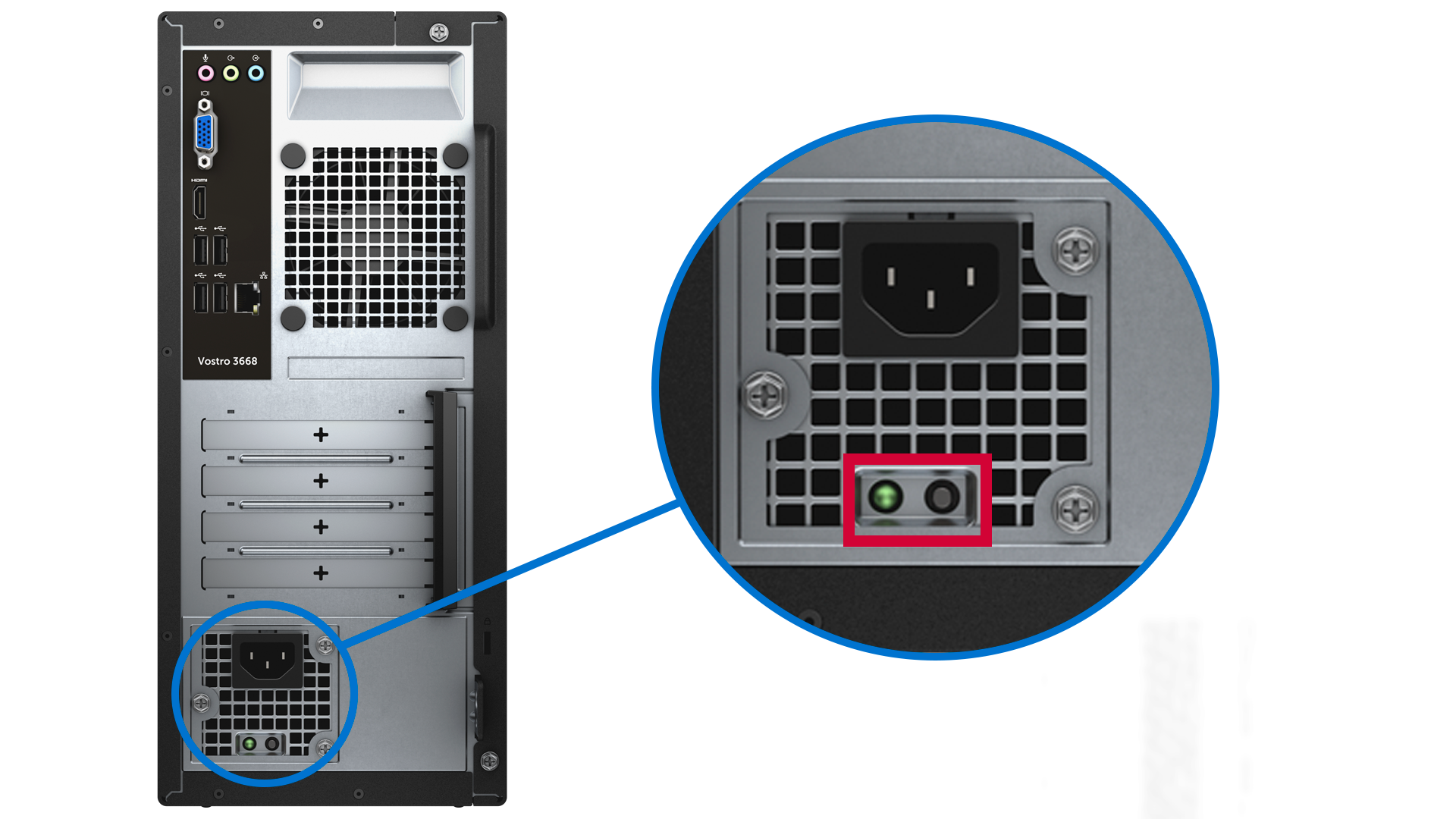
- Testați sursa de alimentare: La anumite desktopuri Dell există un buton de autotestare încorporată (BIST) aflat pe sursa de alimentare. Reconectați cablul de alimentare. Apăsați pe acest buton pentru a verifica dacă ledul se aprinde.
- Ledul răspunde: Dacă ledul se aprinde, sursa de alimentare funcționează corect. Treceți la pasul următor.
- Nu există răspuns din partea ledului: Dacă ledul nu se aprinde, înseamnă că sursa de alimentare este defectă. Contactați Asistența tehnică Dell pentru a explora opțiunile de reparare disponibile în zona dvs., în funcție de starea garanției dispozitivului dvs.
Pasul 4: resetarea ceasului în timp real (RTC)
Resetarea ceasului în timp real (RTC) restabilește BIOS-ul la setările implicite din fabrică și resetează data și ora. Procesul de resetare poate reporni desktopul de mai multe ori, în funcție de configurație.
Notă: Resetarea ceasului în timp real (RTC) este disponibilă doar la desktopurile Inspiron, OptiPlex, Precision, Vostro și XPS compatibile.
- Deconectați dispozitivul: Deconectați toate dispozitivele externe și asigurați-vă că desktopul este oprit.
- Țineți apăsat butonul de alimentare: Țineți apăsat butonul de alimentare timp de 30-35 de secunde.
- Eliberați butonul de alimentare: Eliberați butonul de alimentare pentru a finaliza resetarea ceasului în timp real.
Notă: Dacă alimentarea este întreruptă sau butonul de alimentare este ținut apăsat mai puțin de 25 de secunde sau mai mult de 40 de secunde, procesul de resetare este întrerupt. Încercați să resetați RTC din nou. - Reconectați și testați: Conectați din nou cablul de alimentare și încercați să porniți desktopul.
Dacă pașii de mai sus nu au rezolvat problema de alimentare a desktopului Dell sau suspectați o defecțiune sau o deteriorare la hardware, contactați Asistența tehnică Dell pentru a explora opțiunile de reparare disponibile în zona dvs., în funcție de starea garanției desktopului.
Întrebări frecvente
Iată câteva întrebări frecvente legate de problemele de alimentare ale laptopurilor sau desktopurilor Dell.
1. Ce trebuie să fac dacă butonul de alimentare este blocat?
- Dacă butonul de alimentare este blocat, încercați acești pași:
- Apăsați ușor butonul de alimentare: Încercați să apăsați ușor butonul pentru a vedea dacă poate fi mișcat din loc.
- Verificați dacă nu există obstrucții: Verificați dacă în jurul butonului de alimentare nu există murdărie, praf sau reziduuri care ar putea cauza blocarea sa. Utilizați o perie moale sau aer comprimat pentru a curăța zona.
- Deblocați cu atenție butonul de alimentare: Dacă butonul rămâne blocat, puteți încerca să utilizați un instrument subțire și plat (cum ar fi un card de plastic sau un instrument de deblocare din plastic) pentru a încerca cu atenție să-l deblocați. Aveți grijă pentru a evita deteriorarea butonului sau a zonei din jur.
- Contactați Dell Support: Dacă butonul rămâne blocat sau pare deteriorat, contactați Asistența tehnică Dell pentru opțiuni de reparare disponibile la sediul dvs., pe baza acoperirii garanției dispozitivului.
2. Ce trebuie să fac dacă laptopul meu Dell nu pornește?
- Încercați altă priză de curent.
- Conectați adaptorul de c.a. direct la o priză de perete, ocoliți dispozitivul de protecție la supratensiune sau prelungitorul.
- Verificați dacă adaptorul de c.a. nu prezintă urme de deteriorare. Dacă ledul este stins, conectați din nou cablul de alimentare. Dacă ledul rămâne stins, înlocuiți adaptorul de c.a.
- Dacă ledul este aprins, resetați ceasul în timp real (RTC) și încercați să porniți doar cu adaptorul de c.a.
3. Ce se întâmplă dacă computerul meu pornește, dar ecranul rămâne negru?
- Verificați dacă nu există probleme la ecran conectând un monitor extern.
- Dacă ecranul extern funcționează, problema poate fi la ecranul laptopului.
- În caz contrar, ar putea fi o problemă cu placa grafică sau cu placa de sistem. Permiteți-ne să vă ajutăm să diagnosticați și să remediați problemele obișnuite cu afișajul computerului.
4. De ce computerul meu primește energie, dar nu pornește?
- Acest lucru se poate datora unor probleme de hardware sau sistemului de operare corupt. Permiteți-ne să vă ajutăm să remediați problemele de pornire ale computerului.
5. De ce computerul meu emite un bip, dar nu pornește?
- Codurile sonore indică probleme de hardware.
- Consultați manualul de utilizare al computerului pentru a înțelege semnificația codului sonor. Printre problemele uzuale se numără problemele cu memoria sistemului (RAM) sau cu placa de sistem.
- Permiteți-ne să vă ajutăm să remediați problemele de pornire sau de lipsă POST ale computerului Dell.
6. Cum îmi pot da seama dacă sursa de alimentare a desktopului Dell este defectă?
- Căutați semne precum zgomot neobișnuit, miros de arsură sau probleme de alimentare intermitentă. Ledul de pe sursa de alimentare rămâne stins dacă sursa de alimentare este defectă.
- Apăsarea butonului BIST (butonul de testare) de pe sursa de alimentare (PSU) a desktopului nu determină aprinderea ledului sursei de alimentare.
- Aceste simptome indică o defecțiune de hardware. Contactați Asistența tehnică Dell pentru opțiuni de reparare disponibile la sediul dvs., pe baza acoperirii garanției dispozitivului.
7. De ce bateria laptopului Dell se descarcă rapid?
- Verificați aplicațiile din fundal. Închideți aplicațiile pe care nu le utilizați.
- Descărcați și instalați cele mai recente drivere și update-uri ale sistemului de operare.
- Verificați starea de funcționare a bateriei prin BIOS, Dell Power Manager, Dell Optimizer sau diagnosticarea bateriei SupportAssist.
8. Un încărcător/adaptor defect poate cauza probleme de alimentare la laptopul Dell?
- Da, un încărcător defect poate duce la probleme de încărcare și alimentare.
- Testați cu un încărcător diferit pentru a confirma.
- Utilizați întotdeauna adaptoarele sau încărcătoarele furnizate sau aprobate de Dell.
9. De ce desktopul Dell tot repornește?
- Verificați dacă nu există probleme de supraîncălzire, hardware defect sau software.
- Rulați un test de diagnosticare a hardware-ului pentru a identifica posibilele probleme de hardware.
- Descărcați și instalați cele mai recente drivere și update-uri ale sistemului de operare.
10. Cum pot preveni problemele de alimentare în viitor?
- Utilizați întotdeauna adaptoare, încărcătoare și cabluri de alimentare furnizate sau aprobate de Dell. Utilizați un dispozitiv de protecție la supratensiune.
- Asigurați o ventilație adecvată.
- Păstrați dispozitivul curat.
- Actualizați periodic software-ul și driverele.
11. Ce ar trebui să fac dacă aud coduri sonore sau văd leduri aprinzându-se intermitent într-un model?
- Codurile sonore și modelele de aprindere intermitentă a ledurilor indică anumite probleme de hardware. Iată cum trebuie abordate:
- Identificați modelul: Numărați numărul de bipuri sau clipiri pentru a determina codul de eroare.
- Consultați manualul: consultați manualul de utilizare al dispozitivului pentru a înțelege semnificația codului respectiv.
- Depanați problema: Pe baza codului, verificați componentele asociate. De exemplu, când codul indică probleme legate de RAM sau de memoria sistemului, încercați să reașezați sau să înlocuiți modulele de memorie ale sistemului.
- Verificați hardware-ul: Accesați Dell Diagnostics (evaluarea sistemului înainte de pornire) apăsând pe tasta F12 în timpul pornirii sistemului și selectând „Diagnosticare”. Dacă testul de diagnosticare eșuează, notați codul de eroare, codul de validare și eticheta de service, apoi căutați codul de eroare.
- Contactați Dell Support: Dacă testul de diagnosticare eșuează sau dacă problema persistă, contactați Asistența tehnică Dell pentru a explora opțiunile de reparare disponibile în zona dvs., în funcție de starea garanției dispozitivului dvs.
12. Când trebuie să contactez serviciul Dell Support în legătură cu problemele de alimentare?
- Dacă pașii de depanare prezentați în acest articol nu remediază problema de alimentare sau suspectați o defecțiune de hardware, contactați Asistența tehnică Dell. Vă vom ajuta să explorați opțiunile de reparare disponibile în zona dvs., în funcție de starea garanției dispozitivului.
13. Ce ar trebui să fac în cazul în care computerul meu se închide aleatoriu?
- Opririle aleatorii pot fi cauzate de supraîncălzire, probleme de alimentare sau defecțiuni de hardware.
- Asigurați o ventilație adecvată.
- Verificați sursa de alimentare (PSU) sau încărcătorul.
- Accesați Dell Diagnostics (evaluarea sistemului înainte de pornire) apăsând pe tasta F12 în timpul pornirii sistemului și selectând „Diagnosticare”.
- Dacă testul de diagnosticare eșuează, notați codul de eroare, codul de validare și eticheta de service, apoi căutați codul de eroare.
14. De ce computerul meu repornește în loc să se închidă?
- Acest lucru se poate datora problemelor de software, setărilor incorecte de alimentare sau problemelor de hardware.
- Descărcați și instalați cele mai recente drivere și update-uri ale sistemului de operare.
- Verificați setările de alimentare.
- Accesați Dell Diagnostics (evaluarea sistemului înainte de pornire) apăsând pe tasta F12 în timpul pornirii sistemului și selectând „Diagnosticare”.
- Dacă testul de diagnosticare eșuează, notați codul de eroare, codul de validare și eticheta de service, apoi căutați codul de eroare.
15. Cum pot repara un laptop care nu se activează din modul de repaus?
- Apăsați scurt butonul de alimentare, mișcați mouse-ul, conectați încărcătorul. Actualizați firmware-ul BIOS sau UEFI și instalați cele mai recente drivere dacă problema persistă.
16. De ce laptopul meu nu pornește când este conectat la o stație de andocare?
- Sursă de alimentare: Asigurați-vă că stația de andocare este conectată la o priză funcțională. Încercați să utilizați altă priză.
- Probleme de conexiune: Verificați dacă stația de andocare este conectată corect la laptop.
- Compatibilitate cu stația de andocare: Asigurați-vă că stația de andocare este compatibilă cu modelul dvs. de laptop. Este posibil ca unele stații de andocare să nu fie compatibile cu anumite modele de laptopuri.
- Cerințe de alimentare: Asigurați-vă că stația de andocare îndeplinește cerințele de alimentare ale laptopului. Este posibil ca unele stații de andocare să nu furnizeze suficientă energie pentru încărcarea și funcționarea simultană a laptopului. Verificați specificațiile stației de andocare și pe ale laptopului pentru a asigura compatibilitatea.
- Baterie laptop: Uneori, dacă bateria laptopului este complet descărcată, este posibil să nu pornească atunci când este conectată la o stație de andocare. Încercați mai întâi să încărcați laptopul direct cu adaptorul de c.a.
- Aveți nevoie de ajutor suplimentar cu stația de andocare Dell? Consultați pagina noastră de asistență pentru stații de andocare pentru resurse de ajutor auto-asistat și sfaturi de depanare.
Resurse suplimentare
Explorați aceste resurse recomandate legate de acest subiect.
- Remedierea problemelor de pornire sau POST ale computerului Dell
- Remedierea problemelor uzuale de afișare la monitoare sau ecranele laptopurilor
- Remedierea problemelor de pornire: sistemul nu inițializează Windows
- Depanarea și remedierea bateriei laptopului care nu se încarcă
- Remedierea problemelor legate de adaptorul de c.a. sau de încărcătorul laptopului
- Verificarea, întreținerea și optimizarea stării de bună funcționare a bateriei laptopului (în limba engleză)