Instrumentul ProDeploy Data Migration
Migrarea cu autodirijare este inclusă în ProDeploy Plus și este disponibilă clienților ProDeploy Essentials care aleg să migreze propriile date.
Pregătire pentru migrare
Instalați noul PC în locația finală, cu PC-ul vechi aflat în apropiere. Atât PC-ul vechi, cât și cel nou trebuie să fie alimentate și să aibă conectivitate la internet/în rețea pe tot parcursul procesului de migrare.
Notă: procesul de migrare a datelor poate fi lent uneori. Atâta timp cât PC-urile rămân conectate, datele vor continua să migreze. Contactați managerul de angajament/de proiect sau utilizați adresa de e-mail de asistență sau linkul de chat dacă aveți probleme. Nu deconectați PC-urile și nu le opriți în timpul migrării acest lucru va necesita repornirea procesului de migrare.
Pași de migrare autodirijată a datelor
- Deschideți acest ghid pe PC-ul vechi și pe PC-ul nou.
- Descărcați DMTBackup.exe pe PC-ul vechi și descărcați DMTRestore.exe pe noul PC. Odată ce ambele sunt descărcate, rulați fișierele exe pe ambele PC-uri. Pentru acest proces, DMTBackup.exe și DMTRestore.exe trebuie să ruleze simultan pe PC-urile vechi și nou.
- Selectați Rețea PC la PC atunci când vi se solicită pe fiecare PC.
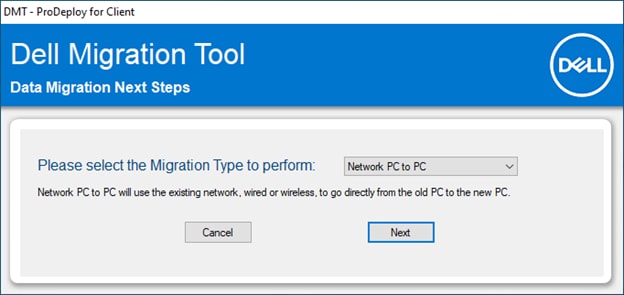
Figura 1: ecranul tipului de migrare - Când vi se solicită pe PC-ul vechi numele sau adresa IP a PC-ului nou, introduceți adresa IP afișată pe PC-ul nou, apoi faceți clic pe Înainte.
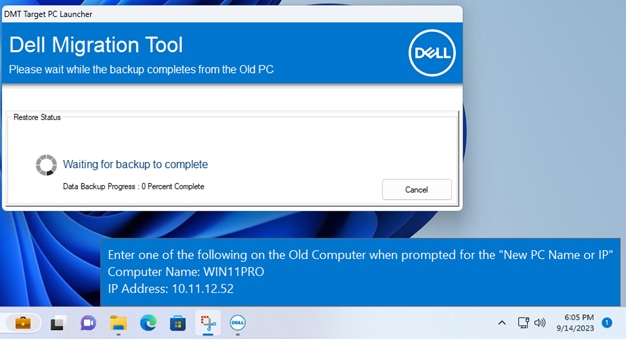
Figura 2: PC nou - afișează numele computerului și adresa IP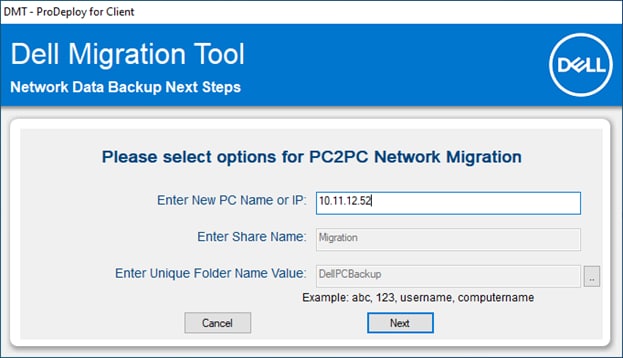
Figura 3: PC vechi - Introduceți ce este afișat pe PC-ul nou - Verificați dacă informațiile sunt corecte. Faceți clic pe Start pentru a porni migrarea datelor. Restaurarea de pe noul PC ar trebui să pornească automat odată ce backupul este finalizat pe PC-ul vechi.
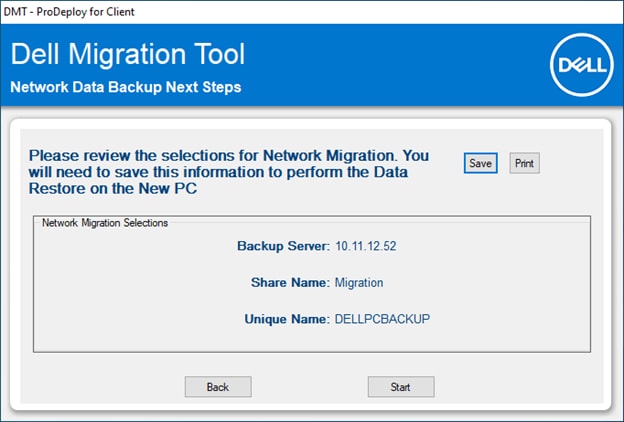
Figura 4: examinați selecțiile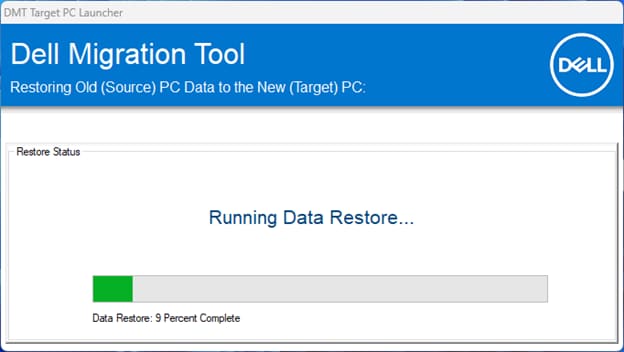
Figura 5: Data Migration în curs de desfășurare - După finalizarea migrării datelor, veți vedea un ecran Summary (Rezumat) pe PC-ul nou.
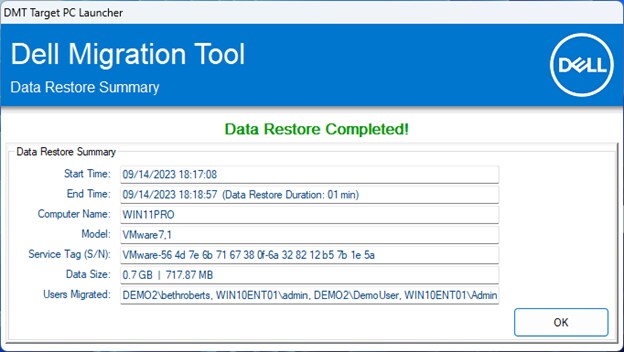
Figura 6: ecranul rezumatului
Notă: migrarea datelor poate dura câteva ore, în funcție de volumul de date care trebuie transferate.