Подключайте акустическую систему к монитору, ПК или ноутбуку
Что такое акустическая система Dell?
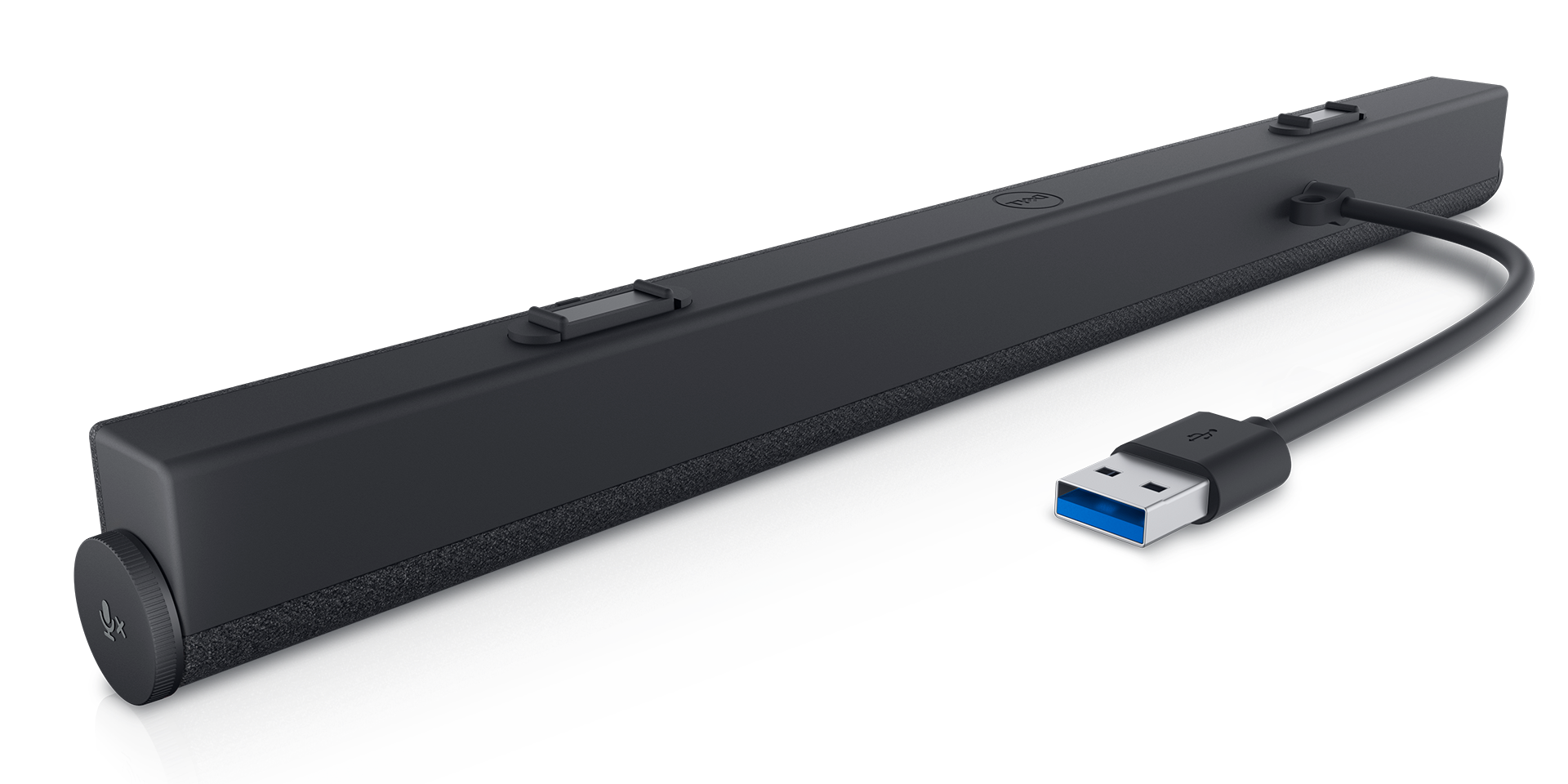
Акустическая система Dell — это тонкий прямоугольный динамик, который крепится к поддерживаемому монитору Dell и представляет собой чистое, минималистичное аудиорешение, которое не требует наличия громоздких динамиков на столе.

Преимущества использования акустической системы с монитором Dell
- Компактный дизайн. Экономия места на рабочем столе за счет подключения непосредственно к монитору.
- Звук лучшего качества. Обеспечивает более четкий звук по сравнению со стандартными встроенными динамиками монитора.
- Простота установки. Внешние динамики и сложные настройки не требуются.
Типы акустических систем Dell
Существует два основных типа акустических систем Dell:
Акустические системы с питанием через USB
Акустические системы с питанием через USB (такие как тонкая акустическая система Dell SB522A для конференц-связи или тонкая акустическая система Dell SB521A) подключаются непосредственно к совместимому монитору или компьютеру Dell через USB-порт, который обеспечивает электропитание акустической системы и передачу аудиосигналов по одному USB-кабелю. Они идеально подходят для простой установки и не требуют дополнительного источника питания.
Акустические системы с питанием через AC
Эти акустические системы с питанием от переменного тока (такие как стереоакустическая система Dell AX510/AX510 PA) поставляются с собственными адаптерами питания. Для получения аудиосигнала при подключении к компьютеру используется отдельный аудиокабель или USB-кабель.
Совместимость акустических систем Dell
Поддерживаемые мониторы Dell
Акустические системы Dell специально спроектированы под определенные модели мониторов Dell. Проверьте, работает ли монитор со следующими акустическими системами:
- Тонкая акустическая система Dell для конференций — SB522A
- Тонкая акустическая система Dell — SB521A
- Dell AE515 и AE515M
- Dell AC511 и AC511M
Инструкции по установке акустической системы Dell
Чтобы установить акустическую систему Dell, выполните следующие действия:
Действие 1. Распаковка и проверка компонентов
- Откройте коробку акустической системы и убедитесь, что в комплекте имеются все компоненты, включая акустическую систему, кабель питания (если применимо), USB-кабель и приспособления для монтажа.
Действие 2. Подключение акустической системы к монитору
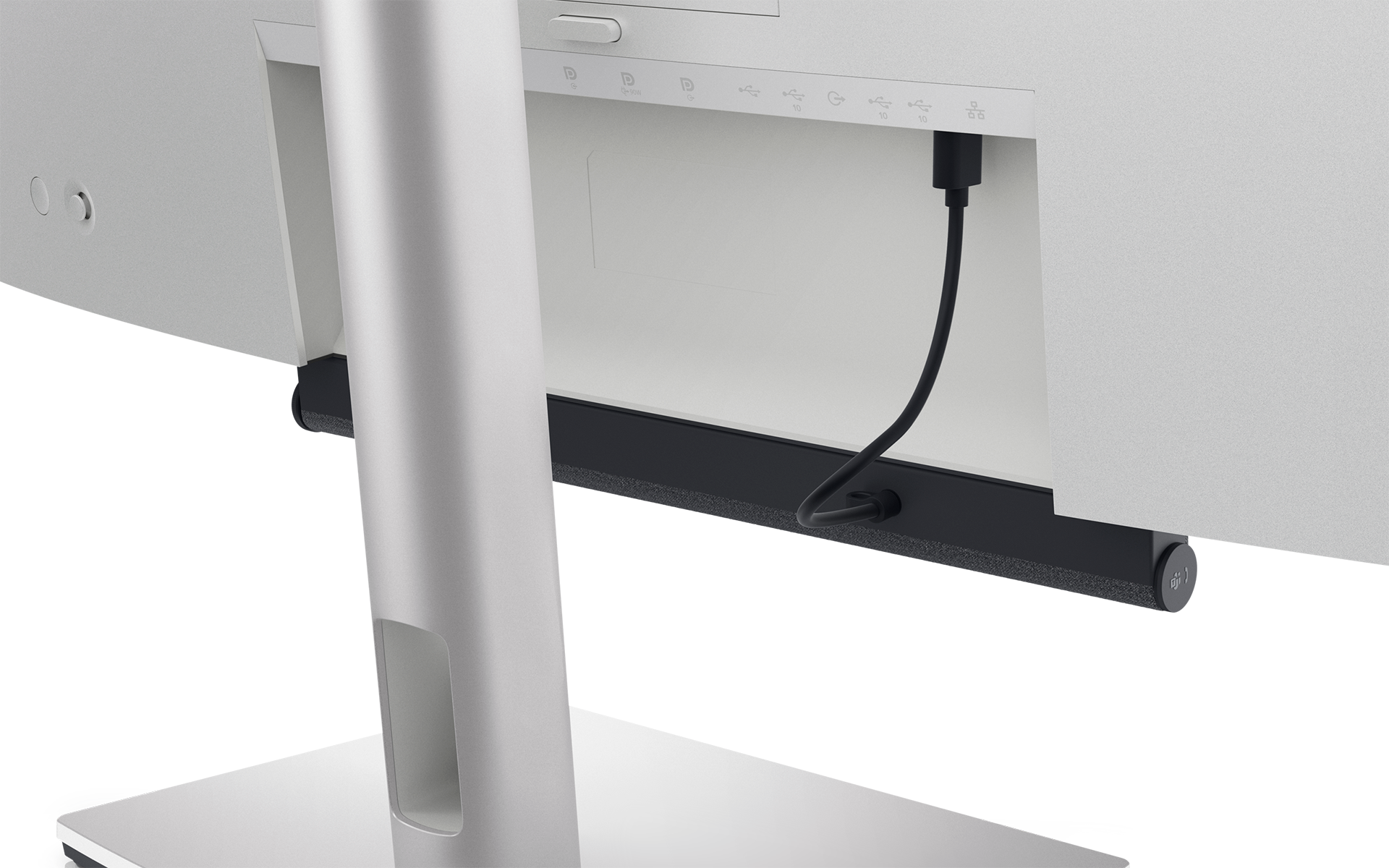
- Найдите монтажные разъемы на поддерживаемом мониторе Dell. Прикрепите акустическую систему к этим разъемам так, чтобы она надежно зафиксировалась со щелчком. Подробные инструкции см. в руководстве пользователя акустической системы.
Действие 3. Подключение блока питания
- Для акустических систем с питанием через USB просто подключите USB-кабель к компьютеру или USB-порту на мониторе. Если у вас акустическая система с питанием от переменного тока, подключите адаптер питания к розетке и подключите его к акустической системе.
Действие 4. Настройка параметров звука на компьютере
- После подключения акустической системы перейдите к параметрам звука компьютера. Выберите акустическую систему Dell в качестве устройства вывода по умолчанию.
Монтаж акустической системы Dell
Монтаж акустической системы на монитор Dell
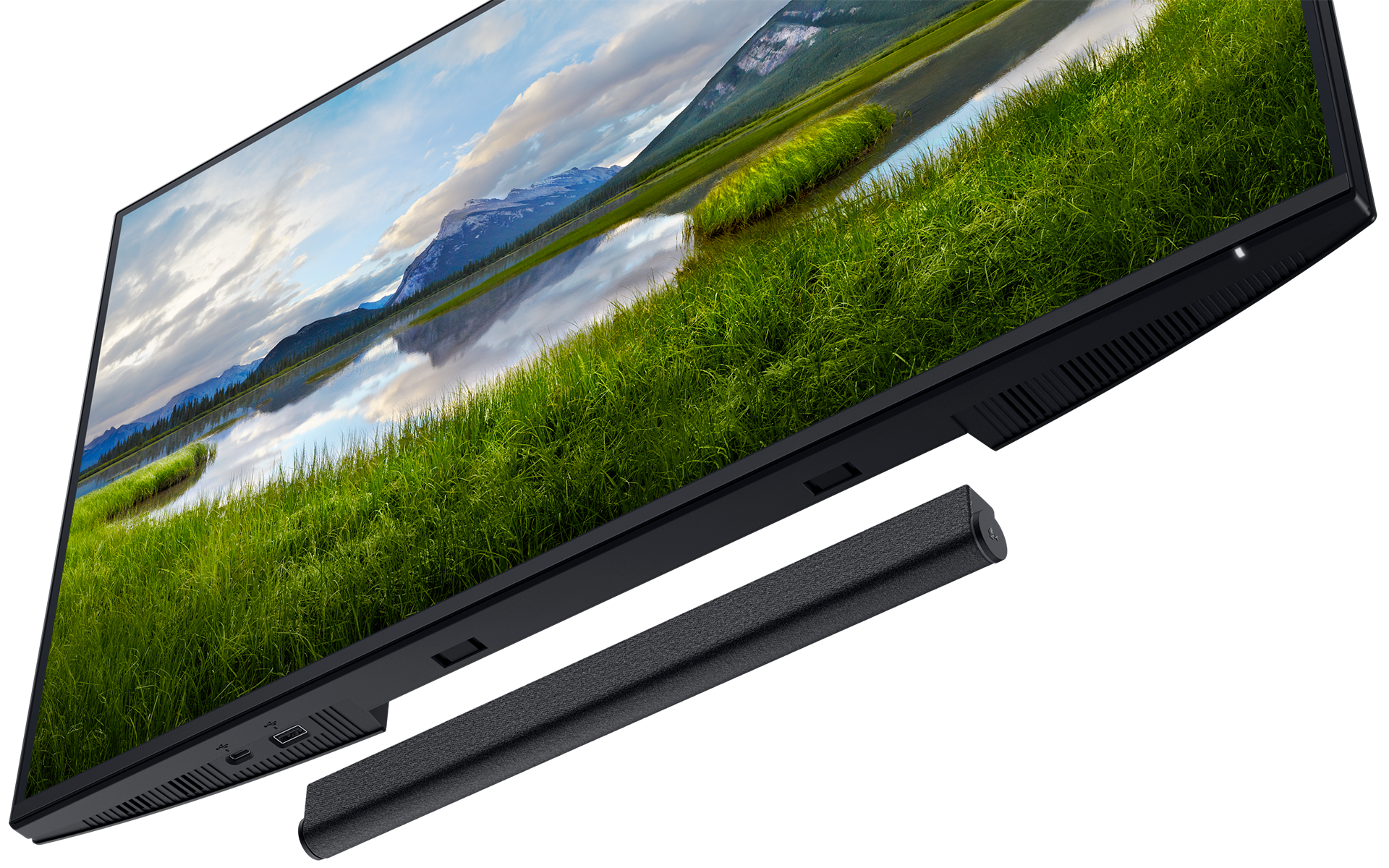
Поддерживаемые мониторы Dell поставляются с разъемом в нижней части для подключения совместимой акустической системы. Задвигайте акустическую систему до тех пор, пока она прочно не зафиксируется. Расположение разъемов для крепления акустической системы см. в руководстве пользователя монитора.
Использование подставки или кронштейна для акустической системы
Если монитор не поддерживает крепление напрямую, используйте подставку или кронштейн с совместимыми акустическими системами (если они поддерживаются).
Подключение акустической системы через USB или аудиоразъем
Подключение через USB
Акустические USB-системы, такие как тонкая акустическая система Dell SB522A, получают питание и звук через один USB-кабель.
Подключение через аудиоразъем
Некоторые более старые акустические системы используют аудиоразъем для воспроизведения звука, а питание подается отдельно.
Настройка параметров звука в Windows
Правильная настройка параметров звука может существенно повлиять на общее качество звука.
Настройка параметров звука для акустической системы
Перейдите в меню Пуск > Параметры > Система > Звук. В разделе Параметры вывода выберите акустическую систему. Если акустическая система оснащена встроенным микрофоном, перейдите в меню Пуск > Настройки > Система > Звук. В разделе Параметры ввода выберите акустическую систему.

Распространенные неполадки с акустической системой и способы их устранения
Нет звука от акустической системы
- Убедитесь, что акустическая система надежно подключена и установлена в качестве устройства вывода по умолчанию.
- Убедитесь, что USB-кабель или аудиокабель подключен к монитору или компьютеру. Если акустическая система подключена к монитору, убедитесь, что восходящий USB-кабель подключен к монитору от компьютера и обеспечивает работу акустической системы.
Акустическая система не включается
- Для моделей с питанием через USB попробуйте переключить USB-порты. Убедитесь, что восходящий кабель USB подключен от монитора к компьютеру.
- Для моделей с питанием от переменного тока проверьте подключение питания и убедитесь, что устройство включено. Попробуйте использовать другую силовую розетку.
Статический или искаженный звук
- Проверьте надежность соединений или наличие помех от других устройств.
- Обновите аудиодрайверы.
- Найдите и устраните проблемы со звуком.
Часто задаваемые вопросы
Ниже приведены ответы на часто задаваемые вопросы об акустических системах Dell.
1. Почему акустическая система Dell не работает?
- Убедитесь, что акустическая система надежно подключена и установлена в качестве устройства вывода по умолчанию.
- Перезапуск компьютера также способен устранить проблему.
- Поиск и устранение проблем со звуком.
2. Можно ли использовать акустическую систему Dell с монитором сторонних производителей?
- Акустические системы Dell специально спроектированы под определенные мониторы Dell. Мониторы других производителей могут не иметь совместимых монтажных разъемов для установки акустической системы Dell.
3. Как управлять громкостью на акустической системе Dell?
- На некоторых акустических системах Dell, таких как SB522A, громкость можно регулировать с помощью кнопок громкости, регулятора громкости или параметров звука компьютера. Акустические системы, такие как Dell SB521A, не имеют регулятора громкости. Для управления громкостью используйте параметры звука компьютера.
4. Как проверить, поддерживает ли монитор Dell акустическую систему?
5. Нужно ли устанавливать драйверы для акустической системы Dell?
- Акустические системы Dell используют технологию Plug and Play, и это означает, что дополнительные драйверы не требуются. Однако обновление драйверов звуковой платы компьютера способно устранить проблемы со звуком.
6. Можно ли использовать акустическую систему Dell с ноутбуком или прочими устройствами?
- Да, если на ноутбуке или устройстве имеются необходимые порты (например, USB- или аудиоразъем), можно подключить акустическую систему. Однако физически она не крепится к ноутбуку.
7. Почему акустическая система выдает низкий уровень громкости?
- Низкая громкость может быть следствием неправильных параметров звука на компьютере.
- Убедитесь, что акустическая система установлена в качестве устройства вывода по умолчанию.
- Увеличьте громкость на компьютере и акустической системе.
8. Почему акустическая система Dell случайным образом выключается?
- Это может быть связано с неполадками электропитания, особенно если в случае акустической системы с питанием через USB.
- Попробуйте подключиться к другому USB-порту.
- Для моделей с питанием от переменного тока проверьте и убедитесь, что адаптер питания работает штатно.
9. Можно ли использовать Bluetooth с акустической системой Dell?
- Акустические системы Dell не поддерживают функцию Bluetooth.
10. Можно ли использовать акустическую систему Dell с несколькими мониторами?
- Да, акустическую систему Dell можно использовать с несколькими мониторами.
- Акустическая система крепится к одному монитору, но может выполнять роль аудиоустройства вывода для всей конфигурации.
11. Можно ли использовать несколько акустических систем в конфигурации с несколькими мониторами?
- Хотя в конфигурации с несколькими мониторами можно подключить несколько акустических систем, для вывода звука в любой момент времени можно использовать только одну акустическую систему.