Не работает звук на компьютере. Поиск и устранение проблем со звуком
Обзор распространенных проблем со звуком
Распространенные проблемы включают следующее: отсутствие звука на компьютере, искаженный звук, помехи в виде потрескивания или щелчков, а также задержка звука. Причины этих проблем могут быть разными, в том числе: неправильные настройки, устаревшие драйверы или неисправное оборудование. Ниже приведены примеры проблем со звуком:
- Нет звука. Динамики компьютера, наушники, гарнитуры Bluetooth или другие аудиоустройства не выводят звук даже на увеличенной громкости.
- Искаженный звук или потрескивания. Звучание странное, как будто звук искажен помехами, либо слышны потрескивания.
- Прерывистый звук. Звук включается и выключается случайным образом, что затрудняет непрерывное прослушивание.
- Низкая громкость. Звук очень тихий или едва слышен, даже на максимальной громкости.
- Задержка звука. Звук не синхронизирован с видео и отстает, особенно во время потоковой передачи или воспроизведения видео.
- Эхо или обратная связь. Слышны эхо или обратная связь, особенно во время голосовых или видеовызовов.
- Односторонний звук. Звук поступает только от одного динамика или с одной стороны наушников.
- Звук отсутствует после обновления. Звук перестает работать после обновления Windows или Ubuntu.
- Неправильное устройство вывода. Звук воспроизводится не на том устройстве, например через встроенные динамики, а не через наушники.
- Проблемы с Bluetooth. Отсутствие звука или проблемы с подключением наушников или динамиков через Bluetooth.
Решение проблем со звуком на компьютере с ОС Windows
Если на компьютере с ОС Windows нет звука, проблему могут устранить следующие действия. Выполняйте нижеприведенные действия в указанном порядке. Начинайте с первого и после каждого действия проводите проверку. Если проблема не устранена, переходите к следующему действию.
Действие 1. Проверьте кабели, штекеры, разъемы, динамики и подключения наушников
- Убедитесь, что все устройства подключены. Убедитесь, что динамики или наушники подключены к компьютеру. Если вы используете встроенные динамики, убедитесь, что они включены в настройках BIOS или UEFI. При использовании внешних аудиоустройств убедитесь, что они заряжены, кабели подключены правильно, порты не повреждены и устройство включено.
- Попробуйте использовать другой порт. Попробуйте подключить динамик или наушники к другому аудио или USB-порту.
- Проверка на другом устройстве. Подключите динамик или наушники к другому устройству или выполните сопряжение с таким устройством, чтобы убедиться, что оно работает.
Если это не помогает, переходите к следующему действию.
Действие 2. Проверьте настройки звука
Если звук отключен или громкость слишком низкая, вы можете не услышать ничего из динамиков или аудиоустройства.
- Увеличьте громкость. Нажмите на значок динамика на панели задач и убедитесь, что громкость включена.
- Проверьте физическую громкость. Если вы используете наушники или внешние динамики, убедитесь, что их громкость увеличена.
- Проверьте, что звук не отключен. Откройте микшер громкости. Для этого перейдите в меню Пуск > Параметры > Система > Звук > Микшер громкости. Убедитесь, что звук приложений не отключен и что все настройки громкости верные. Откройте настройки микшера громкости.
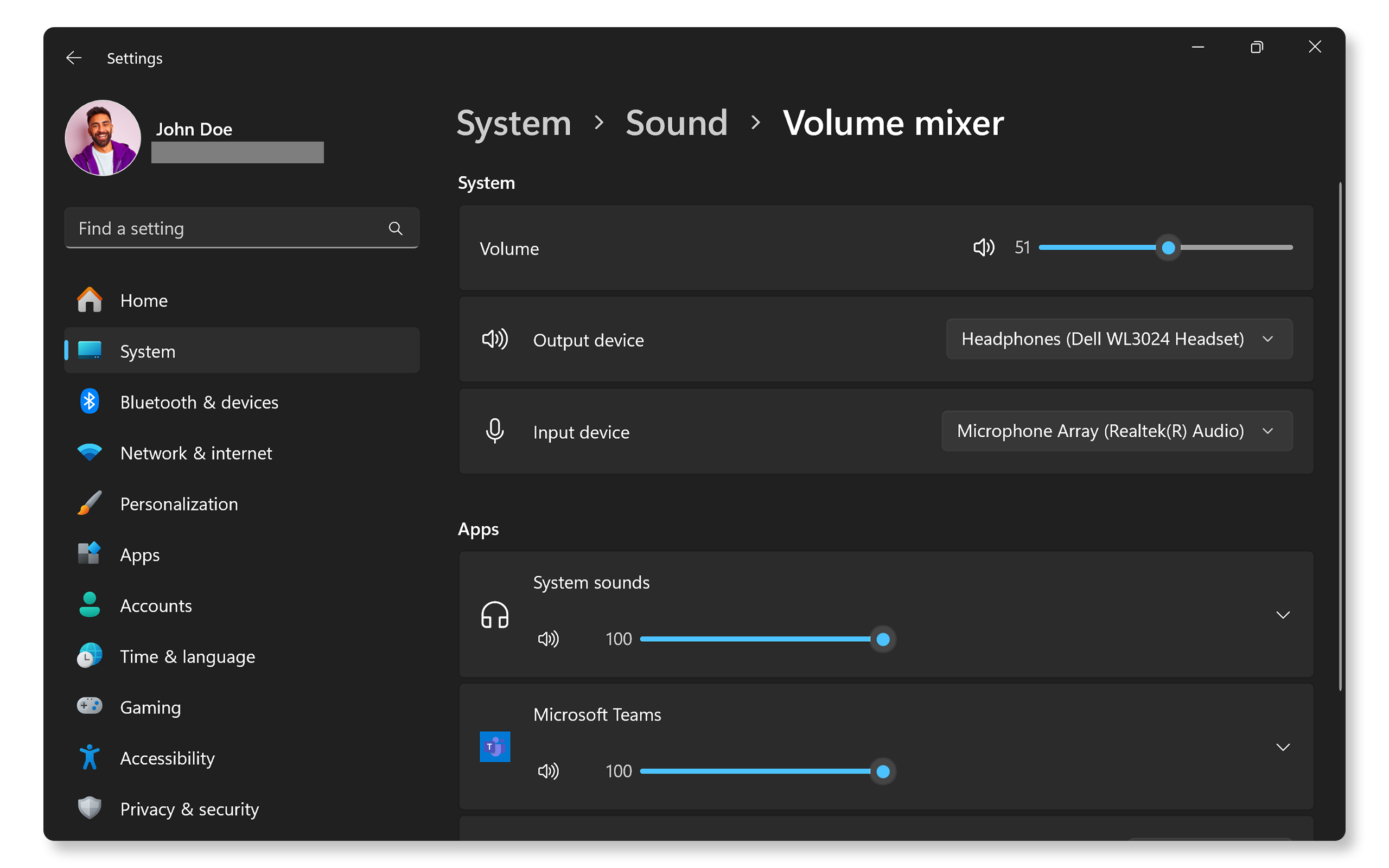
Если это не помогло, переходите к следующему действию.
Действие 3. Проверьте устройство вывода динамика
Если на выбор имеется несколько устройств вывода звука и выбрано неправильное устройство, звук из динамиков или наушников может не воспроизводиться.
- Выберите правильное устройство вывода: Перейдите в меню Пуск > Параметры > Система > Звук. В разделе Выводвыберите аудиоустройство, которое хотите использовать. Оно также будет устройством по умолчанию. Откройте Параметры устройства вывода.

Если выбрано верное устройство вывода звука, но проблема не устранена, переходите к следующему действию.
Действие 4. Устранение неисправности аудиодрайверов
Обновление аудиодрайверов или их откат может помочь устранить проблемы с воспроизведением звука, возникшие из-за повреждения аудиодрайверов.
Обновите аудиодрайверы с помощью SupportAssist
Инструмент SupportAssist от Dell автоматически сканирует компьютер Dell, ищет обновления драйверов и устанавливает их:
- Найдите и откройте SupportAssist.
- На вкладке Home нажмите Update software.
- Выберите Start , чтобы проверить наличие обновлений драйверов и следуйте инструкциям.
- Либо перейдите на страницу Драйверы и скачиваемые материалы Dell, чтобы вручную скачать и установить драйверы Dell. Узнайте больше об обновлении драйверов на компьютере Dell.

Откат драйверов
Если после установки обновлений Windows возникли проблемы со звуком, попробуйте откатить аудиодрайверы до предыдущей версии.
- В Диспетчере устройств нажмите правой кнопкой мыши на аудиоустройство.
- Выберите вкладку Свойства > Драйвер, затем выберите Откатить драйвер (если доступно).
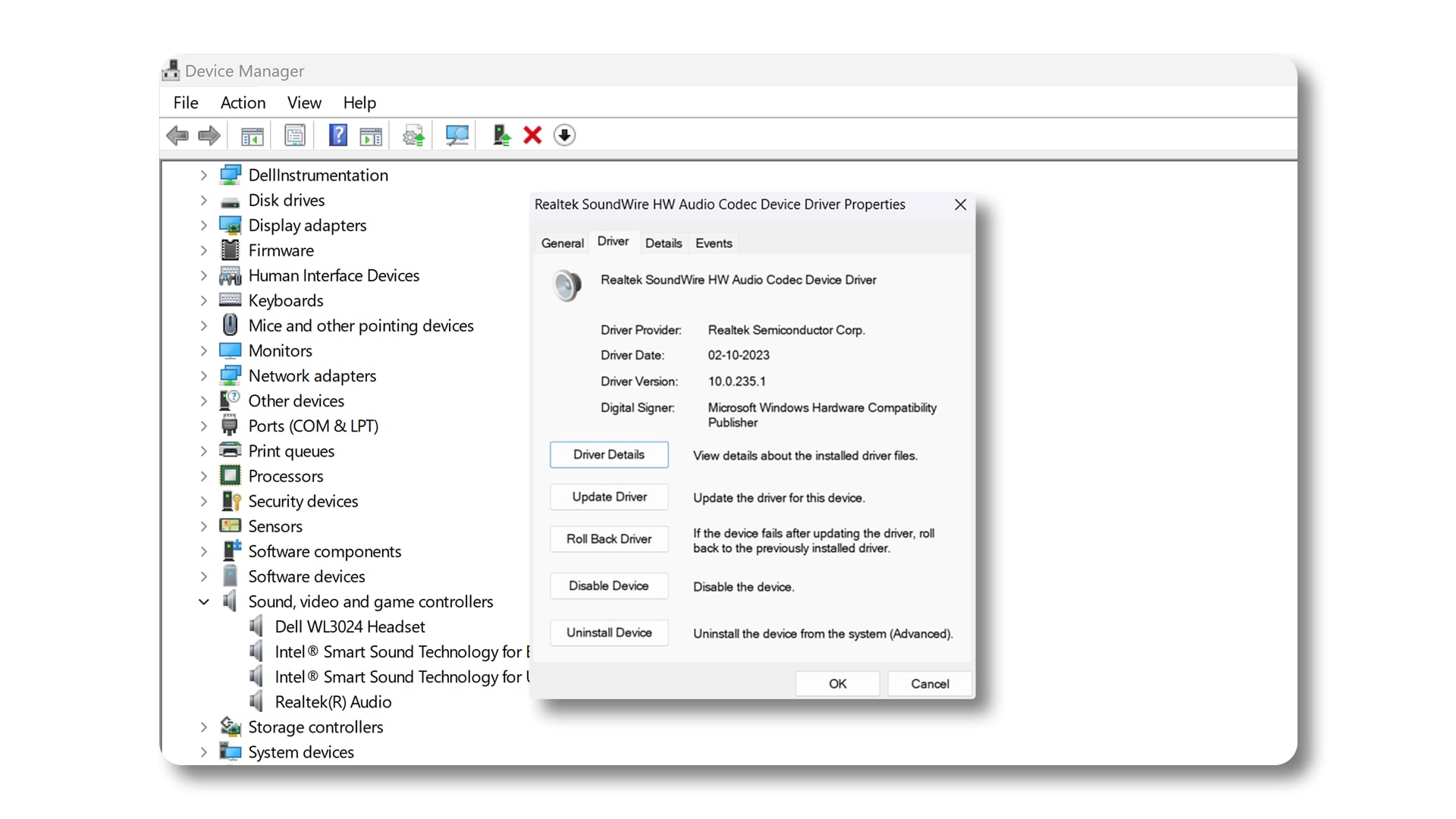
Если обновление аудиодрайверов или их откат не устраняет проблему, перейдите к следующему действию.
Действие 5. Используйте средство Windows для диагностики и устранения неполадок со звуком
Средство Windows для диагностики и устранения неполадок со звуком может автоматически исправлять многие типовые проблемы с аудио.
- Перейдите в меню Пуск > Параметры > Система > Звук. В разделе Дополнительновыберите Устройства вывода и следуйте подсказкам на экране для диагностики неполадок с динамиками.
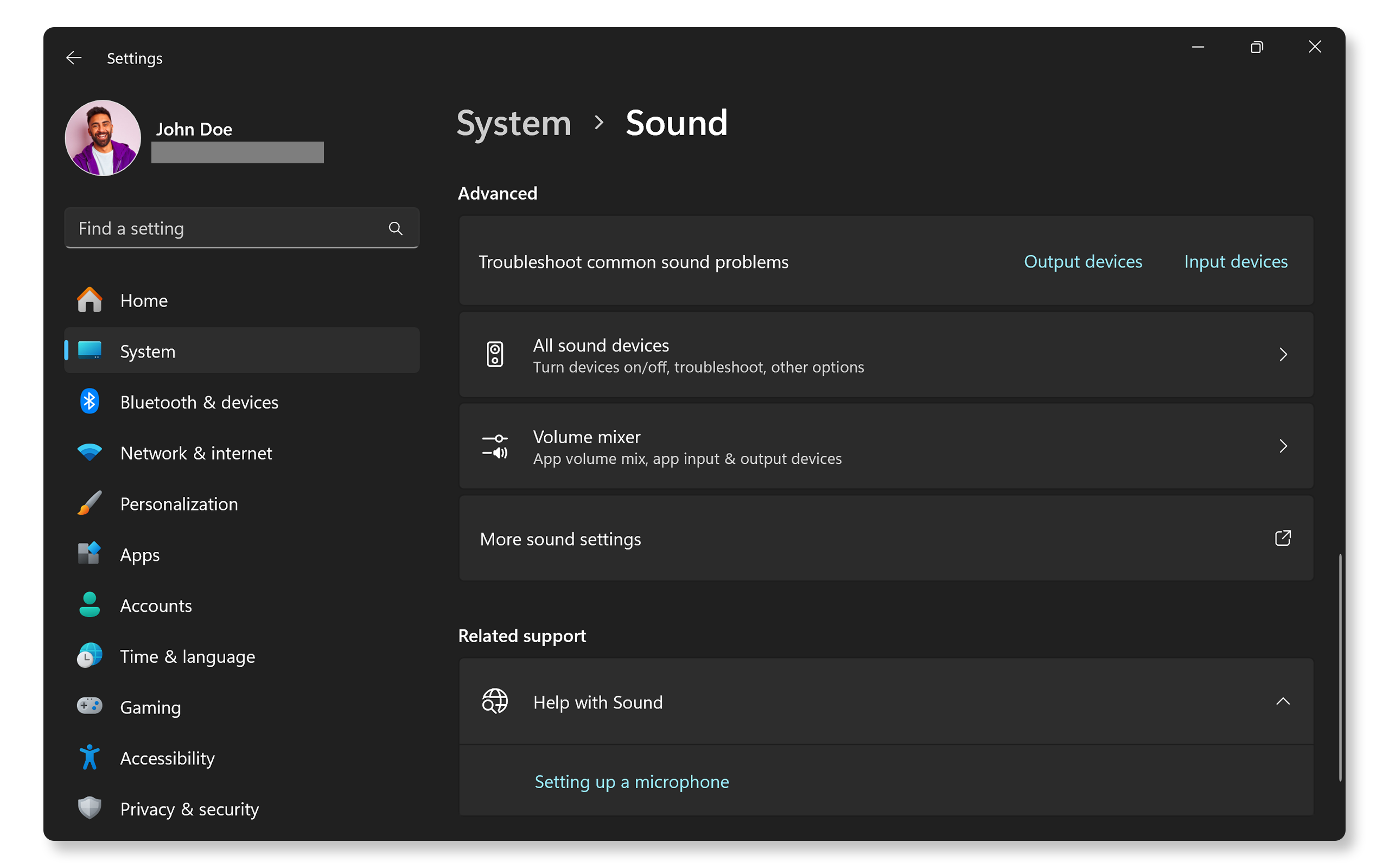
Если запуск средства устранения неполадок не решает проблему, перейдите к следующему действию.
Действие 6. Проверьте внешние аудиоустройства
При использовании наушников или внешних динамиков:
- Проверьте подключения. Убедитесь, что наушники или динамики правильно подключены к компьютеру или сопряжены с ним. Посмотрите указания в руководстве пользователя по настройке сопряжения через Bluetooth.
- Проверьте на другом устройстве. Попробуйте наушники или динамики на другом устройстве. Если аудиоустройство не работает, обратитесь за поддержкой к его производителю.
Если аудиоустройство работает на другом устройстве, перейдите к следующему действию.
Действие 7. Запустите Dell Sound Test
Ноутбуки и настольные компьютеры Dell поставляются со встроенными средствами диагностики для проверки на предмет проблем, связанных с оборудованием, в том числе проблем со звуком.
- Доступ к Dell SupportAssist:
- В SupportAssist попробуйте запустить проверку звука. Если средство SupportAssist не установлено, при необходимости выполните указания по установке SupportAssist.
- Просмотрите результаты:
- По завершении диагностики средство SupportAssist выводит результаты.
- Если обнаружена проблема с оборудованием, можно получить указания по обновлению драйверов или обратиться в службу технической поддержки Dell для ремонта или замены.
- Используйте предзагрузочную диагностику Dell:
- Если не удается загрузить Windows, перезапустите компьютер и во время запуска несколько раз нажмите F12, чтобы получить доступ к меню однократной загрузки.
- Выберите Diagnostics и следуйте подсказкам, чтобы провести полную проверку оборудования, включая аудиокомпоненты.
- В случае сбоя диагностики запишите код ошибки, код проверки и сервисный код. Затем найдите код ошибки, чтобы изучить варианты ремонта или замены.
Если звук по-прежнему не работает, попробуйте выполнить следующие дополнительные действия для устранения проблем со звуком.
Решение проблем со звуком на компьютере с ОС Ubuntu
Если на компьютере с ОС Ubuntu нет звука, проблему могут устранить следующие действия. Выполняйте нижеприведенные действия в указанном порядке. Начинайте с первого и после каждого действия проводите проверку. Если проблема не устранена, переходите к следующему действию.
Действие 1. Проверьте подключения
- Убедитесь, что все устройства подключены. Убедитесь, что динамики или наушники подключены к компьютеру. Если вы используете встроенные динамики, убедитесь, что они включены в настройках BIOS или UEFI. При использовании внешних аудиоустройств убедитесь, что они заряжены, кабели подключены правильно, порты не повреждены и устройство включено.
- Попробуйте использовать другой порт. Попробуйте подключить динамик или наушники к другому аудио или USB-порту.
- Проверка на другом устройстве. Подключите динамик или наушники к другому устройству или выполните сопряжение с таким устройством, чтобы убедиться, что оно работает.
Если это не помогает, переходите к следующему действию.
Действие 2. Проверьте аудиовыход в настройках
Выберите подходящий динамик или гарнитуру в качестве устройства вывода по умолчанию.
- Перейдите в раздел Настройки. Откройте Параметры и нажмите Звук.
- Выберите нужное устройство. В разделе Выводубедитесь, что выбрано правильное устройство.
- Регулировка громкости. Убедитесь, что громкость увеличена и не отключена.

Если это не помогло, переходите к следующему действию.
Действие 3. Переустановите аудиодрайверы ALSA
- Откройте терминал. Нажмите Ctrl + Alt + T , чтобы открыть терминал.
- Обновление драйверов. Введите sudo aptitude --purge reinstall linux-sound-base alsa-base alsa-utils linux-image-`uname -r` linux-ubuntu-modules-`uname -r` libasound2 и нажмите клавишу Enter.
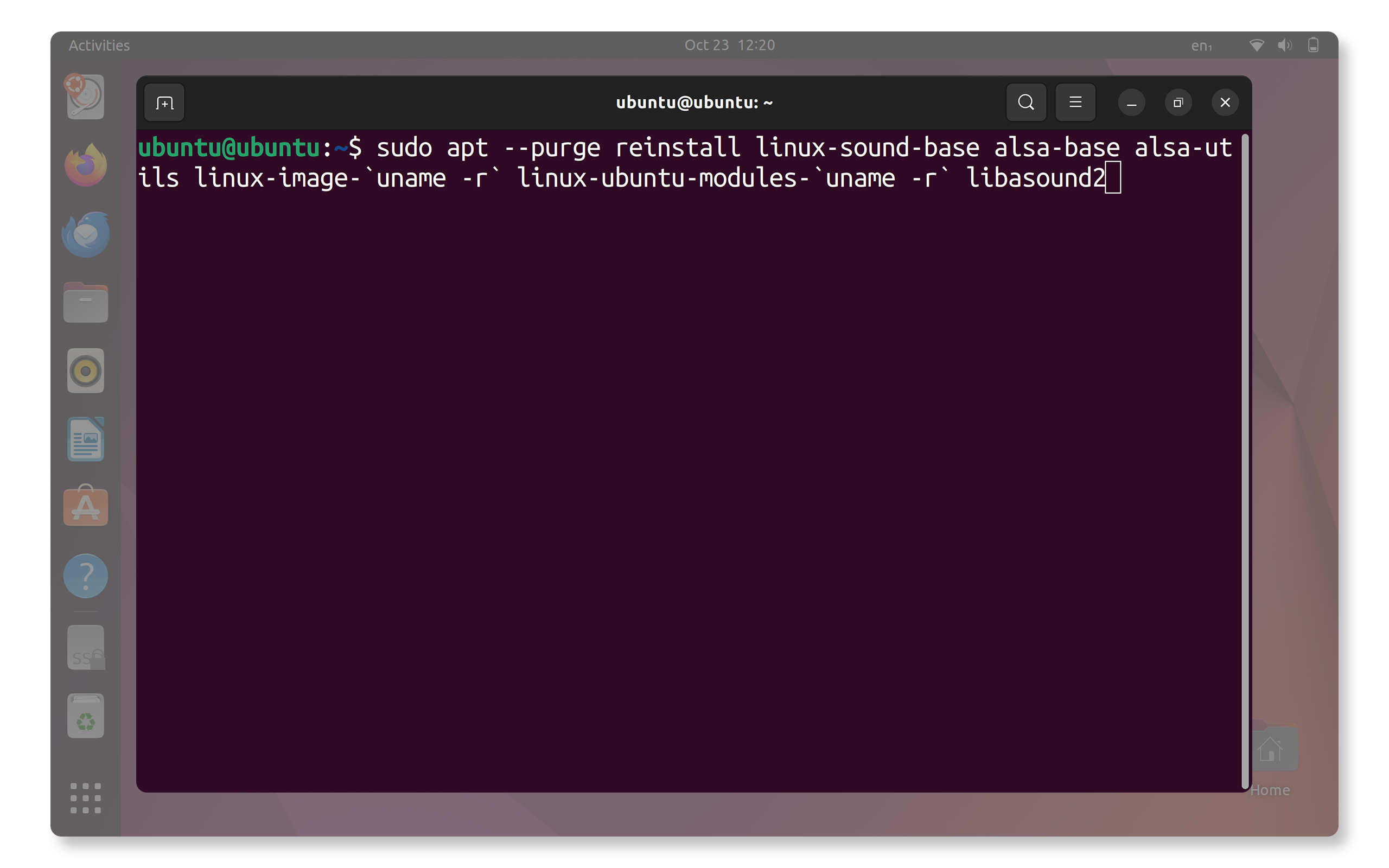
Если обновление аудиодрайверов не устраняет проблему, перейдите к следующему действию.
Действие 4. Компиляция аудиодрайвера ALSA
Если звук не работает, проблему может устранить компиляция аудиодрайвера ALSA:
- Перезапустите службу: откройте терминал (сочетание клавиш Ctrl + Alt + T), введите sudo alsa force-reload и нажмите клавишу Enter , чтобы перезапустить PulseAudio.
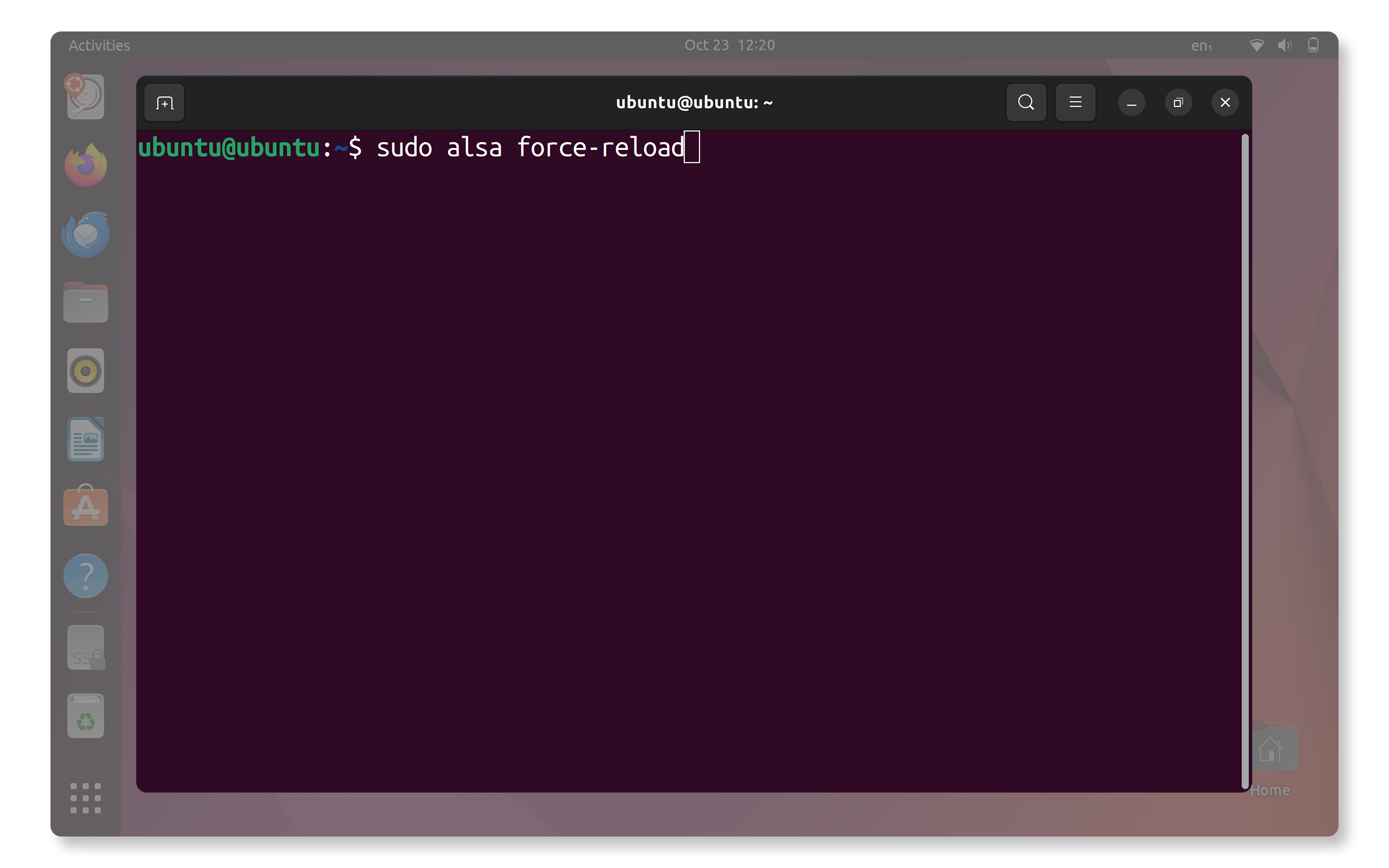
Если это не помогло, переходите к следующему действию.
Действие 5. Обновление ОС Ubuntu
Обновление ОС Ubuntu может устранить неполадки со звуком:
Примечание. Для изменения системных настроек или обновления программного обеспечения требуются права администратора.
- Обновление драйверов: откройте терминал (сочетание клавиш Ctrl + Alt + T), введите sudo apt update && sudo apt upgrade -Y и нажмите клавишу Enter.

Если обновление Ubuntu не помогло устранить неполадку со звуком, переходите к следующему действию.
Действие 6. Запустите Dell Sound Test
Ноутбуки и настольные компьютеры Dell поставляются со встроенными средствами диагностики для проверки на предмет проблем, связанных с оборудованием, в том числе проблем со звуком.
- Используйте предзагрузочную диагностику Dell:
- Перезапустите компьютер и во время запуска несколько раз нажмите F12, чтобы получить доступ к меню однократной загрузки.
- Выберите Diagnostics и следуйте подсказкам, чтобы провести полную проверку оборудования, включая аудиокомпоненты.
- В случае сбоя диагностики запишите код ошибки, код проверки и сервисный код. Затем найдите код ошибки, чтобы изучить варианты ремонта или замены.
Если звук по-прежнему не работает, попробуйте выполнить следующие дополнительные действия для устранения проблем со звуком.
Устранение проблем с аудиовыходом на мониторах Dell
Настройка звука для мониторов с динамиками
При использовании монитора Dell со встроенными динамиками убедитесь, что он установлен в качестве устройства вывода по умолчанию:
- Убедитесь, что монитор Dell оснащен встроенными динамиками. Проверьте технические характеристики монитора в руководстве пользователя.
- В Windows перейдите в меню Пуск > Параметры > Система > Звук. В разделе Выводвыберите монитор в качестве устройства вывода.
- В Ubuntuперейдите в раздел Параметры > Звук. В разделе Вывод выберите монитор в качестве устройства вывода.
Совет. Звук работает, когда монитор Dell подключен к выводу HDMI. Разъемы DisplayPort или VGA не поддерживают звук.
Устранение неисправностей со звуком Bluetooth-устройства
Подключение аудиоустройств через Bluetooth
Для сопряжения аудиоустройства через Bluetooth выполните следующие действия:
- В Windows перейдите в меню Пуск > Параметры > Bluetooth и устройства. Выберите Добавить устройство и подключитесь к аудиоустройству.
- В Ubuntu перейдите в раздел Параметры > Bluetooth и подключитесь к аудиоустройству.


Поиск и устранение неисправностей со звуком Bluetooth-устройства
При возникновении проблем со звуком Bluetooth:
- Отмените и повторно выполните сопряжение устройства.
- Обновите драйверы Bluetooth с помощью SupportAssist.
Как предотвратить неполадки со звуком
Вот несколько советов, которые помогут избежать проблем со звуком в будущем:
- Устанавливайте все обновления. Следите, чтобы операционная система и аудиодрайверы всегда были в последней версии.
- Проверяйте соединения. Следите, чтобы все кабели были подключены правильно и не имели повреждений.
- Следите за вероятными конфликтами программного обеспечения. Будьте внимательны при установке новых программ, которые могут конфликтовать с вашими параметрами звука.
- Защищайте устройства. Обеспечьте чистоту и защиту устройств от пыли и влаги.
- Перезапускайте компьютер. Иногда проблемы со звуком можно устранить посредством простого перезапуска.
Часто задаваемые вопросы
Ниже приведены некоторые распространенные вопросы и ответы о неполадках со звуком на ноутбуках и настольных ПК Dell.
1. Почему на ноутбуке Dell отсутствует звук?
- Возможно, звук отключен, выбрано неправильное устройство вывода звука, аудиодрайверы устарели или возникла проблема с оборудованием.
2. Как обновить аудиодрайверы на настольном ПК Dell?
- Обновить драйверы можно с помощью приложения SupportAssist от Dell в Windows или программы Software & Updates в Ubuntu.
- Некоторые устройства Dell с ОС Windows имеют службы автоматического обновления драйверов: Dell Update, Alienware Update или Dell Command Update.
3. Почему звук искажен или раздаются потрескивания?
- Причиной могут быть устаревшие драйверы, неисправное оборудование или помехи от других устройств. Попробуйте обновить драйверы или коммутационные порты.
4. Как устранить задержку звука на ноутбуке Dell?
- Задержку звука часто вызывают устаревшие драйверы или слишком большое количество фоновых приложений. Закройте ненужные приложения и обновите аудиодрайверы.
5. Почему микрофон не работает во время вызовов?
- Убедитесь, что в параметрах Ввод в Windows или Ubuntu выбран правильный микрофон.
- Проверьте настройки звука для конкретного приложения, чтобы убедиться, что микрофон не отключен.
- В разделе «Настройки конфиденциальности» убедитесь, что у приложений есть доступ к микрофону.
- Если микрофон не работает, выполните действия, описанные в разделе по устранению проблем с микрофоном.
6. Можно ли использовать Bluetooth-наушники с компьютером Dell?
- Да, убедитесь, что Bluetooth включен, а затем выполните сопряжение Bluetooth-устройства с компьютером.
- Если Bluetooth не работает, см. руководство по поиску и устранению неисправностей с Bluetooth.
7. Почему звук постоянно прерывается?
- Причиной могут быть неисправные кабели, неверные настройки или фоновые приложения.
- Попробуйте использовать другой аудиопорт или кабель и обновите драйверы.
8. Почему во время воспроизведения слышно эхо?
- Причиной эха может быть обратная связь внешних динамиков или неправильные настройки микрофона.
- Убедитесь, что используется правильное аудиоустройство, и отключите звук неиспользуемых устройств.
9. Как устранить проблему отсутствия звука после обновления Windows?
- Если ранее звук работал, но после обновления Windows он пропал, попробуйте откатить версию аудиодрайвера.
10. Как сбросить параметры звука Dell до значений по умолчанию?
- В Windows перейдите в меню Пуск > Параметры > Система > Звук и выберите Микшер громкости. Нажмите кнопку Сбросить, чтобы обновить параметры звука и громкости всех приложений до рекомендованных значений по умолчанию.
11. Почему в определенных приложениях нет звука?
- Убедитесь, что звук приложения не отключен в микшере громкости. Перейдите в меню Пуск > Параметры > Система > Звук и выберите Микшер громкости.
12. Как проверить, работают ли динамики?
- Вы можете проверить свои динамики, воспроизведя звуковой файл, используя «Параметры звука» в Windows или выбрав опцию «Тест» в Ubuntu.
13. Могут ли проблемы с оборудованием вызывать проблемы со звуком?
- Да, неисправные динамики, аудиопорты или звуковые платы могут вызывать проблемы со звуком.
- В Windows запустите проверку звука через SupportAssist.
14. Как устранить проблемы со звуком после установки Ubuntu?
- Убедитесь, что выбрано правильное устройство вывода звука в разделе Параметры.
- Используйте ALSA для управления уровнями звука и проверки обновлений драйверов.
15. Как устранить проблемы со звуком Bluetooth в Ubuntu?
- Убедитесь, что Bluetooth включен, выполните сопряжение Bluetooth-устройстваи убедитесь, что выбрано правильное устройство вывода.
16. Как изменить параметры звука в распространенных приложениях для общения, таких как Microsoft Teams, Google Meet и Zoom?
- Эти приложения имеют собственные средства управления звуком для выбора устройства, которое воспроизводит звук.
- Управление настройками аудиоустройств в таких приложениях, как Microsoft Teams, Skype, Zoom, Google Meet и Discord.
17. Что делать, если ни один из способов устранения неполадок не помог?
- Дополнительные действия по поиску и устранению неисправностей. Выполните следующие дополнительные действия для поиска и устранения проблем со звуком.
- Воспользуйтесь форумами сообщества Dell. Присоединяйтесь к форумам сообщества Dell, чтобы получить помощь от других пользователей.
Видеоматериалы


Узнайте, как легко выполнить сопряжение и подключение устройств Bluetooth к ПК с Windows 11, из этого полезного обучающего видео.
...