Камера не работает в Windows: веб-камеры ноутбуков и USB
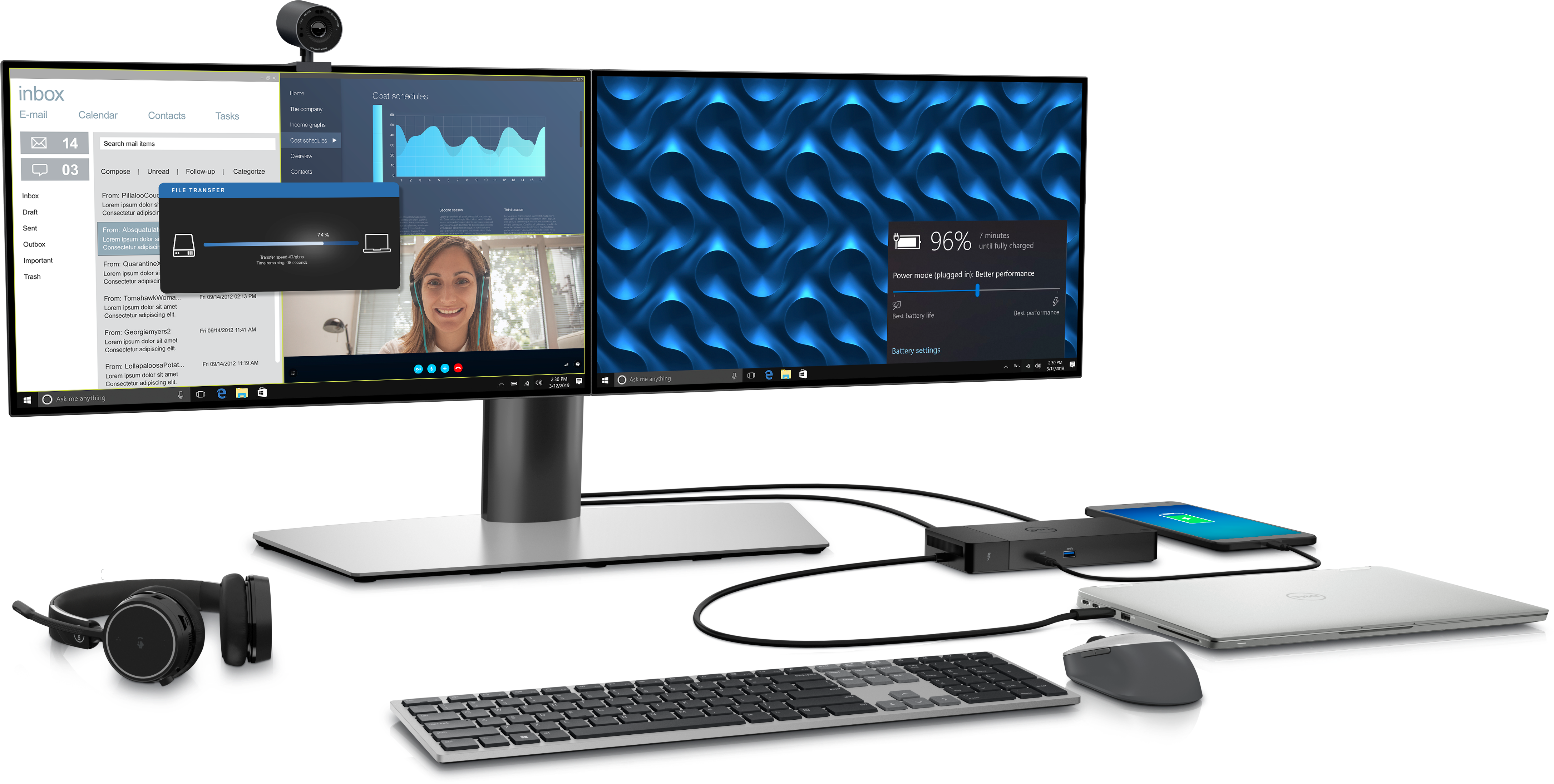
Распространенные признаки проблем с веб-камерой
Веб-камера может перестать работать по многим причинам, в числе которых использование ограничительных параметров конфиденциальности, проблемы с драйверами, проблемы с используемым приложением или проблемы с конфигурацией. Ниже приведены некоторые распространенные признаки проблем с камерой.
- Индикатор веб-камеры горит, но изображение отсутствует.
- Компьютер не распознает камеру в диспетчере устройств или приложениях.
- В приложениях могут появляться сообщения об ошибках, такие как «Не удается найти вашу камеру», «Камера не найдена» или «Устройство ввода не обнаружено».
- Транслируемое видео выглядит нечетким, размытым или тусклым.
Как восстановить работу неисправной камеры
Чтобы найти и устранить неполадки веб-камеры и восстановить ее работу, выполните следующие шаги в указанном порядке.
Проверка соединения с камерой
Если вы используете внешнюю веб-камеру USB, для начала нужно убедиться, что она правильно подключена.
- Если вы используете внешнюю веб-камеру USB, убедитесь, что она надежно подсоединена к порту USB.
- Если камера встроена в монитор, убедитесь, что монитор и компьютер соединены восходящим кабелем USB.
- Попробуйте использовать другой порт USB.
- Если при соединении с другим портом камера USB работает, попробуйте устранить проблемы с портом USB.
Если при соединении с другим портом камера не работает, перейдите к следующему шагу.
Проверка защитной шторки
Многие ноутбуки и веб-камеры USB оснащены защитной шторкой, которая физически блокирует объектив камеры.
- Найдите на веб-камере шторку или защитный затвор.
- Если вы нашли это устройство, убедитесь, что оно находится в открытом положении.
- После регулировки шторки попробуйте снова использовать веб-камеру.
Если проблема с камерой не устранена, перейдите к следующему шагу.

Предоставление доступа к камере
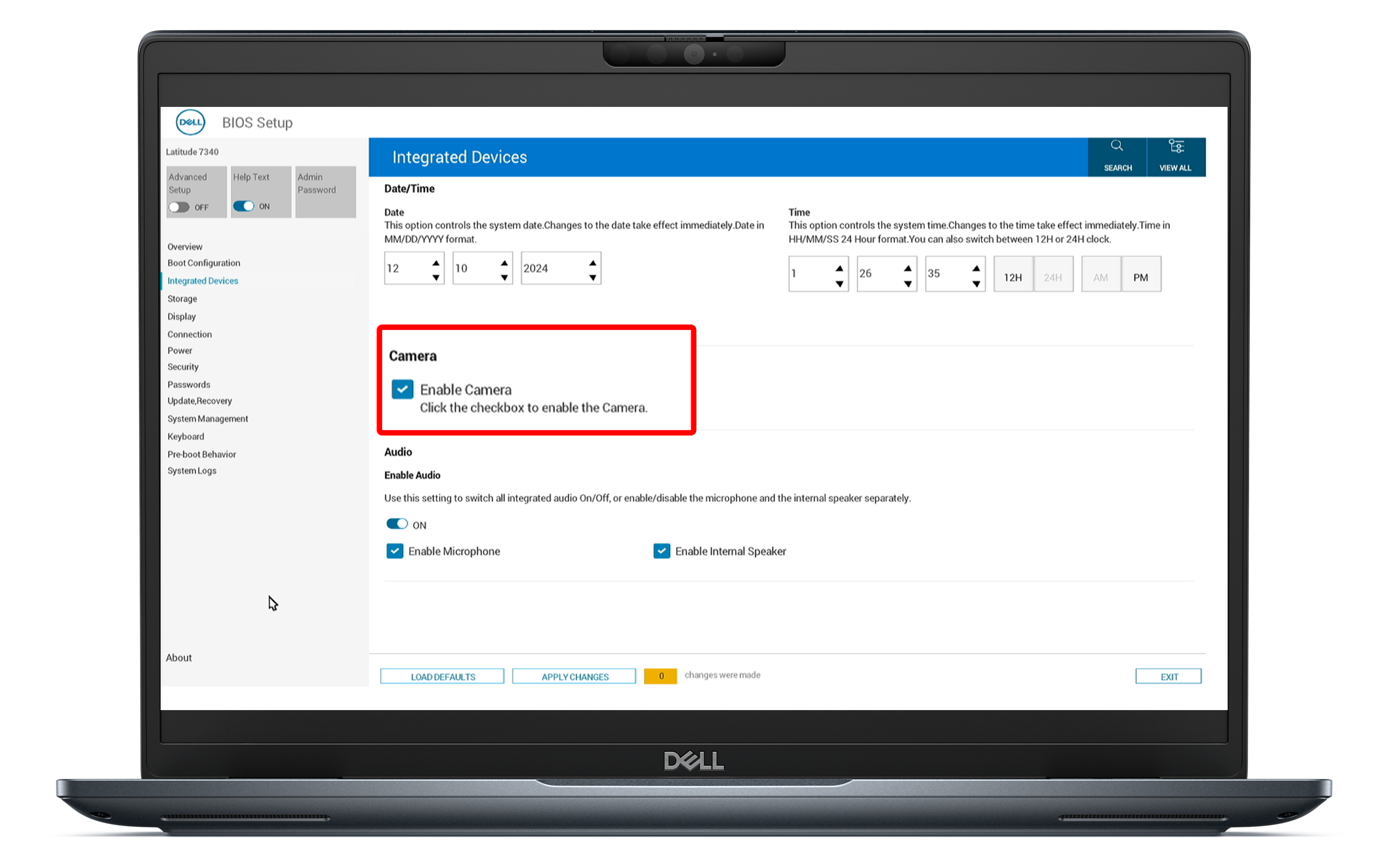
В Windows имеются параметры конфиденциальности, которые могут ограничивать доступ приложений к камере. Для того чтобы приложения могли использовать веб-камеру, важно правильно настроить эти параметры.
- Выберите Пуск > Параметры > Конфиденциальность > Камера.
- Включите параметр Разрешить приложениям доступ к камере.
- Прокрутите страницу вниз, найдите список приложений и убедитесь, что для приложения, которое вы хотите использовать (например, Teams, Zoom, Skype и т. д.), включено соответствующее разрешение.
Если камера по-прежнему не работает, перейдите к следующему шагу.
Включение камеры в BIOS
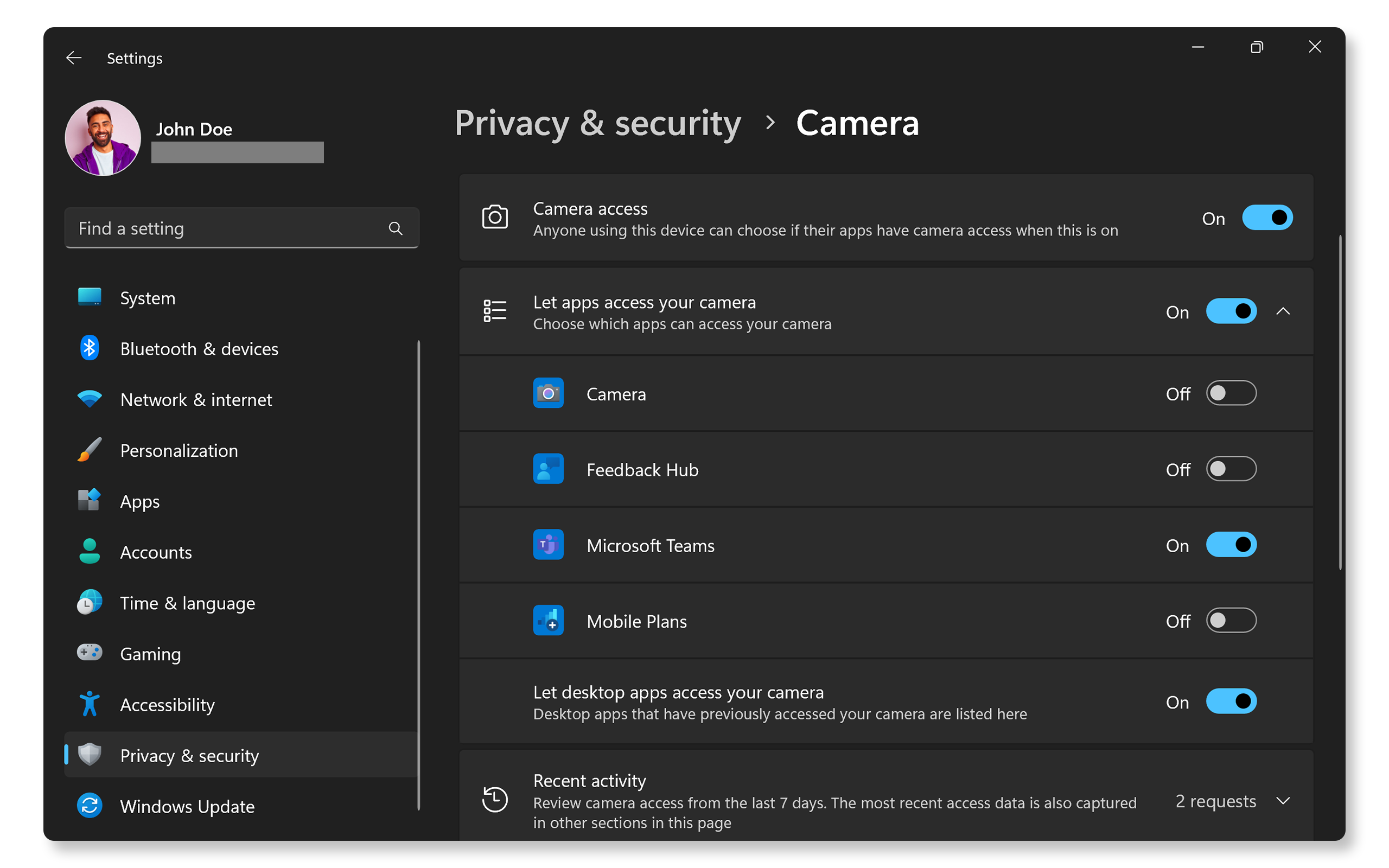
Если камера встроена в компьютер, важно убедиться, что камера включена в настройках BIOS. В противном случае операционная система может не распознать соответствующее оборудование.
- Перезагрузите компьютер.
- Нажимайте клавишу F2 до тех пор, пока не появится экран настройки BIOS.
- Найдите параметр Enable Camera в разделе Integrated Devices.
- Убедитесь, что камера включена.
- Сохраните изменения и выйдите из BIOS.
Если камера включена, но проблема сохраняется, перейдите к следующему шагу.
Проверка камеры
Проверка работы веб-камеры с помощью другого приложения, например встроенного в Windows приложения «Камера», помогает определить, связана ли проблема с самой камерой или определенными приложениями.
- Найдите приложение Камера в меню Пуск и откройте это приложение.
- Проверьте, передает ли веб-камера видео.
- Если веб-камера работает, проблема может заключаться в определенном приложении.
Если веб-камера не работает, перейдите к следующему шагу.
Проверка наличия обновлений Windows
Регулярное обновление операционной системы гарантирует наличие новейших функций и исправлений. Чтобы проверить наличие обновлений Windows, выполните следующие действия.
- Выберите Пуск > Параметры > Центр обновления Windows. Откройте параметры Центра обновления Windows.
- Выберите Проверить наличие обновлений и установите все доступные обновления.

Запуск средства устранения неполадок камеры
Средство устранения неполадок камеры может автоматически устранить проблемы с камерой.
- Выберите Пуск > Параметры > Система > Устранение неполадок. Откройте настройки средства устранения неполадок в Windows.
- Выберите Другие средства устранения неполадок.
- Найдите раздел Камера и нажмите Запустить, чтобы запустить средство устранения неполадок.
Если средство устранения неполадок не может устранить проблему, перейдите к следующему шагу.

Обновление драйверов и BIOS
Устаревание драйверов и BIOS часто может вызывать проблемы с функциями компонентов оборудования, таких как камеры. SupportAssist — автоматизированный инструмент Dell, который сканирует компьютер с Windows на наличие обновлений драйверов и микропрограммы и скачивает и устанавливает их.
Использование SupportAssist
- Найдите SupportAssist в меню Пуск и откройте это приложение.
- На вкладке Home выберите Update Software.
- Нажмите Start, чтобы проверить наличие обновлений BIOS и драйверов.
- Следуйте инструкциям на экране, чтобы выполнить установку и перезагрузить компьютер при появлении соответствующего запроса.
Если у вас не установлен инструмент SupportAssist, ознакомьтесь с нашим руководством по обновлению драйверов, чтобы узнать об альтернативных способах скачивания и установки драйверов Dell.

Если камера по-прежнему не работает, попробуйте выполнить следующие дополнительные шаги для устранения проблем с камерой.
Часто задаваемые вопросы
Ниже приведены ответы на распространенные вопросы пользователей о веб-камерах и связанных с ними проблемах.
1. Почему приложение камеры сообщает «Камера не найдена»?
- Это может указывать на проблему с драйвером или на то, что Windows не распознает камеру из-за проблем с соединением или отключения параметров.
- Для устранения проблем с камерой выполните шаги, описанные в этой статье.
2. Почему камера не указана в настройках BIOS?
- Настройка камеры в BIOS доступна только для устройств со встроенными камерами, таких как ноутбуки или моноблоки.
- В BIOS настольных компьютеров с внешними веб-камерами USB этот параметр отсутствует.
3. Как обновить драйверы веб-камеры?
- Большинство камер или веб-камер использует технологию Plug and Play, поэтому для них не требуется вручную устанавливать дополнительные драйверы. Операционная система автоматически обнаруживает и устанавливает необходимые драйверы сразу после загрузки компьютера.
- Для работы внешних камер USB требуются драйверы USB 3.0 или Thunderbolt. Для скачивания и установки этих драйверов на компьютер Dell следует использовать автоматизированные инструменты Dell, такие как SupportAssist или Dell Command | Update.
4. Почему камера передает размытое изображение?
- Обеспечьте надлежащее освещение.
- Избегайте контрового света, не устанавливайте источник света позади вас.
- Очистите объектив камеры мягкой салфеткой из микрофибры.
5. Что делать, если веб-камера зависает во время работы?
- Перезагрузите компьютер.
- Закройте ненужные приложения, так как они могут использовать камеру или потреблять системные ресурсы.
6. Можно ли использовать на одном компьютере несколько веб-камер?
- Да, на компьютер можно установить несколько веб-камер. Например, если у вас есть встроенная камера, можно подключить и веб-камеру USB.
- Убедитесь, что в используемых вами приложениях включена нужная камера.
- Чтобы выбрать предпочтительную камеру, проверьте настройки приложений.
7. Что делать, если внешняя веб-камера USB не распознается?
- При наличии камеры USB, такой как Dell WB5023 или WB7022, убедитесь, что кабель USB надежно подсоединен к компьютеру.
- При наличии камеры, встроенной в монитор, такой как Dell P2724DEB или S2422HZ, убедитесь, что монитор и компьютер соединены восходящим кабелем USB.
- Попробуйте использовать другой порт USB, так как неисправный порт USB может вызывать проблемы.
- Обновите драйверы и BIOS.
- Установите последние обновления Windows.
8. Предусмотрена ли на камере ноутбука физическая шторка или крышка объектива?
- Не все ноутбуки оснащены шторкой камеры, однако на некоторых моделях Dell, например Latitude 7340, она предусмотрена. Технические характеристики см. в руководстве пользователя вашего ноутбука.
9. Как улучшить качество видео, передаваемого камерой?
- Для начала обеспечьте хорошее освещение.
- Избегайте контрового света, не устанавливайте источник света позади вас.
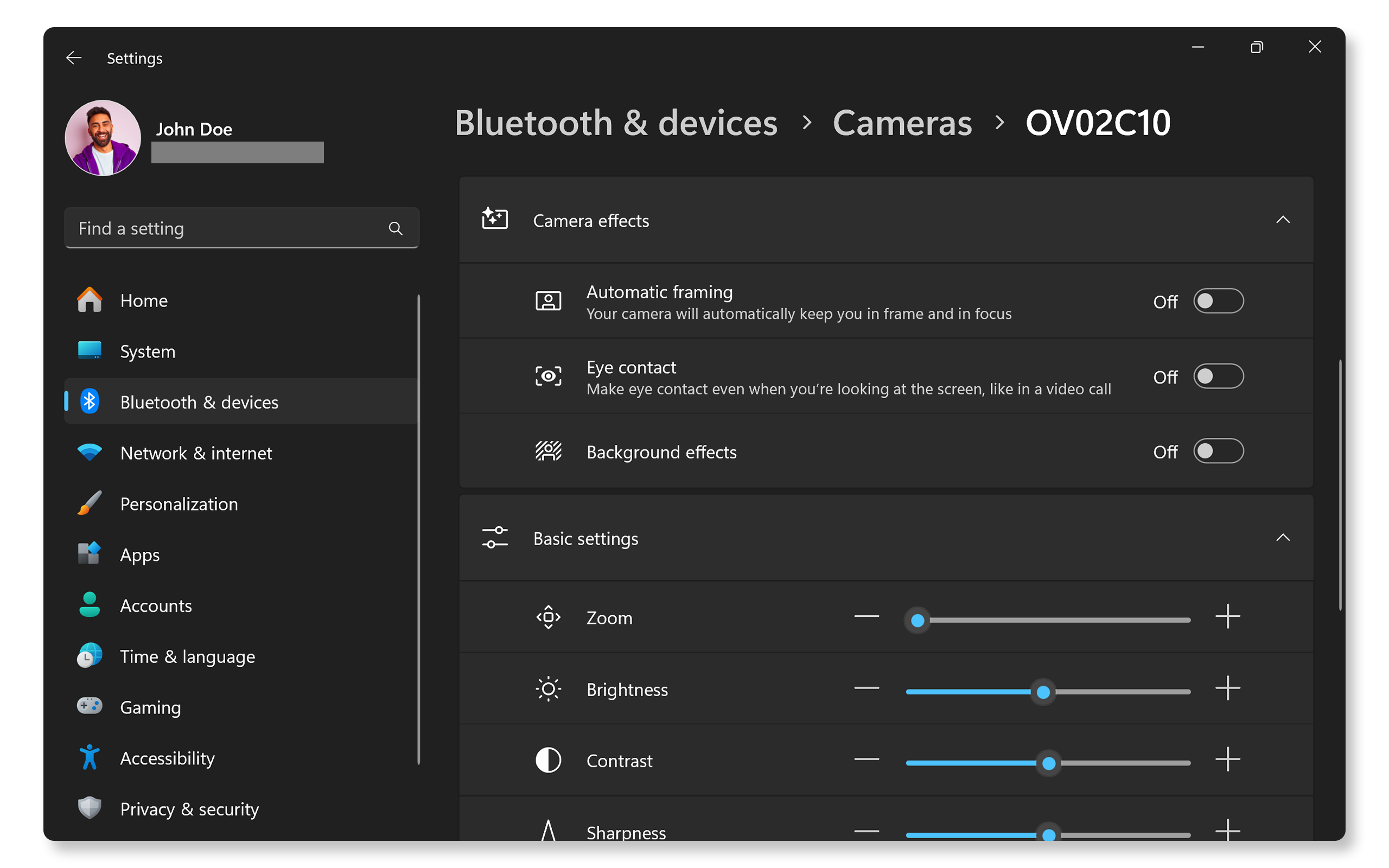
- Настройте параметры камеры в Windows. Для этого выполните следующие действия.
- Выберите Пуск > Параметры > Bluetooth и другие устройства > Камеры. Откройте параметры камеры в Windows.
- В разделе Подключенные камеры выберите камеру.
- Настройте доступные параметры и эффекты камеры (параметры могут различаться в зависимости от устройства).
10. Что делать, если встроенная камера выключена?
- Проверьте настройки BIOS и убедитесь, что камера включена.
- Используйте диспетчер устройств, чтобы проверить, включена ли камера.
- Нажмите правой кнопкой мыши кнопку Пуск и выберите Диспетчер устройств.
- Разверните раздел Камеры.
- Нажмите правой кнопкой мыши на камеру и выберите Включить устройство.

11. Может ли антивирусное программное обеспечение блокировать камеру?
- Да, некоторые программы безопасности могут ограничивать доступ к камере. Проверьте параметры используемого вами программного обеспечения безопасности.
12. Можно ли использовать веб-камеры Dell в macOS?
- Да, веб-камеры Dell, такие как WB3023, WB5022, WB7022, совместимы с macOS.
- Для управления параметрами веб-камеры в macOS используйте Dell Display and Peripheral Manager.
13. Как удалить и переустановить драйвер веб-камеры?
- Нажмите правой кнопкой мыши кнопку Пуск и выберите Диспетчер устройств.
- Разверните раздел Камеры.
- Нажмите правой кнопкой мыши на камеру и выберите Удалить устройство.
- Перезагрузите компьютер.
- Windows автоматически переустановит необходимые драйверы.
14. Что делать, если микрофон камеры не работает?
- Во-первых, убедитесь, что сама камера работает правильно. Для устранения проблем с веб-камерой выполните шаги по поиску и устранению неполадок, указанные в этой статье.
- Если камера исправна, а микрофон не работает, см. наше руководство по устранению проблем с микрофоном.
15. Что делать, если ни один из указанных шагов по поиску и устранению неполадок не помог устранить проблему?
- Дополнительные способы устранения неполадок. Можно выполнить дополнительные действия для устранения проблем с веб-камерой.
- Воспользуйтесь форумами сообщества Dell. Присоединяйтесь к форумам сообщества Dell (на английском языке), чтобы получить помощь от других пользователей.


