Подключение к сети
Нужна помощь с подключением к Интернету? Подключите устройство к домашней, рабочей или общедоступной беспроводной сети или используйте сетевой кабель.
Подключение к беспроводной сети
Чтобы подключиться к беспроводной сети дома, в офисе или в общественной точке доступа, выполните следующие действия.
- Выберите значок «Сеть», «Звук» или «Аккумулятор» в правой части панели задач, чтобы открыть быстрые настройки.

- В быстрых настройках Wi-Fi выберите Управление подключениями Wi-Fi.
- Выберите нужную сеть Wi-Fi, а затем Подключиться.
- Введите сетевой пароль и выберите Далее.
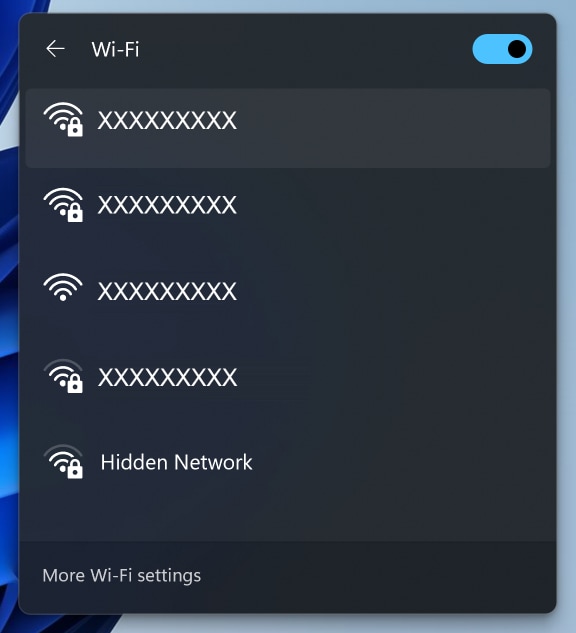
Возникли проблемы с подключением к Wi-Fi? Устранение неполадок с беспроводными сетевыми подключениями в Windows.
Подключение к проводной сети
Проводная сеть обеспечивает быстрое и стабильное подключение к Интернету. Подключите один конец сетевого кабеля (Ethernet) к маршрутизатору дома, а другой конец к порту Ethernet компьютера.

Если не удается подключиться к Интернету с помощью Ethernet, попробуйте выполнить следующие рекомендации, чтобы решить проблему с проводной сетью и подключиться.
Видеоматериалы (на английском языке)
Видеоматериалы

Мы покажем вам, как подключить новый компьютер под управлением Windows к Интернету с помощью кабеля Ethernet и
ли сетевого кабеля или к ближайшей сети Wi-Fi.
Теперь рассмотрим, какие приложения Dell предустановлены на вашем новом ПК Dell.
Полезные ссылки:
При возникновении проблем с подключением к Интернету с помощью кабеля Ethernet или сетевого кабеля перейдите на страницу проводной сети Dell.
При возникновении проблем с подключением к Интернету через Wi-Fi перейдите на страницу беспроводной сети Dell. ...
Теперь рассмотрим, какие приложения Dell предустановлены на вашем новом ПК Dell.
Полезные ссылки:
При возникновении проблем с подключением к Интернету с помощью кабеля Ethernet или сетевого кабеля перейдите на страницу проводной сети Dell.
При возникновении проблем с подключением к Интернету через Wi-Fi перейдите на страницу беспроводной сети Dell. ...