Nefunkčná klávesnica: USB klávesnica, Bluetooth klávesnica alebo bezdrôtová klávesnica
Práve ste si kúpili novú klávesnicu a potrebujete pomoc? Pozrite si nášho sprievodcu nastavením klávesnice!
Prečo dochádza k problémom s klávesnicou?
Problémy s klávesnicou môžu nastať z rôznych dôvodov. Príčinou môže byť jednoducho uvoľnené pripojenie, slabá batéria alebo poškodené ovládače.
Bežné príčiny porúch klávesnice
- Poškodené ovládače klávesnice
- Problémy s batériou (pri bezdrôtových a Bluetooth klávesniciach)
- Uvoľnené pripojenie (v prípade USB klávesníc)
- Problémy s párovaním cez Bluetooth
- Chyby alebo poškodenie hardvéru
Prehľad typov klávesníc
- USB klávesnice: Pripájajú sa priamo k počítaču cez USB port. Ide o zariadenia typu plug-and-play, takže operačný systém automaticky nainštaluje potrebné ovládače.
- Bluetooth klávesnice: Pripájajú sa bezdrôtovo pomocou technológie Bluetooth. Vyžadujú spárovanie s počítačom a občasnú výmenu batérie.
- Bezdrôtové klávesnice s USB prijímačmi: Na bezdrôtovú komunikáciu používajú USB prijímač, ktorý umožňuje stabilnejšie pripojenie než Bluetooth. Aj tieto klávesnice fungujú na batérie.
Riešenie problému s nefunkčnou USB klávesnicou
Ak vám nefunguje USB klávesnica Dell alebo Alienware, vyskúšajte tieto kroky:
Kontrola uvoľnených konektorov
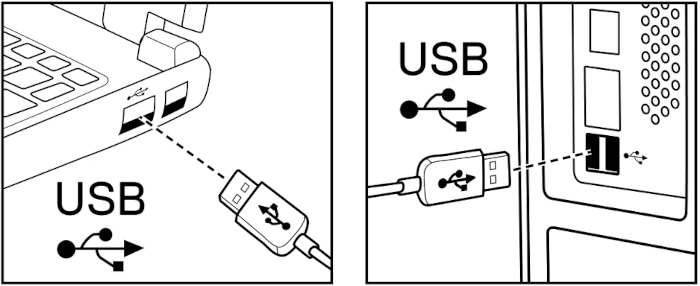
Najčastejšou príčinou nefunkčnosti USB klávesnice je uvoľnené pripojenie. Uistite sa, že je USB kábel pevne zapojený do počítača.
Pripojenie k inému USB portu
Ak je pripojenie pevné, skúste klávesnicu zapojiť do iného USB portu. Niektoré porty v počítači niekedy nemusia fungovať z dôvodu softvérových alebo hardvérových problémov.
Ak klávesnica nefunguje, skúste preinštalovať ovládač klávesnice.
Riešenie problémov s Bluetooth klávesnicou
Máte problémy s Bluetooth klávesnicou Dell alebo Alienware? Vyskúšajte tieto kroky, aby vaša klávesnica znovu fungovala.
Kontrola stavu pripojenia Bluetooth
Najprv skontrolujte, či je v počítači zapnuté rozhranie Bluetooth. Ak je vypnuté, klávesnica sa nebude môcť pripojiť. Ak chcete skontrolovať, či je rozhranie Bluetooth zapnuté:
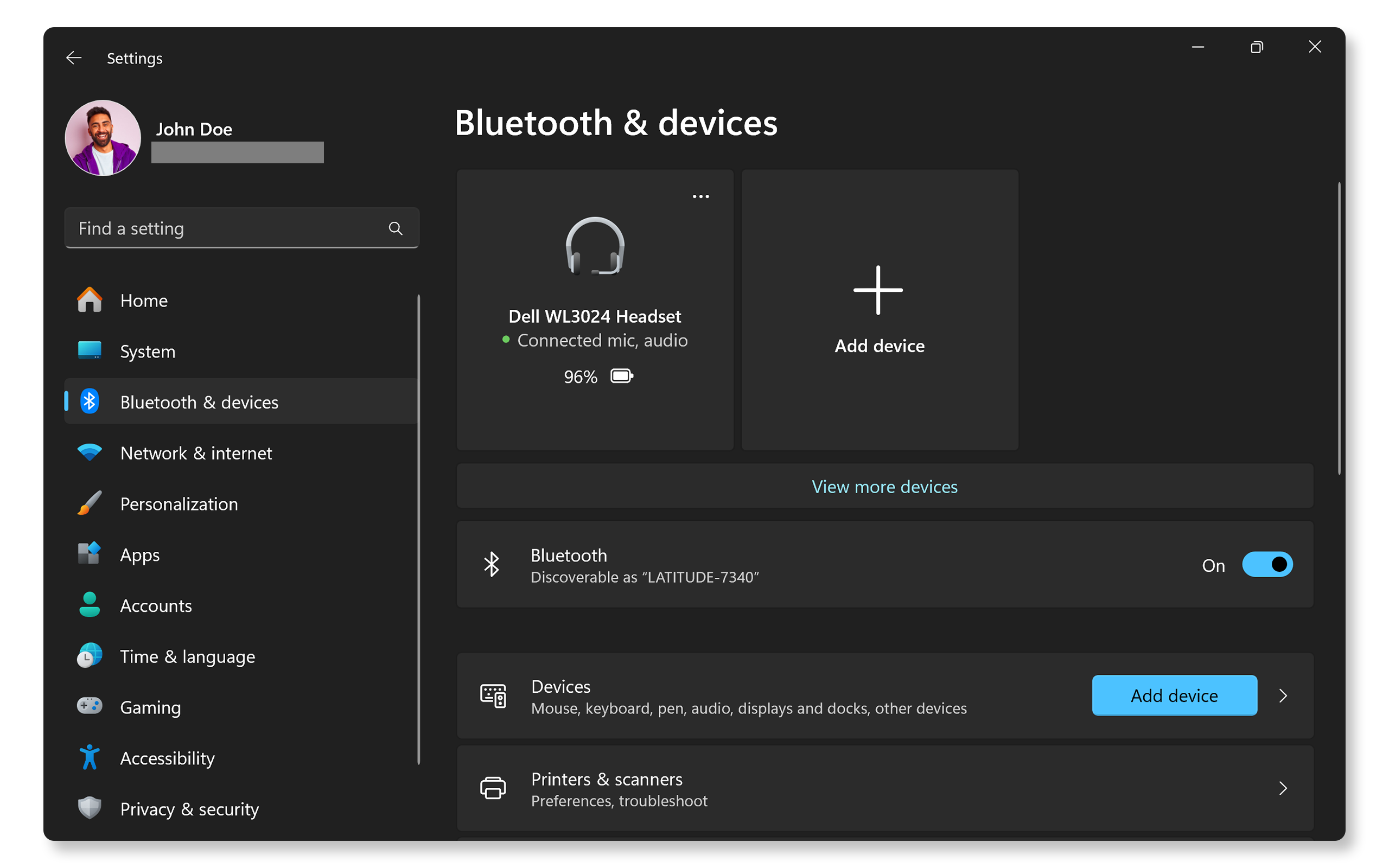
- Prejdite do ponuky Štart > Nastavenia > Bluetooth a zariadenia a skontrolujte, či je zapnutý prepínač Bluetooth. Otvorte nastavenia systému Windows pre rozhranie Bluetooth.
Ak to nepomôže, skontrolujte, či je klávesnica spárovaná.
Kontrola, či je klávesnica spárovaná
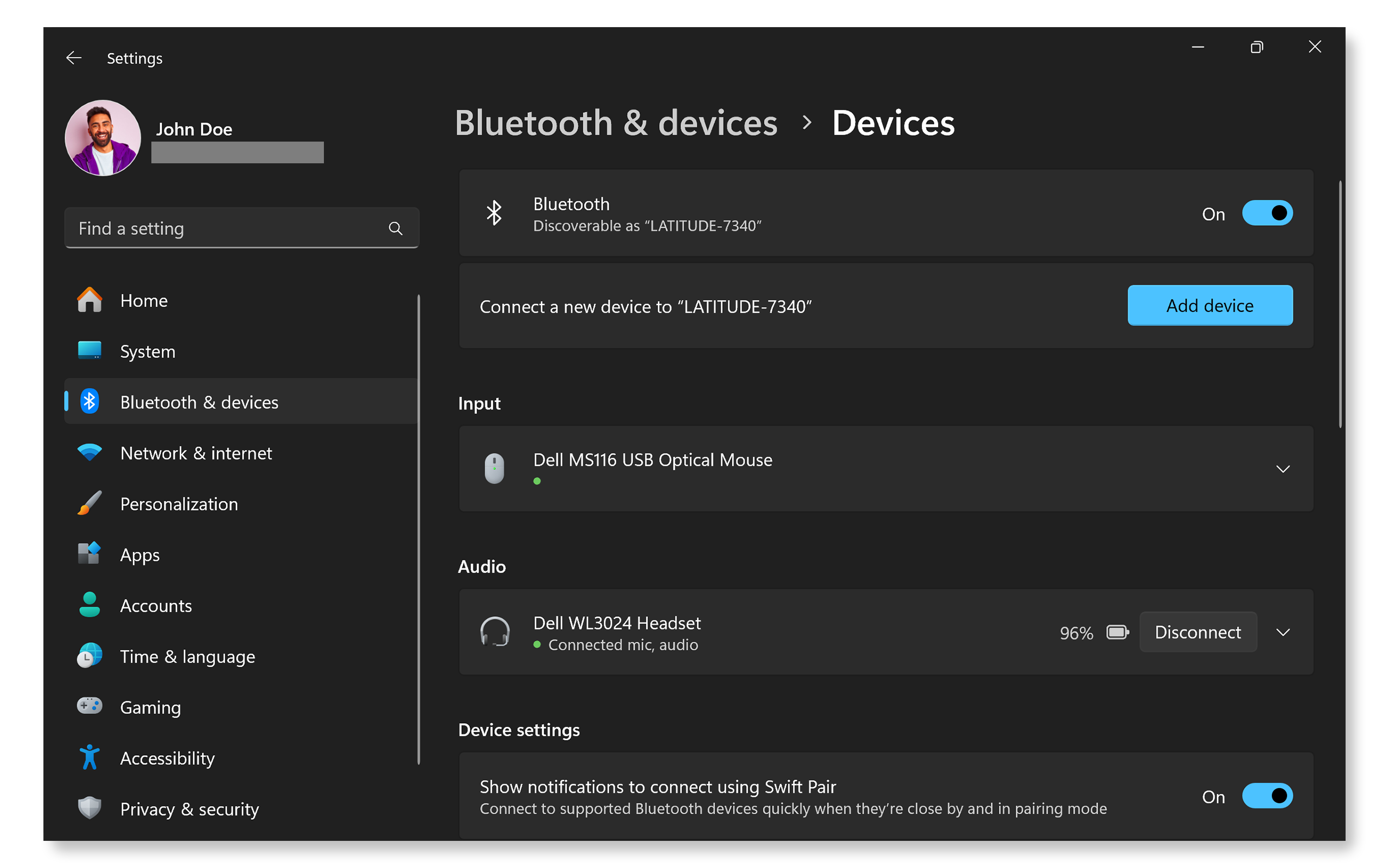
Ak Bluetooth klávesnica nefunguje, mohlo sa narušiť jej spárovanie s počítačom. Prejdite do nastavení pripojenia Bluetooth, v zozname spárovaných zariadení vyhľadajte klávesnicu a znova ju pripojte.
- Prejdite do ponuky Štart > Nastavenia > Bluetooth a zariadenia > Bluetooth a skontrolujte, či je klávesnica uvedená v časti Vstup. Ak tam nie je, skúste spárovať Bluetooth klávesnicu.
Ak to nepomôže, skúste vymeniť alebo nabiť batérie.
Riešenie problémov s bezdrôtovou klávesnicou
Máte problémy s bezdrôtovou klávesnicou Dell alebo Alienware? Postupujte podľa týchto krokov, aby vaša klávesnica opäť fungovala bez problémov.
Kontrola USB prijímača
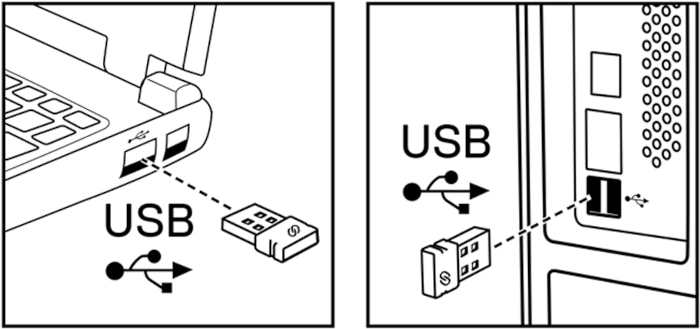
Bezdrôtové klávesnice používajú na pripojenie k počítaču USB prijímač alebo adaptér. Uistite sa, že je prijímač pevne zapojený do funkčného USB portu.
Opätovné pripojenie bezdrôtového prijímača
Ak klávesnica nefunguje, skúste odpojiť bezdrôtový adaptér a po niekoľkých sekundách ho znova pripojiť. To môže pomôcť obnoviť spojenie.
Ak to nepomôže, skúste vymeniť alebo nabiť batérie.
Presunutie klávesnice bližšie
Pripojenie Bluetooth klávesníc a bezdrôtových klávesníc môžu ovplyvniť fyzické prekážky. Ak klávesnicu presuniete bližšie k počítaču, môže to pomôcť vyriešiť problémy s pripojením.
Ak sa problém nevyriešil, skúste vymeniť alebo nabiť batérie.
Výmena alebo nabitie batérií
Rovnako ako Bluetooth klávesnice, aj bezdrôtové klávesnice potrebujú na prevádzku batérie. Nízka úroveň nabitia batérií je bežnou príčinou, prečo klávesnice nereagujú.
Ak klávesnica stále nefunguje, skontrolujte aktualizácie ovládačov a systému BIOS.
Aktualizácia ovládačov a systému BIOS
Zastaralé systémové ovládače a systém BIOS môžu spôsobovať problémy s pripojením. SupportAssist je automatizovaný nástroj spoločnosti Dell, ktorý kontroluje počítač so systémom Windows a prípadné aktualizácie ovládačov a firmvéru stiahne a nainštaluje.
- V ponuke Štart vyhľadajte aplikáciu SupportAssist a otvorte ju.
- Na karte Domov vyberte možnosť Aktualizovať softvér.
- Kliknutím na tlačidlo Štart spustite kontrolu aktualizácií ovládačov a systému BIOS.
- Dokončite inštaláciu podľa pokynov na obrazovke, a ak sa zobrazí výzva na reštartovanie počítača, reštartujte ho.
Ak aplikáciu SupportAssist nemáte, pozrite si našu príručku aktualizácie ovládačov, kde nájdete alternatívne spôsoby stiahnutia a inštalácie ovládačov od spoločnosti Dell.
Ak klávesnica stále nefunguje, skúste preinštalovať ovládač klávesnice.

Preinštalovanie ovládačov klávesnice
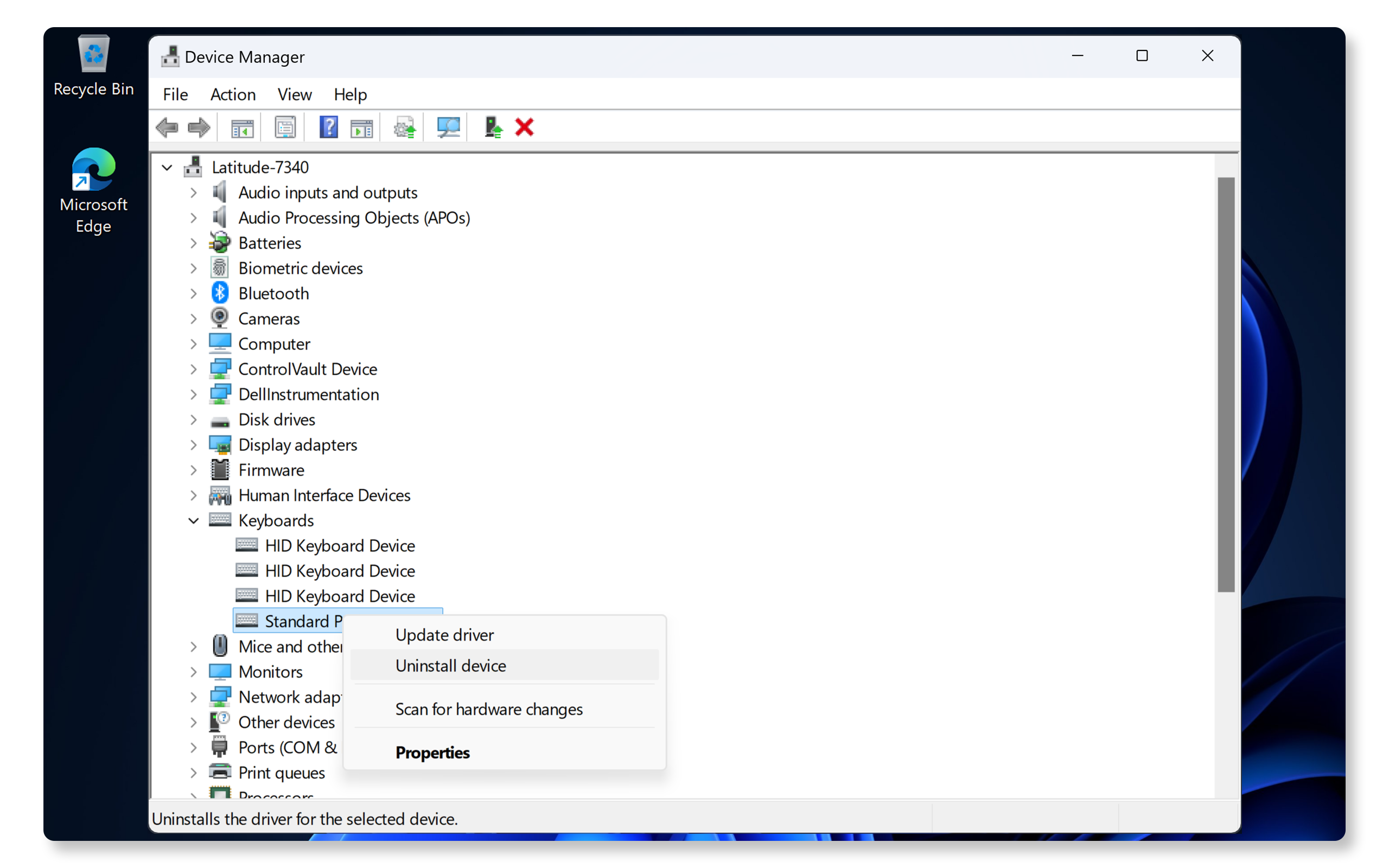
Poškodené ovládače klávesnice často spôsobujú, že klávesnica prestane fungovať. Riešenie problému:
- Kliknite pravým tlačidlom myši na tlačidlo Štart a vyberte položku Správca zariadení.
- Rozbaľte položku Klávesnice.
- Kliknite pravým tlačidlom myši na každú položku a vyberte možnosť Odinštalovať zariadenie.
- Reštartujte počítač.
- Systém Windows automaticky preinštaluje potrebné ovládače.
Ak preinštalovanie ovládačov problém nevyriešilo, otestujte klávesnicu na inom zariadení.
Otestovanie klávesnice na inom zariadení
Ak chcete vylúčiť, že problém spôsobuje klávesnica alebo počítač, skúste pripojiť klávesnicu k inému zariadeniu. Ak klávesnica funguje na inom počítači, problém je pravdepodobne v nastaveniach vášho počítača.
Ak klávesnica stále nefunguje, vyskúšajte tieto ďalšie kroky na vyriešenie problému s klávesnicou.
Často kladené otázky (FAQ)
Tu je niekoľko odpovedí na bežné otázky používateľov týkajúce sa problémov s klávesnicou.
1. Ako spárujem svoju Bluetooth klávesnicu?
- Pozrite si nášho sprievodcu párovaním cez Bluetooth, kde nájdete podrobné pokyny.
2. Čo mám robiť, ak sa moja bezdrôtová klávesnica stále odpája?
- Vymeňte alebo nabite batérie.
- Skontrolujte, či je USB prijímač pevne pripojený k počítaču.
- Presuňte klávesnicu bližšie k prijímaču.
3. Ako si stiahnem ovládače klávesnice?
- Klávesnice používajú technológiu plug-and-play a nevyžadujú manuálnu inštaláciu žiadnych ďalších ovládačov. Operačný systém automaticky rozpozná a nainštaluje potrebné ovládače hneď po spustení počítača.
4. Prečo sa moja Bluetooth klávesnica neustále odpája?
- Vymeňte alebo nabite batérie.
- Aktualizujte ovládač rozhrania Bluetooth.
- Presuňte klávesnicu bližšie k počítaču.
5. Ako môžem opraviť oneskorenú odozvu klávesnice?
- Obmedzte rušenie od iných zariadení a skúste klávesnicu presunúť bližšie k prijímaču alebo počítaču.
6. Prečo niektoré klávesy na mojej klávesnici nereagujú?
- Vyčistite klávesnicu, najmä priestory medzi klávesmi, pomocou mäkkej handričky z mikrovlákna a spreja so stlačeným vzduchom.
- Skontrolujte, či sú v systéme Windows k dispozícii aktualizácie softvéru.
- Stiahnite si a nainštalujte najnovšie ovládače a systém BIOS.
7. Môžem používať klávesnicu počas nabíjania?
- Mnohé klávesnice podporujú nabíjanie pomocou USB kábla. Overte si v používateľskej príručke klávesnice, či podporuje nabíjanie, alebo či vyžaduje batérie typu AA alebo AAA.
- Ak vaša klávesnica podporuje nabíjanie, môžete ju bezpečne používať aj počas nabíjania.
8. Čo mám robiť, ak moja klávesnica prestane fungovať po aktualizácii?
- V správcovi zariadení obnovte predchádzajúcu verziu ovládača alebo vyhľadajte nové aktualizácie, ktoré by mohli problém vyriešiť.
9. Môže fyzické poškodenie ovplyvniť fungovanie klávesnice?
- Áno, akékoľvek fyzické poškodenie môže viesť k poruchám klávesov alebo problémom s pripojením.
10. Čo mám robiť po vyliatí tekutiny na klávesnicu?
- Okamžite vypnite počítač, aby ste predišli elektrickému poškodeniu.
- Odpojte klávesnicu (v prípade USB klávesníc) alebo vyberte batérie (v prípade bezdrôtových alebo Bluetooth klávesníc).
- Nakloňte klávesnicu tak, aby z nej vytieklo čo najviac tekutiny.
- Na čistenie klávesnice použite mäkkú handričku z mikrovlákna a nechajte ju dôkladne vyschnúť aspoň 24 – 48 hodín, najlepšie v teplom a suchom prostredí.
- Nezačnite klávesnicu hneď používať.
11. Je moja klávesnica po vyliatí tekutiny trvalo poškodená?
- Závisí to od množstva a typu tekutiny, ako aj od toho, ako rýchlo ste zareagovali.
- Voda môže vyschnúť bez toho, aby zanechala dlhodobé zvyšky alebo poškodenie, no iné tekutiny môžu spôsobiť trvalé poškodenie.
12. Prečo mi nefunguje podsvietenie klávesnice?
- Uistite sa, že máte podsvietenú klávesnicu.
- Nájdite kláves na prepínanie podsvietenia a stlačením zapnite podsvietenie.
13. Ako nakonfigurujem osvetlenie klávesnice Alienware?
- Ak si chcete prispôsobiť svetelné efekty na klávesnici Alienware, nainštalujte si Alienware Command Center.
14. Ako si môžem priradiť alebo prispôsobiť tlačidlá na klávesnici Dell?
- Nainštalujte si aplikáciu Dell Peripheral Manager, pomocou ktorej môžete priraďovať a spravovať akčné tlačidlá a ďalšie prispôsobiteľné klávesy na podporovaných klávesniciach Dell.
15. Prečo niektoré klávesy na klávesnici nereagujú?
- Ak niektoré klávesy na klávesnici nereagujú, vyskúšajte tieto kroky:
- Vyčistite klávesnicu, aby ste odstránili prach alebo nečistoty, ktoré môžu blokovať klávesy.
- Skontrolujte, či klávesnica nie je fyzicky poškodená. Ak je mechanizmus klávesu poškodený, môže byť potrebná jeho výmena. Obráťte sa na technickú podporu spoločnosti Dell a informujte sa o možnostiach opravy podľa stavu záruky vášho zariadenia.
- Preinštalujte ovládač klávesnice.
16. Prečo mi nefunguje numerická klávesnica?
- Ak nefunguje numerická klávesnica:
- Stlačte kláves Num Lock na aktiváciu numerickej klávesnice. Niektoré klávesnice majú kontrolku, ktorá signalizuje, či je funkcia Num Lock zapnutá alebo vypnutá.
- Skúste stlačiť klávesy na numerickej klávesnici, aby ste skontrolovali, či po zapnutí funkcie Num Lock fungujú.
- Vyberte batérie, počkajte 15 – 20 sekúnd, vložte ich späť a skontrolujte, či klávesnica funguje.
17. Ako opravím klávesy, ktoré mi vypadli z klávesnice?
- Ak chcete znova nasadiť klávesy, ktoré vám vypadli z klávesnice, postupujte podľa týchto krokov:
- Skontrolujte, či na klávese alebo na samotnej klávesnici nie sú žiadne odlomené časti.
- Skontrolujte, či sa na klávese alebo klávesnici nenachádzajú nečistoty, ktoré by mohli brániť nasadeniu klávesu.
- Umiestnite kryt klávesu nad príslušné miesto na klávesnici.
- Uistite sa, že je kláves správne otočený a zodpovedá orientácii okolitých klávesov.
- Jemne zatlačte kláves, kým nebudete počuť cvaknutie, čo znamená, že zapadol späť na miesto.
- Tlačte rovnomerne, aby ste nepoškodili kláves ani klávesnicu.
- Po opätovnom nasadení otestujte, či kláves funguje správne.
- Ak sa kláves nedá správne nasadiť alebo je poškodený, obráťte sa na technickú podporu spoločnosti Dell a informujte sa o možnostiach opravy podľa stavu záruky vášho zariadenia.
18. Čo mám robiť, ak žiadny z týchto krokov riešenia problému nefunguje?
- Ďalšie riešenie problémov: vyskúšajte niekoľko ďalších krokov na vyriešenie problémov s klávesnicou.
- Používajte fóra komunity Dell: Pridajte sa do fór komunity Dell a získajte pomoc od ostatných používateľov.