Nefunkčná obrazovka notebooku: Oprava bežných problémov s obrazovkou
Ide skutočne o problém s obrazovkou?
Pred riešením problému skontrolujte, či ide o problém s obrazovkou alebo iné problémy, napríklad problémy s napájaním alebo spustením.
Je notebook pripojený k zdroju napájania?
- Svietia niektoré z kontroliek? Ak nie, môže ísť o problém s napájaním.
- Počujete ventilátor alebo pevný disk? Ak nie, je možné, že notebook nie je pripojený k zdroju napájania.
- Ak máte podozrenie na problém s napájaním, pozrite si našu príručku riešenia problémov s napájaním.
Vykonal notebook test POST?
- Vidíte logo Dell pri spustení? Prázdna obrazovka môže naznačovať problém s testom POST.
- Počúvajte pípnutia alebo sledujte kódy LED, ktoré môžu signalizovať zlyhanie hardvéru.
- Pozrite si našu príručku riešenia chýb pri teste POST alebo zlyhaniach pri spustení.
Dá sa spustiť systém Windows?
- Ak vidíte obrazovku načítania systému Windows, ale nič viac, nemusí ísť o problém s obrazovkou.
- Ak sa vám nedarí spustiť systém Windows, pozrite si našu príručku riešenia problémov so spustením.
Tieto otázky pomáhajú určiť, či ide o problém s obrazovkou alebo iný problém. Po potvrdení postupujte podľa krokov v tomto článku na vyriešenie problémov s obrazovkou notebooku.
Identifikácia problémov s obrazovkou notebooku
Naučte sa rozpoznať príznaky niektorých bežných problémov so zobrazením.
- Prázdna alebo čierna obrazovka: Notebook sa zapne, ale monitor zostane tmavý.
- Blikajúca obrazovka: Blikajúca obrazovka môže byť dôsledkom problémov s ovládačom grafickej karty, nesprávnou obnovovacou frekvenciou, konfliktmi softvéru alebo chybnými videokáblami.
- Stlmená obrazovka: Problémy s jasom sa zobrazujú ako tmavá obrazovka aj pri nastaveniach maximálneho jasu.
- Skreslený alebo rozmazaný obraz: Môžete si všimnúť nejasné obrázky, geometrické skreslenie alebo rozšírené vizuálne prvky, ktoré sú často dôsledkom nesprávnych nastavení obrazovky.
- Blednutie farieb alebo únik svetla: Nerovnomerný jas na obrazovke, často viditeľný na okrajoch.
- Vodorovné alebo zvislé čiary: Čiary na obrazovke môžu naznačovať problém so panelom obrazovky, grafickou kartou alebo káblami.
- Mŕtve alebo jasné pixely: Zobrazujú sa ako škvrny na obrazovke, ktoré nemenia farbu.
- Chyby ovládača obrazovky: Hlásenia ako „Ovládač obrazovky prestal reagovať“ indikujú problémy s ovládačom grafickej karty.
Riešenie bežných problémov s obrazovkou notebooku
Ak na svojom notebooku spozorujete akékoľvek príznaky súvisiace s obrazovkou, problém môžete účinne vyriešiť, ak budete postupovať podľa týchto krokov v uvedenom poradí:
Vykonanie tvrdého resetu
Začnite vykonaním tvrdého resetu. Pomôže to vymazať dočasné nastavenia, ktoré môžu spôsobovať problém s obrazovkou. Tvrdý reset notebooku:
- Vypnite notebook.
- Odpojte napájací adaptér a vyberte batériu (ak je ňou počítač vybavený).
- Odpojte všetky externé zariadenia vrátane monitorov a dokovacích staníc.
- Stlačte tlačidlo napájania a podržte ho 15 až 20 sekúnd.
- Znova pripojte batériu (ak je ňou počítač vybavený) a napájací adaptér a potom notebook zapnite.
Skontrolujte, či sa problém s obrazovkou vyriešil. Ak nie, prejdite na ďalší krok.

Spustenie integrovaného autotestu LCD obrazovky
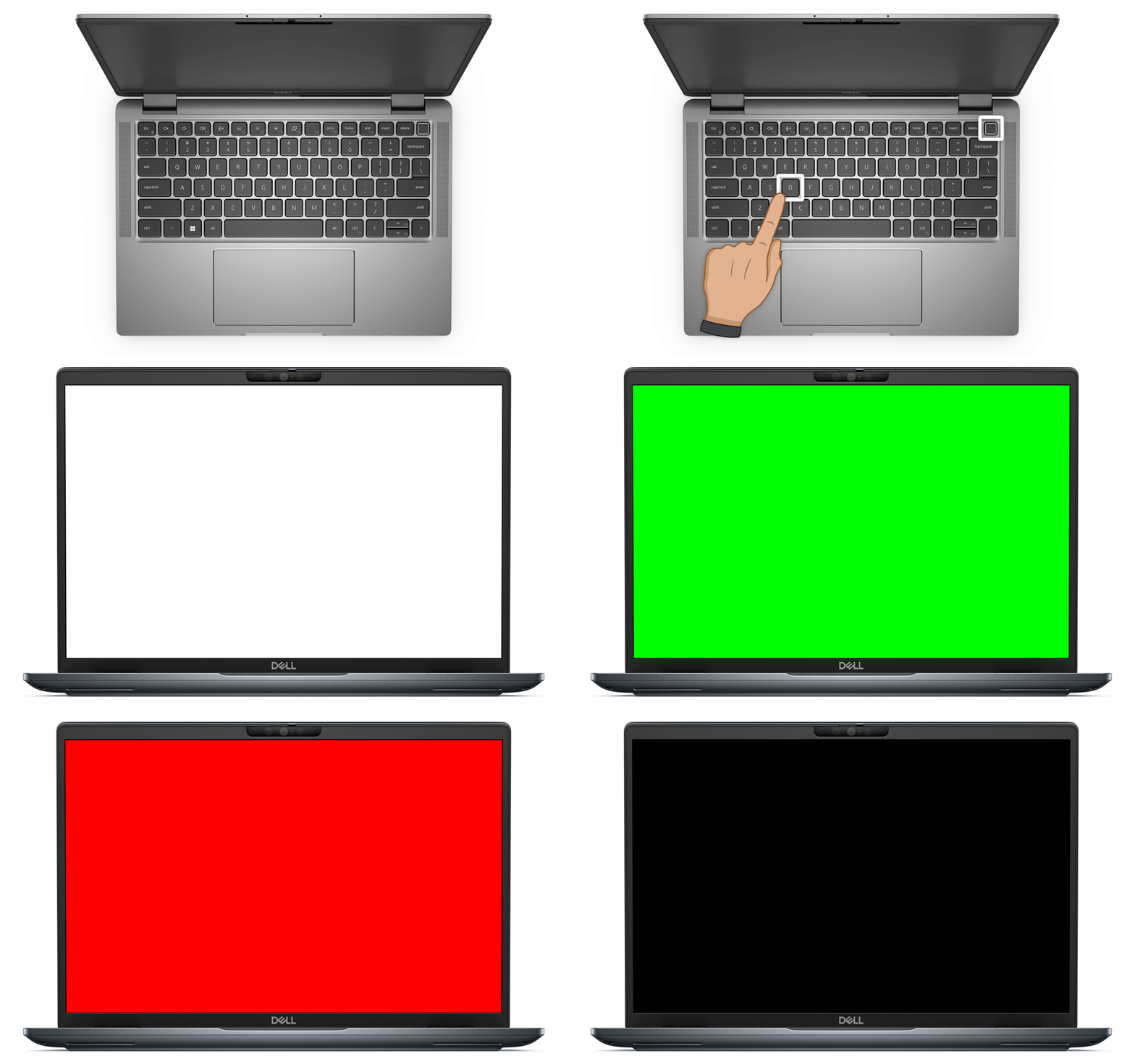
Diagnostika problémov s obrazovkou pomáha určiť, či ide o problém so samotnou obrazovkou alebo softvérom notebooku. Notebooky Dell sú vybavené integrovaným testom LCD, ktorý dokáže zistiť, či je problém s hardvérom LCD panela vášho notebooku. Spustenie integrovaného autotestu (BIST) LCD obrazovky na notebooku:
- Vypnite notebook.
- Stlačením klávesu D + tlačidla napájania ho znova zapnite.
- Uvoľnite kláves D, keď uvidíte, že obrazovka bliká rôznymi farbami.
- Na obrazovke sa nepretržite striedajú farby (biela, čierna, červená, zelená, modrá) (ako je znázornené na animovanom obrázku nižšie).
- Počas testu sledujte farby zobrazené a skontrolujte, či sa na obrazovke nevyskytli nejaké problémy.
- Ak obrazovka zobrazuje normálne, LCD obrazovka funguje správne a problém môže byť s grafickou kartou alebo nastaveniami obrazovky.
- Ak spozorujete nejaké problémy s obrazovkou, obráťte sa na technickú podporu spoločnosti Dell a informujte sa o možnostiach opravy podľa stavu záruky vášho notebooku.
- Ak chcete ukončiť testovací režim, vypnite notebook pomocou tlačidla napájania.
Ak test úspešne prebehne, problém s obrazovkou pravdepodobne súvisí so softvérom. Prejdite na ďalší krok.
Používanie externého monitora
Pripojenie externého monitora môže pomôcť určiť, či je problém s grafickou kartou notebooku, LCD obrazovkou alebo nastaveniami obrazovky:
- Pripojte svoj notebook k fungujúcemu monitoru pomocou portu HDMI, DisplayPort alebo iného kompatibilného kábla.
- Stlačte kláves Windows + P a potom vyberte položku Duplikovať alebo Rozšíriť.
- Ak externý monitor zobrazuje správne, obrazovka notebooku má pravdepodobne problém s hardvérom.
- Ak problémy vykazuje aj externý monitor, skúste vyriešiť problémy s externou obrazovkou.
Ak externý monitor funguje, skúste skontrolovať nastavenia obrazovky. Prejdite na ďalší krok.

Kontrola nastavení jasu
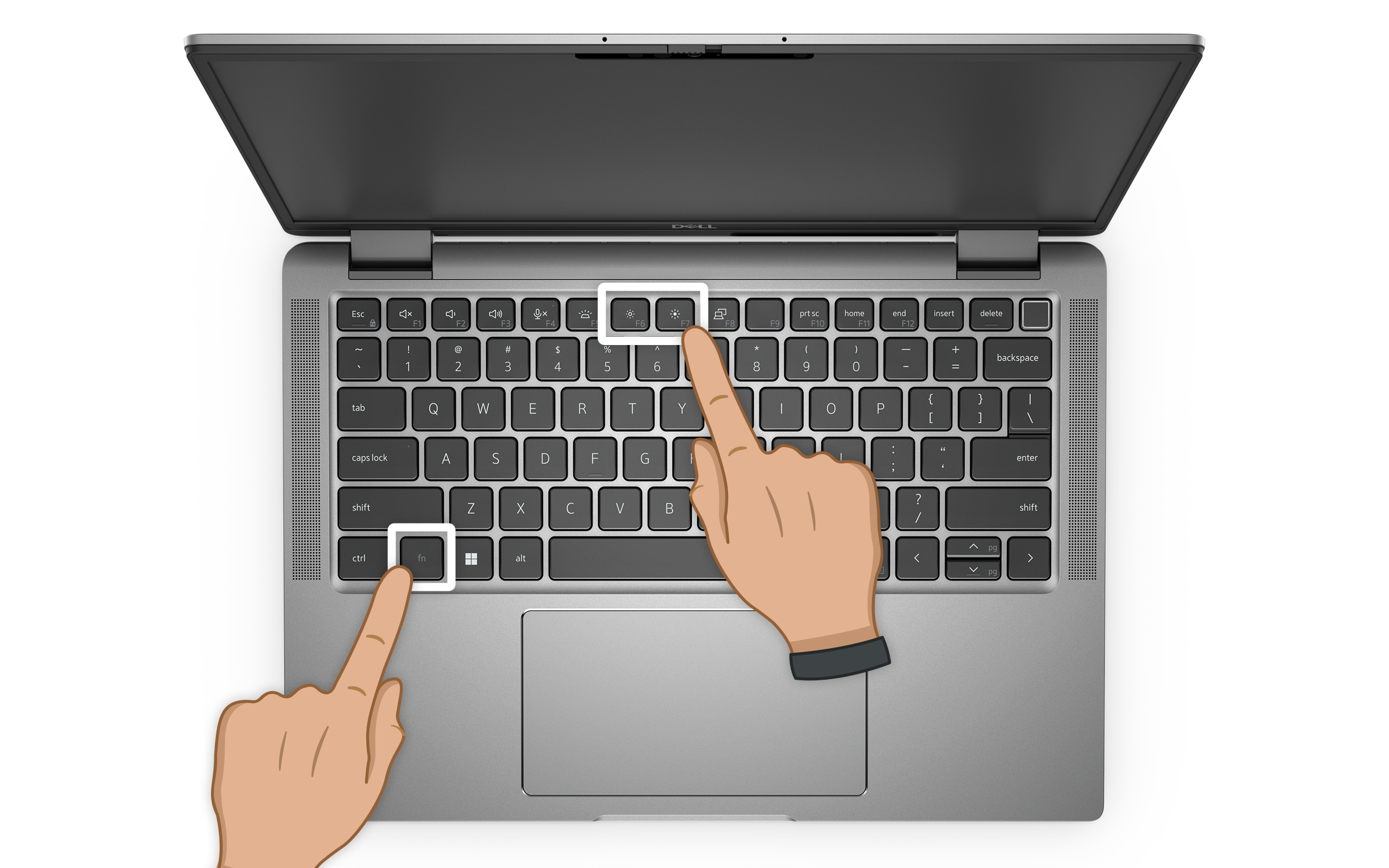
Niekedy môže byť jas nastavený príliš nízko. Skúste upraviť jas svojho notebooku pomocou funkčných klávesov alebo nastavení obrazovky v systéme Windows.
Zmena jasu pomocou funkčných klávesov klávesnice
Pomocou funkčných klávesov jasu (často F6 a F7) upravte jas obrazovky notebooku. Stlačte kláves Fn spolu s funkčným klávesom pre jas, čím zmeníte jas obrazovky. Ak táto kombinácia nefunguje, skúste použiť iba funkčný kláves na zvýšenie jasu.
Konkrétny funkčný kláves jasu sa môže v jednotlivých modeloch líšiť, preto si pozrite podrobnosti v používateľskej príručke k notebooku.
Zmena jasu v nastaveniach obrazovky v systéme Windows
Uistite sa, že jas nie je v nastaveniach obrazovky v systéme Windows nastavený na minimum.
- Prejdite do ponuky Štart > Nastavenia > Systém > Obrazovka a pomocou jazdca Jas upravte na požadovanú úroveň jasu. Otvorte nastavenia obrazovky v systéme Windows.
Nastavenie jasu nepomohlo? Prejdite na ďalší krok.

Úprava nastavení obrazovky
Nesprávne nastavenia obrazovky môžu viesť k problémom s LCD obrazovkou notebooku. Upravte rozlíšenie obrazovky a obnovovaciu frekvenciu pre optimálne prispôsobenie obrazovky notebooku.
Úprava rozlíšenia obrazovky v systéme Windows
Skontrolujte rozlíšenie a uistite sa, že zodpovedá odporúčanému rozlíšeniu notebooku.
- Prejdite do ponuky Štart > Nastavenia > Systém > Obrazovka. Otvorte nastavenia obrazovky v systéme Windows.
- Vyhľadajte rozbaľovaciu ponuku Rozlíšenie a vyberte odporúčané rozlíšenie notebooku.

Úprava obnovovacej frekvencie obrazovky v systéme Windows
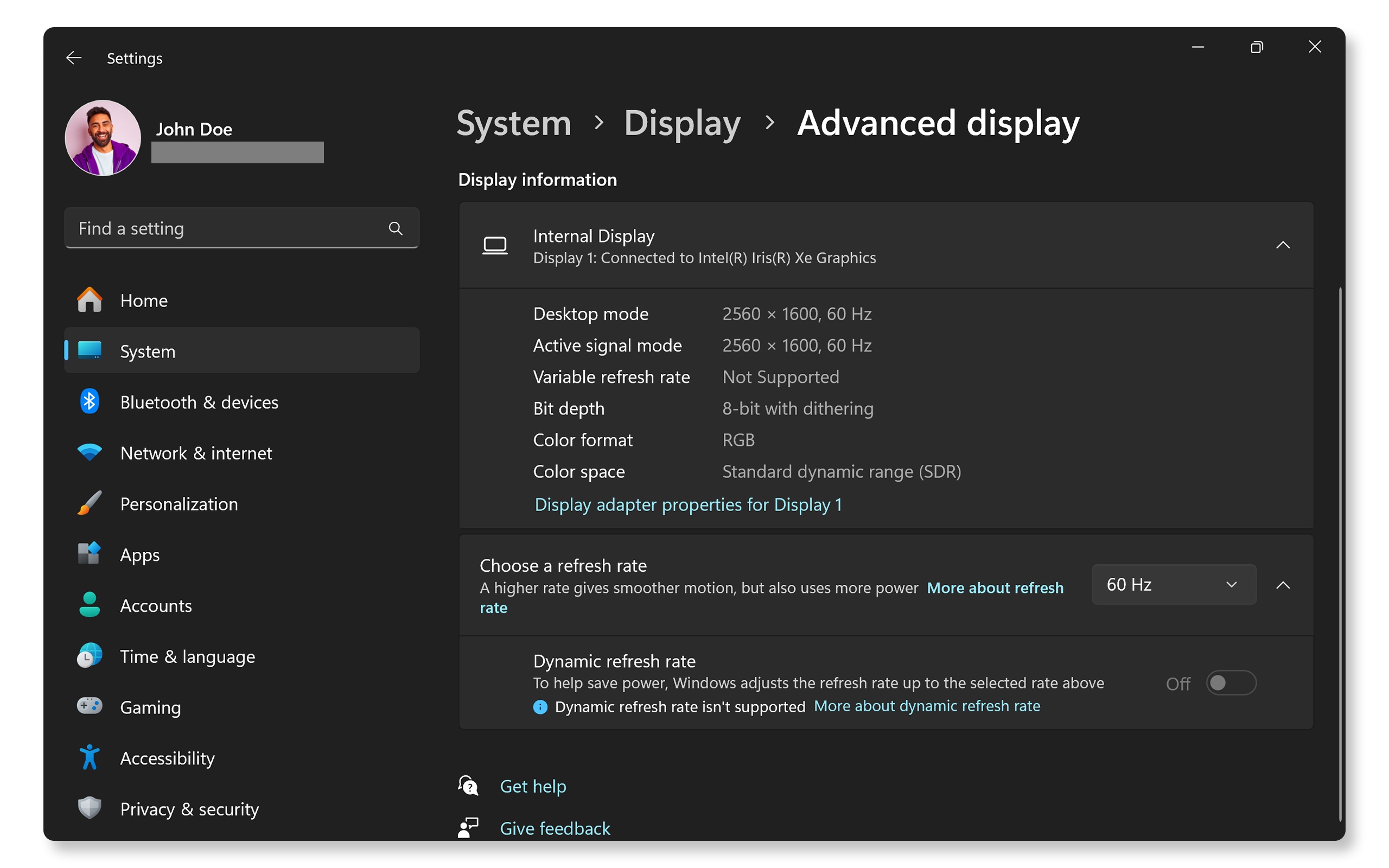
- Prejdite do ponuky Štart > Nastavenia > Systém > Rozšírené nastavenia obrazovky. Otvorte nastavenia obrazovky v systéme Windows.
- V časti Rozšírená obrazovka vyhľadajte rozbaľovaciu ponuku Obnovovacia frekvencia a vyberte vhodnú obnovovaciu frekvenciu pre notebook (zvyčajne je to 60 Hz).
Ak sa úpravou rozlíšenia a obnovovacej frekvencie problém s obrazovkou nevyriešil, prejdite na ďalší krok.
Aktualizácia ovládačov grafickej karty a systému BIOS
Zastarané ovládače grafickej karty alebo nesprávne nastavenia systému BIOS môžu spôsobovať problémy s obrazovkou. SupportAssist je automatizovaný nástroj spoločnosti Dell, ktorý kontroluje počítač so systémom Windows, či neobsahuje aktualizácie ovládačov a firmvéru, stiahne ich a nainštaluje.
- V ponuke Štart vyhľadajte aplikáciu SupportAssist a otvorte ju.
- Na karte Domov vyberte položku Aktualizovať softvér.
- Vyhľadávanie aktualizácií ovládačov a systému BIOS spustíte kliknutím na položku Štart.
- Dokončite inštaláciu podľa pokynov na obrazovke, a ak sa zobrazí výzva na reštartovanie počítača, reštartujte ho.
Ak aplikáciu SupportAssist nemáte, pozrite si našu príručku aktualizácie ovládačov, kde nájdete alternatívne spôsoby stiahnutia a inštalácie ovládačov od spoločnosti Dell.
Aktualizácia notebooku zaisťuje kompatibilitu a optimálny výkon obrazovky. Ak sa problém s obrazovkou nevyriešil ani po aktualizácii ovládačov a systému BIOS, prejdite na ďalší krok.

Kontrolujú sa aktualizácie softvéru
Priebežne aktualizujte svoj operačný systém a aplikácie, aby ste mohli využívať opravy chýb a vylepšenia výkonu. Aktualizácia systému Windows:
- Prejdite do ponuky Štart > Nastavenia > Windows Update a potom kliknite na položku Vyhľadať aktualizácie a nainštalujte všetky dostupné aktualizácie. Otvorte nastavenia Windows Update.

Často kladené otázky (FAQ)
Tu je niekoľko odpovedí na bežné otázky používateľov týkajúce sa obrazoviek alebo displejov notebookov.
1. Čo mám robiť, ak je obrazovka môjho notebooku Dell prázdna?
- Skontrolujte, či sa notebook zapne, rozsvieti sa kontrolka LED tlačidla napájania. Ak sa nerozsvieti, opravte problémy s napájaním.
- Skúste pripojiť externý monitor a skontrolujte, či je problém s obrazovkou notebooku.
- Upravte jas.
2. Podarí sa mi opraviť mŕtvy alebo jasný pixel?
- Nie, mŕtvy pixel alebo jasný pixel zvyčajne označuje hardvérový problém s obrazovkou.
- Aktualizácie softvéru alebo ovládačov neriešia problémy s mŕtvymi pixelmi.
3. Ako môžem opraviť svoj monitor, ak sa obrazovka nezapne alebo sa zobrazuje prázdna?
- Ak váš monitor nefunguje alebo zobrazuje prázdnu obrazovku, pozrite si našu príručku riešenia problémov s obrazovkou.
4. Prečo obrazovka môjho notebooku Dell bliká?
- Blikanie obrazovky je často dôsledkom problémov s ovládačom alebo nesprávnou obnovovacou frekvenciou.
- Aktualizujte ovládač grafickej karty a systém BIOS.
- Upravte nastavenia obnovovacej frekvencie.
5. Ako často by som mal aktualizovať ovládače obrazovky?
- Automatizované nástroje od spoločnosti Dell, ako napríklad SupportAssist alebo Dell Command | Update vás upozornia vždy, keď je k dispozícii aktualizácia ovládača pre váš notebook.
6. Ako upravím kontrast a jas na svojom notebooku Dell?
- Ak chcete upraviť jas, stlačte kláves Fn a použite príslušný funkčný kláves (často F6 a F7). Ak táto kombinácia nefunguje, skúste použiť len príslušný funkčný kláves.
- Úpravy kontrastu je často možné vykonať pomocou funkcie kalibrácie farieb v systéme Windows. Prejdite do ponuky Štart > Nastavenia > Systém > Obrazovka > Profil farieb. Vyhľadajte časť Kalibrácia farieb, kliknite na položku Kalibrovať obrazovku a postupujte podľa pokynov na obrazovke.
7. Prečo sa na mojom notebooku Dell zobrazuje hlásenie „Žiadny signál“?
- Správa „Žiadny signál“ sa zvyčajne zobrazí, keď z notebooku neprichádza žiadny vstup na externý monitor.
- Skontrolujte pripojenie medzi notebookom a externým monitorom.
- Skontrolujte, či je notebook zapnutý.
- Ak chcete prebudiť notebook z režimu spánku, stlačte ľubovoľný kláves na klávesnici alebo tlačidlo napájania.
8. Obrazovka môjho notebooku je otočená hore nohami. Ako to môžem vyriešiť?
- Ak je obrazovka otočená hore nohami, stlačením kombinácie klávesov Ctrl + Alt + šípka nadol ju otočte späť.
9. Prečo vyzerá obrazovka notebooku skreslená, keď používam určité aplikácie?
- Môže to byť spôsobené kompatibilitou aplikácie s rozlíšením obrazovky alebo grafickými nastaveniami notebooku.
- Skúste upraviť nastavenia rozlíšenia alebo aktualizovať aplikáciu, aby ste zistili, či sa tým problém vyrieši.
10. Ako môžem opraviť obrazovku notebooku, na ktorej sa zobrazuje iba čierna obrazovka s kurzorom?
- Ak sa na notebooku zobrazuje čierna obrazovka len s kurzorom alebo ukazovateľom myši, pravdepodobne ide o problém so softvérom, ako je napríklad poškodený používateľský profil alebo systémové súbory.
- Skúste problém vyriešiť spustením v núdzovom režime (v angličtine) alebo obnovením systému (v angličtine).
11. Ako vypnem automatické nastavenie jasu na svojom notebooku?
- Ak chcete vypnúť automatické nastavovanie jasu, prejdite do ponuky Štart > Nastavenia > Systém > Obrazovka. Vypnite možnosť Automaticky meniť jas pri zmene osvetlenia.
12. Obrazovka môjho notebooku má žltý odtieň. Ako to vyriešim?
- Žltý odtieň je často spôsobený nastavením nočného osvetlenia (filtrovanie modrého svetla) v systéme Windows.
- Vypnite nastavenia nočného osvetlenia. Prejdite do ponuky Štart > Nastavenia > Systém > Obrazovka. Vyhľadajte možnosť Nočné osvetlenie a vypnite ju.
- Ak je na obrazovke žltý odtieň s vypnutým nočným osvetlením, spustite integrovaný autotest LCD obrazovky a skontrolujte problémy s hardvérom.
13. Ako môžem opraviť obrazovku notebooku, na ktorej sa zobrazujú vodorovné alebo zvislé čiary?
- V dôsledku poškodenia ovládača grafickej karty alebo problému s LCD panelom sa môžu zobraziť vodorovné alebo zvislé čiary.
- Aktualizujte ovládač grafickej karty a systém BIOS.
- Reštartujte notebook.
- Skontrolujte, či sa čiary zobrazujú pri integrovanom autoteste LCD obrazovky. Ak áno, obráťte sa na technickú podporu spoločnosti Dell a informujte sa o možnostiach opravy podľa stavu záruky vášho notebooku.
14. Čo ak žiadny z týchto krokov riešenia problémov nefunguje?
- Ďalšie riešenie problémov: Vyskúšajte niektoré ďalšie kroky na vyriešenie problémov s obrazovkou notebooku (v angličtine).
- Používajte fóra komunity Dell: pridajte sa do fór komunity Dell (v angličtine) a získajte pomoc od iných používateľov.
- Kontaktujte technickú podporu spoločnosti Dell: Ak problém pretrváva, obráťte sa na technickú podporu spoločnosti Dell, kde vám poskytnú informácie o možnostiach opravy podľa stavu záruky vášho notebooku.