Nefunguje dotyková obrazovka na notebooku: bežné problémy s dotykovými zariadeniami
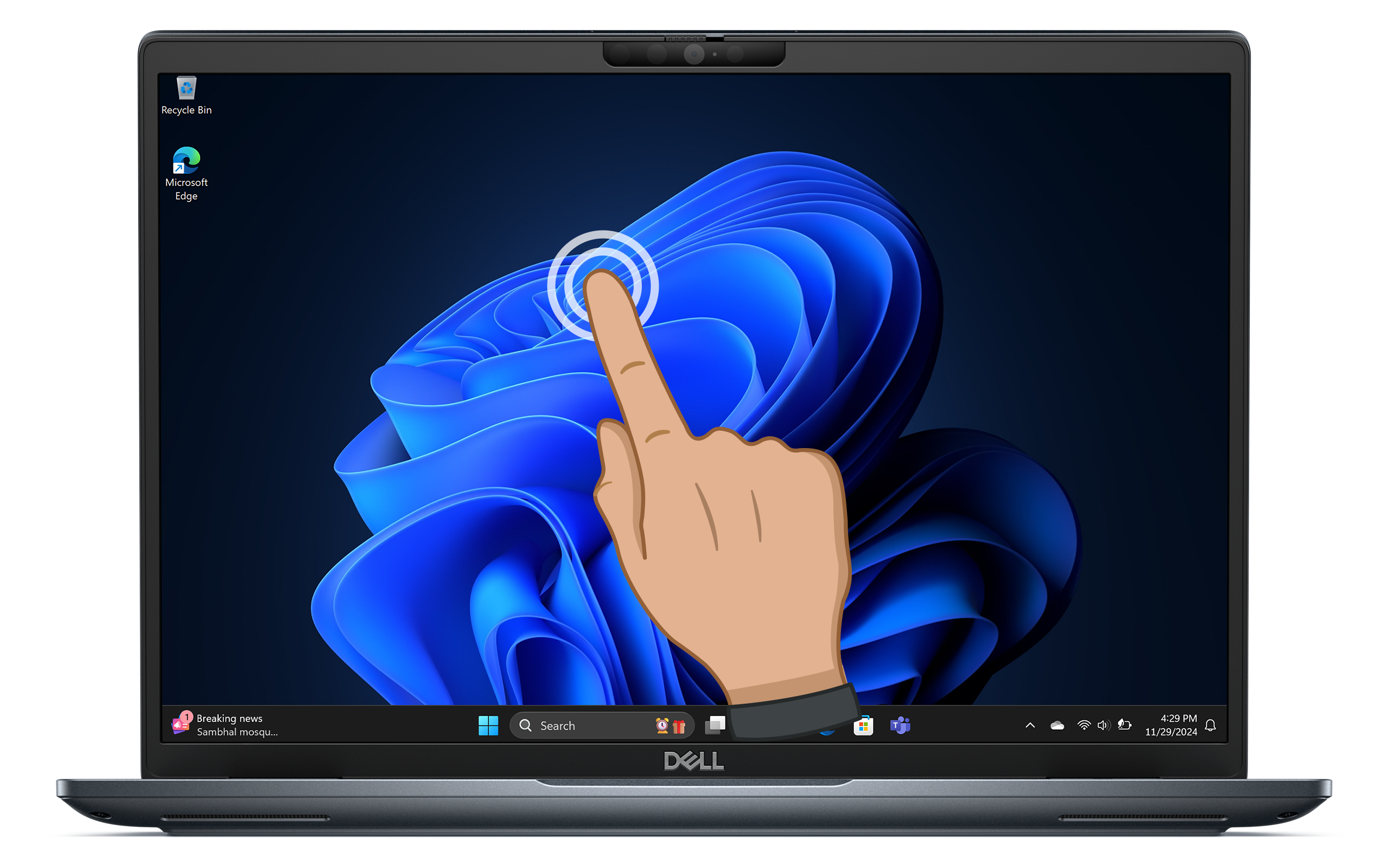
Bežné príznaky problémov s dotykovou obrazovkou
Poďme pochopiť rôzne znaky, ktoré naznačujú, že vaša dotyková obrazovka môže nefungovať správne. Tu sú najčastejšie príznaky:
- Nereagujúca dotyková obrazovka: obrazovka nereaguje na klepnutia ani gestá.
- Nepravidelné správanie: dotyková obrazovka registruje náhodné dotyky alebo pohyby bez akéhokoľvek vstupu.
- Tieňové dotyky: zdá sa, že obrazovky sa dotýkate v oblastiach, kde nedochádza k fyzickému kontaktu.
- Nepresný dotykový vstup: klepnutia nezodpovedajú zamýšľaným miestam na obrazovke.
- Oneskorená odozva: medzi dotykovým vstupom a reakciou obrazovky je oneskorenie.
- Problémy s kalibráciou: dotyková obrazovka nie je správne prispôsobená pohybom vašich prstov.
Ak spozorujete niektorý z týchto príznakov, postupujte podľa krokov uvedených nižšie a vyriešte problém.
Riešenie problémov s dotykovou obrazovkou
Reštartujte notebook
Niekedy môže jednoduchý reštart opraviť menšie chyby. Reštartovaním notebooku obnovíte procesy dotykovej obrazovky a systému Windows, ktoré môžu spôsobovať problém. Po reštarte skontrolujte, či dotyková obrazovka funguje podľa očakávania.
Čistenie dotykovej obrazovky
Znečistená obrazovka môže výrazne ovplyvniť citlivosť na dotyk. Začnite vyčistením dotykovej obrazovky.
- Použite mäkkú handričku z mikrovlákna, mierne navlhčenú vodou alebo čistiacim prostriedkom na obrazovku.
- Opatrne utrite obrazovku jedným smerom.
- Nepoužívajte abrazívne materiály ani agresívne chemikálie, ktoré by mohli poškodiť obrazovku.
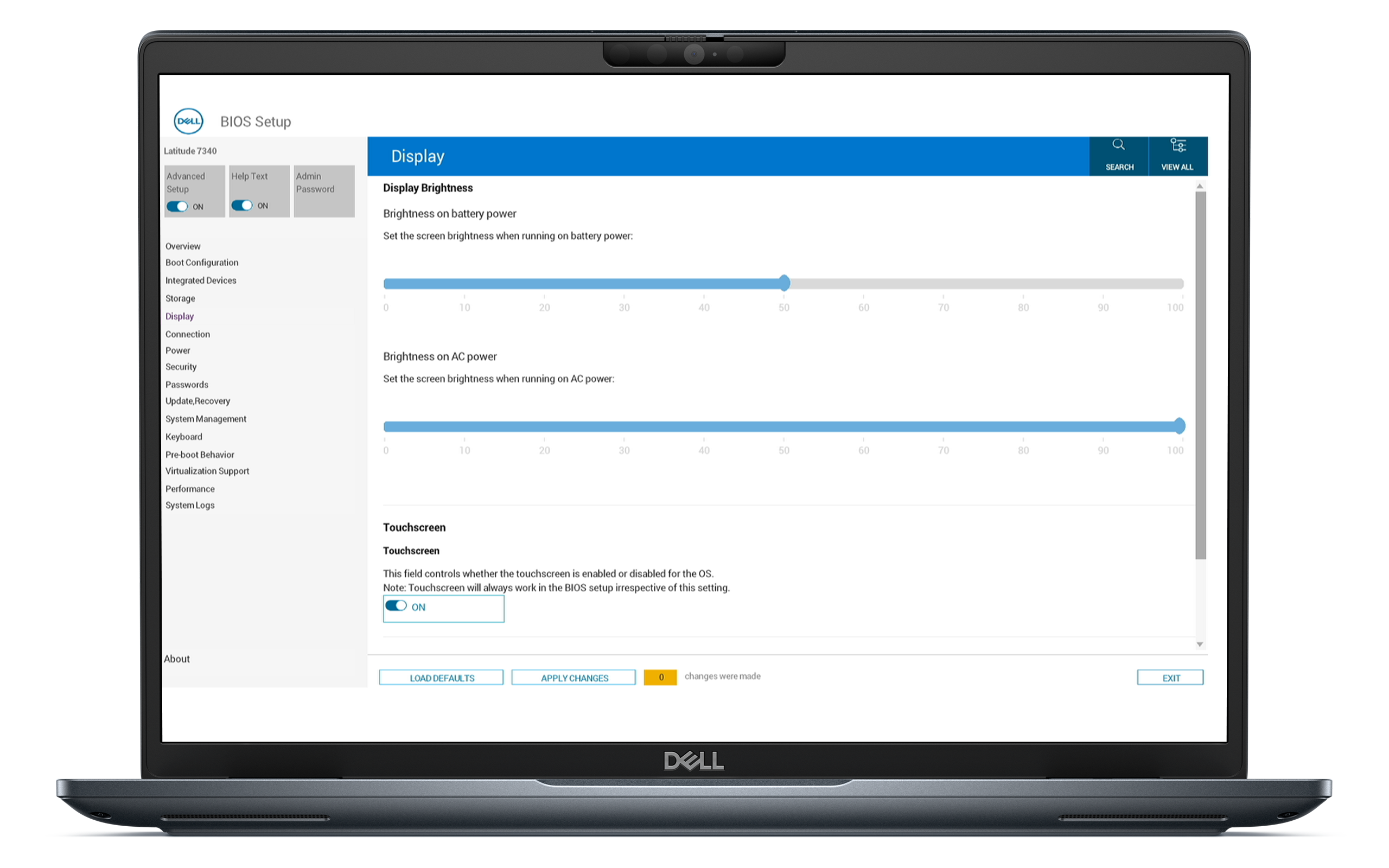
Zapnutie dotykovej obrazovky v systéme BIOS
Je dôležité, aby ste sa v nastaveniach systému BIOS uistili, že dotyková obrazovka je zapnutá. Ak nie je zapnutá, môže to operačnému systému zabrániť rozpoznať hardvér.
- Reštartujte počítač.
- Opakovane stláčajte kláves F2, kým sa nezobrazí obrazovka nastavení systému BIOS.
- Vyhľadajte možnosť Dotyková obrazovka v časti Obrazovka.
- Dotyková obrazovka musí byť zapnutá.
- Uložte zmeny a ukončite program na nastavenie systému BIOS.
Ak má dotyková obrazovka zapnutý prístup a problém pretrváva, prejdite na ďalší krok.
Povolenie dotykovej obrazovky v Správcovi zariadení
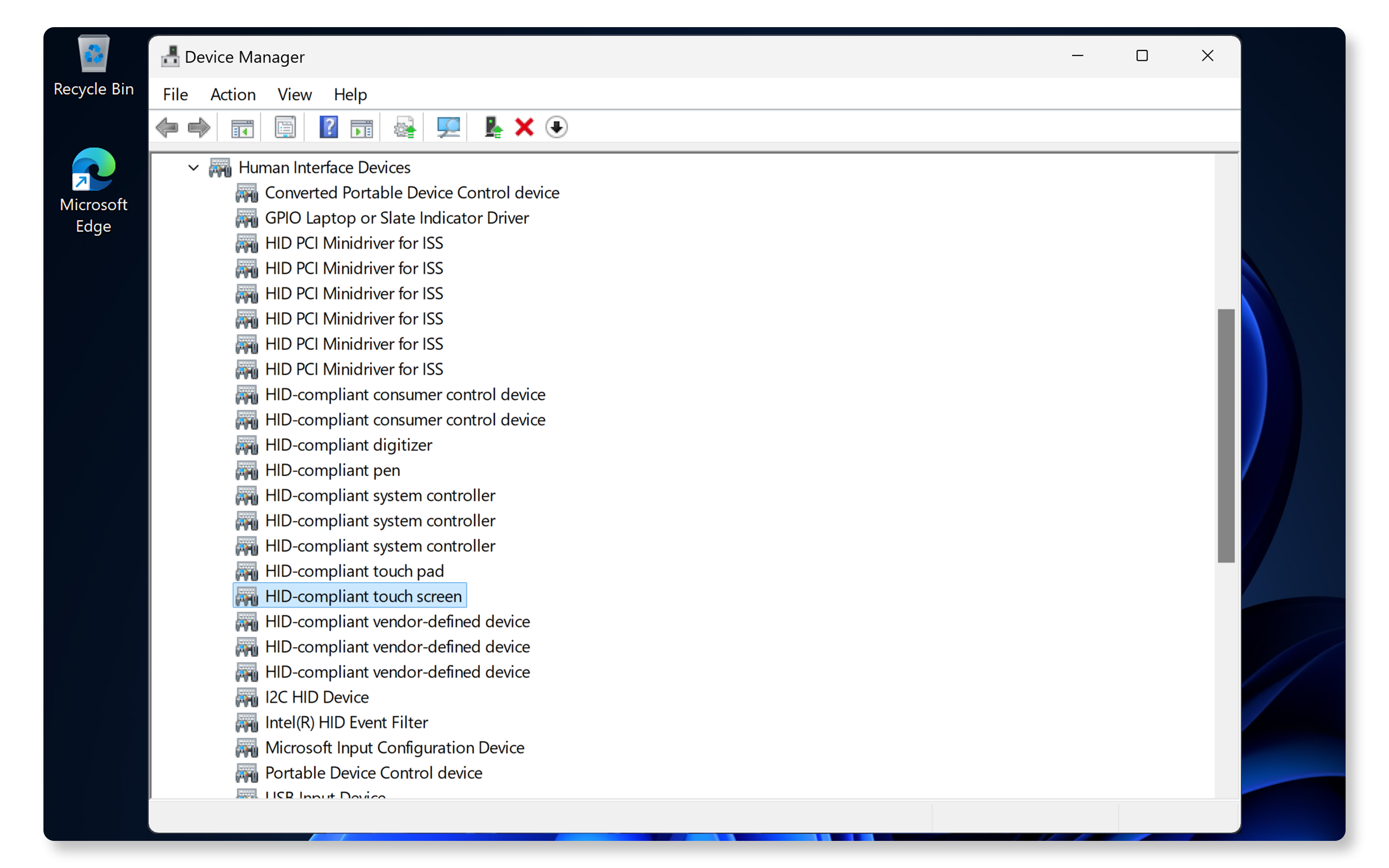
Niekedy sa môže dotyková obrazovka omylom vypnúť v Správcovi zariadení. Ak chcete skontrolovať jeho stav:
- Kliknite pravým tlačidlom myši na Štart a vyberte položku Správca zariadení.
- Rozbaľte zoznam Zariadenia s rozhraním HID.
- Vyhľadajte dotykovú obrazovku kompatibilnú s technológiou HID.
- Ak je vypnutá (označená šípkou nadol), kliknite na ňu pravým tlačidlom myši a vyberte položku Povoliť zariadenie.
Aktualizácia ovládačov a systému BIOS
Zastarané ovládače a systém BIOS môžu často viesť k problémom s funkčnosťou hardvérových komponentov, ako sú napríklad čítačky odtlačkov prstov. SupportAssist je automatizovaný nástroj spoločnosti Dell, ktorý kontroluje počítač so systémom Windows, či neobsahuje aktualizácie ovládačov a firmvéru, stiahne ich a nainštaluje.
Používanie nástroja SupportAssist
- V ponuke Štart vyhľadajte aplikáciu SupportAssist a otvorte ju.
- Na karte Domov vyberte položku Aktualizovať softvér.
- Vyhľadávanie aktualizácií ovládačov a systému BIOS spustíte kliknutím na položku Štart.
- Dokončite inštaláciu podľa pokynov na obrazovke, a ak sa zobrazí výzva na reštartovanie počítača, reštartujte ho.
Ak aplikáciu SupportAssist nemáte, pozrite si našu príručku aktualizácie ovládačov, kde nájdete alternatívne spôsoby stiahnutia a inštalácie ovládačov od spoločnosti Dell.
Ak sa problém nevyriešil, prejdite na ďalší krok.

Vyhľadávanie aktualizácií systému Windows
Ak svoj operačný systém priebežne aktualizujete, budete mať k dispozícii najnovšie funkcie a opravy. Vyhľadanie aktualizácií systému Windows:
- Prejdite do ponuky Štart > Nastavenia > Windows Update. Otvorte nastavenia Windows Update.
- Vyberte položku Vyhľadať aktualizácie a nainštalujte dostupné aktualizácie.
Po aktualizácii skontrolujte dotykovú obrazovku. Ak nefunguje, prejdite na ďalší krok.

Preinštalovanie ovládača dotykovej obrazovky
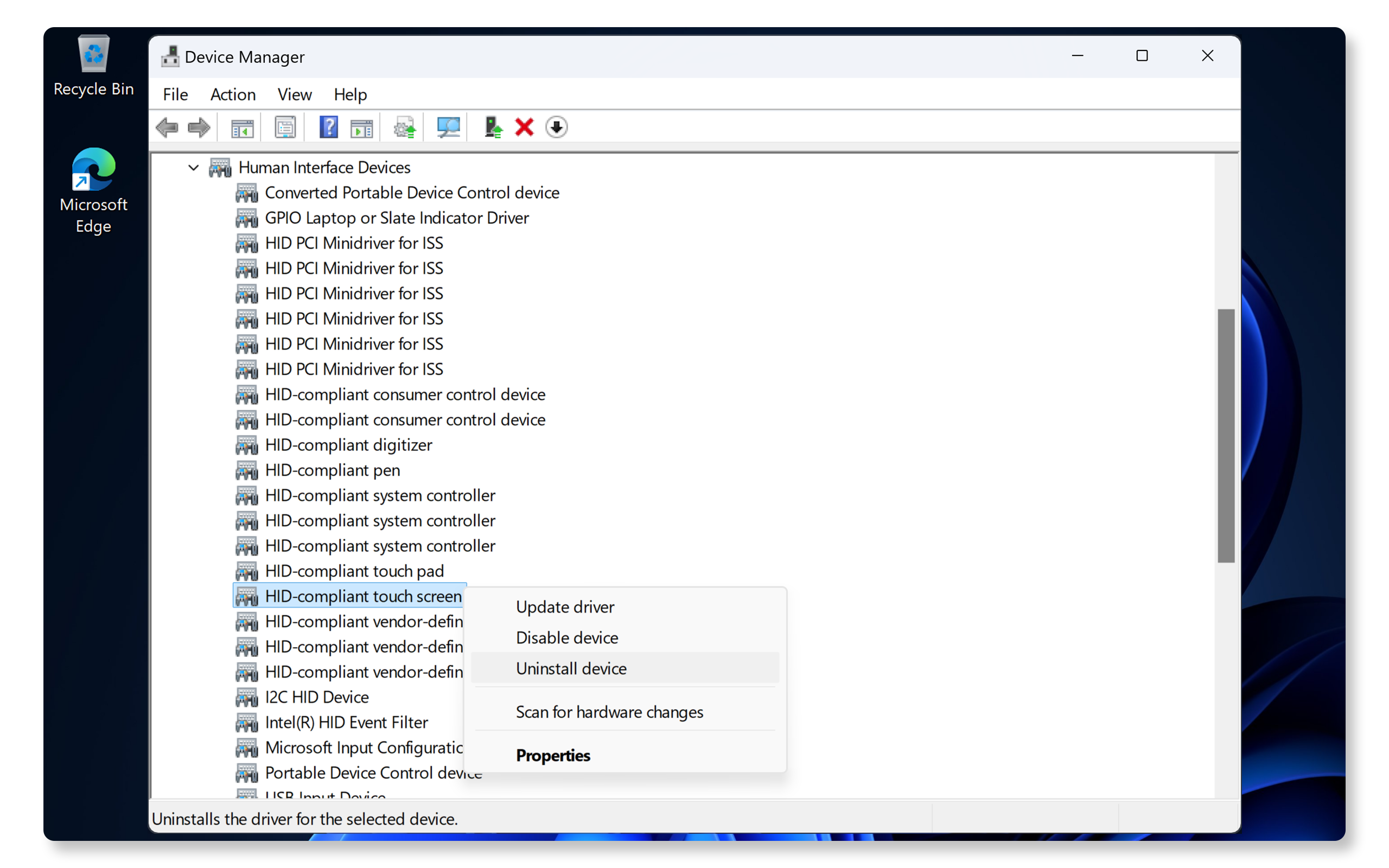
Poškodený ovládač môže niekedy spôsobiť, že dotyková obrazovka prestane fungovať. Dotykové obrazovky používajú technológiu plug-and-play a nevyžadujú inštaláciu žiadnych ďalších ovládačov. Operačný systém automaticky nainštaluje potrebné ovládače. Preinštalovanie ovládača:
- Kliknite pravým tlačidlom myši na tlačidlo Štart a vyberte položku Správca zariadení.
- Rozbaľte zoznam Zariadenia s rozhraním HID.
- Kliknite pravým tlačidlom myši na dotykovú obrazovku kompatibilnú s HID a vyberte položku Odinštalovať zariadenie.
- Reštartujte počítač. Systém Windows automaticky preinštaluje potrebné ovládače.
Ak sa preinštalovaním ovládačov problém nevyriešil, prejdite na ďalší krok.
Kalibrácia dotykovej obrazovky
Ak dotyková obrazovka stále nereaguje alebo je nepresná, môže pomôcť jej kalibrácia. Kalibrácia dotykovej obrazovky:
- V ponuke Štart vyhľadajte aplikáciu Ovládací panel a otvorte ju.
- Prejdite na položku Hardvér a zvuk a kliknite na položku Nastavenia počítača Tablet PC.
- Kliknite na položku Nastavenie a potom vyberte položku Dotykový vstup.
- Podľa pokynov na obrazovke dokončite proces kalibrácie.

Spustenie diagnostiky Dell
Notebooky Dell sa dodávajú s aplikáciou SupportAssist, ktorá skenuje počítač, či neobsahuje problémy s hardvérom vrátane problémov s dotykovou obrazovkou.
- Prejdite do ponuky test dotykovej obrazovky v aplikácii SupportAssist. Ak aplikácia SupportAssist nie je nainštalovaná, v prípade potreby ju nainštalujte podľa pokynov na inštaláciu.
- Po dokončení diagnostiky aplikácia SupportAssist zobrazí výsledky.
- Ak sa zistí problém s hardvérom, môže sa vám zobraziť pokyn na aktualizáciu ovládačov alebo môžete kontaktovať technickú podporu spoločnosti Dell a informovať sa o možnostiach opravy.
Ak dotyková obrazovka stále nefunguje, vyskúšajte tieto ďalšie kroky na vyriešenie problémov s dotykovou klávesnicou.
Často kladené otázky (FAQ)
Tu je niekoľko odpovedí na bežné otázky, ktoré používatelia často kladú v súvislosti s dotykovými obrazovkami.
1. Ako zistím, či má môj notebook Dell dotykovú obrazovku?
- Nie všetky notebooky Dell sa dodávajú s dotykovou obrazovkou, je to voliteľná funkcia. Ak chcete skontrolovať, či má váš notebook dotykovú obrazovku, môžete:
- Podrobnosti o funkcii dotykovej obrazovky nájdete na faktúre.
- Skontrolujte možnosť BIOS pre dotykovú obrazovku v nastaveniach.
- Skontrolujte, či je v Správcovi zariadení uvedená dotyková obrazovka kompatibilná s HID, ak áno, váš notebook má dotykovú obrazovku.
2. Čo ak v Správcovi zariadení chýba možnosť dotykovej obrazovky?
- Ak chýba, uistite sa, že váš notebook podporuje funkcie dotykovej obrazovky, alebo skontrolujte, či je vypnutý v nastaveniach systému BIOS.
3. Vyrieši obnovenie výrobných nastavení môjho notebooku problémy s dotykovou obrazovkou?
- Obnovenie výrobných nastavení by malo byť poslednou možnosťou, pretože sa vymažú všetky údaje; najprv zálohujte dôležité súbory.
4. Môžu externé zariadenia rušiť moju dotykovú obrazovku?
- Áno, externé zariadenia USB môžu spôsobovať rušenie. Skúste ich odpojiť a skontrolujte, či sa tým problém vyriešil.
- Ak áno, skúste naraz pripojiť len jedno zariadenie, aby ste zistili, ktoré zariadenie spôsobuje nefunkčnosť dotykovej obrazovky.
5. Čo ak môj notebook nemá v nastaveniach možnosť dotykovej obrazovky?
- Skontrolujte, či váš prenosný počítač podporuje dotykovú obrazovku; nie všetky notebooky Dell sú vybavené dotykovou obrazovkou.
6. Je bezpečné vypnúť v Správcovi zariadení dotykovú obrazovku kompatibilnú s HID?
- Dočasné vypnutie môže pomôcť pri riešení problémov, ale dotyková obrazovka by sa mala znova povoliť, aby fungovala.
- Ak chcete natrvalo vypnúť dotykovú obrazovku, vypnite ju v nastaveniach systému BIOS.
7. Môžeme prasknutú dotykovú obrazovku opraviť sami?
- Ak máte prasknutú dotykovú obrazovku notebooku, obráťte sa na technickú podporu spoločnosti Dell a informujte sa o možnostiach opravy podľa stavu záruky vášho notebooku.
8. Ako skontrolujem, či má dotyková obrazovka problém s hardvérom?
- Spustite test dotykovej obrazovky v nástroji SupportAssist a skontrolujte chyby hardvéru dotykovej obrazovky notebooku.
9. Ako stiahnuť a nainštalovať ovládače dotykovej obrazovky?
- Dotykové obrazovky sú zariadenia plug-and-play a nevyžadujú inštaláciu žiadnych ďalších ovládačov. Operačný systém automaticky deteguje a nainštaluje potrebné ovládače ihneď po spustení počítača.
10. Čo ak žiadny z týchto krokov riešenia problémov nefunguje?
- Ďalšie riešenia problémov: vyskúšajte tieto ďalšie kroky na riešenie problémov s dotykovou obrazovkou.
- Používajte fóra komunity Dell: pridajte sa do fór komunity Dell (v angličtine) a získajte pomoc od iných používateľov.