Počítač sa zapne, ale nič sa nezobrazí: riešenie problémov s obrazovkou

Identifikovanie problémov s obrazovkou
Problémy s obrazovkou alebo videom monitorov môžu mať rôzne príčiny vrátane zastaraných ovládačov, nesprávnej konfigurácie obrazovky alebo poruchy hardvéru. Rozpoznanie príznakov je prvým krokom k nájdeniu riešenia.
Bežné príznaky
- Blikajúce alebo skreslené obrazovky
- Bez obrazovky alebo čiernej obrazovky
- Rozmazané, pixelované alebo rozšírené vizuálne prvky
- Nesprávne farby alebo úrovne jasu
- Trhanie alebo sekanie obrazovky pri hraní hier
- Vysoké vstupné oneskorenie alebo nereagujúce ovládacie prvky
- Mŕtve pixely alebo malé bodky, ktoré nereagujú
- Systém Windows nezistil monitor
- HDR nefunguje v podporovaných hrách
Identifikáciou konkrétnych príznakov môžete účinne zacieliť na základný problém.
Ide skutočne o problém s monitorom?
Pred riešením problému skontrolujte, či ide o problém s monitorom alebo iné problémy, napríklad problémy s napájaním alebo spustením.
Je počítač pripojený k zdroju napájania?
- Svieti niektorý z indikátorov (tlačidlo napájania, stavová LED dióda pevného disku)? Ak nie, pravdepodobne došlo k problému s napájaním.
- Počujete ventilátor alebo pevný disk? Ak nie, je možné, že počítač nie je pripojený k zdroju napájania.
- Ak máte podozrenie na problém s napájaním, pozrite si našu príručku riešenia problémov s napájaním.
Vykonal počítač test POST?
- Vidíte logo Dell pri spustení? Prázdna obrazovka môže naznačovať problém s testom POST alebo so spustením.
- Počúvajte pípnutia alebo sledujte kódy LED, ktoré môžu signalizovať zlyhanie hardvéru.
- Pozrite si našu príručku riešenia chýb pri teste POST alebo zlyhaniach pri spustení.
Dá sa spustiť systém Windows?
- Ak vidíte obrazovku načítania systému Windows, ale nič viac, nemusí ísť o problém s monitorom.
- Ak sa vám nedarí spustiť systém Windows, pozrite si našu príručku riešenia problémov so spustením.
Tieto otázky pomáhajú určiť, či ide o problém s monitorom alebo iný problém. Po potvrdení postupujte podľa krokov v tomto článku na vyriešenie problémov s monitorom.
Riešenie bežných problémov so zobrazovaním na monitore
Bez ohľadu na to, či máte problémy s monitorom Dell alebo Alienware, tieto pokyny vás prevedú procesom efektívnej diagnostiky a opravy bežných problémov s monitormi. Poďme na to!
Vykonanie tvrdého resetu
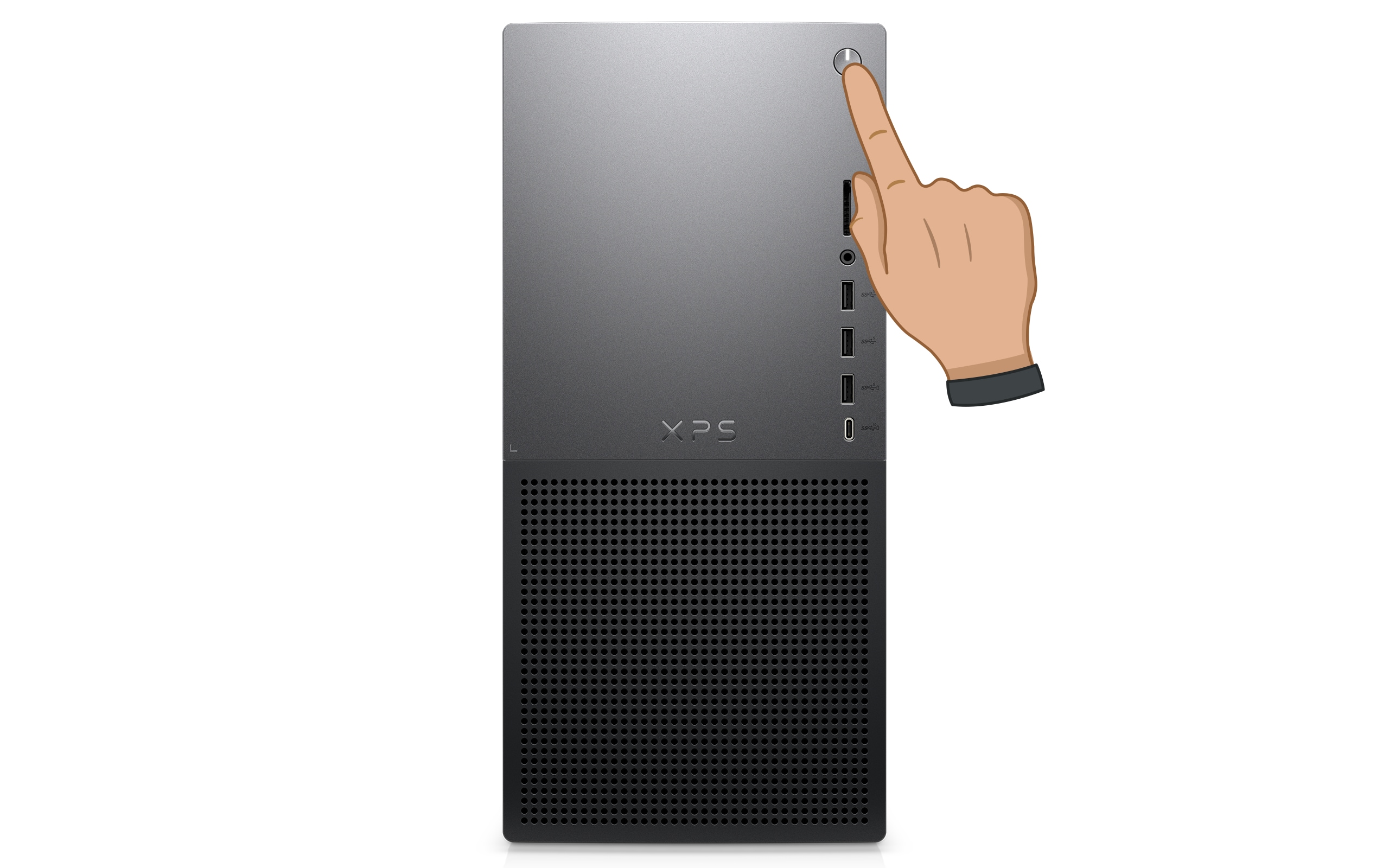
Začnite vykonaním tvrdého resetu. Pomôže to vymazať dočasné nastavenia, ktoré môžu spôsobovať problém s obrazovkou. Tvrdý reset počítača:
- Vypnite počítač.
- Odpojte napájací kábel od systému.
- Odpojte všetky periférne zariadenia, ako sú externé disky, tlačiarne (okrem klávesnice a myši).
- Stlačte tlačidlo napájania a podržte ho 15 až 20 sekúnd.
- Znova pripojte napájacie káble a zapnite počítač.
Skontrolujte, či sa problém s obrazovkou vyriešil. Ak nie, prejdite na ďalší krok.
Kontrola fyzických pripojení
Zabezpečme, aby boli všetky fyzické pripojenia zabezpečené. Uvoľnené alebo poškodené káble môžu spôsobiť problémy s obrazovkou.
- Vypnite monitor aj počítač.
- Skontrolujte, či je monitor zapojený do funkčnej elektrickej zásuvky.
- Skontrolujte pripojenie medzi monitorom a počítačom. Skontrolujte, či je kábel (HDMI, DisplayPort alebo USB-C) bezpečne pripojený na oboch koncoch.
- Ak je to možné, vymeňte napájací kábel alebo videokábel, aby ste vylúčili chybné pripojenie.
Ak problém pretrváva, prejdite na ďalší krok.

Úprava nastavení monitora
Pri nesprávnom nastavení monitora sa niekedy môžu vyskytnúť problémy s obrazovkou. Skontrolujme:
- Skontrolujte, či je zvolený správny vstupný zdroj (HDMI, DisplayPort atď.).
- Pomocou vstavaných tlačidiel alebo joysticku monitora upravte nastavenia jasu a kontrastu.
Testovanie monitora s iným počítačom
Ak chcete overiť, či je problém s monitorom alebo grafickou kartou, môžete monitor pripojiť k inému počítaču.
- Pripojte monitor k inému počítaču pomocou kompatibilného kábla (HDMI, DisplayPort, Thunderbolt atď.).
- Zapnite monitor aj počítač.
- Skontrolujte, či monitor zobrazuje obraz správne. Ak monitor funguje, problém je pravdepodobne s grafickou kartou počítača. Ak monitor stále nefunguje, potvrďte to spustením autotestu monitora (najčastejšia otázka č. 10).
Aktualizácia ovládačov grafickej karty a systému BIOS
Zastarané alebo poškodené ovládače často spôsobujú problémy súvisiace s obrazovkou, ako sú nesprávne farby, skreslenie, nefungovanie HDR, rozmazaná alebo pixelovaná obrazovka. Systém BIOS riadi hardvérové funkcie vrátane integrovaných portov obrazovky. SupportAssist je automatizovaný nástroj spoločnosti Dell, ktorý kontroluje aktualizácie ovládačov a firmvéru v systéme Windows, preberá ich a inštaluje.
- V ponuke Štart vyhľadajte aplikáciu SupportAssist a otvorte ju.
- Na karte Domov vyberte položku Aktualizovať softvér.
- Vyhľadávanie aktualizácií ovládačov a systému BIOS spustíte kliknutím na položku Štart.
- Dokončite inštaláciu podľa pokynov na obrazovke, a ak sa zobrazí výzva na reštartovanie počítača, reštartujte ho.
Ak aplikáciu SupportAssist nemáte, pozrite si našu príručku aktualizácie ovládačov, kde nájdete alternatívne spôsoby stiahnutia a inštalácie ovládačov od spoločnosti Dell.
Ak sa problém s obrazovkou nevyriešil, prejdite na ďalší krok.

Kontrolujú sa aktualizácie softvéru
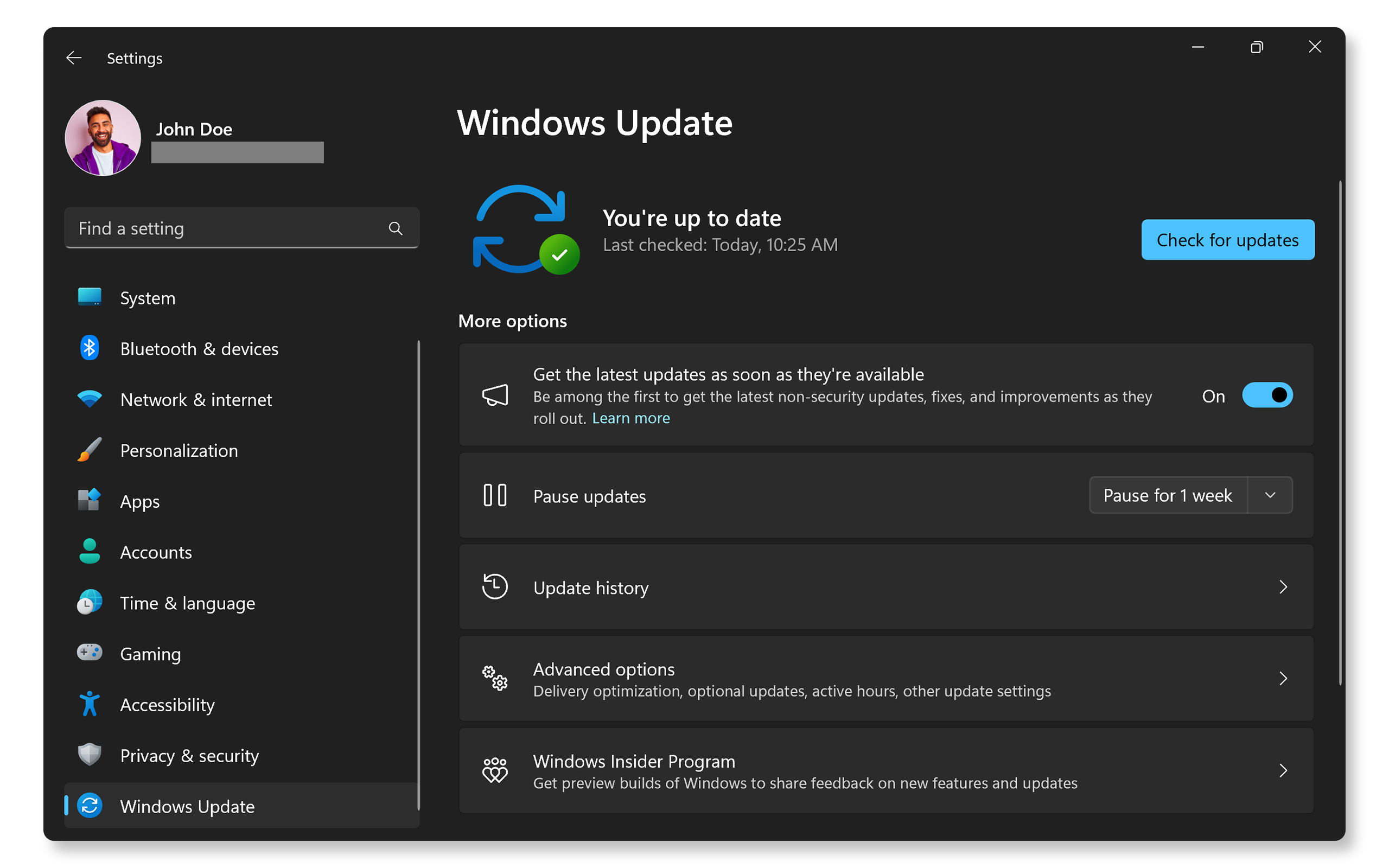
Priebežne aktualizujte svoj operačný systém a aplikácie, aby ste mohli využívať opravy chýb a vylepšenia výkonu. Aktualizácia systému Windows:
- Prejdite do ponuky Štart > Nastavenia > Windows Update a potom kliknite na položku Vyhľadať aktualizácie a nainštalujte všetky dostupné aktualizácie. Otvorte nastavenia Windows Update.
Ak sa problém so zobrazením na monitore stále nevyriešil, vyskúšajte niektoré ďalšie kroky na vyriešenie problémov s obrazovkou.
Často kladené otázky (FAQ)
Tu je niekoľko odpovedí na bežné otázky používateľov týkajúce sa problémov s obrazom na monitoroch Dell alebo Alienware.
1. Čo mám robiť, ak sa môj monitor nezapne?
- Ak sa monitor nezapne, problém môže byť v elektrickej zásuvke, kábli alebo samotnom monitore. Tu je niekoľko krokov na riešenie problémov:
- Skontrolujte, či je napájací kábel bezpečne pripojený k monitoru aj k elektrickej zásuvke.
- Zapojte monitor do inej elektrickej zásuvky, aby ste vylúčili problémy so zásuvkou.
- Odpojte monitor, počkajte niekoľko minút a potom ho znova zapojte, aby sa obnovili všetky problémy súvisiace s napájaním.
- Skúste použiť napájací kábel z počítača a zistite, či nie je kábel monitora chybný.
2. Čo mám robiť, ak sa na monitore zobrazí správa Žiadny signál alebo Vstup sa nenašiel?
- Tento problém môže byť dôsledkom problémov s pripojením alebo grafickou kartou. Tu je niekoľko krokov na riešenie problémov:
- Skontrolujte, či je videokábel, ktorý spája monitor s počítačom, bezpečne pripojený. Ak je to možné, použite iný kábel alebo port, aby ste vylúčili chybné pripojenie.
- V ponuke monitora skontrolujte, či je vybratý správny vstupný zdroj.
- Skontrolujte, či počítač nie je v režime spánku. Pohnite myšou, stlačte ľubovoľný kláves na klávesnici alebo stlačením tlačidla napájania prebuďte počítač.
- Ak máte notebook, stlačením klávesu Windows + P a výberom položky Duplikovať alebo Rozšíriť prepnite do režimu externej obrazovky.
3. Čo mám robiť, ak moja obrazovka bliká?
- Blikajúcu obrazovku často spôsobujú nesprávna frekvencia obnovovania, uvoľnený kábel alebo zastarané ovládače.
- Skontrolujte, či je kábel, ktorý spája monitor s počítačom, bezpečne pripojený.
- Prejdite do ponuky Štart > Nastavenia > Systém > Obrazovka a upravte frekvenciu obnovovania. Väčšina monitorov funguje najlepšie pri frekvencii 60 Hz, ale monitory vyššej triedy podporujú vyššiu frekvenciu obnovovania, najmä pri hraní hier.
- Vyhľadajte aktualizácie ovládačov a systému BIOS.
4. Čo ak monitor zobrazuje zvláštne farby, vyzerá vyblednutý alebo príliš nasýtený?
- Príčinou skreslenia farieb môžu byť káble nízkej kvality, uvoľnené pripojenia alebo zastarané ovládače.
- Uistite sa, že používate videokábel dodaný spoločnosťou Dell. Ak je to možné, použite iný kábel.
- Overte, či je kábel bezpečne pripojený k monitoru aj k počítaču.
- Skontrolujte dostupnosť aktualizácií ovládačov a systému BIOS, aby ste zaistili presnosť farieb.
- Obnovte výrobné nastavenia monitora, aby sa odstránili všetky problémy s kalibráciou farieb.
5. Môžem na monitore opraviť vodorovné alebo zvislé čiary?
- Čiary na obrazovke môžu pôsobiť rušivo a často sú spôsobené poškodenými káblami, uvoľnenými pripojeniami alebo problémami s hardvérom monitora.
- Skontrolujte, či je videokábel, ktorý spája monitor s počítačom, bezpečne pripojený.
- Vyhľadajte aktualizácie ovládačov a systému BIOS.
- Pripojte monitor k inému počítaču a zistite, či ide o problém s monitorom alebo pôvodným počítačom.
- Skontrolujte, či sa čiary zobrazujú v režime autotestu (najčastejšia otázka č. 10). Ak áno, obráťte sa na technickú podporu spoločnosti Dell a informujte sa o možnostiach opravy podľa stavu záruky vášho monitora.
6. Ako opravím mŕtve alebo zaseknuté pixely na monitore?
- Mŕtve alebo zaseknuté pixely sú malé bodky na obrazovke, ktoré nezobrazujú správnu farbu, čo vedie k viditeľným škvrnám. Mŕtve pixely sú zvyčajne čierne, zatiaľ čo zaseknuté pixely sa môžu javiť ako biele, červené, zelené alebo modré.
- Odpojte napájací kábel monitora, počkajte niekoľko minút a potom ho znova zapojte, aby sa obnovili všetky problémy súvisiace s napájaním.
- Skontrolujte, či sa mŕtve alebo zaseknuté pixely zobrazujú v režime autotestu (najčastejšia otázka č. 10). Ak áno, môže ísť o problém s hardvérom. Riaďte sa pokynmi firmy Dell týkajúcimi sa pixelov.
7. Ako môžem zväčšiť veľkosť písiem a ikon na monitore?
- Ak sú písma a ikony príliš malé, môžete upraviť rozlíšenie obrazovky a nastavenia mierky v systéme Windows. Prečítajte si, ako zmeniť nastavenia obrazovky, aby sa všetko zobrazovalo väčšie.
8. Môžem svoj monitor použiť s viacerými zariadeniami?
- Áno, väčšina moderných monitorov Dell a Alienware podporuje viac než jeden videovstup.
- Skontrolujte, či ste zodpovedajúcim spôsobom prepínali vstupy na základe toho, ktoré zariadenie chcete používať.
- Niektoré monitory podporujú aj funkcie Obraz v obraze (PiP) alebo Obraz vedľa obrazu (PbP). Podrobnosti nájdete v používateľskej príručke monitora.
9. Ako môžem obnoviť nastavenia monitora?
- Ak chcete obnoviť výrobné nastavenia monitora, postupujte nasledovne:
- Pomocou tlačidiel alebo joysticku na monitore otvorte ponuku na obrazovke (OSD).
- Pomocou tlačidiel alebo joysticku môžete prechádzať možnosťami ponuky OSD.
- V ponuke vyhľadajte možnosť resetovania.
- Vyberte možnosť resetovania a potvrďte svoju voľbu na obnovenie výrobných nastavení monitora.
10. Ako spustiť autotest monitora?
- Monitory Dell a Alienware sa dodávajú s integrovanou funkciou autotestu, pomocou ktorej môžete skontrolovať, či monitor funguje správne.
- Vypnite monitor.
- Odpojte od monitora videokábel.
- Zapnite monitor. Ak sa zobrazí obrazovka autotestu, monitor funguje správne. Ak nie, obráťte sa na technickú podporu spoločnosti Dell a informujte sa o možnostiach opravy.
11. Čo mám robiť, ak sa môj monitor prehrieva?
- Prehriatie môže ovplyvniť výkon a životnosť monitora. Tu je niekoľko tipov, ako zabrániť prehriatiu:
- Monitor uchovávajte na dobre vetranom mieste, aby dostatočne prúdil vzduch.
- Prach sa môže hromadiť a blokovať prúdenie vzduchu. Vetracie otvory monitora pravidelne čistite stlačeným vzduchom v plechovke.
- Priame slnečné svetlo môže spôsobiť prehriatie monitora. Ak je to možné, uchovávajte ho mimo okien.
12. Ktorý výstupný videoport mám použiť na pripojenie monitora k počítaču?
- Ak má váš počítač vyhradenú grafickú kartu, použite jej porty (pripojenie b na obrázku). Tie sú zvyčajne nižšie na zadnom paneli. Ak nie, použite porty integrovanej grafickej karty (pripojenie a), zvyčajne v hornej časti.

13. Ako zistím, či je potrebné vymeniť grafickú kartu?
- Ak problémy s obrazovkou pretrvávajú aj pri používaní funkčného monitora alebo keď zlyhá test hardvéru (najčastejšia otázka č. 14), obráťte sa na technickú podporu spoločnosti Dell a požiadajte o možnosti opravy podľa stavu záruky vášho počítača.
14. Ako spustiť diagnostický test grafickej karty?
- Počítače Dell sa dodávajú s aplikáciou SupportAssist, ktorá skenuje počítač, či neobsahuje problémy s hardvérom vrátane problémov s grafickou kartou.
- Prejdite na test grafickej karty SupportAssist. Ak aplikácia SupportAssist nie je nainštalovaná, v prípade potreby ju nainštalujte podľa pokynov na inštaláciu.
- Po dokončení diagnostického testu aplikácia SupportAssist zobrazí výsledky.
- Ak sa zistí problém s hardvérom, môže sa vám zobraziť pokyn na aktualizáciu ovládačov alebo môžete kontaktovať technickú podporu spoločnosti Dell a informovať sa o možnostiach opravy.
15. Ako aktualizujem ovládače monitora?
- Monitory používajú technológiu plug-and-play, operačný systém automaticky deteguje a nainštaluje potrebné ovládače ihneď po spustení počítača.
16. Čo ak žiadny z týchto krokov riešenia problémov nefunguje?
- Ďalšie riešenie problémov: môžete vyskúšať niektoré ďalšie kroky na odstránenie problémov s monitorom.
- Používajte fóra komunity Dell: pridajte sa do fór komunity Dell (v angličtine) a získajte pomoc od iných používateľov.