Stiahnite si a vytvorte obraz na obnovenie systému Ubuntu
V tejto komplexnej príručke vás prevedieme stiahnutím oficiálneho súboru ISO systému Ubuntu od spoločnosti Dell, vytvorením spustiteľného USB kľúča a inštaláciou systému Ubuntu do zariadenia Dell. Budeme sa zaoberať dvoma bežnými scenármi: vytvorením obnovovacieho média pomocou funkčného počítača so systémom Ubuntu alebo Windows.
Čo budete potrebovať
- Servisný tag počítača Dell, ktorý bol dodaný so systémom Ubuntu
- Prístup k funkčnému počítaču so systémom Ubuntu alebo Windows
- Prázdny USB kľúč (odporúča sa minimálne 8 GB)
- Spoľahlivé internetové pripojenie na stiahnutie súboru ISO
- Správcovský prístup na pracovnom počítači
Stiahnutie súboru ISO systému Ubuntu zo stránky Ovládače a súbory na stiahnutie spoločnosti Dell
Spoločnosť Dell poskytuje testované obrazy systému Ubuntu, ktoré optimálne fungujú s hardvérom spoločnosti Dell. Pred vytvorením obnovovacieho média si budete musieť stiahnuť súbor ISO systému Ubuntu pre počítač Dell. Tu je návod, ako získať správny súbor ISO pre váš systém:
Krok 1: Prechod na webovú lokalitu Ovládače a súbory na stiahnutie spoločnosti Dell
- Otvorte webový prehliadač a prejdite na lokalitu Ovládače a súbory na stiahnutie spoločnosti Dell.
- Do vyhľadávacieho poľa zadajte svoj servisný tag, kód expresného servisu alebo číslo modelu a kliknite na tlačidlo Hľadať.
- Prípadne kliknite na položku Prehľadávať všetky produkty a vyberte si konkrétny model z katalógu.
Krok 2: Stiahnutie súboru ISO systému Ubuntu
- Z rozbaľovacej ponuky Operačný systém vyberte položku Ubuntu.
- Vyhľadajte možnosť Obraz na obnovenie systému Ubuntu.
- Kliknite na tlačidlo Stiahnuť a uložte súbor ISO do priečinka Stiahnuté súbory.
Poznámka: Ak nevidíte položku Obraz na obnovenie systému Ubuntu pre váš model, váš počítač Dell pravdepodobne nebol testovaný na podporu systému Ubuntu.
Vytvorenie spustiteľného USB kľúča v systéme Ubuntu
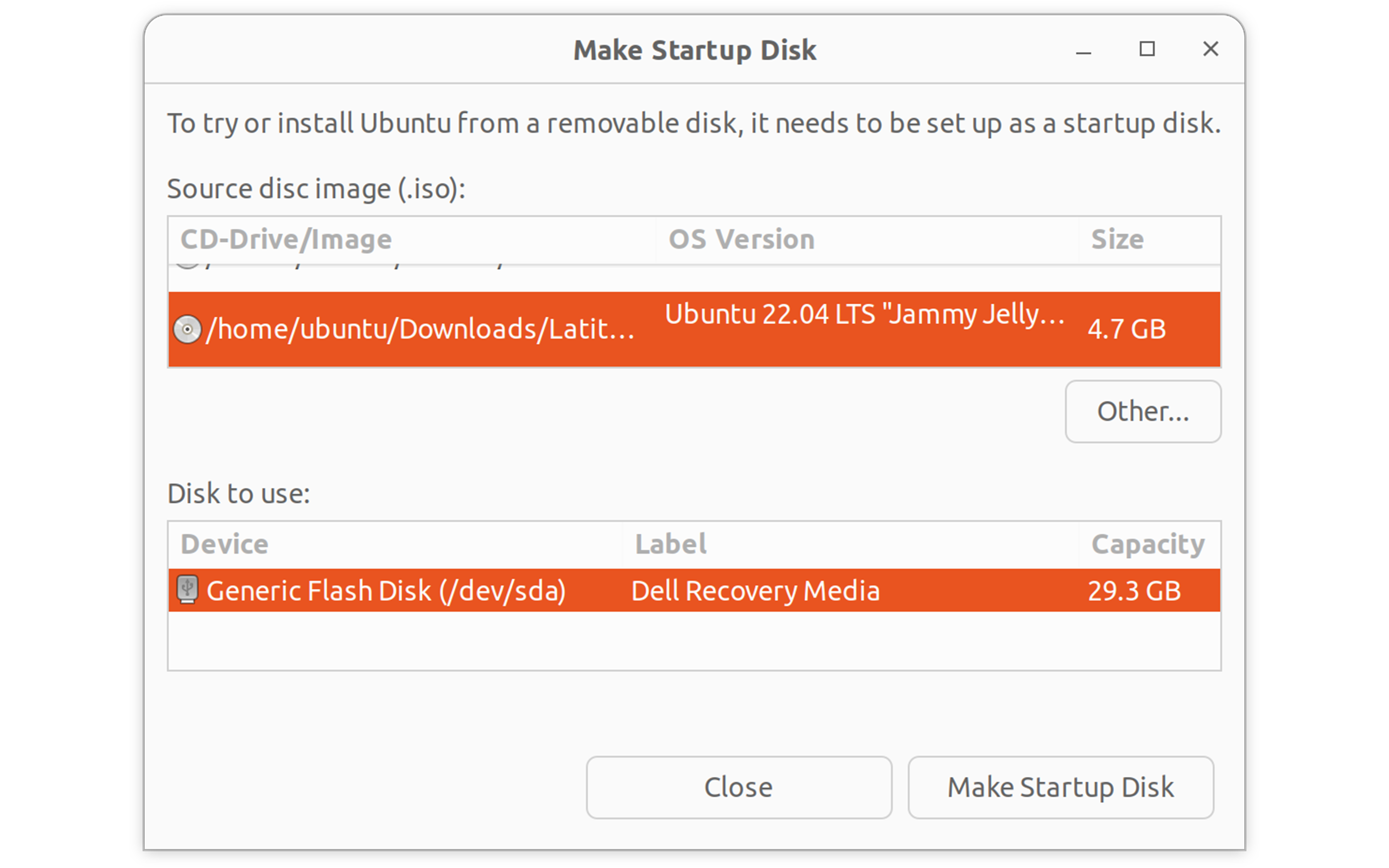
Ak vytvárate spustiteľný USB kľúč v systéme Ubuntu alebo používate iný pracovný počítač so systémom Ubuntu, na vytvorenie spustiteľného obnovovacieho média USB použite integrovaný nástroj Startup Disk Creator.
Použitie nástroja Startup Disk Creator
- Pripojte USB kľúč k voľnému USB portu.
- Otvorte prehľad Aktivity stlačením klávesu Super.
- Zadajte názov nástroja Startup Disk Creator a kliknutím ho otvorte.
- V časti Obraz zdrojového disku:
- Kliknutím na položku Ďalšie vyhľadajte stiahnutý súbor ISO systému Ubuntu.
- Prejdite do priečinka Stiahnuté súbory a vyberte súbor ISO systému Ubuntu.
- V časti Disk na použitie:
- Zo zoznamu vyberte svoj USB kľúč.
Varovanie: Pri tomto postupe sa vymažú všetky údaje uložené na USB kľúči.
- Zo zoznamu vyberte svoj USB kľúč.
- Kliknite na položku Vytvoriť spúšťací disk.
- Po zobrazení výzvy zadajte heslo.
- Počkajte na dokončenie procesu (zvyčajne 5 – 10 minút).
- Po dokončení kliknite na tlačidlo Ukončiť.
Váš spustiteľný USB kľúč so systémom Ubuntu je teraz pripravený na inštaláciu. Následne nainštalujeme systém Ubuntu.
Vytvorenie spustiteľného USB kľúča v systéme Windows
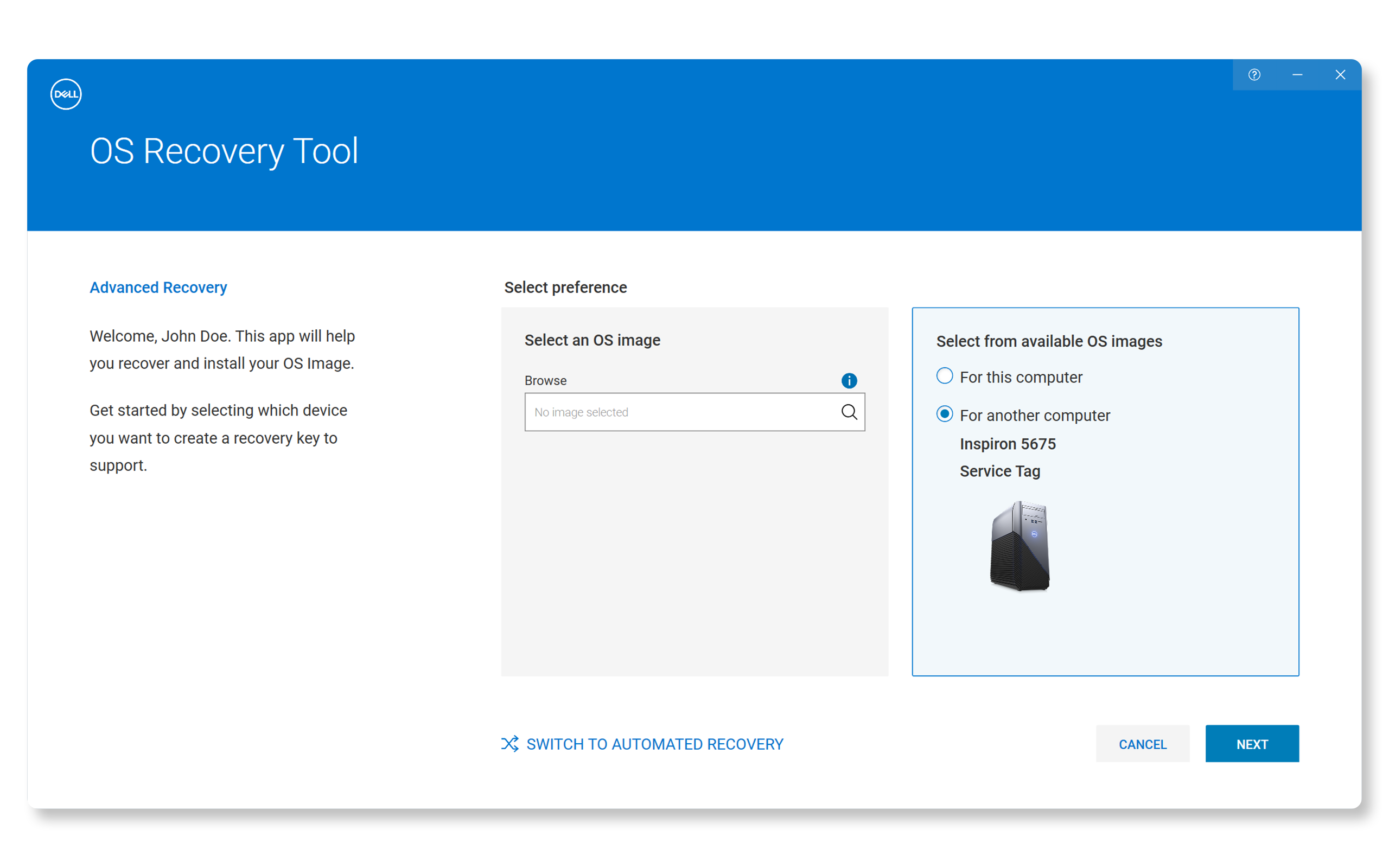
Ak momentálne používate systém Windows, na vytvorenie spustiteľného USB kľúča Ubuntu môžete použiť nástroj Dell OS Recovery Tool.
Použitie nástroja Dell OS Recovery Tool
- Stiahnite si nástroj Dell OS Recovery Tool.
- Nainštalujte a spustite nástroj Dell OS Recovery Tool ako správca.
- Pripojte USB kľúč.
- Kliknite na položku PREPNÚŤ NA ROZŠÍRENÉ OBNOVENIE.
- V časti Vybrať obraz operačného systému kliknite na lupu, prejdite do priečinka Stiahnuté súbory a vyberte súbor ISO systému Ubuntu.
- Kliknite na tlačidlo Ďalej.
- V časti Vybrať USB kľúč:
- Zo zoznamu vyberte svoj USB kľúč.
- Začiarknutím políčka potvrďte, že kľúč USB sa vymaže a odstránia sa všetky údaje.
- Kliknite na tlačidlo Ďalej.
- Počkajte na dokončenie procesu.
- Po dokončení procesu kliknite na tlačidlo Dokončiť.
Inštalácia systému Ubuntu do počítača Dell
Keď už máte spustiteľný USB kľúč, môžete si do počítača Dell nainštalovať systém Ubuntu.
Krok 1: Spustenie z USB kľúča
- Pripojte spustiteľný USB kľúč do počítača.
- Reštartujte počítač.
- Po zobrazení loga Dell opakovaným stláčaním klávesu F12 otvorte ponuku spúšťania.
- Pomocou klávesov so šípkami vyberte USB kľúč (zvyčajne sa zobrazuje ako „Ukladacie zariadenie USB“ alebo názov značky kľúča)
- Stlačením klávesu Enter spustite systém z USB kľúča.
Krok 2: Spustenie inštalácie systému Ubuntu
- Po zobrazení obrazovky spúšťania systému Ubuntu vyberte položku Dell OS Recovery.
- Vyberte preferovaný spôsob inštalácie a pokračujte.

Krok 3: Dokončenie inštalácie
- Podľa pokynov na obrazovke prispôsobte jazyk, rozloženie klávesnice, časové pásmo a ďalšie.
- Počkajte na dokončenie inštalácie (20 – 30 minút).
- Po zobrazení výzvy kliknite na tlačidlo Reštartovať teraz.
- Podľa pokynov vyberte USB kľúč.
- Stlačením klávesu Enter reštartujte.

Nastavenie systému Ubuntu po inštalácii
Po úspešnej inštalácii systému Ubuntu:
- Aktualizácia systému:
- Otvorte aplikáciu Terminal (Ctrl + Alt + T)
- Spustite sudo apt update && sudo apt upgrade -y
- Konfigurácia systému:
- Nastavte ďalšie používateľské kontá
- Nainštalujte si preferovaný softvér
- Prispôsobte si nastavenia pracovnej plochy

Často kladené otázky (FAQ)
Tu je niekoľko bežných otázok, ktoré si používatelia kladú pri vytváraní obnovovacieho média Ubuntu.
1. Môžem na inštaláciu systému Ubuntu použiť oddiel na obnovenie počítača Dell?
- Nie, oddiely na obnovenie Dell obnovia iba pôvodný operačný systém Windows. Musíte si stiahnuť súbor ISO systému Ubuntu samostatne z webovej lokality podpory spoločnosti Dell a vytvoriť inštalačné médium pomocou vyššie popísaných spôsobov.
2. Môžem na vytvorenie spustiteľného USB kľúča použiť softvér tretích strán, ako je Rufus?
- Nástroje tretích strán, ako je Rufus, dokážu technicky vytvoriť spustiteľné USB kľúče Ubuntu, no spoločnosť Dell odporúča používať nástroj Dell OS Recovery Tool v systéme Windows pre najlepšiu kompatibilitu so systémami Dell. Spoločnosť Dell neposkytuje technickú podporu pre problémy súvisiace so softvérom tretích strán.
3. Koľko miesta na disku potrebujem na inštaláciu systému Ubuntu?
- Systém Ubuntu vyžaduje minimálne 25 GB voľného miesta na disku, ale spoločnosť Dell odporúča aspoň 50 GB pre pohodlný zážitok s priestorom pre aplikácie a súbory.
4. Bude môj hardvér spoločnosti Dell správne fungovať so systémom Ubuntu?
- Spoločnosť Dell testuje a overuje konkrétne verzie systému Ubuntu pre kompatibilné modely. Ak je systém Ubuntu k dispozícii na stiahnutie vo vašom počítači, váš hardvér by mal fungovať správne. Niektoré novšie hardvérové funkcie môžu vyžadovať ďalšiu inštaláciu ovládačov.
5. Môžem na svojom počítači Dell duálne spustiť systém Windows aj Ubuntu?
- Spoločnosť Dell odporúča používať operačný systém, ktorý bol pôvodne dodaný s počítačom. Aj keď môžete duálne spustiť systém Windows a Ubuntu, spoločnosť Dell neposkytuje technickú podporu pre problémy súvisiace s duálnym spustením.
6. Musím na inštaláciu systému Ubuntu vypnúť bezpečné spúšťanie?
- Väčšina moderných počítačov Dell podporuje systém Ubuntu so zapnutým bezpečným spúšťaním. Ak sa však váš systém nespúšťa správne, nebojte sa – môže ísť len o nastavenie bezpečného spúšťania. Skúste dočasne vypnúť bezpečné spúšťanie v nastaveniach systému BIOS alebo UEFI, aby ste zistili, či sa tým problém vyrieši. Nie ste si istí, ako sa dostať do systému BIOS či UEFI alebo prechádzať nastaveniami? Pozrite si používateľskú príručku počítača.