KVM-konfiguration för Dell-skärmar – ultimat manual och tips
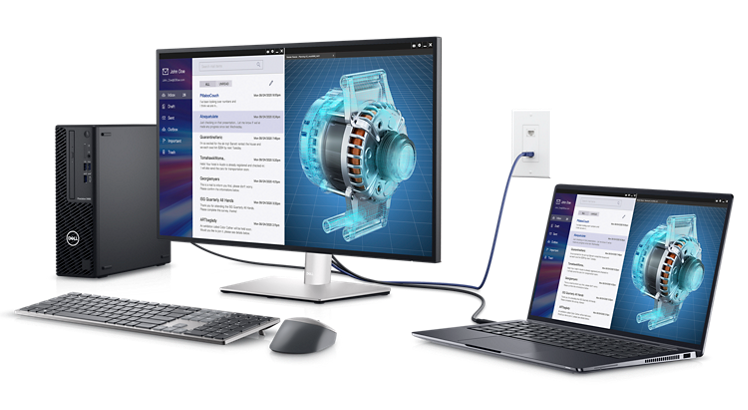
Vissa moderna Dell-skärmar har en integrerad KVM-funktion som gör det möjligt att använda ett tangentbord, en mus och en skärm för att styra två datorer.
Vad är KVM och hur kan det hjälpa mig?
KVM är en förkortning för keyboard, video and mouse (tangentbord, video och mus). Med KVM-funktionen kan du visa och arbeta med innehåll på två datorer med ett enda tangentbord, en bildskärm och en mus som är anslutna till KVM-enheten.
Vissa Dell-skärmar har stöd för automatisk KVM, en funktion som automatiskt växlar över kontrollen till den senast anslutna datorn.
OBS! KVM-funktionen är endast tillgänglig på utvalda Dell-skärmar. Se dokumentationen om din Dell-skärm för att kontrollera om den har stöd för KVM-funktionen.
Det du behöver
- En Dell-skärm med stöd för KVM
- Två enheter (stationära och/eller bärbara datorer)
- Ett tangentbord och en mus
- Videokablar, till exempel HDMI, DisplayPort eller USB-C
- USB-uppströmskablar
Hur konfigurerar jag skärmen med två datorer?
Låt oss ta en titt på hur du konfigurerar enheterna tillsammans för att få ut mesta möjliga av KVM-switchen på din Dell-skärm.
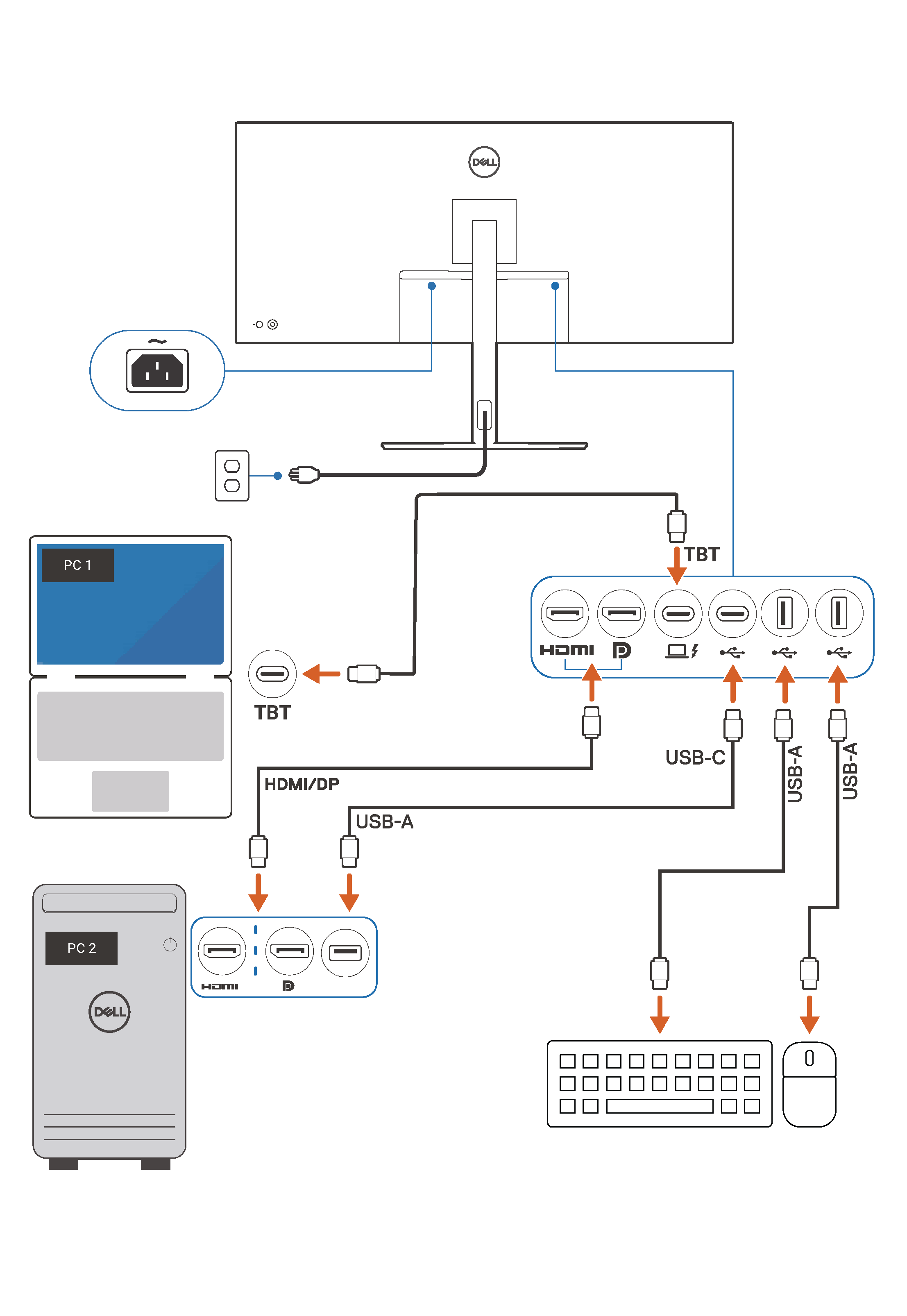
Steg 1 – Anslut videokabeln mellan skärmen och datorerna.
Anslut de två datorerna till skärmen med en HDMI-, DisplayPort- eller USB-C-kabel för video.
- Anslut dator 1 till skärmen.
- Anslut dator 2 till skärmen. Om dator 1 är ansluten med en USB-C-kabel ansluter du dator 2 med en HDMI- eller DisplayPort-kabel för video.
Steg 2 – Anslut USB-uppströmskablarna mellan skärmen och datorerna.
Anslut de två datorerna till uppströmsportarna på skärmen. Det gör det möjligt för datorerna att känna igen tangentbordet och musen som är anslutna till skärmen. Kompatibla USB-uppströmskablar levereras med Dell-skärmar som har stöd för KVM-funktionen.
- Anslut USB-uppströmskabeln från dator 1 till skärmen.
- Anslut USB-uppströmskabeln från dator 2 till skärmen. Om dator 1 är ansluten med en USB-C-kabel ansluter du dator 2 till skärmen med USB-B till USB-A-uppströmskabeln.
Steg 3 – Anslut tangentbordet och musen till skärmen.
Anslut det delade tangentbordet och den delade musen till USB-A-nedströmsportarna på skärmen.
Steg 4 – Konfigurera inställningarna på skärmen.
Dell-skärmen kan visa en dator i taget (helskärmsläge) eller båda datorerna samtidigt i lägena bild-i-bild eller bild-bredvid-bild.
Använd KVM-guiden i Dell Display and Peripheral Manager. Dell Display and Peripheral Manager fungerar smidigt med moderna Dell-skärmar och hjälper dig att konfigurera KVM-funktionen.
Du kan även konfigurera skärminställningarna i OSD-menyn (On-Screen Display). I produktdokumentationen för Dell-skärmen finns information om hur du navigerar i OSD-menyn (On-Screen Display).
- Installera och öppna Dell Display and Peripheral Manager.
- Gå till fliken Input Manager (inmatningshanterare) och välj sedan KVM Wizard (KVM-guide).
- Följ anvisningarna på skärmen för att slutföra konfigurationen.

Vanliga frågor och svar
Vi har sammanställt några vanliga frågor och svar om KVM-konfiguration på Dell-skärmar.
Vilka Dell-skärmar har stöd för funktionen KVM eller automatisk KVM?
- Funktionen KVM eller automatisk KVM stöds på utvalda Dell-skärmar. Mer information finns i dokumentationen om din Dell-skärm.
Hur många datorer kan jag ansluta till en Dell-skärm som har stöd för KVM?
- Du kan ansluta två datorer till en Dell-skärm som har stöd för KVM-funktionen.
Kan jag styra fler än två datorer med KVM?
- De flesta Dell-skärmar som stöder KVM-funktionen kan anslutas till upp till två datorer. Vissa Dell-skärmar, till exempel Dell UltraSharp U4323QE, kan anslutas till fyra datorer.
- Läs dokumentationen om din Dell-skärm för att ta reda på hur många uppströmsanslutningar som stöds.
Kan jag använda ett trådlöst tangentbord och en trådlös mus med KVM?
- Ja, anslut USB-mottagaren som medföljer det trådlösa tangentbordet och musen till nedströmsporten på Dell-skärmen.
- Bluetooth-aktiverade tangentbord och möss stöds inte.
Kan jag dela en webbkamera mellan de två datorerna med KVM?
- Nej, skärmens USB-nedströmsport har inte stöd för att dela en webbkamera.
Min Dell-skärm har ingen USB-uppströmsport. Hur använder jag KVM-funktionen?
- KVM-funktionen är endast tillgänglig på utvalda Dell-skärmar. Om din Dell-skärm inte har integrerade KVM-funktioner kan du använda en extern KVM-switch som finns tillgänglig i handeln.
Kan jag ställa in kortkommandon för att växla mellan de två datorerna?
- Ja, med mjukvaran Dell Display and Peripheral Manager kan du konfigurera ett kortkommando som hjälper dig att växla mellan de två datorerna.