Tangentbord

Ett tangentbord är en viktig inmatningsenhet, oavsett om du skriver ett Word-dokument, arbetar med ett Excel-kalkylblad eller spelar. Tangentbord kan anslutas till en dator via USB, Bluetooth, en dedikerad trådlös USB-dongel eller vara integrerade i den bärbara datorn. Om något av följande symtom uppstår kan de föreslagna snabbåtgärderna hjälpa.
- Tangenttryck svarar långsamt.
- Tangenttryck skriver ibland tecken eller skriver felaktiga tecken.
- Tangenterna på tangentbordet svarar inte.
Följ dessa snabba steg för att lösa problemet med tangentbordet
Prova en åtgärd i taget och se om den löser problemet med tangentbordet. Om en åtgärd inte hjälper fortsätter du med nästa.
Korrigering 1: Återställ kopplingarna mellan tangentbordet och datorn
USB-kabeln bild 1 eller den trådlösa USB-mottagaren bild 2 kan ha lossnat. Att återställa kopplingen säkerställer bra dataöverföring.

Bild 1: USB-kabelanslutning

Bild 2: Trådlös USB-mottagare
Korrigering 2: Sätt i nya batterier om du använder ett trådlöst tangentbord eller ett Bluetooth-tangentbord
Tangentbordets batterier laddas ur under normal användning. Det kan leda till att anslutningen mellan datorn och tangentbordet bryts. Om du byter ut batterierna återupprättas en stark anslutning.
Mer information om hur du byter ut batterierna i det trådlösa tangentbordet eller Bluetooth-tangentbordet finns i Dells kunskapsbasartikel Handböcker och dokumentation för din Dell-produkt.
Korrigering 3: Spara alla data, stäng alla öppna program och starta om datorn
Om du startar om datorn rensas datorns minne och anslutningen mellan datorn och tangentbordet återställs.
- Spara uppdateringar i alla öppna dokument.
- Stäng alla öppna program.
- Välj startikonen.
- Välj strömbrytarikonen.
- Välj Starta om.
Kontrollera att tangentbordet fungerar korrekt när datorn har startat om helt.
Korrigering 4: Optimera din Dell-dator med hjälp av SupportAssist-programmet
Det här programmet säkerställer att datorn har de senaste uppdateringarna av Dell-drivrutinerna och kontrollerar inställningarna för att se till att datorn är effektiv och tillförlitlig.
- Håll Windows-tangenten intryckt och tryck sedan på Q-tangenten.
- Ange SupportAssist i sökrutan.
- Välj SupportAssist (program) i resultatlistan i bild 3.
OBS! Om SupportAssist inte visas i sökresultatet går du till sidan SupportAssist for Home PCs för att ladda ner och installera SupportAssist.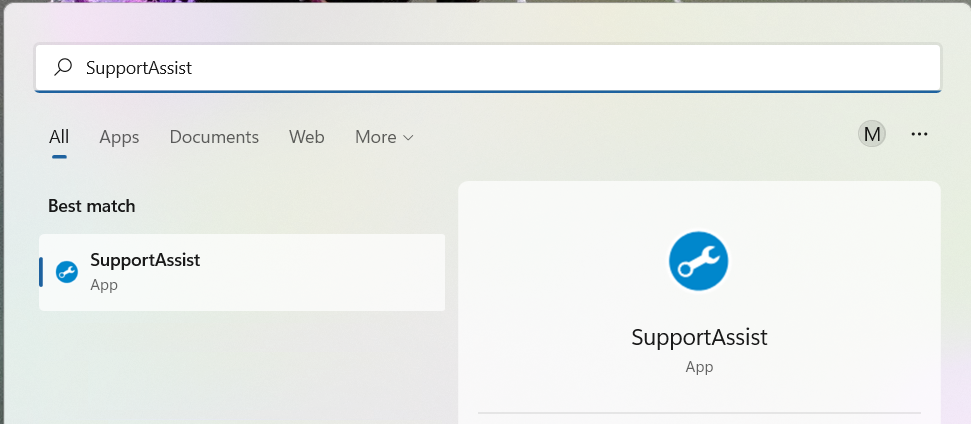
Bild 3: Sökresultat för SupportAssist - Klicka på Starta nu för att köra testerna, Bild 4.
OBS! Du kan trycka eller klicka på nedåtpilen och sedan köra det enskilda testet. Dell rekommenderar att du kör ett fullständigt datortest.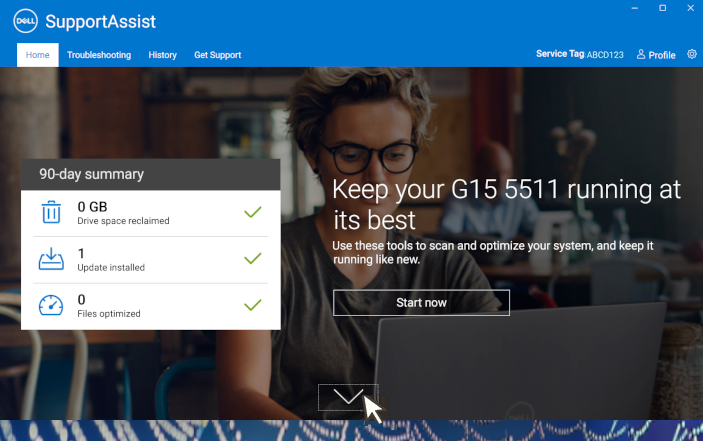
Bild 4: Huvudskärmen i SupportAssist - SupportAssist kör testerna ett i taget och ger resultat och förslag på åtgärder.
Korrigering 5: Ladda ner och installera de senaste uppdateringarna av Windows-operativsystemet
Genom att ha de senaste uppdateringarna av operativsystemet installerade på Windows-datorn ser du till att den är effektiv och tillförlitlig.
Mer information om hur du hämtar de senaste Windows-uppdateringarna till datorn finns i Microsofts kunskapsbasartikel Hämta den senaste Windows-uppdateringen.
Korrigering 6: Kör diagnostik för tangentbordet
Om du kör diagnostik för tangentbordet ser du till att styrplattan och hårdvaran som stöder den fungerar korrekt.
Om du vill köra diagnostiken går du till sidan för SupportAssists test av tangentbordshårdvara (på engelska) (testet startar automatiskt).
Kontakta Dells tekniska support om testet misslyckas.
Om inte snabbåtgärderna räcker för att lösa problemet finns det mer detaljerad information i avsnittet Andra resurser. Du kan även söka efter innehåll som är relaterat till problemet genom att använda sökfältet högst upp på den här sidan.
Videor

Den här videon innehåller en steg-för-steg-guide för att felsöka och lösa vanliga tangentbordsproblem i Window
s. Läs om hur du testar ditt tangentbord utanför operativsystemet, kör diagnostik, använder det virtuella tangentbordet och uppdaterar BIOS. Följ de här anvisningarna för att säkerställa att tangentbordet fungerar som det ska och när du ska kontakta Dells tekniska support för ytterligare hjälp.
Mer information finns i artikeln:Tangentbord ...
Mer information finns i artikeln:Tangentbord ...

Upptäck hur du enkelt parkopplar och ansluter Bluetooth-enheter till din Windows 11-dator i den här a nvändbara självstudievideon.
...
Om du vill felsöka tangentbordet med hjälp av SupportAssist öppnar du programmet och väljer "Felsökning". Välj
"Jag vill kontrollera en specifik maskinvarudel" och välj "Tangentbord". Följ anvisningarna för att trycka på varje tangent och välj "Godkänd" om alla tangenter svarar eller "Misslyckas" om inte.
...
Andra resurser

Tangentbordsanvändning och guide för felsökning
Läs om hur du ansluter, använder och löser problem med ett Dell-tangentbord som inte fungerar som det ska. Tangentbordsanvändning och guide för felsökning
Dell Peripheral Manager
Med Dell Peripheral Manager kan du konfigurera funktionerna för Dells tangentbord, mus eller externa webbkamera. Dell Peripheral Manager
Tangentbord med bakgrundsbelysning på bärbara datorer
Läs om hur du löser problem med ett tangentbord med bakgrundsbelysning som inte fungerar, hur du konfigurerar det och hur du slår på eller av det. Tangentbord med bakgrundsbelysning på bärbara datorer