Dells laserskrivare
Att skriva ut viktiga dokument gör lagringen av dem säkrare eftersom tillgång till dem inte är beroende av ström, samt att de kan vara enklare att referera till.
Om något av följande symtom uppstår kan de föreslagna snabbåtgärderna hjälpa.
- Allmänna problem med utskrift.
- Felkoder.
- Utskriftskvalitet.
Många allmänna problem med utskrift kan lösas genom följande snabbåtgärder.
Korrigering 1: Dra ut och sätt tillbaka USB-kabeln mellan skrivaren och datorn.
Vid anslutning med USB-kabel drar du ut och sätter tillbaka båda ändarna av kabeln som går från datorn till skrivaren.
USB-kabeln bild 1 kan ha lossnat. Att återställa kopplingen säkerställer bra dataöverföring.
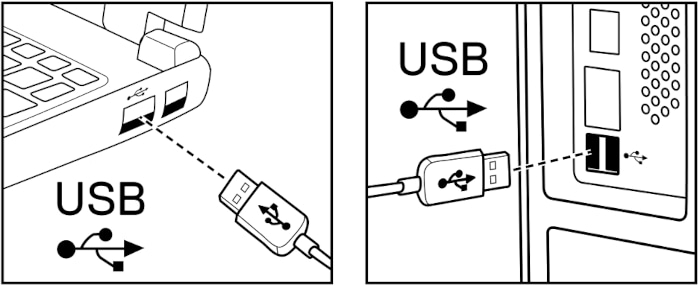
Bild 1: USB-kabelanslutning
Korrigering 2: Starta om datorn.
Om du startar om datorn rensas datorns minne och anslutningen mellan datorn och skrivaren återställs.
- Spara uppdateringar i alla öppna dokument.
- Stäng alla öppna program.
- Välj startikonen.
- Välj strömbrytarikonen.
- Välj Starta om.
Korrigering 3: Starta om skrivaren
Om du startar om skrivaren rensas skrivarens minne och anslutningen mellan datorn och skrivaren återställs.
- Stäng av skrivaren.
- Koppla bort skrivarens strömkabel från eluttaget eller överspänningsskyddet och vänta minst 30 sekunder.
- Anslut skrivarens strömkabel till eluttaget eller överspänningsskyddet.
- Slå på skrivaren på nytt.
Korrigering 4: Kontrollera att önskad skrivare är inställd som standardskrivare.
Det kan finnas tillfällen då standardskrivaren kan ha tilldelats en annan skrivare eller fax. Detta gör att du inte kan skriva ut.
- Håll Windows-tangenten intryckt och tryck sedan på R-tangenten.
- I rutan Kör skriver du shell:PrintersFolder och väljer sedan OK.
- Tryck och håll eller högerklicka på önskad skrivare bild 2.
- Välj Ange som standardskrivare.
OBS! Om Ange som standardskrivare inte är ett alternativ innebär det vanligtvis att skrivaren redan är inställd som standardskrivare, och skrivaren har då vanligtvis en bock bredvid sig.
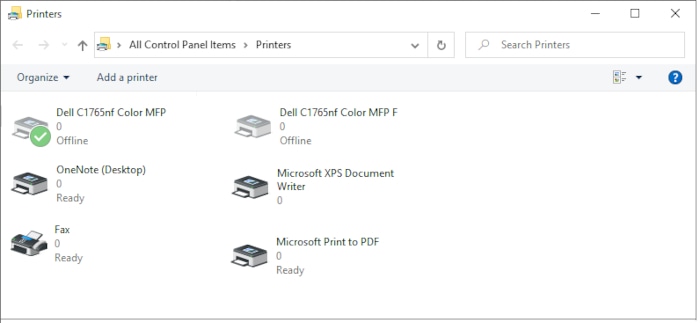
Bild 2: Standardskrivaralternativ
Korrigering 5: Kör felsökaren för skrivare.
Felsökaren för skrivare hjälper till att diagnostisera och automatiskt korrigera eventuella problem med utskriftshanteraren.
- Håll Windows-tangenten intryckt och tryck sedan på Q-tangenten.
- Ange felsök i sökrutan.
- Välj Inställningar för felsökning (systeminställningar) i resultatlistan i bild 3.
- Välj Ytterligare felsökare.
- Välj Skrivare.
- Välj Kör felsökaren och följ anvisningarna.
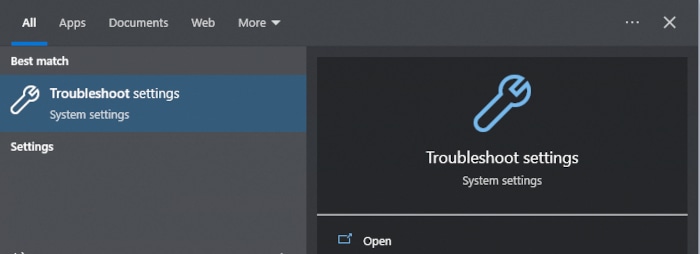
Bild 3: Sökresultat för felsökning
Korrigering 6: Avinstallera och installera om drivrutinen för skrivaren.
Ibland har skrivardrivrutinerna blivit korrumperade, och att installera skrivardrivrutinerna över de befintliga drivrutinerna åtgärdar inte problemet. Skrivardrivrutinerna måste tas bort helt och sedan installeras om.
Mer information finns i artikelnGetting Dell Printer Drivers, Software, User Guides and Firmware (Hämta Dell-skrivardrivrutiner, mjukvara, användarhandböcker och fast mjukvara) i Dells kunskapsdatabas.
Om inte snabbåtgärderna räcker för att lösa problemet finns det mer detaljerad information i avsnittet Andra resurser. Du kan även söka efter innehåll som är relaterat till problemet genom att använda sökfältet högst upp på den här sidan.
Videor

I den här videon visas installationsproceduren för en nätverksskrivare för Windows 10.

I den här videon visar vi hur du fixerar proceduren för vertikala linjer för en Dell-skrivare.
Andra resurser

Så felsöker du Dells laserskrivare
Lär dig hitta drivrutiner, kolla upp felkoder för skrivare, skriva ut en testsida, utföra felsökning eller konfigurera laserskrivaren. Så felsöker du Dells laserskrivare
Hämta, installera och avinstallera skrivardrivrutiner, mjukvara, handböcker och fast mjukvara
Syftet med nya versioner av drivrutiner och fast mjukvara är att uppdatera funktioner och korrigera funktionaliteten. Vi rekommenderar att du uppdaterar till de senaste versionerna. Hämta, installera och avinstallera skrivardrivrutiner, mjukvara, handböcker och fast mjukvara