Ansiktsigenkänning fungerar inte
För att Windows Hello ska vara säkert måste ansiktsigenkänningen bekräfta att systemet identifierar en levande person, dvs. inte ett foto. Se till att ditt ansikte syns tydligt. Om igenkänningen misslyckas visas felmeddelandet ”Kunde inte känna igen dig”. I så fall måste du logga in med en PIN-kod eller ett lösenord och sedan förbättra inställningarna för ansiktsigenkänning. Om ansiktsigenkänningen inte fungerar korrekt kan du läsa denna guide med stegvisa anvisningar, som hjälper dig att lösa problem med ansiktsigenkänning.

Förstå ansiktsigenkänning
Ansiktsigenkänning är en praktisk funktion i Windows Hello, som ger dig möjlighet att logga in på datorn utan att ange ett lösenord. Windows Hello möjliggör ansiktsigenkänning med hjälp av den infraröda (IR) kameran på en dator som använder Windows 11.
Vanliga problem med ansiktsigenkänning
Här är några vanliga problem som försvårar ansiktsigenkänning:
- Kamerans kompatibilitet: Vanliga webbkameror har inte stöd för ansiktsigenkänning med Windows Hello. Om meddelandet ”Vi hittade ingen kamera som är kompatibel med Windows Hello-ansikte” visas, kan detta bero på att enheten saknar nödvändig maskinvara.
- Miljöfaktorer: Dålig belysning eller stark bakgrundsbelysning kan orsaka igenkänningsproblem, vilket ofta leder till uppmaningen ”Se till att ditt ansikte är centrerat ipå bilden”.
- Problem med drivrutinen: Föråldrade eller felaktiga drivrutiner kan störa ansiktsigenkänningen.
- Systemkonfiguration: Skadade systeminställningar kan störa biometriska funktioner som ansiktsigenkänning.
Så här löser du problem med ansiktsigenkänning
Verifiera att din dator har stöd för ansiktsigenkänning
Vissa Windows 11-enheter är inte utrustade med nödvändig maskinvara, t.ex. en infraröd (IR) kamera för ansiktsigenkänning för Windows Hello. Så här kontrollerar du:
- Kontrollera specifikationerna för din enhet i användarhandboken, för att verifiera om den inkluderar en IR-kamera.
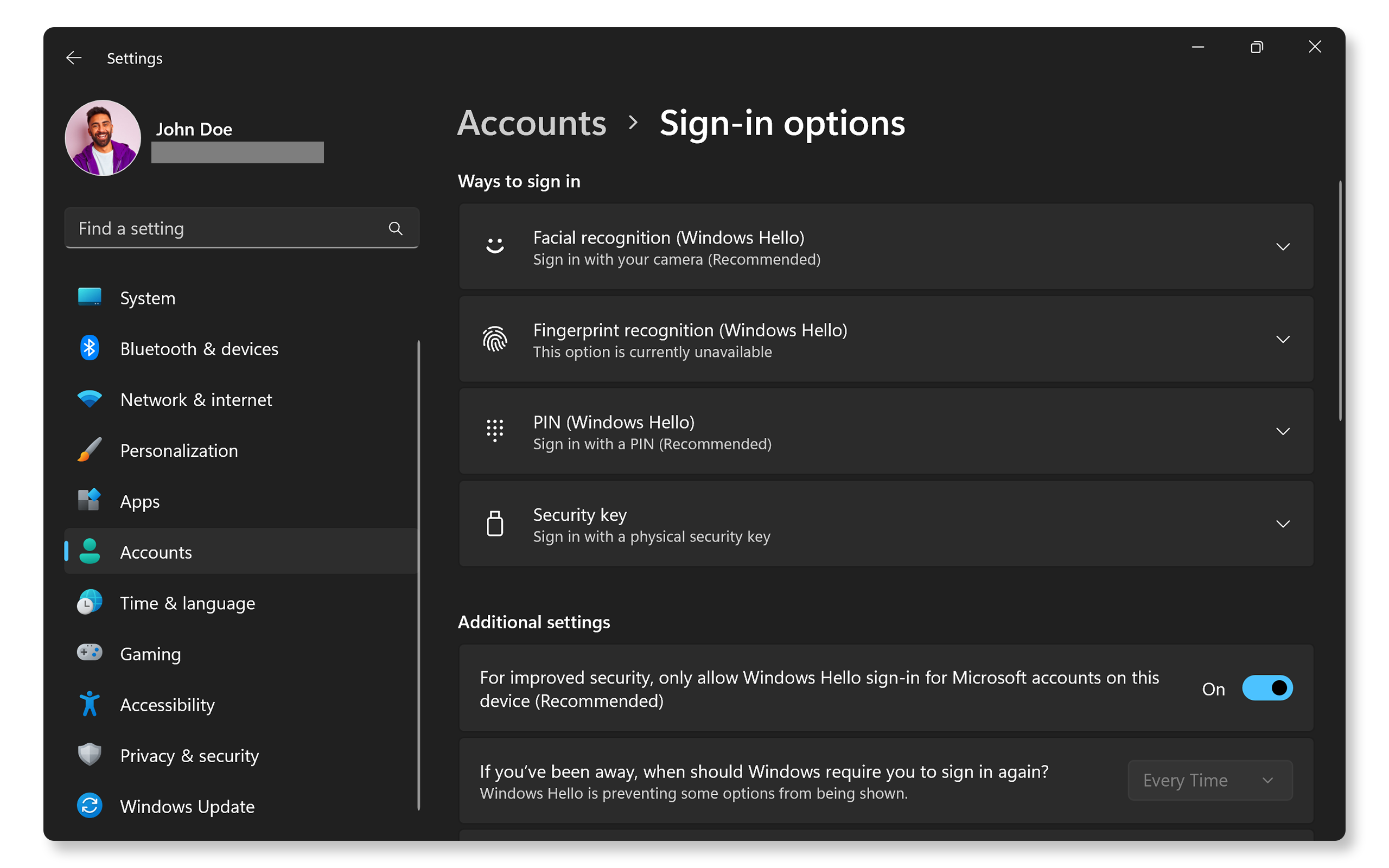
- Gå till Start > Inställningar > Konton > Inloggningsalternativ. Om alternativet Ansiktsigenkänning (Windows Hello) finns med i listan är din enhet kompatibel.
Gå vidare till nästa steg om din dator har stöd för ansiktsigenkänning och du drabbas av problem med det.
Kontrollera om hinder förekommer
Vissa kameror har en sekretesslutare eller ett sekretesskydd som kan blockera linsen.
- Om din enhet har en sekretesslutare på kameran måste du se till att den är öppen. Läs anvisningarna i användarhandboken till din enhet.
- Se till att det inte finns några fysiska hinder som exempelvis tejp eller damm som täcker kameran.
Gå vidare till nästa steg om det inte förekommer några hinder och ansiktsigenkänningen fortfarande inte fungerar.

Rengör din kamera
Hinder, smuts, fläckar eller skräp på kameralinsen kan störa igenkänningens noggrannhet.
- Stäng av datorn.
- Använd en mjuk mikrofiberduk för att rengöra kameralinsen försiktigt.
- Undvik att använda starka kemikalier som kan skada linsen.
- Starta om din enhet och försök använda ansiktsigenkänningen.
Gå vidare till nästa steg om rengöringen av kameran inte hjälpte.
Optimera ansiktsigenkänning
Dålig belysning eller felaktig placering av kameran kan orsaka igenkänningsproblem.
- Se till att ansiktet är väl upplyst och inga skuggor förekommer. Undvik bakgrundsbelysning.
- Placera ansiktet direkt framför kameran för en optimal tagning.
- Prova ansiktsigenkänningen i olika belysningsmiljöer för att bekräfta att det fungerar.
Gå vidare till nästa steg om detta inte hjälpte.
Testa kamerans funktioner
Se till att Windows känner igen din kamera och att den fungerar som den ska.
- Sök efter Kamera på Start-menyn och öppna appen.
- Verifiera att din webbkamera fungerar korrekt.
- Om kameran fungerar i appen innebär det att kamerans maskinvara fungerar korrekt.
Gå vidare till nästa steg om appen Kamera fungerar och problemet ändå kvarstår.
Uppdatera drivrutiner och BIOS
Föråldrade drivrutiner och BIOS kan ofta leda till funktionsproblem med maskinvarukomponenter som fingeravtrycksläsare. SupportAssist är Dells automatiserade verktyg som söker igenom Windows-datorn efter uppdateringar av drivrutiner och fast programvara, laddar ned och installerar dem.
Använda SupportAssist
- Sök efter SupportAssist på Start-menyn och öppna appen.
- På fliken Home klickar du på Update Software.
- Klicka på Start för att söka efter drivrutiner och BIOS-uppdateringar.
- Följ anvisningarna på skärmen för att slutföra installationen och starta om datorn om du uppmanas till det.
Om du inte har SupportAssist kan du läsa vår uppdateringsguide för drivrutiner för att se andra metoder för att ladda ned och installera Dell-drivrutiner.
Gå vidare till nästa steg om uppdatering av drivrutinerna och BIOS inte löser problemet.
Sök efter Windows-uppdateringar
Genom att hålla ditt operativsystem uppdaterat får du de senaste funktionerna och korrigeringarna. Så här söker du efter Windows-uppdateringar:
- Gå till Start > Inställningar > Windows Update. Öppna inställningar för Windows-uppdatering.
- Välj Leta efter uppdateringar och installera tillgängliga uppdateringar.

Gå vidare till nästa steg om uppdatering av Windows inte hjälpte.
Konfigurera om ansiktsigenkänning
Återställning av konfigurationen för ansiktsigenkänning kan eventuellt lösa problemet.
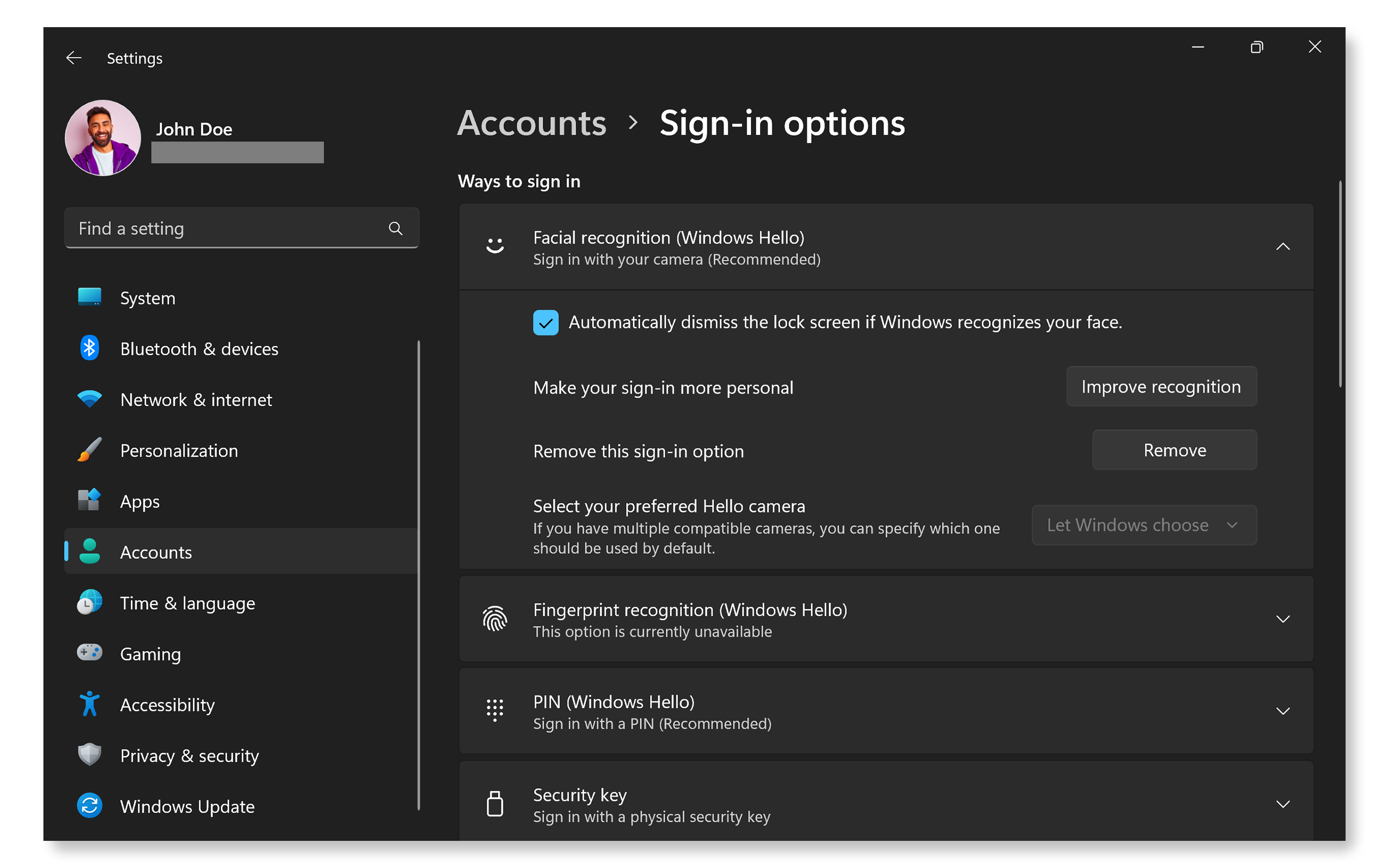
- Gå till Start > Inställningar > Konton > Inloggningsalternativ. Öppna Windows inloggningsinställningar.
- Välj Ansiktsigenkänning (Windows Hello) och klicka på Ta bort.
- Klicka på Konfigurera och följ anvisningarna på skärmen för att skanna ditt ansikte.
- Starta om enheten och försök logga in med ansiktsigenkänning.
Gå du vidare till nästa steg om ny konfigurering av inställningarna för ansiktsigenkänning inte löste problemet.
Kör Windows felsökning
Windows 11 inkluderar inbyggda felsökningar för att lösa kameraproblem.
- Gå till Start > Inställningar > System > Felsökning > Andra felsökningar. Öppna Windows felsökningsinställningar.
- Identifiera Kamera i listan och klicka på Kör.
- Följ anvisningarna på skärmen och tillåt Windows att tillämpa eventuella rekommenderade korrigeringar automatiskt.

Vanliga frågor och svar (FAQ)
Här är några svar på vanliga frågor som användare ställer om Windows Hello och ansiktsigenkänning.
1. Hur vet jag om min dator eller skärm har stöd för Windows Hello?
- Kontrollera om enheten har en Intel RealSense- eller IR-kamera.
- Se till att din dator kör Windows 11 (22H2 eller senare).
2. Vad ska jag göra om min kamera inte känns igen?
- Uppdatera dina kameradrivrutiner.
- Se till att sekretessinställningarna tillåter åtkomst till kameran.
3. Kan jag använda ansiktsigenkänning utan internetanslutning?
- Ja, när Windows Hello har konfigurerats fungerar det offline, eftersom det lagrar ansiktsdata lokalt på din enhet.
4. Vad händer om min kamera fungerar men Windows Hello inte fungerar?
- Kontrollera om din kamera är kompatibel med Windows Hello. Kontrollera din enhets specifikationer i användarhandboken.
- Försök med att radera en eventuell befintlig konfiguration för ansiktsigenkänning och skapa sedan en ny konfiguration.
5. Vad händer om jag glömmer bort min PIN-kod efter konfigurationen av ansiktsigenkänning?
- Du kan återställa din PIN-kod genom att gå till Start > Inställningar > Konton > Inloggningsalternativ > PIN (Windows Hello) och klicka sedan på Ändra PIN-kod.
- Följ anvisningarna på skärmen för att återställa eller ändra din PIN-kod.
6. Vad händer om min ansiktsigenkänning misslyckas upprepade gånger?
- Försök justera belysningsförhållandena.
- Avlägsna eventuella hinder.
- Konfigurera om inställningarna för ansiktsigenkänning.
7. Kan jag lägga till flera ansikten för ett enda användarkonto i Windows?
- Du kan registrera ett primärt ansikte per användarkonto.
- Ytterligare konton kan registrera sina egna ansikten.
8. Kan jag växla mellan ansiktsigenkänning och andra inloggningsmetoder?
- Ja, du kan växla mellan inloggningsmetoder på inloggningsskärmen, genom att klicka på Inloggningsalternativ.
9. Hur installerar jag om mina kameradrivrutiner?
- Högerklicka på knappen Start och välj Enhetshanteraren.
- Utöka Kameror.
- Högerklicka på din kamera och välj Avinstallera enhet.
- Starta om datorn. Windows installerar om nödvändiga drivrutiner automatiskt.

10. Påverkar glasögon, hattar eller andra accessoarer igenkänningen?
- Windows Hello kan anpassas till förändringar som glasögon, men omkonfigurering eller förbättring av igenkänningen hjälper.
- Du kan förbättra igenkänningen genom att gå till Start > Inställningar > Konton > Inloggningsalternativ > Ansiktsigenkänning (Windows Hello) och sedan klicka på Förbättra igenkänning.
11. Hur raderar eller återställer jag mina ansiktsigenkänningsdata?
- Gå till Start > Inställningar > Konton > Inloggningsalternativ > Ansiktsigenkänning (Windows Hello) och klicka sedan på Ta bort.
12. Vad kan jag göra om inget dessa felsökningssteg fungerar?
- Använd Dell Community-forum: Gå med i Dell Community-forum (på engelska) och få hjälp från andra användare.