Monitörünüze, Bilgisayarınıza veya Dizüstü Bilgisayarınıza Bir Soundbar Bağlayın
Dell Soundbar nedir?
Dell soundbar, desteklenen Dell monitörünüze takılan ince, dikdörtgen bir hoparlördür ve masanızda hantal hoparlörlere gerek kalmadan temiz, minimalist bir ses çözümü sunar.

Dell Monitörünüzle Soundbar Kullanmanın Faydaları
- Kompakt tasarım: Doğrudan monitöre takılarak masa alanından tasarruf sağlar.
- Geliştirilmiş ses: Standart yerleşik monitör hoparlörlerinden daha iyi ses netliği sağlar.
- Kolay kurulum: Harici hoparlörlere veya karmaşık kurulumlara gerek yok.
Dell Soundbar Türleri
İki temel Dell soundbar türü bulunmaktadır:
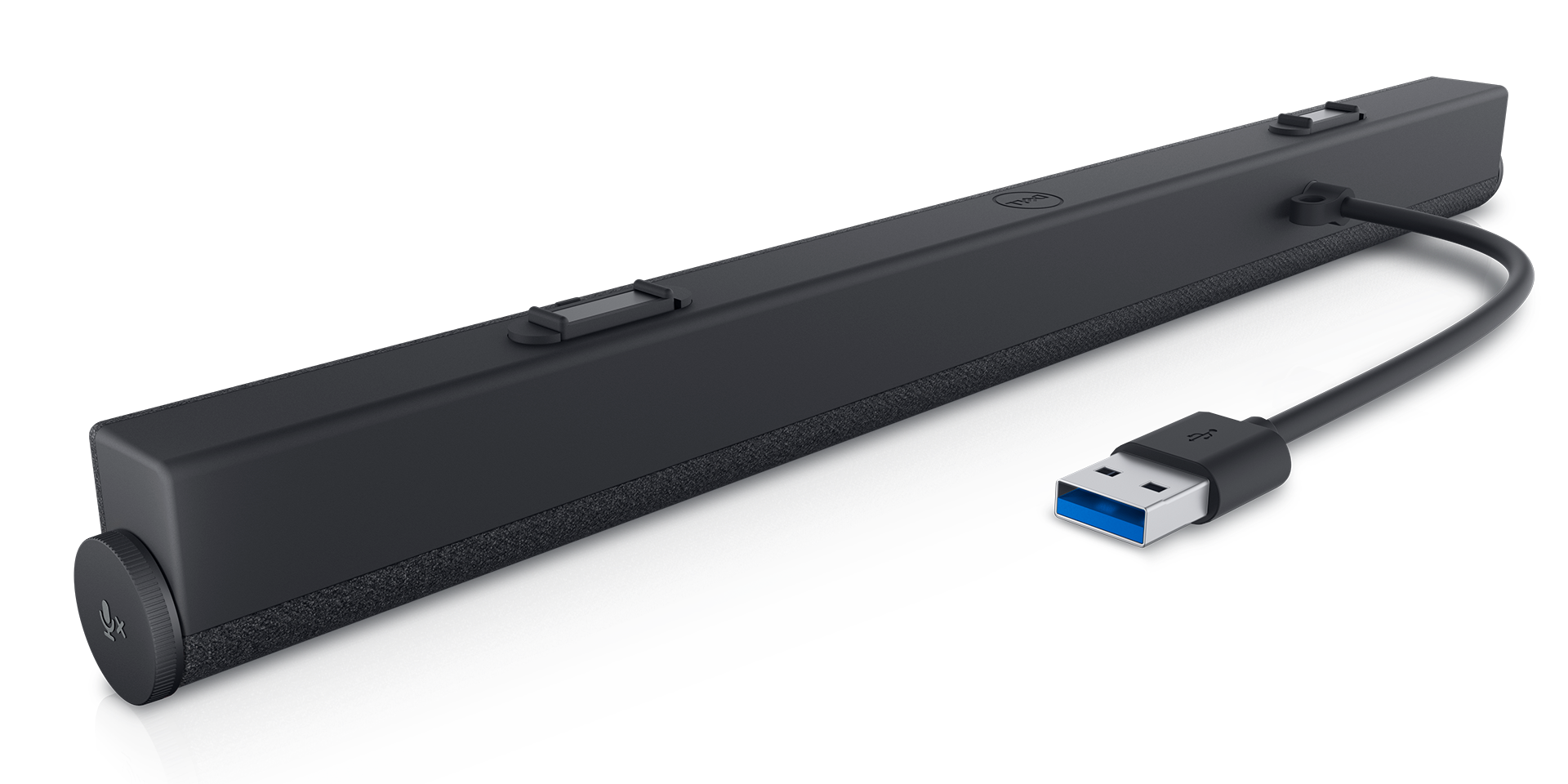
USB ile çalışan Soundbar'lar
Dell İnce Konferans Soundbar'ı SB522A veya Dell İnce Soundbar SB521A gibi USB ile çalışan soundbar'lar, soundbar'a güç sağlayan ve ses sinyallerini tek bir USB kablosu kullanarak ileten bir USB bağlantı noktası aracılığıyla doğrudan uyumlu bir Dell monitöre veya bilgisayara bağlanır. Basit kurulumlar için idealdirler ve ek bir güç kaynağı gerektirmezler.
AC ile çalışan Soundbar'lar
Dell AX510/AX510 PA Stereo Soundbar gibi AC gücüyle çalışan bu soundbar'lar kendi güç adaptörleriyle birlikte gelir. Ses sinyali için bilgisayara bağlanmak üzere ayrı bir ses veya USB kablosu kullanılır.
Dell Soundbar Uyumluluğu
Desteklenen Dell Monitörler
Dell soundbar'lar, belirli Dell monitör modelleriyle uyumlu olacak şekilde tasarlanmıştır. Monitörünüzün belirli bir soundbar'ı destekleyip desteklemediğini doğrulamak için monitörünüzün ve soundbar modelinizin kullanıcı rehberine bakın.
- Dell İnce Konferans Soundbar'ı SB522A
- Dell İnce Soundbar SB521A
- Dell Professional Sound Bar AE515
- Dell Pro Stereo Soundbar AE515M
- Dell USB Soundbar AC511
- Dell Stereo Soundbar AC511M
Dell Soundbar'ı Kurma
Dell soundbar'ınızı kurmak için şu adımları izleyin:
1. Adım: Bileşenleri Kutudan Çıkarma ve Kontrol Etme
- Soundbar kutusunu açın ve soundbar, güç kablosu (varsa), USB kablosu ve montaj aksesuarları dahil tüm bileşenlere sahip olduğunuzu doğrulayın.
2. Adım: Soundbar'ı Monitörünüze Bağlama
- Desteklenen Dell monitörünüzde montaj yuvalarını bulun. Soundbar'ı bu yuvalara takın ve güvenli şekilde yerine oturduğundan emin olun. Ayrıntılı talimatlar için soundbar'ın kullanıcı rehberine bakın.
3. Adım: Güç Kaynağını Takma
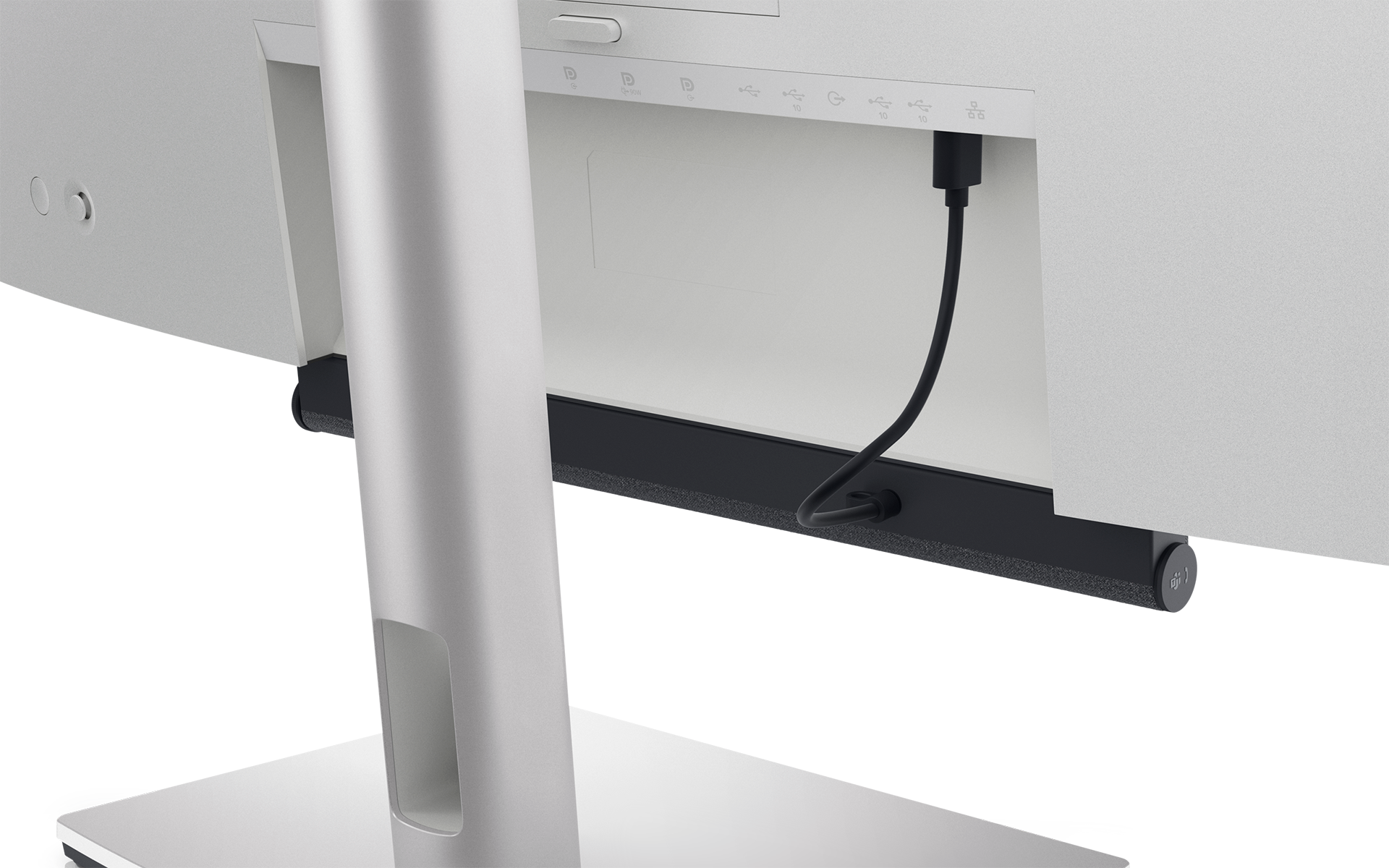
- USB ile çalışan soundbar'lar için USB kablosunu bilgisayarınıza veya monitördeki USB bağlantı noktasına bağlamanız yeterlidir. AC ile çalışan bir soundbar'ınız varsa güç adaptörünü prize takın ve soundbar'a bağlayın.
4. Adım: Bilgisayarınızda Ses Ayarlarını Düzenleme
- Soundbar bağlandıktan sonra bilgisayarınızın ses ayarları bölümüne gidin. Varsayılan çıkış aygıtı olarak Dell soundbar'ı seçin.
Dell Soundbar'ı Monte Etme
Soundbar'ı Dell Monitöre Monte Etme
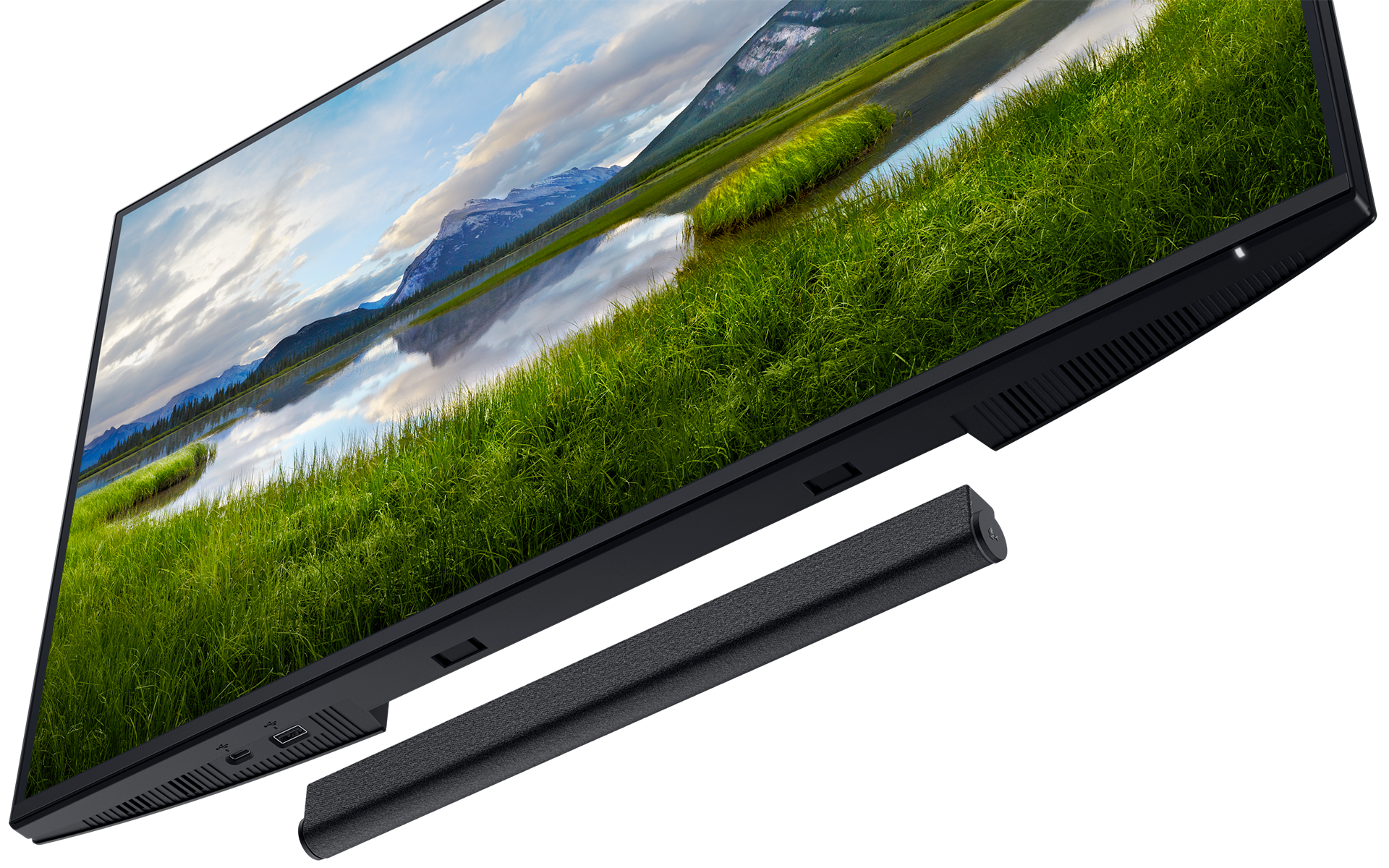
Desteklenen Dell monitörlerin alt kısmında, uyumlu bir soundbar'ın takılması için bir yuva bulunur. Soundbar'ı güvenli şekilde kilitlenene kadar yerine kaydırın. Soundbar montaj yuvalarının yerini bulmak için monitörün kullanıcı rehberine bakın.
Soundbar Standını veya Braketini Kullanma
Monitörünüz doğrudan montajı desteklemiyorsa uyumlu soundbar'lara sahip bir soundbar standı veya braketi (destekleniyorsa) kullanın.
Soundbar'ı USB veya Ses Jakı aracılığıyla Bağlama
USB Bağlantısı
Dell İnce Soundbar SB522A gibi USB soundbar'lar tek bir USB kablosu aracılığıyla çalıştırılır ve ses alır.
Ses Jakı Bağlantısı
Bazı eski soundbar'lar ses için bir ses jakı kullanırken, güç ayrı olarak sağlanır.
Windows'da Ses Ayarlarını Yapılandırma
Ses ayarlarınızı doğru yapmak, genel ses deneyiminizde büyük bir fark yaratabilir.
Soundbar için Ses Ayarlarını Yapma
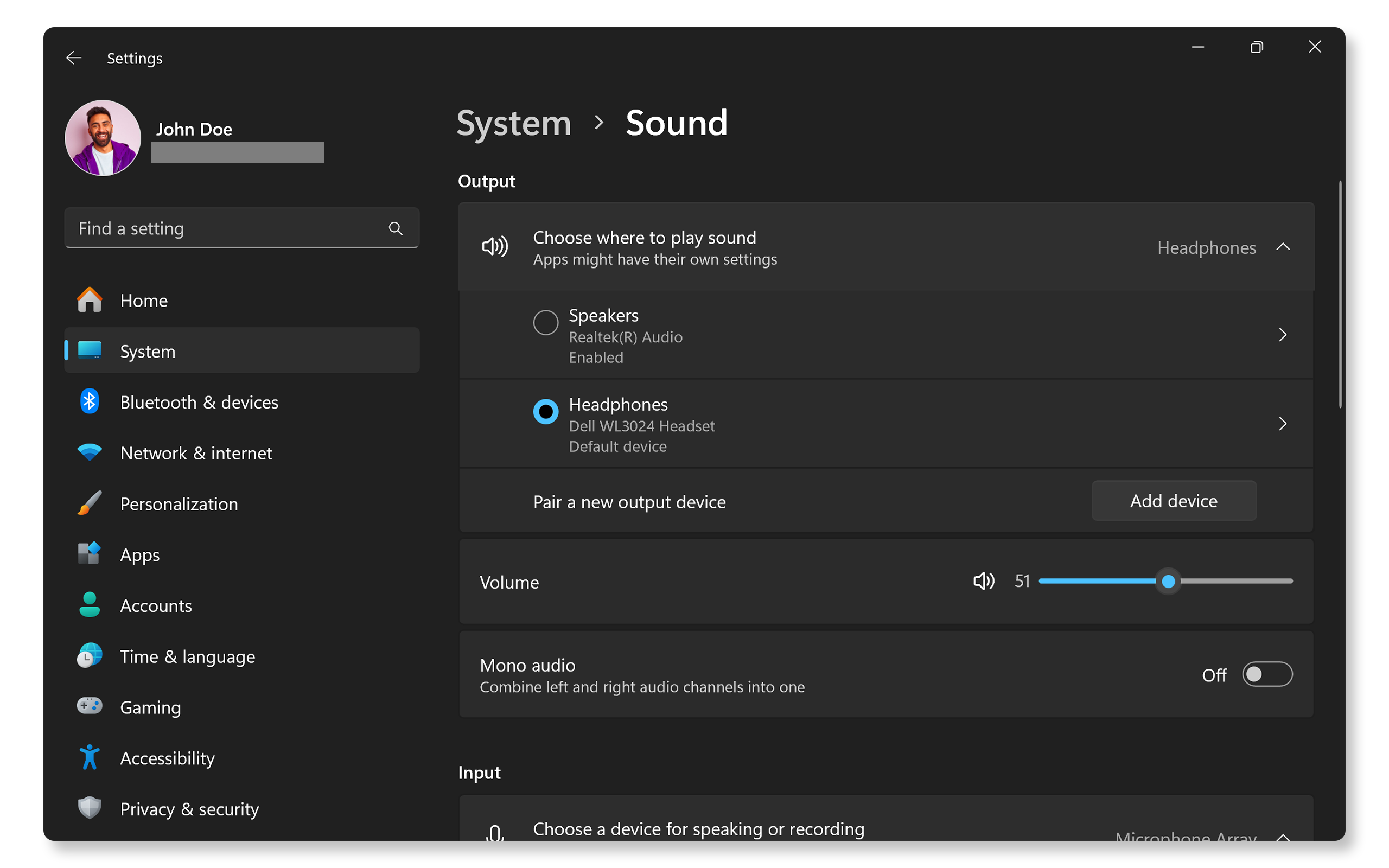
Başlat > Ayarlar > Sistem > Ses yoluna gidin. Çıkış ayarları bölümünün altında soundbar'ı seçin. Soundbar'da yerleşik bir mikrofon varsa Başlat > Ayarlar > Sistem > Ses yoluna gidin. Giriş ayarları bölümünün altında soundbar'ı seçin.
Yaygın Soundbar Sorunları ve Bu Sorunları Düzeltme
Soundbar'dan Ses Gelmiyor
- Soundbar'ın güvenli bir şekilde bağlandığından ve varsayılan çıkış aygıtı olarak ayarlandığından emin olun.
- USB veya ses kablosunun monitöre veya bilgisayara bağlı olduğundan emin olun. Soundbar monitöre bağlıysa soundbar'ın çalıştığından emin olmak için USB yukarı akış kablosunun bilgisayardan monitöre bağlandığından emin olun.
Soundbar Açılmıyor
- USB ile çalışan modeller için USB bağlantı noktalarını değiştirmeyi deneyin. USB yukarı akış kablosunun monitörden bilgisayara bağlandığından emin olun.
- AC ile çalışan modeller için güç bağlantısını kontrol edin ve aygıtın açık olduğundan emin olun. Farklı bir güç çıkışı deneyin.
Statik veya Bozuk Ses
- Diğer aygıtlardan kaynaklanan gevşek bağlantılar veya parazit olup olmadığını kontrol edin.
- Ses sürücülerini güncelleştirme.
- Ses sorunlarını giderme.
Sık Sorulan Sorular (SSS)
Dell soundbar'lar hakkında sık sorulan bazı soruları ve bu soruların yanıtlarını burada bulabilirsiniz.
1. Dell soundbar'ım neden çalışmıyor?
- Soundbar'ın güvenli bir şekilde bağlandığından ve varsayılan çıkış aygıtı olarak ayarlandığından emin olun.
- Bilgisayarınızı yeniden başlatmak da sorunun çözülmesine yardımcı olabilir.
- Ses sorunlarını giderme.
2. Dell soundbar'ı Dell olmayan bir monitörle kullanabilir miyim?
- Dell soundbar'lar, belirli Dell monitörler için özel olarak tasarlanmıştır. Dell olmayan monitörler, Dell soundbar'ı takmak için uyumlu montaj yuvalarına sahip olmayabilir.
3. Dell soundbar'ımın ses düzeyini nasıl kontrol ederim?
- SB522A gibi bazı Dell soundbar'larda ses düğmelerini, ses düzeyi düğmelerini veya bilgisayarınızın ses ayarlarını kullanarak ses düzeyini kontrol edebilirsiniz. Dell SB521A gibi soundbar'larda ses düzeyi düğmesi yoktur, ses düzeyini kontrol etmek için bunun yerine bilgisayarın ses ayarlarını kullanın.
4. Dell monitörümün bir soundbar'ı destekleyip desteklemediğini nasıl kontrol ederim?
- Dell İnce Konferans Soundbar'ı SB522A
- Dell İnce Soundbar SB521A
- Dell Professional Sound Bar AE515
- Dell Pro Stereo Soundbar AE515M
- Dell USB Soundbar AC511
- Dell Stereo Soundbar AC511M
5. Dell soundbar'ım için sürücüleri yüklemem gerekir mi?
- Tak ve çalıştır özelliği bulunan Dell soundbar'larda ek sürücü gerekmez. Ancak, bilgisayarınızın ses kartı sürücülerini güncelleştirmek ses sorunlarının çözülmesine yardımcı olabilir.
6. Dell soundbar'ı dizüstü bilgisayarla veya başka aygıtlarla kullanabilir miyim?
- Evet, dizüstü bilgisayarınızda veya aygıtınızda gerekli bağlantı noktaları (USB veya ses jakı gibi) bulunduğu sürece soundbar'ı bağlayabilirsiniz. Ancak, dizüstü bilgisayarınıza fiziksel olarak monte edilmez.
7. Soundbar'ım neden düşük düzeyde ses üretiyor?
- Düşük ses düzeyi, bilgisayarınızdaki yanlış ses ayarlarından kaynaklanıyor olabilir.
- Soundbar'ın varsayılan çıkış aygıtı olarak ayarlandığından emin olun.
- Bilgisayarınızın ve soundbar'ın sesini açın.
8. Dell soundbar'ım neden rastgele kapanıyor?
- Bu, özellikle USB ile çalışan bir soundbar ise bir güç sorunundan kaynaklanıyor olabilir.
- Farklı bir USB bağlantı noktasına bağlamayı deneyin.
- AC ile çalışan modeller için güç adaptörünün düzgün çalıştığından emin olun.
9. Dell soundbar'ımla Bluetooth kullanabilir miyim?
- Dell soundbar'larda Bluetooth işlevi bulunmaz.
10. Dell soundbar'ı birden fazla monitörle kullanabilir miyim?
- Evet, Dell soundbar'ı birden fazla monitörle kullanabilirsiniz.
- Soundbar bir monitöre takılır ancak yine de tüm kurulumunuzun ses çıkışı olarak işlev görebilir.
11. Çoklu monitör kurulumunda birden fazla soundbar kullanmak mümkün müdür?
- Çoklu monitör kurulumunda birden fazla soundbar bağlamak mümkün olsa da ses çıkışı için herhangi bir zamanda yalnızca bir soundbar kullanılabilir.