Sabit Sürücü ve SSD Sorunlarını Giderme
Sabit sürücü ve SSD sorunları endişe verici olabilir ancak çoğu durumda çözüm beklediğinizden daha basittir. Bu makale, Dell bilgisayarınızı tekrar çalışır duruma getirebilmeniz için bu sorunların en yaygın nedenlerini ve çözüm adımlarını sunar.
Ne Tür Belirtiler Var?
Sabit sürücü hataları genelde diğer sorunlara benzeyebilir. Başlamadan önce belirtilerinizin bu makaledekilerle eşleştiğinden emin olun.
Aşağıdakilerden herhangi birini yaşıyorsanız doğru yerdesiniz:
- "Sabit Sürücü Algılanmadı" veya "Sabit Sürücü Yüklü Değil" hata mesajları
- Sürücü BIOS'ta görünmüyor
- Bilgisayarın içinden gelen tıklama, sürtünme veya vızıltı sesleri
Başka bir şey mi arıyorsunuz? Yanınızdayız:
- "Bilgisayarınız bir sorunla karşılaştı" veya "INACCESSIBLE_BOOT_DEVICE" gibi bir durma koduna sahip mavi veya siyah bir ekran görürseniz bunu düzeltmek için rehberimizi ziyaret edin: Windows'da Mavi Ekran (BSOD) Hataları ve Durma Kodu Sorunları.
- Bilgisayarınız Windows'u başlatmıyorsa, "Eksik İşletim Sistemi", "İşletim Sistemi Bulunamadı", "Önyükleme Aygıtı Bulunamadı" veya yanıp sönen imlecin bulunduğu boş bir ekran görüyorsanız Bilgisayar Windows'a Önyükleme Yapamıyor makalesini inceleyin.
- Bilgisayarınız kullanım sırasında yavaş çalışıyorsa, donuyorsa veya yanıt vermeyi durduruyorsa Bilgisayarınızı Daha Hızlı Hale Getirin: Performansı Artırın ve Bilgisayarınızı Hızlandırın adlı rehberimize göz atın.
Depolama Sürücünüzü Anlama
Bilgisayarınız dosyalarınızı, uygulamalarınızı ve Windows'u bir depolama sürücüsünde depolar. İki ana tür vardır ve hangisine sahip olduğunuzu bilmek, ne duyduğunuzu ve nerede terslik olduğunu anlamanıza yardımcı olur.
Sabit Disk Sürücüsü (HDD)
HDD, verileri depolamak ve almak için dönen manyetik plakalar ve hareketli bir okuma/yazma kafası kullanır. Mekanik hareketli parçalara sahip olduğundan, zaman içinde fiziksel aşınmaya karşı daha hassastır ve tıklama veya sürtünme gibi olağan dışı sesler genellikle bir şeylerin yanlış olduğunun ilk işaretidir.
Katı Hal Sürücü (SSD)
SSD, verileri hareketli parça olmadan, flash bellek yongalarında depolar. Daha hızlı, daha sessiz ve modern Dell sistemlerinde çok daha yaygın bir özelliktir. Dell sistemleri genellikle M.2 NVMe veya SATA SSD'ler kullanır. Masaüstü bilgisayarlarda 2,5 inç SATA veya M.2 NVMe SSD'ler kullanılabilir. SSD'lerin hareketli parçaları olmadığından gürültü çıkarmazlar, bu nedenle ses duyuyorsanız sorun neredeyse kesinlikle HDD'dir.
Bu Neden Olur?
Bu sorunlara neyin neden olduğunu anlamak, bunları daha hızlı düzeltmenize ve gelecekte bunlardan kaçınmanıza yardımcı olur. Bir sabit sürücünün veya SSD'nin algılanmayı durdurmasının en yaygın nedenleri şunlardır:
- Gevşek veya yerinden çıkmış bağlantı: Veri veya güç kablosu bilgisayarın içinde gevşemiş veya M.2 SSD, yuvasından hafifçe kaymıştır
- Yanlış BIOS ayarları: Yanlış SATA çalışma modu (RAID ve AHCI), yanlış önyükleme sırası veya UEFI/Eski önyükleme modu uyuşmazlığı, sürücünün görülmesini engelleyebilir
- Güncel olmayan BIOS veya SSD bellenimi: Daha yeni sürücüler eski bir BIOS sürümü tarafından tanınmayabilir veya yakın zamanda yapılan bir Windows güncelleştirmesi bir uyumluluk sorunu doğurabilir
- CMOS pilinde zayıflama: Boşalmış bir CMOS pili, SATA modu ve önyükleme sırası da dahil olmak üzere her başlatmada BIOS ayarlarının sıfırlanmasına neden olur
- Fiziksel veya mekanik sürücü arızası: HDD'lerde daha sık görülür ve genellikle tıklama, sürtünme veya vızıltı sesleri eşlik eder
Dell Aygıtınızda Sabit Sürücü ve SSD Algılama Sorunlarını Çözme Yöntemleri
Sürücü sorunlarını çözmeye hazır mısınız? Bu adımları sırayla uygulayın ve sorununuzun çözülüp çözülmediğini kontrol edin.
1. Adım: Tüm Harici Aygıtların Bağlantısını Kesme
Bilgisayarınıza bağlı bir USB sürücü, SD kart veya bağlantı istasyonu bazen yanlışlıkla başlangıç aygıtı olarak seçilebilir ve bu da dahili sürücünün "algılanmadı" olarak görünmesine neden olabilir.
- Tüm harici aygıtları çıkarın: klavye ve fareniz hariç olmak üzere USB sürücüler, harici sabit sürücüler, SD/xD kartları, yazıcılar, web kameraları ve bağlantı istasyonları.
- Bilgisayarı yeniden başlatın ve hata mesajının kaybolup kaybolmadığını kontrol edin.
Bu işlem sorunu çözerse soruna hangi aygıtın neden olduğunu belirlemek için aygıtları tek tek geri takın. Daha fazla destek için ilgili aygıtın üreticisiyle iletişime geçin.
Bu adım işe yaramazsa 2. adıma geçin.
2. Adım: Donanım Sıfırlaması Gerçekleştirme
Donanım sıfırlaması, sistemde depolanan artık elektrik yükünü boşaltır. Bu yük, bazen sürücünün başlatma sırasında doğru şekilde algılanmasını önleyebildiği için donanım sıfırlaması, bu yükün giderilmesine olur.
- Bilgisayarı kapatmak için güç düğmesini 10 saniye basılı tutun.
- Güç kablosunu bilgisayardan çıkarın. Dell dizüstü bilgisayarınızın pili çıkarılabiliyorsa şimdi çıkarın.
- Klavye ve fare dışındaki tüm harici aygıtların bağlantısını kesin.
- Kalan gücü boşaltmak için güç düğmesini 15 - 20 saniye boyunca basılı tutun.
- Güç kablosunu yeniden bağlayın (veya dizüstü bilgisayarlar için pili yeniden takın).
- Bilgisayarı açın ve sürücünün algılanıp algılanmadığını kontrol edin.
Not: Pili çıkarılamayan Dell dizüstü bilgisayarlar için bkz. Gerçek Zamanlı Saati (RTC) Sıfırlama. Belirli Dell Latitude dizüstü bilgisayarlarda zorlamalı ePSA kurtarma işlemi de geçerli olabilir.
Bu adım işe yaramazsa 3. adıma geçin.
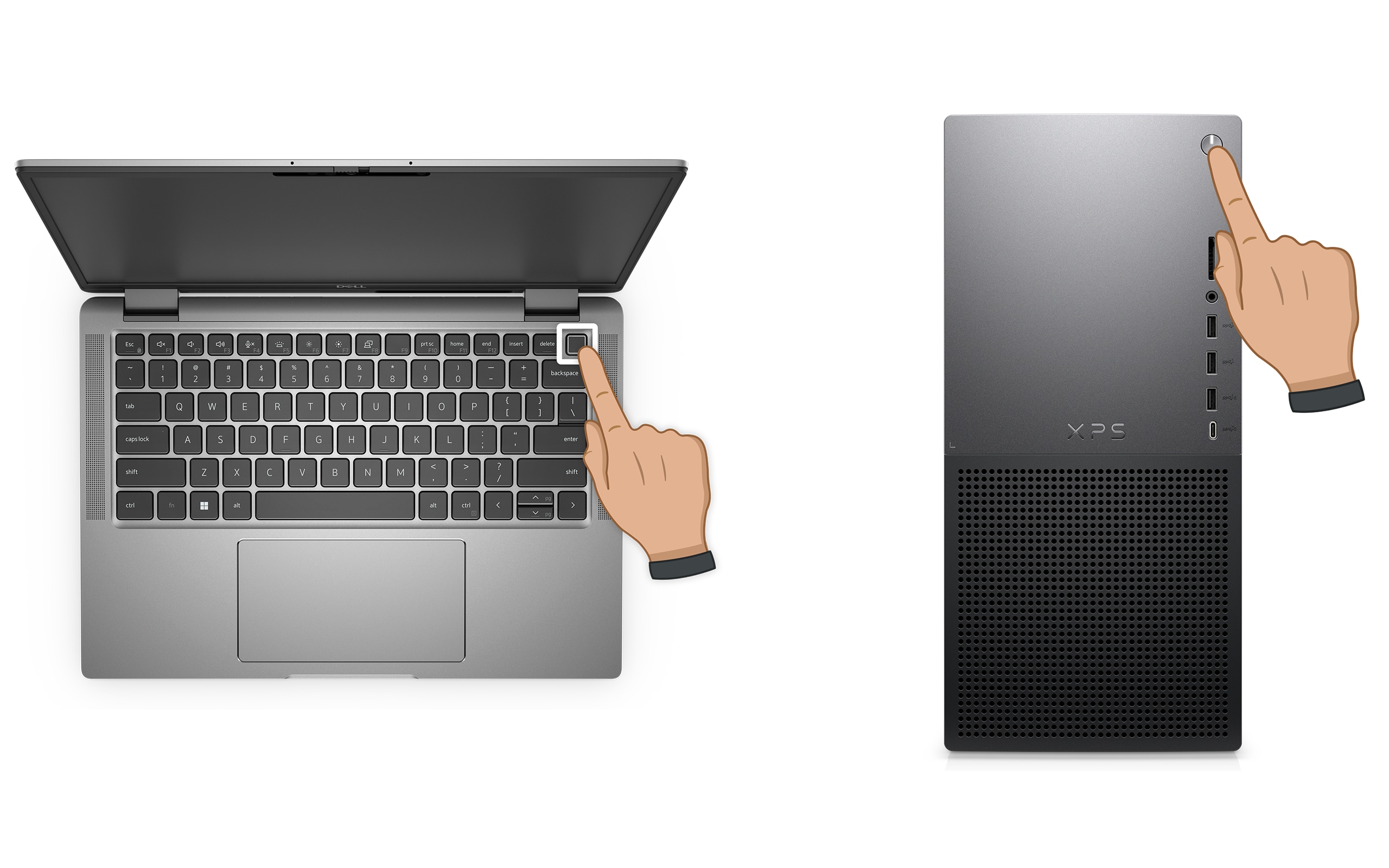
3. Adım: Donanım Tanılama Testi Çalıştırma
Herhangi bir donanım veya BIOS ayarına dokunmadan önce, Dell'in yerleşik tanılaması size tam olarak neler olduğunu söyleyebilir. Bu test, sürücüde donanım arızası olup olmadığını kontrol eder ve hangi adımları uygulamanız gerektiğini belirler.
Bilgisayarınız Windows'u başlatamıyorsa önyükleme öncesi tanılamayı çalıştırın:
- Bilgisayarı açın ve Tek Seferlik Önyükleme Menüsü'nü görene kadar hemen F12 tuşuna tekrar tekrar basın.
- Ok tuşlarını kullanarak Diagnostics (Tanılama) öğesini seçin ve Enter tuşuna basın.
- SupportAssist Önyükleme Öncesi Sistem Değerlendirmesi (eski sistemlerde ePSA) otomatik olarak çalışır. Ekrandaki talimatları izleyin.
Bilgisayarınız Windows'u başlatabiliyorsa Dell SupportAssist çevrimiçi tanılamayı çalıştırın:
- Dell.com/support adresine gidin ve Servis Etiketinizi veya Ekspres Servis Kodunuzu kullanarak bilgisayarınızı tanımlayın.
- Diagnostics (Tanılama) sekmesini seçin ve Run Quick Test'e (Hızlı Test Çalıştır) tıklayın.
- Testi tamamlamak için ekrandaki talimatları izleyin.
Not: SupportAssist yüklü değilse test çalıştırılmadan önce bunu indirip yüklemeniz istenir.

Test sonuçlarınızın anlamı ve bir sonraki adım
- Test başarılı: Sürücü donanımınız doğru şekilde çalışıyor. Sorun büyük olasılıkla bir BIOS yapılandırma sorunudur. BIOS ayarlarınızı kontrol edip düzeltmek için 4. adıma geçin.
- Test başarısız: Hata kodunu, doğrulama kodunu ve Servis Etiketini not edin. Hata kodunuzu buradan arayın. Sürücüyü yeniden yerleştirmek için 5. adıma geçin. Yeniden yerleştirdikten sonra tanılama tekrar başarısız olursa onarım seçenekleri için Dell Teknik Destek ekibiyle iletişime geçin.
Tanılama başarılı olsa bile sürücü hala algılanmıyorsa 4. adıma geçin.
4. Adım: BIOS Ayarlarını Kontrol Etme
Tanılama, sürücünüzün sağlıklı olduğunu ancak hala algılanmadığını doğrularsa sorun büyük olasılıkla BIOS'tadır. Kontrol edilmesi gereken dört maddenin üzerinden sırayla geçin.
BIOS'a girin:
- Bilgisayarı yeniden başlatın.
- BIOS veya UEFI'ye girmek için Dell logosu göründüğünde F2 tuşuna tekrar tekrar basın.
1. Kontrol: Sürücünün BIOS'ta listelendiğini doğrulayın:
- General (Genel) > System Information (Sistem Bilgileri) [veya daha yeni sistemlerde Storage (Depolama) bölümüne] gidin.
- Depolama bölümünde sabit sürücünüzü veya SSD'nizi arayın. Listede yoksa sürücü donanım düzeyinde algılanmıyor demektir ve bir sonraki mantıklı eylem sürücüyü yeniden yerleştirmektir.

2. Kontrol: Önyükleme sırasını onaylayın:
- General (Genel) > Boot Sequence (Önyükleme Sırası) (veya Boot Configuration [Önyükleme Yapılandırma] > Boot Sequence [Önyükleme Sırası]) yoluna gidin.
- Önce dahili sabit sürücünüzün veya SSD'nizin listelendiğinden emin olun. Bir USB aygıtı veya başka bir öğe öndeyse dahili sürücüyü listenin en üstüne taşıyın.
3. Kontrol: SATA çalışma modunu onaylayın:
- System Configuration (Sistem Yapılandırması) > SATA Operation'a (SATA Çalışma Modu) gidin.
- SATA modunun AHCI olarak ayarlandığından emin olun. RAID On (RAID Açık) olarak görünüyorsa ve RAID yapılandırması kullanmıyorsanız bunu AHCI olarak değiştirin.
Önemli: SATA modunu yalnızca sürücü algılanmıyorsa veya Windows'u en baştan kuruyorsanız değiştirin. Windows'un zaten yüklü olduğu ve çalıştığı bir sistemde SATA modunun değiştirilmesi "Önyükleme Aygıtına Erişilemiyor" mavi ekran hatasına neden olabilir. Bu durumda, sonraki adımlar için Mavi Ekran (BSOD) sorunlarını giderme sayfasını ziyaret edin.
4. Kontrol: Önyükleme modunu onaylayın (UEFI veya Eski):
- Daha yeni sistemlerde General (Genel) > Boot Configuration (Önyükleme Yapılandırması) (daha yeni sistemler) veya daha eski sistemlerde General (Genel) > Boot Sequence (Önyükleme Sırası) > Boot List Option (Önyükleme Listesi Seçeneği) yoluna gidin.
- Önyükleme modunun UEFI olarak ayarlandığını onaylayın. Eski olarak ayarlanmışsa UEFI olarak değiştirin.
- Değişikliklerinizi kaydedin ve bilgisayarı yeniden başlatın.
Not: BIOS menü adları ve düzeni Dell modeline göre değişir. Bu seçenekleri bulamıyorsanız Dell Kullanıcı Kılavuzunuza bakın. Sisteminize uygun kılavuzu bulmak için Servis Etiketine veya Ekspres Servis Koduna göre arama yapın.
Sürücü artık algılanıyorsa ve hata giderildiyse Önleyici önlemler bölümüne geçin. Sürücü hala algılanmıyorsa 5. adıma geçin.
5. Adım: Sürücüyü Yeniden Yerleştirme
Tanılama bir arıza bulduysa veya sürücü BIOS'ta hiç görünmüyorsa bunun en olası nedeni gevşek bir fiziksel bağlantıdır. Yeniden yerleştirme; yani sürücüyü çıkarıp düzgün bir şekilde yeniden bağlama, bunu çözen basit bir çözümdür. Bu, "Sabit Sürücü Algılanmadı" hatalarının donanım düzeyindeki en yaygın nedenidir.
Başlamadan önce: Kasayı açmadan veya dahili bileşenlerin üzerinde çalışmadan önce bilgisayarı kapatın ve güç kaynağından çıkarın. Statik hasarı önlemek için boyanmamış metal bir yüzeye dokunarak kendinizi topraklayın.
- Bilgisayarı kapatın ve güç kablosunu çıkarın.
- Kasayı veya alt paneli açın. Sürücü konumu, panel erişimi ve konnektör türleri modele göre değişir. Devam etmeden önce Dell Servis Kılavuzuna veya Kullanıcı Kılavuzuna bakın.
- Depolama sürücüsünü bulun:
- Masaüstü HDD'leri ve SATA SSD'leri: Veri kablosu ve güç kablosu ile bağlanır
- M.2 NVMe SSD'ler: Anakarta doğrudan takılır ve tek bir vida ile sabitlenir
- Sürücünün bağlantısını dikkatlice kesin. Masaüstü bilgisayardaki veri ve güç kablolarını çıkarın veya vidayı söküp M.2 SSD'yi yavaşça dışarı kaydırın.
- Bağlantılar ve yuvadaki toz veya kirleri kontrol edin. Varsa tozu nazikçe temizleyin.
- Birden fazla SATA bağlantı noktasına sahip masaüstü bilgisayarlarda: Arızalı bir bağlantı noktasını elemek için veri kablosunu anakarttaki farklı bir SATA bağlantı noktasına bağlamayı deneyin.
- Sürücüyü sıkıca yeniden bağlayın. M.2 SSD'ler için doğru açıyla (genellikle 30°) yeniden takın ve sabitleme vidasını sıkın. SATA sürücüleri için konnektörleri yerine oturana kadar bastırın.
- Kasayı kapatın, güç kablosunu yeniden bağlayın ve bilgisayarı açın.
- 3. adımdaki tanılama testini çalıştırın ve sürücünün artık algılanıp algılanmadığını doğrulayın.
Yeniden yerleştirdikten sonra tanılama başarılı olursa sorunun nedeninin gevşek bağlantı olduğu anlaşılır. BIOS'u ve bellenimi güncelleştirmek ve bunun tekrarlanmasını önlemek için 6. adıma geçin.
Yeniden yerleştirmeden sonra tanılama yine başarısız olursa aygıtınızın garanti durumuna göre donanım onarma seçenekleri için Dell Teknik Destek ile iletişime geçin.
6. Adım: BIOS'u Güncelleştirme
Sürücü algılanıyorsa ancak hata aralıklı olarak geri dönüyorsa bunun nedeni, özellikle Windows güncelleştirmesinden veya yakın zamanda bir sürücü değişiminden sonra eski bir BIOS olabilir.
SupportAssist, en son BIOS ve sürücü güncelleştirmeleri için bilgisayarınızı tarayan ve sizin için yükleyen, Dell'in otomatik aracıdır.
- Başlat menüsünde SupportAssist'i bulun ve açın.
- Ana Sayfa sekmesinde Yazılımı güncelleştir'i seçin.
- BIOS ve sürücü güncelleştirmelerini denetlemek için Başlat öğesine tıklayın.
- Mevcut güncelleştirmeleri yüklemek için ekrandaki yönergeleri izleyin. İstendiğinde bilgisayarı yeniden başlatın.
SupportAssist'iniz yoksa en yeni BIOS'u manuel olarak indirip yüklemek için BIOS güncelleştirme kılavuzunu kullanın.

Sabit Sürücü ve SSD Sorunlarını Ortaya Çıkmadan Önleme
Sürücünüz algılandıktan ve doğru şekilde çalıştıktan sonra birkaç basit alışkanlık bu şekilde kalmasına yardımcı olur.
- BIOS ve sürücülerinizi güncel tutun. Dell, sürücü uyumluluğunu iyileştiren ve bilinen algılama sorunlarını düzelten BIOS ve sürücü güncelleştirmelerini düzenli olarak yayınlar. Güncelleştirmeleri düzenli olarak kontrol etmek için SupportAssist'i kullanın veya Dell.com/support adresindeki Sürücüler ve Yüklemeler sayfasını ziyaret edin.
- Verilerinizi düzenli olarak yedekleyin. Özellikle HDD'lerde sürücü arızaları neredeyse hiç belirti olmadan gerçekleşebilir. OneDrive'a veya harici bir sürücüye Windows Yedekleme (Ayarlar > Sistem > Windows Yedekleme) kullanarak dosyalarınızı yedekleyin. Tam sistem görüntüsü için Dosya Geçmişi veya üçüncü taraf yedekleme aracını kullanın.
- Sürücü durumunu izleyin. SupportAssist, sürücü sorunlarının erken belirtileri ciddi sorunlara dönüşmeden önce bilgisayarınızı tarayabilir.
Sık Sorulan Sorular (SSS)
Sabit sürücü (HDD) ve katı hal sürücü (SSD) sorunları hakkındaki bazı yaygın soruların yanıtlarını burada bulabilirsiniz.
1. "Sabit Sürücü Algılanmadı" ne anlama gelir?
Bu hata, BIOS'un başlatma sırasında depolama sürücüsünü bulamadığı anlamına gelir. En yaygın nedenler gevşek fiziksel bağlantı, BIOS'ta yanlış SATA çalışma modu (RAID ve AHCI), yanlış önyükleme sırası veya UEFI/Eski önyükleme modu uyuşmazlığıdır.
2. Bir sabit sürücü veya SSD, herhangi bir uyarı olmadan aniden arızalanabilir mi?
HDD'ler genellikle önce tıklama, sürtünme veya vızıltı sesleri gibi uyarı işaretleri verir. HDD'ler veya SSD'ler yavaş performansa neden olabilir veya dosyaların açılması alışılmadık derecede uzun sürebilir. Bu belirtilerden herhangi birini fark ederseniz verilerinizi hemen yedekleyin ve tanılama testini çalıştırın.
3. Sabit sürücümden gelen tıklama sesi ne anlama geliyor? Ciddi bir şeye mi işaret ediyor?
HDD'den gelen bir tıklama veya sürtünme sesi, genellikle okuma/yazma kafasının verileri bulmakta veya verilere erişmekte zorlandığı anlamına gelir. Bu, mekanik bir arızanın işaretidir. Hala erişebiliyorsanız verilerinizi hemen yedekleyin, ardından tanılama testini çalıştırın. Sürücüden tıklama sesi geliyorsa sürücüyü yoğun bir şekilde kullanmayı bırakın, aksi takdirde hasar daha da kötüleşebilir.
4. BIOS güncelleştirmesi, algılanmayan bir sabit sürücüyü veya SSD'yi düzeltebilir mi?
Evet, bazı durumlarda düzeltebilir. Eski bir BIOS, özellikle yeni M.2 NVMe SSD'ler veya belirli SSD modelleri gibi yeni sürücüleri desteklemeyebilir. Sürücünüz aralıklı olarak algılanıyorsa veya Windows güncelleştirmesi ya da donanım değişikliği sonrasında algılanmıyorsa bir sonraki adım BIOS güncelleştirmesi olmalıdır.
5. BIOS'ta AHCI ve RAID Açık arasındaki fark nedir ve hangisini kullanmalıyım?
AHCI (Gelişmiş Ana Bilgisayar Denetleyicisi Arayüzü), tek bir sabit sürücü veya SSD için standart moddur. RAID (Yedekli Bağımsız Disk Dizisi), hız veya veri yedekliliği için birden fazla sürücünün birlikte çalıştığı konfigürasyonlar içindir. Algılanmayan tek bir sürücünüz varsa SATA çalışma modunu BIOS'ta AHCI olarak ayarlamak genellikle sorunu çözer. Windows zaten yüklüyse ve RAID Açık modunda çalışıyorsa bu ayarı değiştirmeyin. Değiştirmek, mavi ekran hatasına neden olabilir.
6. Sürücüm daha önce doğru şekilde algılanıyordu. Neden aniden çalışmayı bıraktı?
Bir sürücünün aniden algılanmamaya başlamasının en yaygın tetikleyicileri şunlardır: zamanla veya bilgisayar taşındığında gevşeyen bir kablo, Windows güncelleştirmesinden sonra değişen bir BIOS ayarı, elektrik kesintisi, zayıf veya boşalmış CMOS pili nedeniyle BIOS'un sıfırlanması ya da sürücü arızasının erken aşamaları.
7. CMOS pili nedir ve sürücü algılamayı nasıl etkiler?
CMOS pili, anakartta bulunan ve bilgisayar kapalıyken tarih, saat, SATA modu ve kaydedilen önyükleme sırası dahil olmak üzere BIOS ayarlarını koruyan küçük bir düğme pildir (CR2032). Bu pil bitmeye yakınsa veya bittiyse BIOS, her başlatma sırasında sıfırlanabilir, bazen SATA modu veya önyükleme sırası ayarlarını değiştirerek sürücü algılama hatalarına neden olabilir.
8. Başka bir bilgisayara bağlayarak sürücünün hala çalışıp çalışmadığını test edebilir miyim?
Evet. Bu, sorunun sürücünün kendisiyle mi yoksa bilgisayarınızın donanımıyla mı ilgili olduğunu belirlemenin iyi bir yoludur. Harici bir muhafaza kullanarak USB üzerinden başka bir bilgisayara bağlamak, sürücünün başka bir yerde tanınıp tanınmadığını hızlı bir şekilde gösterebilir. Başka bir bilgisayarda algılanırsa sorun muhtemelen orijinal sistemin BIOS ayarları, kabloları veya anakartından kaynaklanmaktadır. Ancak diğer bilgisayarda da algılanmazsa sürücünün kendisi arızalanmış olabilir.
9. Sürücüyü kendim yeniden yerleştirmem güvenli mi?
Evet. Çoğu kullanıcı için bu, basit ve güvenlidir ancak önce bilgisayarı kapatıp fişini çıkarmanız ve sisteminizin kullanım kılavuzunda belirtilen güvenlik adımlarını uygulamanız gerekir. Kasayı açmadan önce modelinize özel Dell Kullanıcı Kılavuzu veya Servis Kılavuzuna mutlaka başvurun; sürücü konumu, panel erişim yöntemleri ve konnektör türleri Dell bilgisayarlar arasında farklılık gösterebilir.
10. Bu adımlardan hiçbiri sorunu çözmezse ne olur?
- Ek Sorun Giderme: Sabit sürücü sorunlarını giderme bölümündeki bu ek adımları izleyin.
- Dell Topluluk Forumlarını Kullanın: Diğer kullanıcılardan yardım almak için Dell Topluluk Forumlarına (İngilizce) katılın.
- Dell Desteği ile İletişime Geçin: Sorun devam ederse aygıtınızın garanti durumuna göre onarım seçenekleri için Dell Teknik Destek Ekibi ile iletişime geçin.