Windows Hello'yu Kurma: PIN, Parmak İzi veya Yüz Tanıma

Windows Hello İçin Gerekenler
Kurulum işlemine başlamadan önce aygıtınızın Windows Hello için gerekli donanım gereksinimlerini karşıladığından emin olmanız önemlidir:
- Parmak İzi Okuyucu: Aygıtınızda uyumlu bir parmak izi okuyucu bulunmalıdır. Birçok modern Dell dizüstü bilgisayarda, güç düğmesine entegre edilmiş bir parmak izi okuyucu bulunur.
- Yüz Tanıma: Yüz tanıma için aygıtınızın bir kızılötesi (IR) kameraya ihtiyacı vardır. Birçok modern Dell dizüstü bilgisayarda bu özellik bulunur. Monitör kullanıyorsanız Dell C2422HE ve U3224KB gibi modellerde Windows Hello ile sorunsuz çalışan entegre kızılötesi web kameraları bulunur.
Dizüstü bilgisayarınızın bu özellikleri destekleyip desteklemediğinden emin değilseniz kullanım kılavuzundan dizüstü bilgisayarınızın teknik özelliklerini kontrol edin.
PIN Ayarlama (Windows Hello)
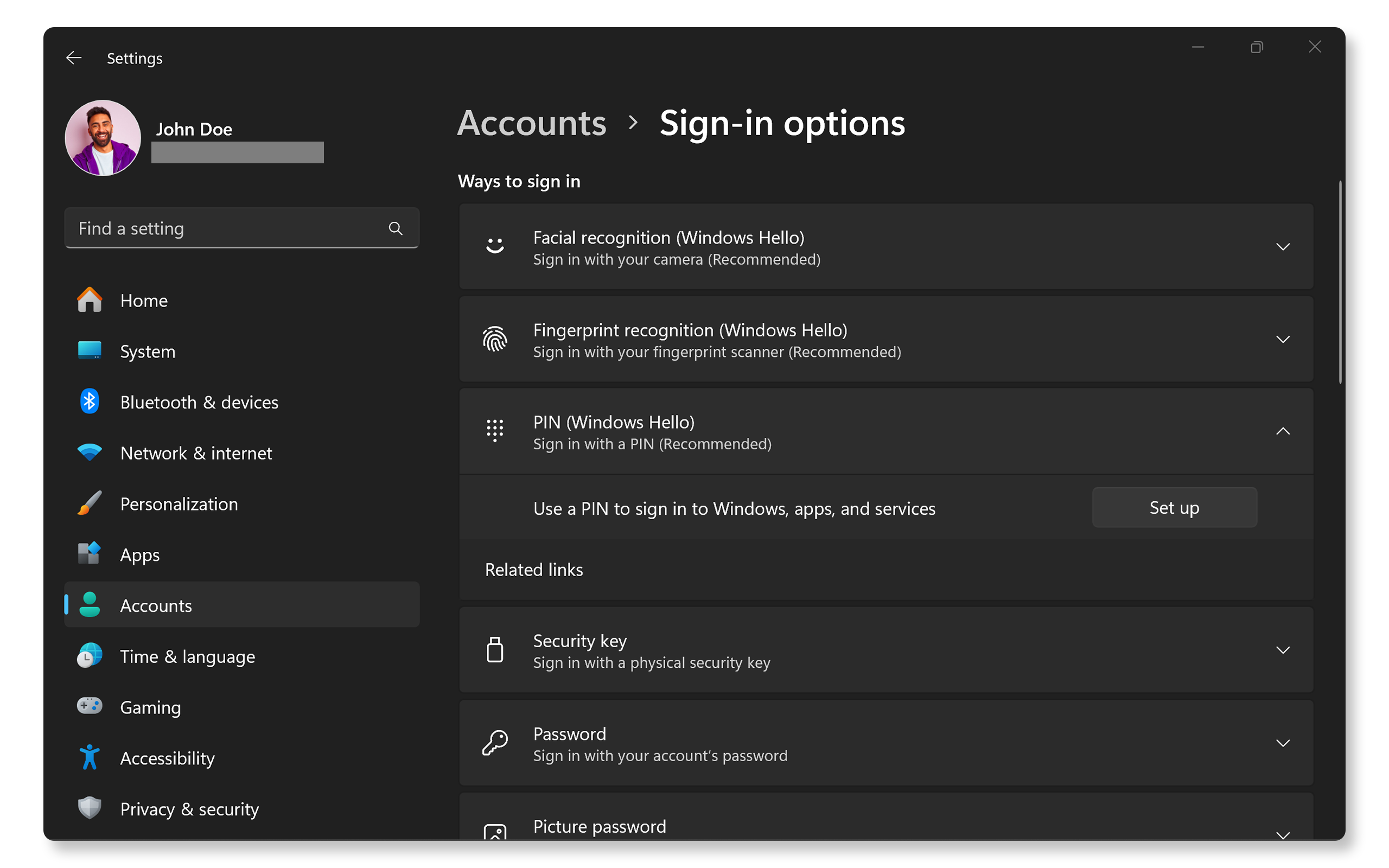
PIN, ek bir güvenlik katmanı görevi gören basit bir sayısal koddur. Windows'da nasıl ayarlayacağınız aşağıda açıklanmıştır:
- Başlat > Ayarlar > Hesaplar'a gidin.
- Sol kenar çubuğundaki Oturum açma seçenekleri'ne tıklayın. Windows oturum açma seçenekleri ayarı'nı açın.
- Oturum açma yolları bölümündePIN (Windows Hello) öğesine ve ardından Ayarla düğmesine tıklayın.
- İstendiğinde hesap parolanızı onaylayın.
- Yeni bir PIN oluşturmak için talimatları izleyin (en az dört basamaklı). Daha fazla güvenlik için harfler ve semboller eklemeyi de seçebilirsiniz.
- Onaylamak için PIN'inizi tekrar girin.
İşlem tamamlandıktan sonra aygıtınızda hızlı bir şekilde oturum açmak için bu PIN'i kullanabilirsiniz.
Parmak İzi Tanımayı Ayarlama (Windows Hello)
Parmak izinizi kullanmak, en rahat oturum açma yollarından biridir. Nasıl ayarlayacağınızı açıklıyoruz.
- Başlat > Ayarlar > Hesaplar'a gidin.
- Sol kenar çubuğundaki Oturum açma seçenekleri'ne tıklayın. Windows oturum açma seçenekleri ayarı'nı açın.
- Parmak izi tanıma (Windows Hello) öğesine ve ardından Ayarla düğmesine tıklayın.
- Başlayın düğmesine tıklayın ve istendiğinde hesap parolanızı onaylayın.
- Parmak izinizi tamamen kaydedilene kadar farklı açılardan birkaç kez taramak için ekrandaki talimatları izleyin.
Bu adımları tamamladıktan sonra parmak izinizi kullanarak aygıtınızın kilidini açabilirsiniz.
Parmak izi okuyucunuzu kullanarak oturum açamıyor musunuz? Parmak izi sorunlarını çözmek için kılavuzumuza göz atın.

Yüz Tanımayı Ayarlama
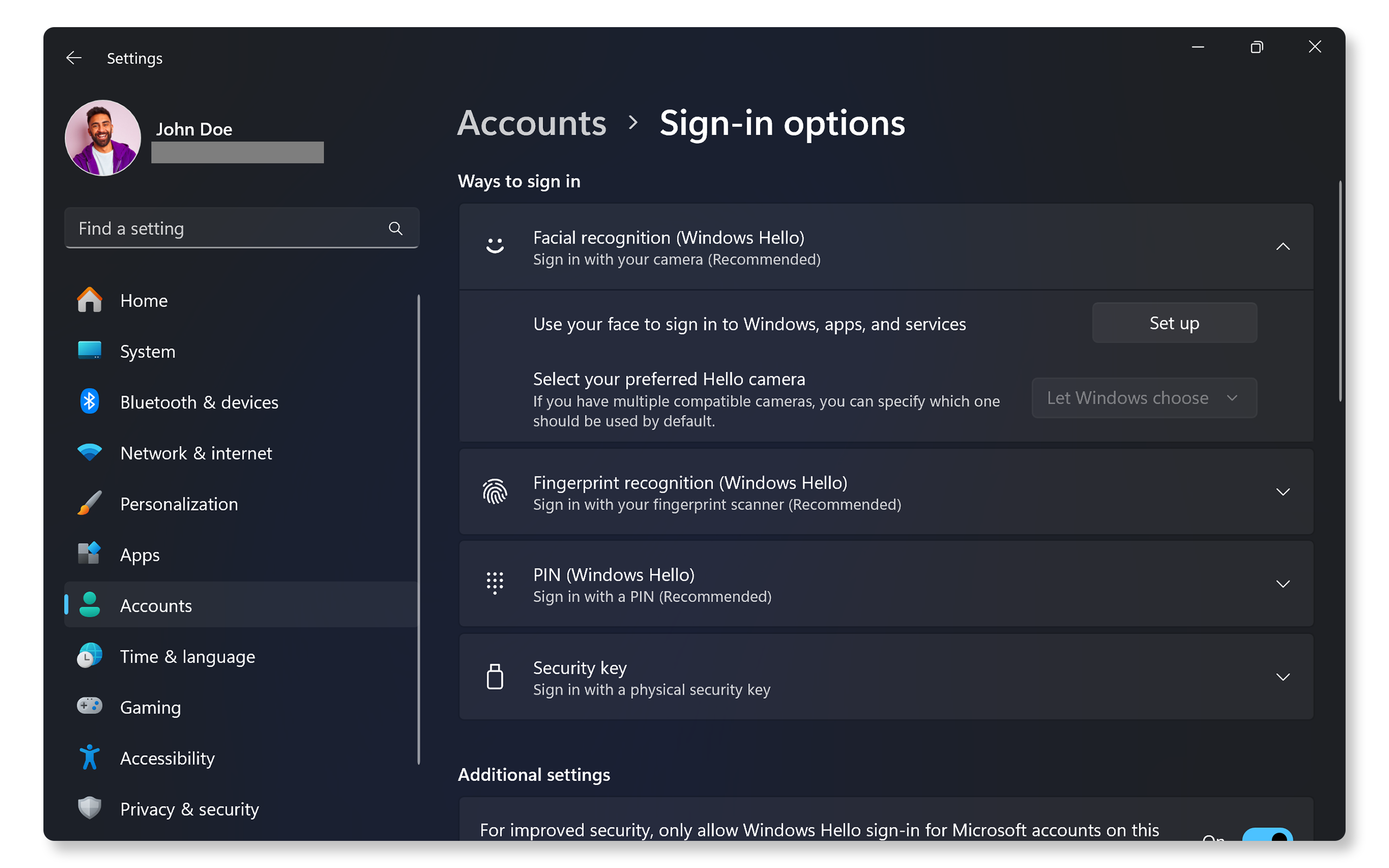
Yüz tanıma, herhangi bir fiziksel etkileşim olmadan aygıtınızda oturum açmanın sorunsuz bir yolunu sunar. Nasıl ayarlayacağınızı açıklıyoruz:
- Başlat > Ayarlar > Hesaplar'a gidin.
- Sol kenar çubuğundaki Oturum açma seçenekleri'ne tıklayın. Windows oturum açma seçenekleri ayarı'nı açın.
- Yüz tanıma (Windows Hello) öğesine ve ardından Ayarla düğmesine tıklayın.
- Başlayın düğmesine tıklayın ve istendiğinde hesap parolanızı onaylayın.
- Yüz hatlarınızı yakalayana kadar yüzünüzü kameranın önüne konumlandırmak için ekrandaki talimatları izleyin.
Kurulduktan sonra, sadece kameranıza bakmak aygıtınızın kilidini açacaktır.
Yüz tanıma özelliğiyle oturum açamıyor musunuz? Yüz tanıma sorunlarını çözmek için kılavuzumuza göz atın.
Sık Sorulan Sorular (SSS)
Kullanıcıların PIN, parmak izi veya yüz tanıma gibi Windows Hello oturum açma yöntemlerini ayarlama hakkında sorduğu yaygın soruların bazı yanıtlarını burada bulabilirsiniz.
1. Windows Hello Nedir?
- Windows Hello, Windows 11'de kullanıcıların PIN, parmak izi veya yüz tanıma kullanarak oturum açmasına olanak tanıyan biyometrik bir kimlik doğrulama özelliğidir.
2. Windows Hello için bir Microsoft hesabına ihtiyacım var mı?
- Evet, Windows Hello'yu kullanmak için bir Microsoft veya kurumsal hesapla oturum açmanız gerekir.
3. Windows Hello'yu internet erişimi olmadan kullanabilir miyim?
- Evet, kurulduktan sonra yerel kimlik doğrulama yöntemlerine bağlı olduğundan Windows Hello'yu çevrimdışı kullanabilirsiniz.
4. Aygıtım Windows Hello'yu desteklemiyorsa ne olur?
- Aygıtınızı yükseltmeniz veya parmak izi okuyucu ya da Windows Hello'yu destekleyen kızılötesi kameralar gibi harici aygıtlar satın almanız gerekebilir.
5. Kimlik doğrulama için birden fazla parmak izi kullanabilir miyim?
- Evet, daha fazla rahatlık için birden fazla parmak izi kaydedebilirsiniz.
6. PIN, parmak izi veya yüz tanıma yerine şifre kullanabilir miyim?
- Evet, geleneksel şifreleri kullanmaya devam edebilirsiniz.
7. Aygıtımın Windows Hello'yu destekleyip desteklemediğini nasıl anlarım?
- Başlat > Ayarlar > Hesaplar > Oturum açma seçenekleri'ne gidin. Windows oturum açma seçeneği ayarları'nı açın.
- Desteklenmeyen özellikler gri renktedir.
- Aygıtınızda parmak izi okuyucu veya kızılötesi web kamerası gibi uyumlu bir donanım olup olmadığını doğrulamak için kullanım kılavuzunda aygıtınızın teknik özelliklerini kontrol edin.
8. Parmak izim tanınmazsa ne yapmalıyım?
- Parmağınızın temiz ve kuru olduğundan emin olun ve ardından tekrar deneyin.
- Sorunlar devam ederse parmak izi tanıma sorunlarını gidermek için kılavuzumuza göz atın.
9. Yüzüm tanınmazsa ne yapmalıyım?
- Kameranızın Windows Hello'yu desteklediğinden emin olun.
- Sorunlar devam ederse yüz tanıma sorunlarını çözmek için kılavuzumuza göz atın.
10. Kızılötesi kameram çalışmıyorsa ne yapmalıyım?
- En son sürücüleri kontrol edin ve yükleyin.
- Tüm gizlilik kapaklarının açık olduğundan emin olun.
- İşletim sistemi güncelleştirmelerini kontrol edin.
- Sorun devam ederse web kamerası sorunlarını çözmek için kılavuzumuza göz atın.
11. PIN kodumu unutursam ne olur?
- Microsoft hesabınızın parolasıyla kimliğinizi doğrulayarak oturum açma seçenekleri aracılığıyla PIN'inizi sıfırlayabilirsiniz.
12. Windows Hello'yu atlamanın bir yolu var mı?
- Evet, biyometrik yöntemler başarısız olursa şifrenizi veya PIN'inizi kullanmaya her zaman geri dönebilirsiniz.