Мікрофон не працює: проблеми з мікрофоном ноутбука, гарнітурою та безпроводовим мікрофоном
Поширені симптоми проблем із мікрофоном
- Мікрофон не працює: коли ви говорите в мікрофон, він не вловлює жодного звуку. Це означає, що інші люди взагалі не чують вас, коли ви говорите.
- Спотворення звуку: ваш голос звучить приглушено або на фоні статичного шуму.
- Низька гучність: ваш голос звучить дуже тихо для інших, навіть коли ви говорите голосно. Мікрофон недостатньо гучний навіть за повної гучності.
- Затримка: звук із мікрофона затримується, що перешкоджає нормальному зв’язку.
- Переривчастий звук: ваш голос лунає переривчасто, тобто іноді люди вас чують, а іноді ні.
- Відлуння: ви чуєте повторення власного голосу, коли говорите.
- Зворотній зв’язок: під час розмови лунає високий звук.
Причини несправності мікрофона
Мікрофон може не працювати з кількох причин. Ось кілька поширених причин:
- Ненадійні з’єднання або пошкоджені кабелі.
- Ненавмисне вимкнення звуку.
- Неправильні дозволи, що блокують доступ до мікрофона.
- Застарілі драйвери або конфлікти програмного забезпечення.
- Апаратні проблеми з мікрофоном або портом.
Тепер дізнаймося, як усунути ці несправності у Windows і Ubuntu.
Перевірка основних підключень і налаштувань
Перш ніж змінювати налаштування, слід виконати кілька основних перевірок для усунення простих проблем.
Перевірте фізичні з’єднання
Переконайтеся, що мікрофон підключено до комп’ютера. Якщо у вас USB-мікрофон, спробуйте інші USB-порти. Якщо у вас мікрофон або гарнітура Bluetooth, обов’язково сполучіть їх через Bluetooth. На ноутбуку ввімкніть мікрофон у налаштуваннях BIOS або UEFI.
Перевірте вимкнення звуку та гучність
Перевірте, чи не вимкнено звук мікрофона. Він може бути вимкнений у системі або навіть на самому мікрофоні, якщо на ньому є відповідна кнопка. Відрегулюйте гучність до чутного (не надто низького) рівня.
- У Windows перейдіть до розділу Start (Пуск) > Settings (Налаштування) > System (Система) > Sound (Звук). У розділі Input settings (Налаштування введення) переконайтеся, що мікрофон не вимкнено, і встановіть його гучність.
- В Ubuntu перейдіть до розділу Settings (Налаштування) > Sound (Звук). У розділі Input (Введення) переконайтеся, що мікрофон не вимкнено, і встановіть його гучність.
Порада: щоб ваш голос не спотворювався, збільшуйте гучність невеликими кроками й перевіряйте результат.
Усунення несправностей мікрофона у Windows
Якщо мікрофон не вловлює звук на комп’ютері з Windows, виконайте наведені нижче дії.
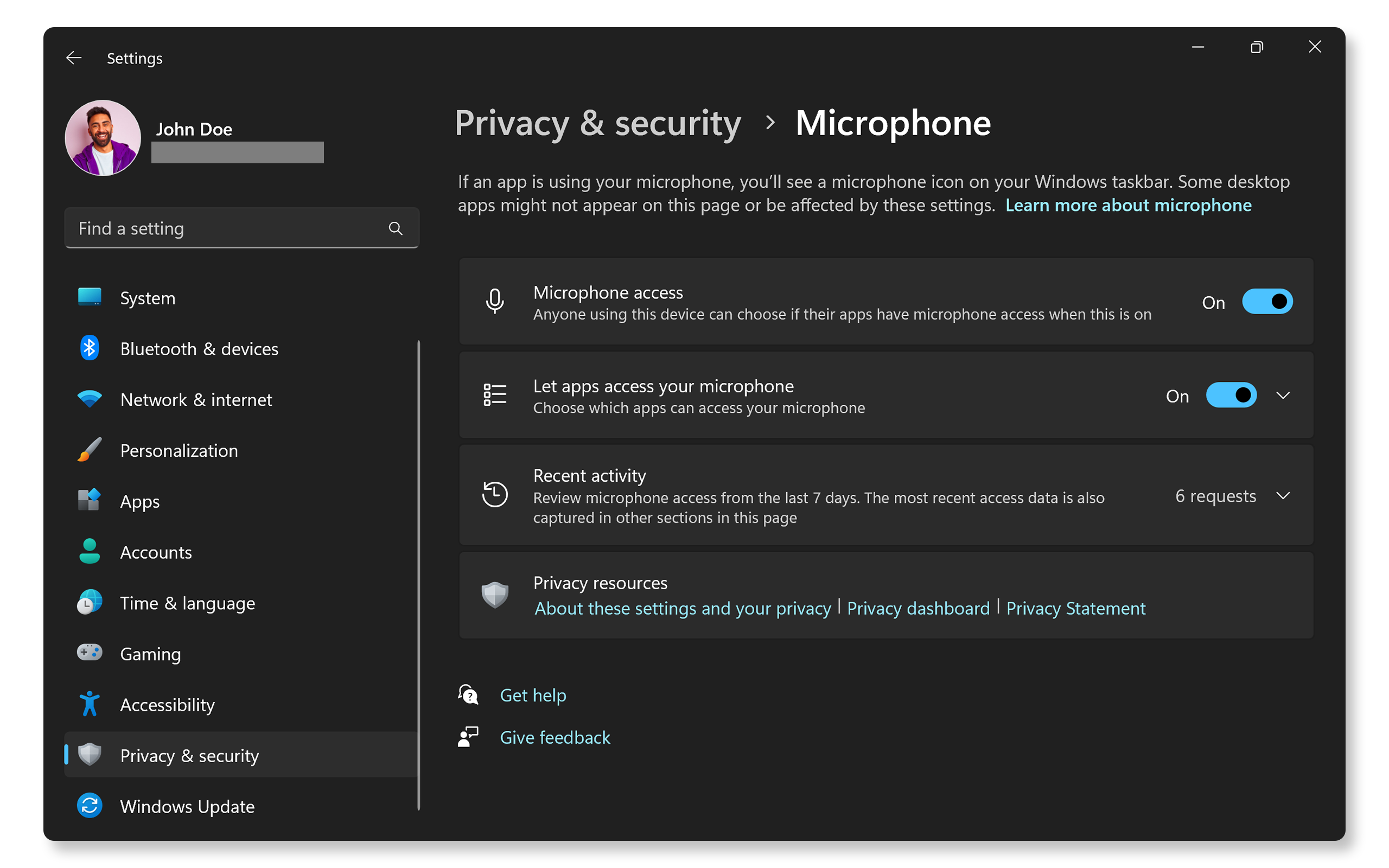
Крок 1. Перевірте доступ до мікрофона в налаштуваннях конфіденційності
Якщо мікрофон не працює, можливо, вам доведеться надати програмі дозвіл на його використання.
- Перейдіть у розділ Start (Пуск) > Settings (Налаштування) > Privacy & Security (Приватність і безпека) > Microphone (Мікрофон) і переконайтеся, що параметр Let apps access your microphone (Надавати програмам доступ до мікрофона) увімкнено, а потім укажіть, які програми можуть його використовувати. Відкрийте налаштування конфіденційності мікрофона.
Порада: у цьому списку не відображатимуться класичні програми (для настільного комп’ютера). Щоб дозволити класичним програмам використовувати мікрофон, переконайтеся, що ввімкнено параметр Let desktop apps access your microphone (Надавати доступ до мікрофона класичним програмам). Вимкнути доступ до мікрофона для окремих класичних програм не можна.
Крок 2. Перевірте пристрій записування за замовчуванням
Якщо у вас кілька мікрофонів, як-от мікрофон ноутбука, мікрофон гарнітури або безпроводовий мікрофон, виберіть із них правильний пристрій введення за замовчуванням.
- Перейдіть до розділу Start (Пуск) > Settings (Налаштування) > System (Система) > Sound (Звук). У розділі Input settings (Налаштування введення) виберіть звуковий пристрій, який потрібно використовувати. Це також зробить його пристроєм за замовчуванням.

Крок 3. Оновіть звукові драйвери
Оновлення або відкочування звукових драйверів часто вирішує проблеми з мікрофоном, спричинені застарілими або пошкодженими драйверами.
Оновлення звукових драйверів за допомогою SupportAssist
Інструмент Dell SupportAssist автоматично сканує комп’ютер Dell, шукає оновлення драйверів і BIOS та встановлює їх.
- Знайдіть і відкрийте SupportAssist.
- У програмі SupportAssist на вкладці Home (Головна) виберіть Update software (Оновити програмне забезпечення).
- Виберіть Start (Пуск) для перевірки оновлень драйверів.
- За допомогою інструкцій на екрані оновіть драйвери.
Крім того, ви можете перейти на вебсайт драйверів і файлів для завантаження Dell, щоб завантажити й установити драйвери Dell вручну. Дізнайтеся більше про оновлення драйверів для вашого продукту Dell.

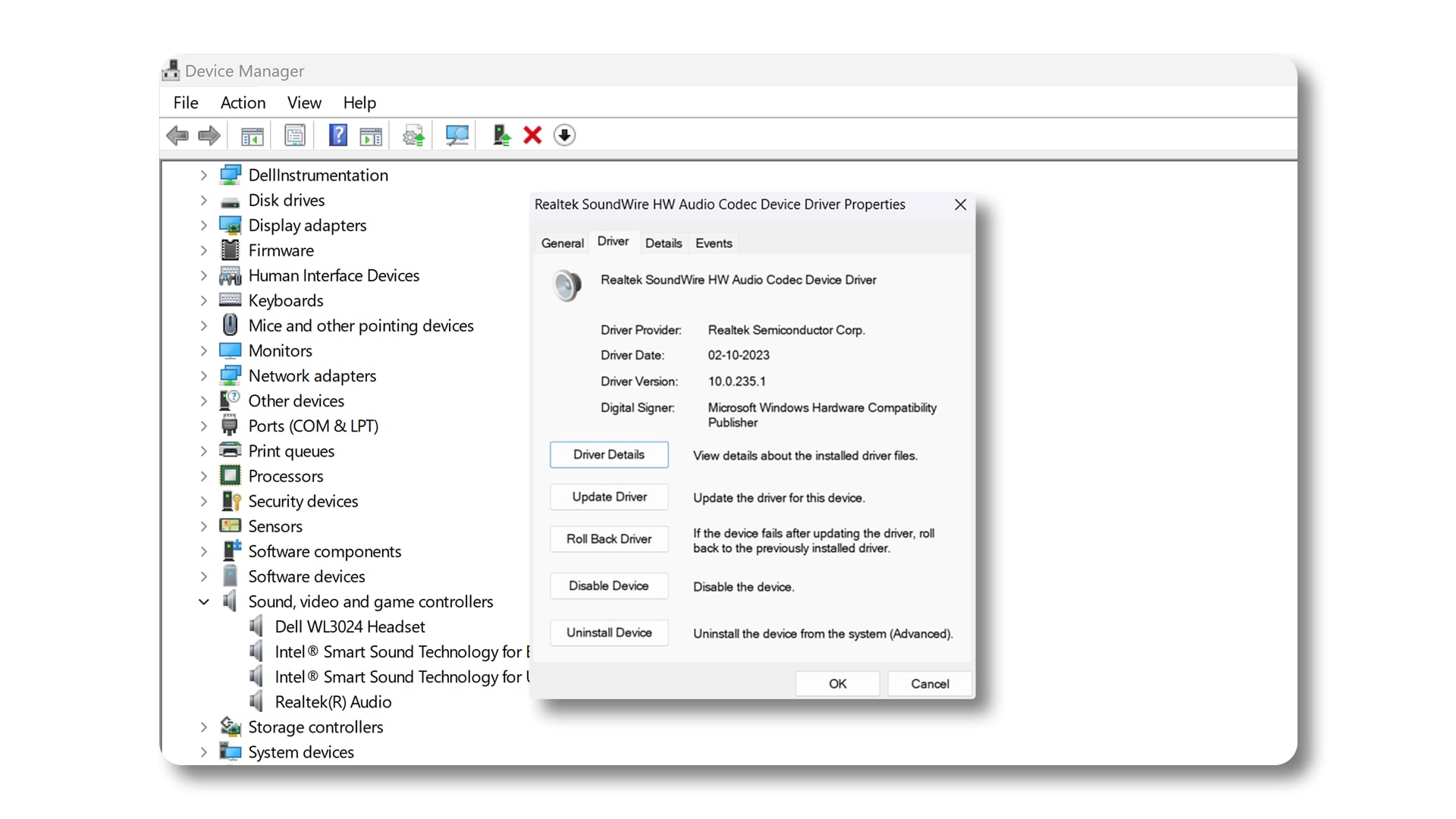
Відкочування драйверів
Якщо після встановлення оновлень Windows у вас виникли проблеми з мікрофоном, спробуйте відкотити звуковий драйвер до попередньої версії.
- У Device Manager (Диспетчер пристроїв) клацніть звуковий пристрій правою кнопкою миші.
- Виберіть Properties (Властивості) > вкладку Driver (Драйвер), а потім – Roll Back Driver (Відкотити драйвер), якщо така опція є.
Крок 4. Запустіть засіб усунення несправностей мікрофона
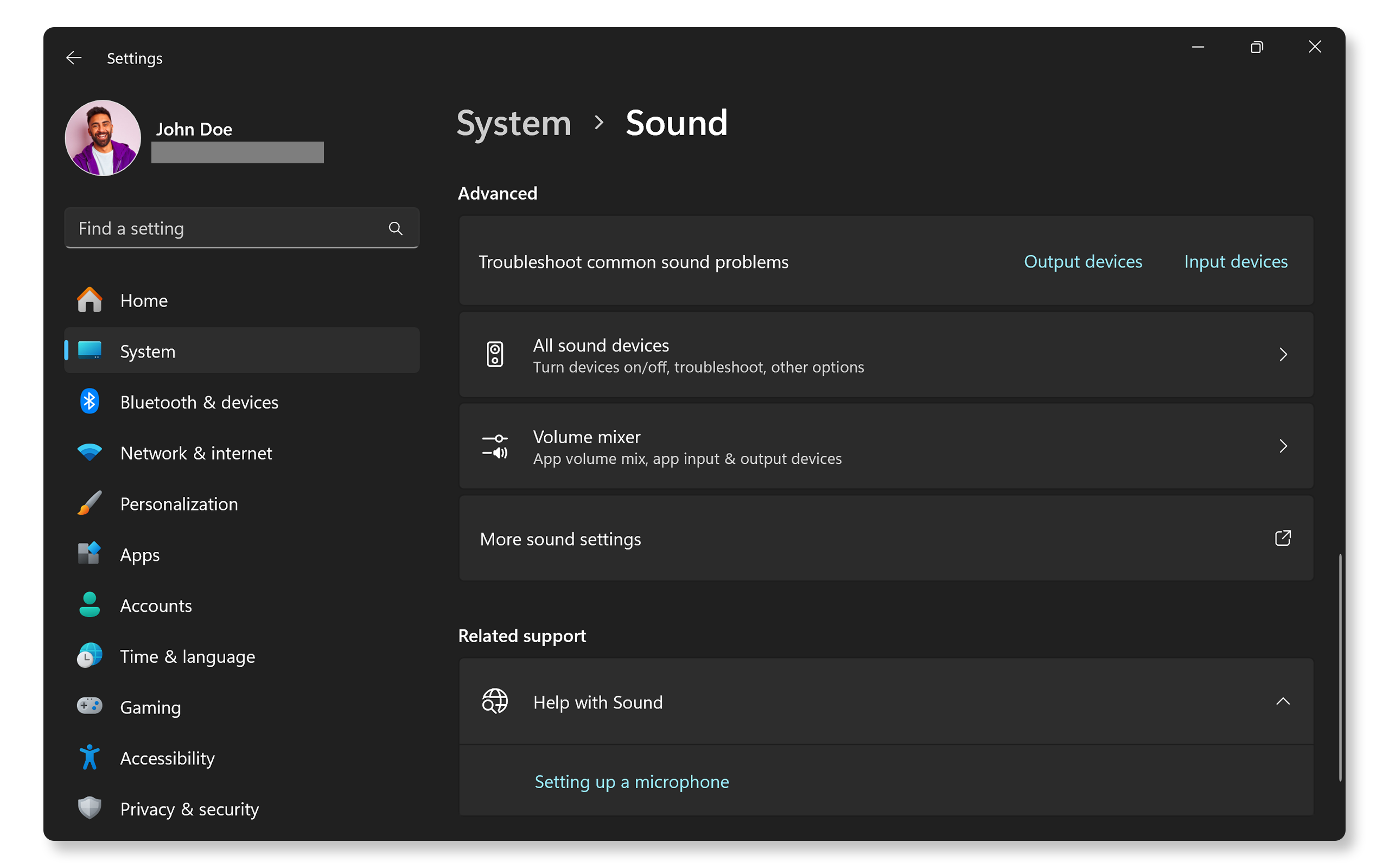
Засіб усунення несправностей мікрофона Windows може автоматично виправляти проблеми з мікрофоном.
- Перейдіть до розділу Start (Пуск) > Settings (Налаштування) > System (Система) > Sound (Звук). У розділі Advanced (Додатково) виберіть Input devices (Пристрої введення) та за допомогою підказок на екрані дайте Windows змогу діагностувати проблеми з мікрофоном.
Усунення несправностей мікрофона в Ubuntu
Якщо мікрофон не вловлює звук на вашому комп’ютері з Ubuntu, виконайте наведені нижче дії.
Крок 1. Перевірте пристрій записування за замовчуванням
Якщо у вас кілька мікрофонів, як-от мікрофон ноутбука, мікрофон гарнітури або безпроводовий мікрофон, виберіть із них правильний пристрій введення за замовчуванням.
- Відкрийте розділ Settings (Налаштування) > Sound (Звук). У розділі Input (Введення) переконайтеся, що правильний мікрофон вибрано як пристрій введення за замовчуванням.

Крок 2. Перевстановіть звукові драйвери
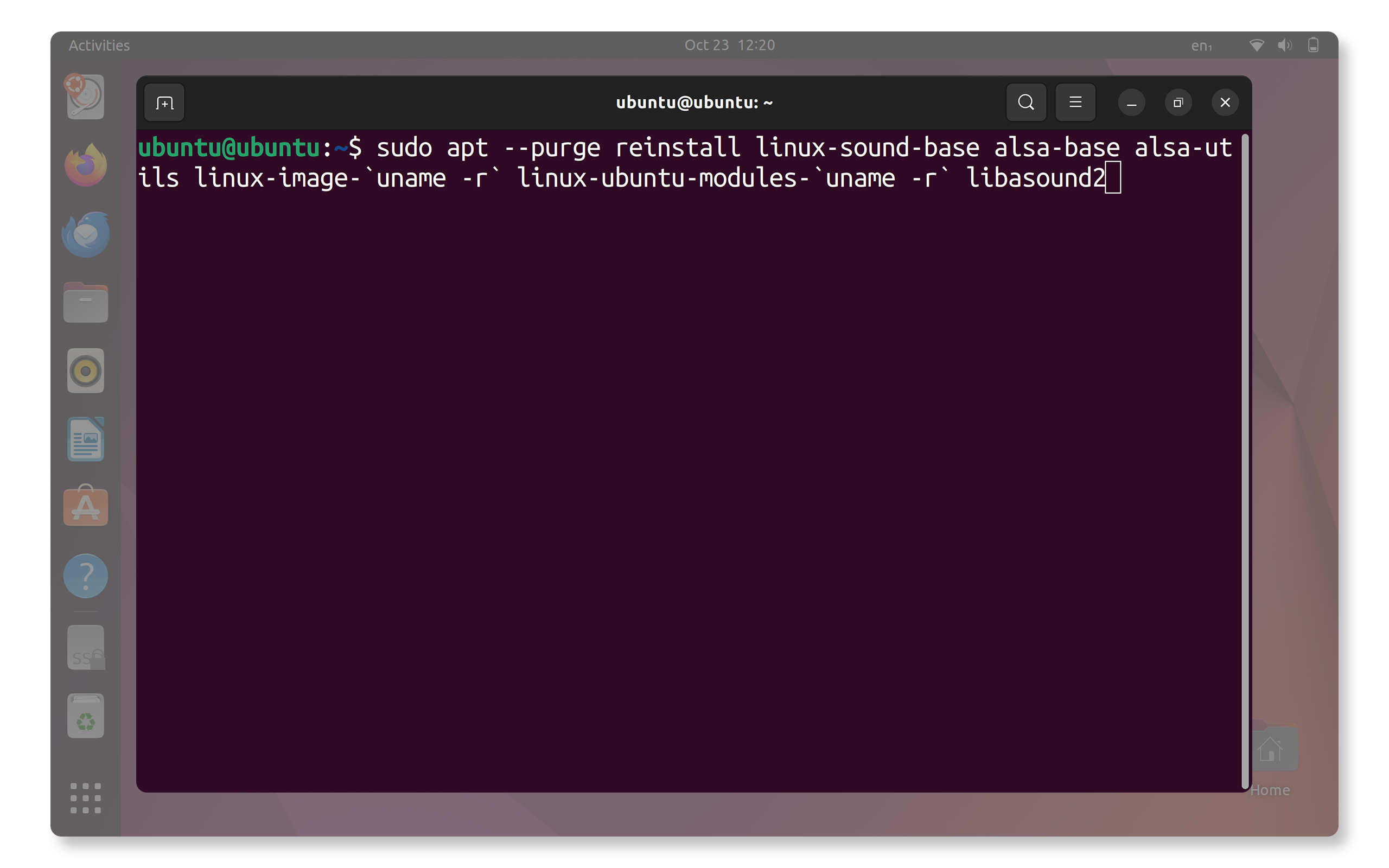
Перевстановлення звукових драйверів ALSA може вирішити деякі проблеми, пов’язані з програмним забезпеченням.
Примітка. Для змінення налаштувань системи або оновлення програмного забезпечення необхідні права адміністратора.
- Відкрийте термінал: натисніть CTRL + ALT + T, щоб відкрити програму термінала.
- Оновіть драйвери: введіть команду sudo aptitude --purge reinstall linux-sound-base alsa-base alsa-utils linux-image-`uname -r` linux-ubuntu-modules-`uname -r` libasound2 і натисніть клавішу Enter.
Крок 3. Компіляція звукових драйверів ALSA
Якщо мікрофон не працює, може допомогти компіляція звукових драйверів ALSA.
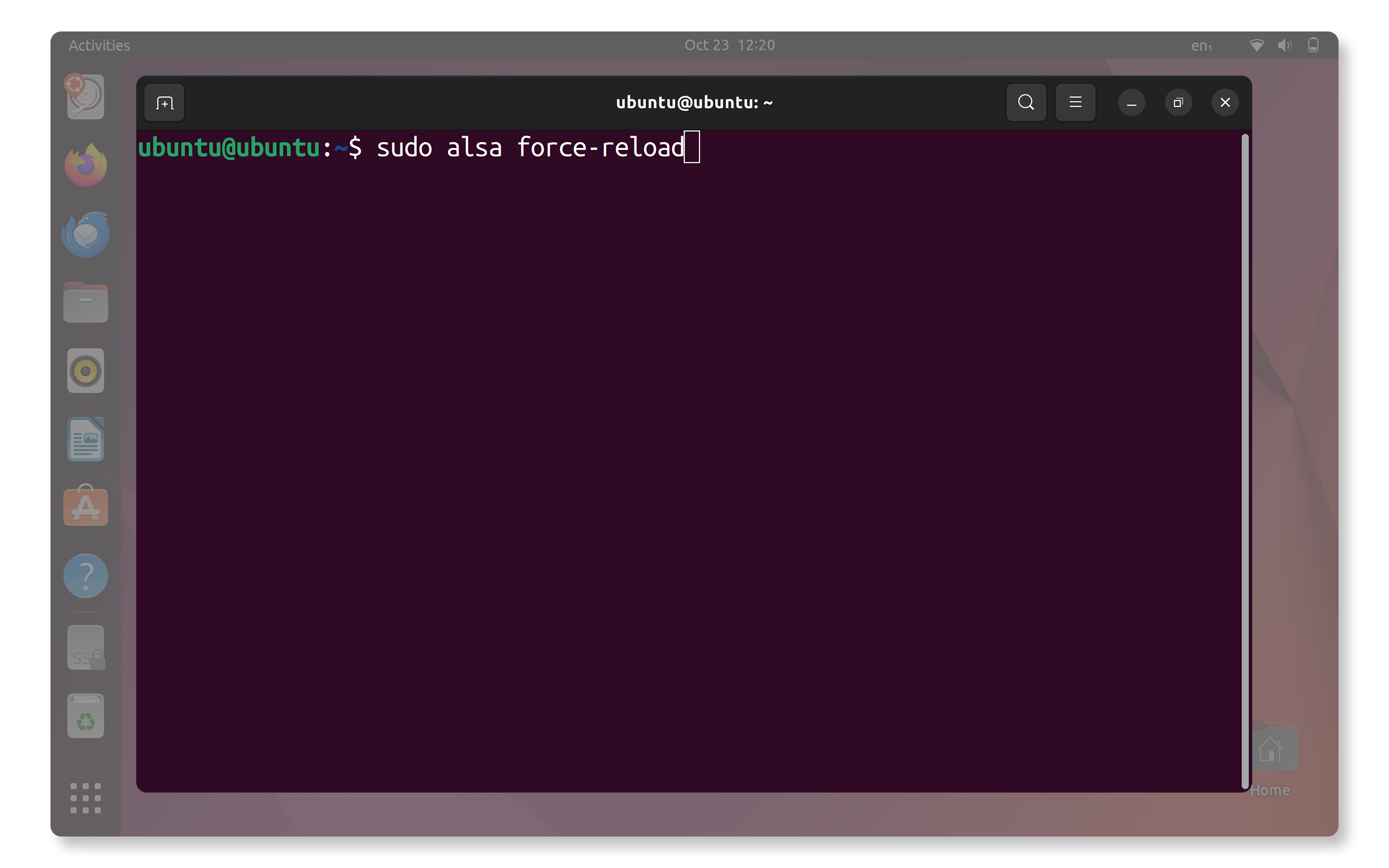
- Перезапустіть службу: відкрийте термінал (комбінація клавіш CTRL + ALT + T), введіть команду sudo alsa force-reload і натисніть клавішу Enter, щоб перезапустити PulseAudio.
Крок 4. Оновіть Ubuntu
Проблеми з мікрофоном може вирішити оновлення системного програмного забезпечення Ubuntu.
Примітка. Для змінення налаштувань системи або оновлення програмного забезпечення необхідні права адміністратора.
- Оновіть драйвери: відкрийте термінал (комбінація клавіш CTRL + ALT + T), введіть команду sudo apt update && sudo apt upgrade -Y і натисніть клавішу Enter.

Додаткові поради щодо зовнішніх мікрофонів
Якщо ви використовуєте зовнішній мікрофон, слід врахувати кілька додаткових моментів.
Тестування на різних пристроях
Підключіть мікрофон до іншого комп’ютера, щоб перевірити, чи він працює. Це іноді допомагає визначити, пов’язана проблема з мікрофоном чи з комп’ютером.
Використання інших USB-портів
Якщо у вас USB-мікрофон, спробуйте підключити його до різних USB-портів, оскільки деякі порти можуть бути несумісними або несправними.
Скасування та створення сполучення (пари)
Для мікрофона або гарнітури Bluetooth спробуйте скасувати пару та знову сполучити пристрій Bluetooth.
Якщо мікрофон усе одно не працює, спробуйте виконати додаткові кроки з усунення проблем із мікрофоном.
Профілактичні заходи
Щоб запобігти проблемам із мікрофоном у майбутньому, дотримуйтеся таких порад:
- Регулярно оновлюйте драйвери. Оновлюйте BIOS, звукові та системні драйвери, щоб уникнути проблем із сумісністю.
- Стежте за налаштуваннями конфіденційності. Періодично перевіряйте дозволи програм, щоб переконатися, що відповідні програми мають доступ до мікрофона.
- Уникайте втручання сторонніх продуктів. Деяке звукове й антивірусне програмне забезпечення сторонніх виробників може конфліктувати з драйверами мікрофона, тому використовуйте лише надійні програми.
Поширені запитання
Нижче наведено відповіді на кілька популярних запитань про поширені проблеми з мікрофонами на ноутбуках і настільних комп’ютерах.
1. Чому мій мікрофон не працює на ноутбуку Dell?
- Мікрофон може не працювати з кількох причин, зокрема через те, що його вимкнено в налаштуваннях BIOS або UEFI, вибрано неправильні параметри звуку, використовуються застарілі драйвери або виникли проблеми з фізичним з’єднанням.
- Щоб виявити та вирішити проблему з мікрофоном у Windows або Ubuntu, дотримуйтеся наведених вище кроків.
2. Мій мікрофон працює лише в деяких програмах. Чому?
- Це може статися, якщо певні програми не мають дозволів на доступ до мікрофона. Перевірте дозволи програм у налаштуваннях конфіденційності Windows.
3. Чи може оновлення BIOS вирішити проблеми з мікрофоном?
- Так, у деяких випадках. Оновлення BIOS або UEFI можуть покращити сумісність обладнання, що може вирішити проблеми з розпізнаванням мікрофона та його роботою.
4. Як перевірити, чи працює мікрофон?
- Щоб перевірити мікрофон у Windows, перейдіть до розділу Start (Пуск) > Settings (Налаштування) > System (Система) > Sound (Звук), виберіть мікрофон, натисніть Start test (Почати тест) і починайте говорити.
- Щоб перевірити мікрофон в Ubuntu, перейдіть до розділу Sound settings (Налаштування звуку) і скористайтесь індикатором рівня вхідного сигналу.
5. Як збільшити гучність мікрофона у Windows?
- Перейдіть до розділу Start (Пуск) > Settings (Налаштування) > System (Система) > Sound (Звук) і в підрозділі Input (Введення) за допомогою повзунка гучності збільште гучність мікрофона.
6. Як увімкнути мікрофон в Ubuntu?
- Перейдіть до розділу налаштувань Sound (Звук), виберіть мікрофон у розділі Input (Введення) і переконайтеся, що його не вимкнено. За допомогою повзунка гучності відрегулюйте рівень звуку мікрофона.
7. Чому мікрофон видає спотворений звук?
- Спотворення звуку може бути спричинене високим рівнем вхідного сигналу або перешкодами.
- Зменште гучність мікрофона в налаштуваннях звуку та відсуньте мікрофон подалі від потенційних джерел перешкод.
- Вимкніть функції покращення звуку у Windows. Виберіть мікрофон, щоб відкрити властивості пристрою, а потім вимкніть функції покращення звуку (якщо вони доступні).
8. Як оновити драйвери мікрофона у Windows?
- Для перевірки й оновлення драйверів у Windows використовуйте програму Dell SupportAssist.
- На деяких пристроях Dell є програми Dell Update, Alienware Update або Dell Command Update для автоматичного оновлення драйверів.
- Для мікрофонів сторонніх виробників відкрийте Device Manager (Диспетчер пристроїв), розгорніть розділ Audio inputs and outputs (Аудіовходи та аудіовиходи), клацніть свій мікрофон правою кнопкою миші й виберіть Update driver (Оновити драйвер). Виберіть Search automatically for updated driver software (Автоматичний пошук оновленого програмного драйвера).
9. Чи можна використовувати зовнішній мікрофон із ноутбуком Dell?
- Ви можете використовувати з ноутбуком Dell зовнішній мікрофон.
- Також підтримуються USB-мікрофони та гарнітури із вбудованими мікрофонами.
- Переконайтеся, що мікрофон правильно підключений або сполучений через Bluetooth і вибраний як пристрій введення за замовчуванням у налаштуваннях звуку.
10. Чи мають настільні комп’ютери Dell вбудовані мікрофони?
- Більшість настільних комп’ютерів Dell не мають вбудованих мікрофонів. Але вони є в комп’ютерах Dell типу «все-в-одному». Перевірте технічні характеристики свого комп’ютера в посібнику користувача.
- Якщо вам потрібен мікрофон, ви можете використовувати зовнішній пристрій, наприклад мікрофон гарнітури, Bluetooth- або USB-мікрофон. Просто підключіть його до комп’ютера, і все готово.
11. Як вирішити проблеми з мікрофоном після оновлення Windows?
- Якщо проблему спричинило оновлення Windows, можна відкотити драйвер. Відкрийте Device Manager (Диспетчер пристроїв), клацніть мікрофон правою кнопкою миші, перейдіть до розділу Properties (Властивості) і натисніть Roll Back Driver (Відкотити драйвер) на вкладці Driver (Драйвер).
12. Що робити, якщо мікрофон не розпізнається в Ubuntu?
- Переконайтеся, що мікрофон правильно під’єднано.
- Відкрийте розділ налаштувань Sound (Звук) і виберіть мікрофон у розділі Input (Введення). Якщо його немає у списку, оновіть драйвери за допомогою команди sudo apt update && sudo apt upgrade -y.
13. Як виправити проблему з низькою гучністю мікрофона на комп’ютері Dell?
- У Windows перейдіть до розділу Start (Пуск) > Settings (Налаштування) > System (Система) > Sound (Звук) виберіть мікрофон і відрегулюйте повзунок гучності в розділі Input (Введення).
- В Ubuntu відкрийте розділ налаштувань Sound (Звук) і скористайтеся повзунком гучності в розділі Input (Введення).
14. Як змінити налаштування звуку в поширених програмах для спілкування, таких як Microsoft Teams, Google Meet і Zoom?
- Ці програми мають власні елементи керування звуком, які дають змогу вибрати мікрофон для записування голосу.
- Ви можете керувати налаштуваннями звукового пристрою в таких програмах, як Microsoft Teams, Skype, Zoom, Google Meet і Discord.
15. Що робити, якщо жоден із кроків з усунення несправностей не допоміг?
- Додаткові процедури усунення несправностей: дотримуйтеся цих додаткових кроків з усунення проблем із мікрофоном.
- Використовуйте форуми спільноти Dell: приєднайтеся до форумів спільноти Dell , щоб отримати допомогу від інших користувачів.
Відеоресурси


Дізнайтеся, як легко підключити пристрої Bluetooth до ПК з Windows 11 у цьому корисному навчальному в ідео.
...