Покрокова інструкція: підключення динаміків до ПК
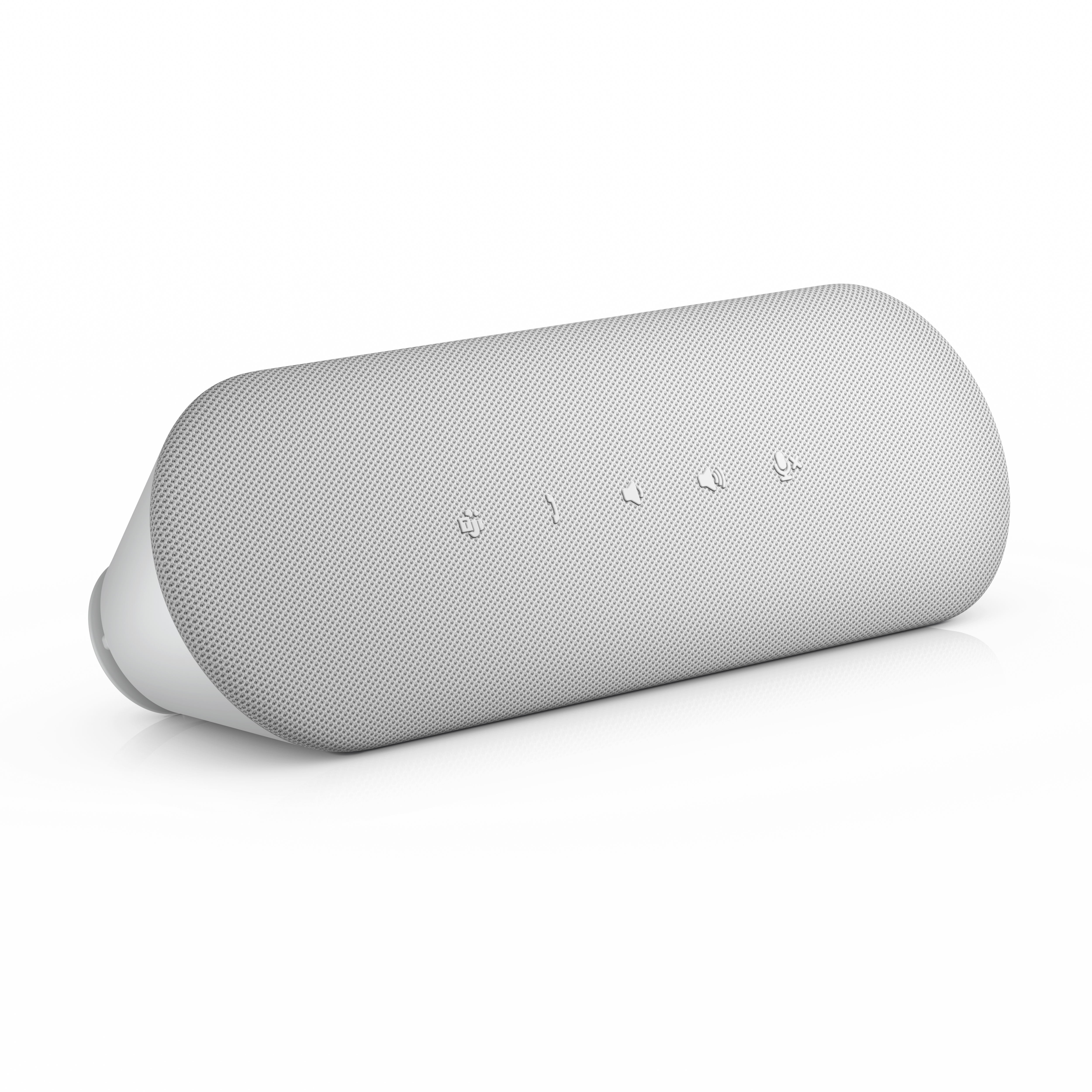
Види динаміків
Більшість динаміків зазвичай попередньо налаштовані й готові до використання, тож їх потрібно лише підключити до системи. Нижче наведено поширені типи динаміків.
- Дротові динаміки. Ці динаміки під’єднуються через аудіороз’єм 3,5 мм або USB, забезпечують надійний звук і дають змогу не хвилюватися про заряд акумулятора.
- Bluetooth-динаміки. Ці динаміки використовують Bluetooth для зручного з’єднання без кабелю, тож їх легко переставляти й брати із собою.
- Звукові панелі для моніторів. Мають малу вагу й легко кріпляться до сумісних моделей моніторів Dell. Забезпечують порядок на столі.
Підключення через аудіороз’єм 3,5 мм
Деякі динаміки підключаються до комп’ютера через роз’єм 3,5 мм і не потребують додаткових драйверів для роботи.

Визначення аудіопортів
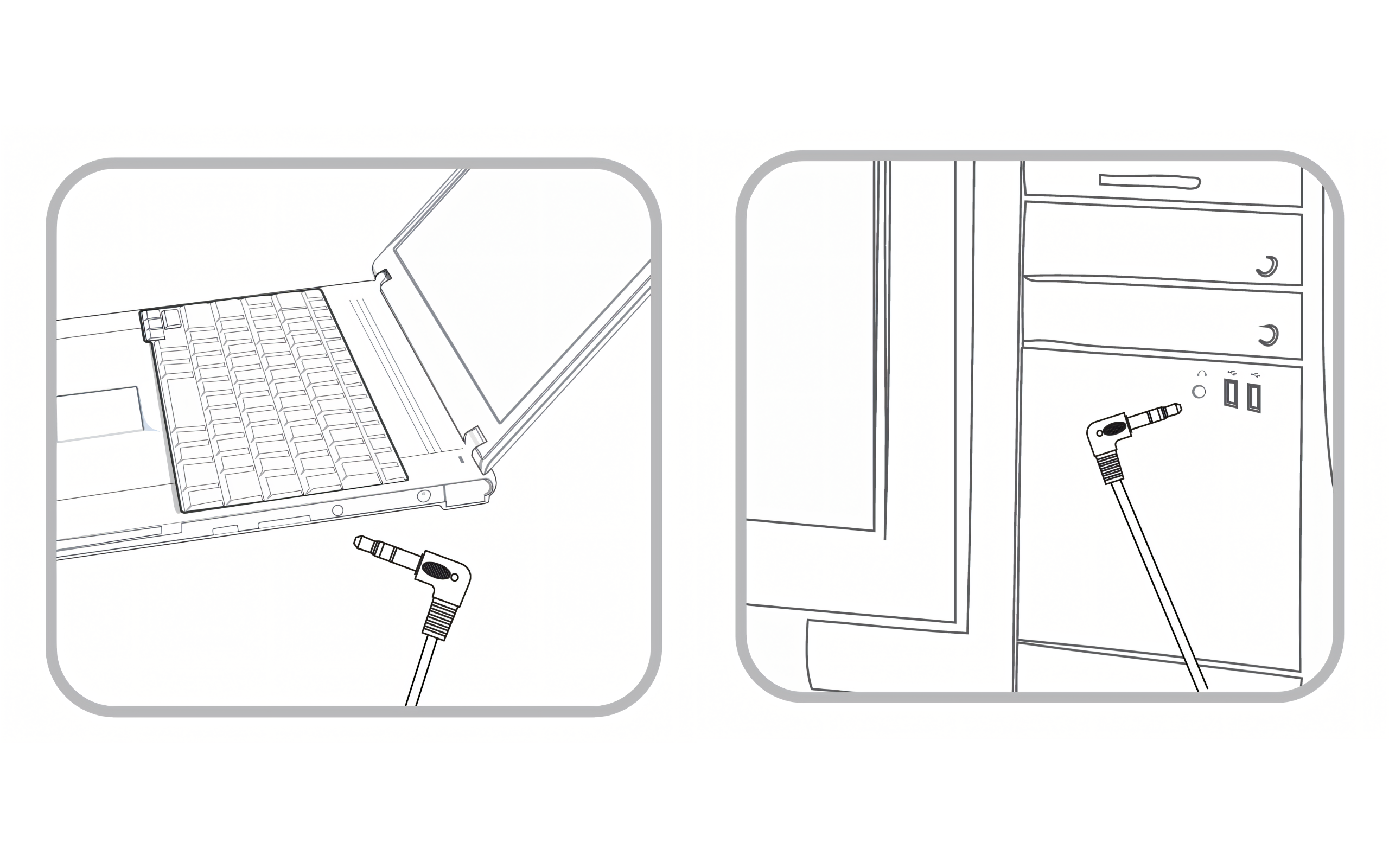
Більшість ноутбуків оснащена спільним портом 3,5 мм, а настільні комп’ютери – стандартними аудіороз’ємами 3,5 мм із кольоровим маркуванням:
- Зелений: аудіовихід (динаміки, гарнітури або звукові панелі).
- Рожевий: мікрофон або аудіовхід.
- Синій: лінійний вхід.
- Світло- і темно-сірий: вихід об’ємного звуку (динаміки, які підтримують налаштування каналу динаміків 5.1 або 7.1).
- Помаранчевий: центр або сабвуфер (динаміки, які підтримують налаштування каналу динаміків 5.1 або 7.1).
Щоб визначити підтримувані аудіопорти на ноутбуку або настільному комп’ютері, зверніться до посібника користувача, оскільки їх розташування та конфігурація можуть відрізнятися.

Підключення динаміків до комп’ютера
- Знайдіть аудіороз’єм. Визначте вихідний аудіопорт 3,5 мм (для динаміка) і вхідний порт (для мікрофона).
- Підключіть пристрій. Вставте конектор 3,5 мм для динаміка в зелений порт на комп’ютері, а конектор мікрофона – у рожевий порт (якщо він є).
- Увімкніть пристрій. Переконайтеся, що динамік заряджено або підключено до мережі й увімкнено, а також відповідно відрегулюйте гучність.
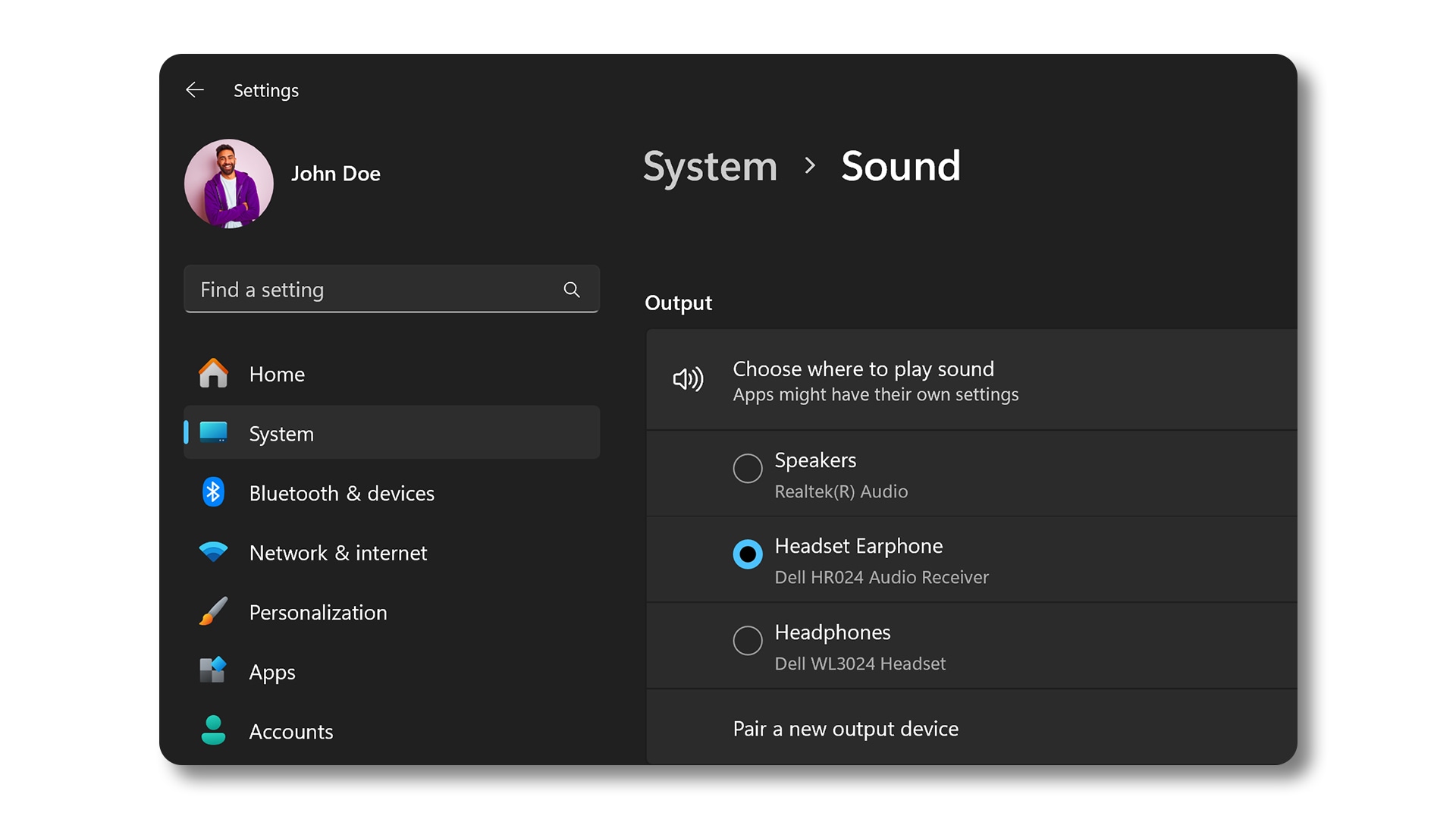
- Налаштуйте параметри звуку (Windows 11).
- Перейдіть до меню Пуск > Налаштування > Система > Звук.
- У розділі Вивід виберіть пристрій відтворення за замовчуванням.
- У розділі Вхід виберіть пристрій із мікрофоном за замовчуванням.
- Налаштуйте параметри звуку (Ubuntu).
- Відкрийте Налаштування > Звук.
- У розділі Вивід виберіть пристрій відтворення за замовчуванням.
- У розділі Вхід виберіть мікрофон за замовчуванням.

Вирішення поширених проблем
Немає звуку
- Windows 11. Переконайтеся, що в налаштуваннях звуку вибрано правильний пристрій виведення. Натисніть правою кнопкою миші піктограму звуку на панелі завдань, відкрийте Налаштування звуку та виберіть пристрій.
- Ubuntu. Відкрийте Налаштування > Звук і переконайтеся, що вибрано правильний пристрій виведення.
Шуми або спотворення
- Windows 11 і Ubuntu. Перевірте надійність підключень і переконайтеся, що кабелі повністю вставлено. Використайте інший аудіокабель, якщо проблема не зникає.
Проблеми з мікрофоном
- Windows 11. Натисніть правою кнопкою миші піктограму звуку на панелі завдань, виберіть Налаштування звуку та переконайтеся, що вибрано правильний пристрій введення. Переконайтеся, що гучність мікрофона не вимкнено.

- Ubuntu. Відкрийте Налаштування > Звук і переконайтеся, що вибрано правильний пристрій введення. Упевніться, що гучність мікрофона не вимкнено.
- Windows 11. Натисніть правою кнопкою миші піктограму звуку на панелі завдань, виберіть Налаштування звуку та переконайтеся, що вибрано правильний пристрій введення. Переконайтеся, що гучність мікрофона не вимкнено.
Підключення через Bluetooth
Bluetooth-динаміки попередньо налаштовані й готові до використання з останніми версіями ОС Windows і Ubuntu. Для оптимальної продуктивності й сумісності оновіть драйвери адаптера Bluetooth.
Увімкнення Bluetooth на комп’ютері
Windows 11
- Відкрийте налаштування Bluetooth і пристроїв. Натисніть Пуск > Налаштування > Bluetooth і пристрої.
- Увімкніть Bluetooth. Установіть перемикач Bluetooth у положення Увімкнено.

Ubuntu
- Відкрийте налаштування. Натисніть системне меню у верхньому правому куті та виберіть Налаштування.
- Перейдіть до Bluetooth. Виберіть Bluetooth у списку параметрів.
- Увімкніть Bluetooth. Установіть перемикач Bluetooth у положення Увімкнено.

Сполучення Bluetooth-динаміків
- Увімкніть динамік. Переконайтеся, що Bluetooth-динамік заряджено або підключено до мережі й увімкнено, і відрегулюйте гучність.
- Увімкніть режим сполучення на динаміку. Активуйте режим сполучення на Bluetooth-динаміку (інструкції див. у посібнику пристрою).
- Додайте пристрій (Windows 11).
- У програмі налаштувань Bluetooth і пристрої натисніть Додати пристрій, а потім виберіть Bluetooth.
- Оберіть свій динамік зі списку доступних пристроїв Bluetooth.
- Дотримуйтесь інструкцій на екрані, щоб завершити сполучення.
- Додайте пристрій (Ubuntu).
- Виберіть свій пристрій зі списку доступних пристроїв Bluetooth.
- Дотримуйтесь інструкцій на екрані, щоб завершити сполучення.
Вирішення проблем зі звуком, що відтворюється через Bluetooth-з’єднання
Пристрій не знайдено
- Windows 11. Переконайтеся, що динамік перебуває в режимі сполучення та в межах досяжності. Перезапустіть Bluetooth. Для цього вимкніть і знову ввімкніть його.

- Ubuntu. Переконайтеся, що динамік перебуває в режимі сполучення та в межах досяжності. Перезапустіть Bluetooth. Для цього вимкніть і знову ввімкніть його.
- Windows 11. Переконайтеся, що динамік перебуває в режимі сполучення та в межах досяжності. Перезапустіть Bluetooth. Для цього вимкніть і знову ввімкніть його.
Помилка підключення
- Windows 11 та Ubuntu. Перевірте наявність перешкод від інших бездротових пристроїв і переконайтеся, що акумуляторна батарея пристрою заряджена, або використайте нову акумуляторну батарею. Розташуйте динамік ближче до комп’ютера.
Проблеми з якістю звуку
- Windows 11 та Ubuntu. Щоб покращити з’єднання, розташуйте пристрій ближче до комп’ютера. Переконайтеся, що інші пристрої з підтримкою Bluetooth не створюють перешкод.
Підключення через USB
USB-динаміки попередньо налаштовані й готові до використання через USB, тож їх потрібно лише підключити.
Підключення USB-динаміків
- Визначте місцеположення порту USB. Знайдіть доступний USB-порт на комп’ютері.
- Підключіть пристрій. Підключіть USB-кабель динаміка до USB-порту на комп’ютері.
- Увімкніть пристрій. Переконайтеся, що USB-динамік заряджено або підключено до мережі й увімкнено, а також відповідно відрегулюйте гучність.
- Установіть драйвери (якщо потрібно).
- Windows 11. Дозвольте Windows автоматично встановити всі необхідні драйвери (потрібне активне підключення до Інтернету). Якщо драйвери не встановлюються автоматично, перейдіть на вебсайт виробника, щоб завантажити та встановити їх вручну.
- Ubuntu. Більшість USB-динаміків USB розпізнаються автоматично. В іншому разі встановіть драйвери Linux із вебсайту виробника.
- Установіть як пристрій за замовчуванням (Windows 11).
- Перейдіть до меню Пуск > Налаштування > Система > Звук.
- У розділі Вивід виберіть свій USB-динамік.
- У розділі Вхід виберіть свій USB-динамік, якщо його оснащено мікрофоном.

- Установіть як пристрій за замовчуванням (Ubuntu).
- Відкрийте Налаштування > Звук.
- У розділі Вивід виберіть свій USB-динамік.
- У розділі Вхід виберіть свій USB-динамік, якщо його оснащено мікрофоном.
Усунення несправностей USB-з’єднань
Аудіопристрій не розпізнається
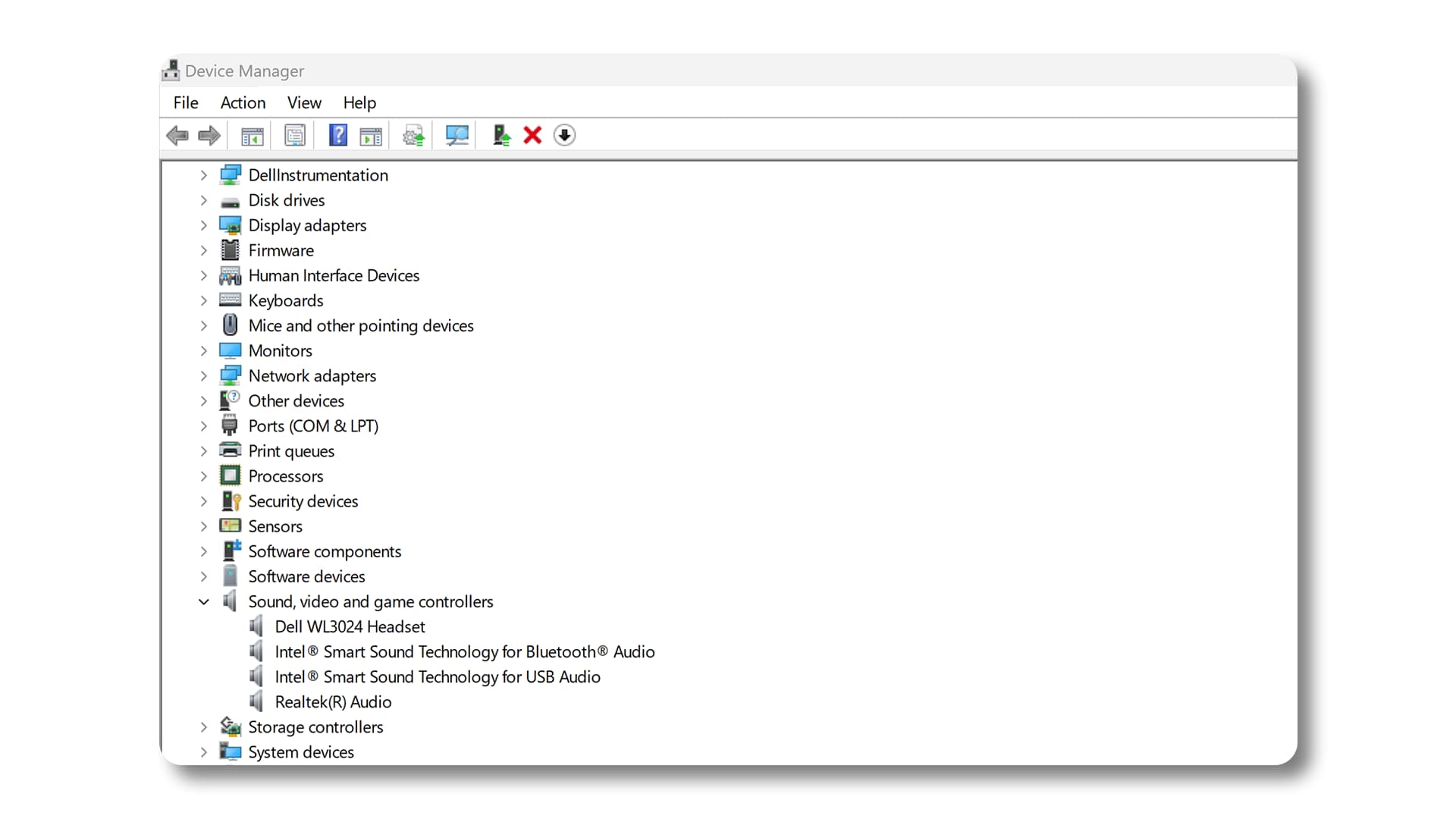
- Windows 11. Підключіть пристрій до іншого порту USB. Відкрийте диспетчер пристроїв, щоб дізнатися, чи відображається пристрій у розділі Звук, відео та ігрові контролери. Якщо ні, оновіть або перевстановіть драйвери.
- Ubuntu. Підключіть пристрій до іншого порту USB. Відкрийте термінал (Ctrl + Alt + T) і запустіть lsusb , щоб дізнатися, чи є пристрій у списку. Якщо його немає, запустіть sudo apt update &&& sudo apt upgrade, щоб оновити або перевстановити драйвери.
- Windows 11. Підключіть пристрій до іншого порту USB. Відкрийте диспетчер пристроїв, щоб дізнатися, чи відображається пристрій у розділі Звук, відео та ігрові контролери. Якщо ні, оновіть або перевстановіть драйвери.
Немає звуку
- Windows 11. Переконайтеся, що в налаштуваннях звуку USB-динамік вибрано за замовчуванням. Натисніть правою кнопкою миші піктограму звуку на панелі завдань, відкрийте Налаштування звуку та виберіть пристрій.
- Ubuntu. Відкрийте Налаштування > Звук і переконайтеся, що USB-динамік вибрано за замовчуванням.
- Windows 11. Переконайтеся, що в налаштуваннях звуку USB-динамік вибрано за замовчуванням. Натисніть правою кнопкою миші піктограму звуку на панелі завдань, відкрийте Налаштування звуку та виберіть пристрій.
Погана якість звуку
- Windows 11 та Ubuntu. Перевірте наявність оновлень драйверів і переконайтеся, що пристрій надійно підключено. Налаштуйте параметри звуку або підключіть пристрій до іншого USB-порту.
Запитання й відповіді
1. Як дізнатися, чи є на комп’ютері Bluetooth?
- Windows 11. Відкрийте Налаштування > Bluetooth і пристрої. Якщо перемикач Bluetooth відображається, то комп’ютер підтримує Bluetooth.
- Ubuntu. Відкрийте Налаштування > Bluetooth. Якщо цю функцію можна ввімкнути, то в системі комп’ютера підтримується Bluetooth.
2. Чому динамік не відображається в списку пристроїв Bluetooth?
- Переконайтеся, що динамік перебуває в режимі сполучення та в межах досяжності (див. інструкції в посібнику пристрою).
- Перезапустіть Bluetooth на комп’ютері й пристрої.
- Оновіть драйвери Bluetooth на комп’ютері.
3. Що робити, якщо не відтворюється звук із підключених динаміків?
- Перевірте з’єднання.
- Windows 11. Натисніть правою кнопкою миші піктограму звуку, відкрийте Налаштування звуку та виберіть правильний пристрій у розділі Вивід.
- Ubuntu. Відкрийте Налаштування > Звук і переконайтеся, що вибрано правильний пристрій виведення.
- Відрегулюйте рівень гучності та переконайтеся, що звук аудіопристрою не вимкнено.
4. Як усунути шуми або спотворення звуку?
- Перевірте, чи не пошкоджено кабелі, і переконайтеся, що вони повністю підключені.
- Підключіть пристрій до інших аудіопортів або замініть кабелі.
5. Як установити USB-динамік аудіопристроєм за замовчуванням?
- Windows 11. Перейдіть до меню Пуск > Налаштування > Система > Звук. Виберіть USB-гарнітуру в розділах Вивід і Вхід.
- Ubuntu. Відкрийте Налаштування > Звук. Виберіть USB-гарнітуру в розділах Вивід і Вхід.
6. Чому з’єднання Bluetooth постійно розривається?
- Переконайтеся, що пристрій перебуває в межах досяжності та повністю заряджений.
- Перевірте, чи інші бездротові пристрої не генерують перешкоди.
- Оновіть драйвери Bluetooth.
7. Чому комп’ютер не розпізнає мій USB-динамік?
- Підключіть пристрій до іншого USB-порту.
- Переконайтеся, що пристрій підключено до джерела живлення й увімкнено.
- Оновіть або перевстановіть драйвери.
- Windows 11. Відкрийте Диспетчер пристроїв у розділі Звук, відео та ігрові контролери.
- Ubuntu. Відкрийте термінал і запустіть lsusb, щоб перевірити, чи виявлено пристрій.
8. Як покращити якість звуку, що відтворюється з динаміка?
- Оновіть звукові драйвери й налаштуйте параметри звуку для оптимальної роботи.
- Мінімізуйте перешкоди та використовуйте високоякісні кабелі.