Як не допустити перегрівання: поради щодо охолодження ПК або ноутбука
Розуміння перегрівання та його причин
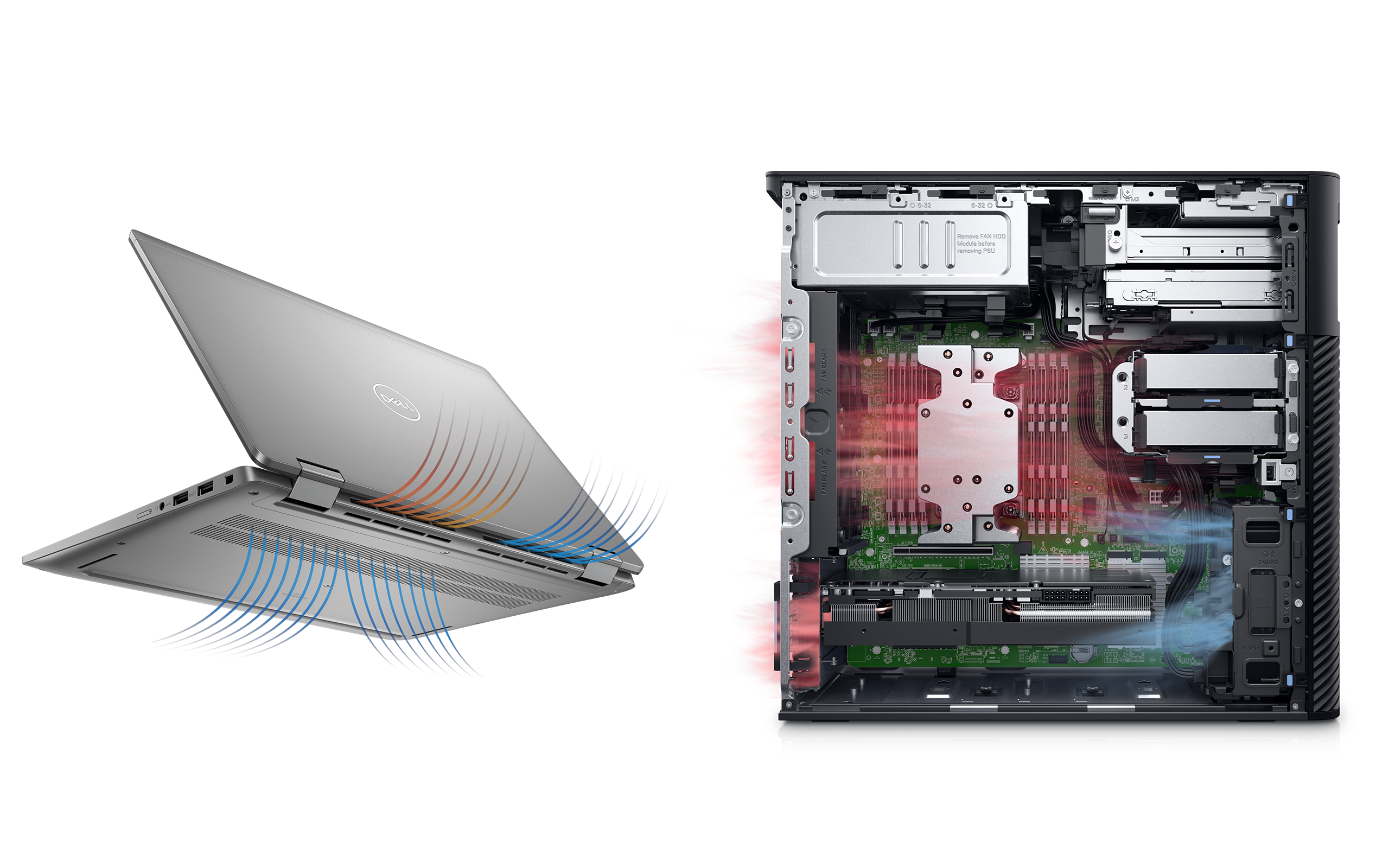
Перегрівання виникає, коли внутрішні компоненти комп’ютера виділяють забагато тепла, з яким не може впоратися його система охолодження. Характерними ознаками перегрівання є гучний шум вентилятора, повільна робота, збої в системі або гарячий на дотик пристрій. Ось кілька поширених причин перегрівання:
- Накопичення пилу: пил може блокувати вентиляційні отвори та вентилятори, заважаючи циркуляції повітря та спричиняючи накопичення тепла.
- Погана вентиляція: розташування ноутбука на м’яких поверхнях, таких як ліжка або дивани, може заблокувати вентиляційні отвори. Завжди працюйте з ноутбуком на твердій рівній поверхні.
- Інтенсивне використання ресурсів: ресурсомісткі програми можуть вимагати максимальної продуктивності від центрального й графічного процесорів, коли вони генерують більше тепла.
- Вентилятор не працює: якщо вентилятор не працює як слід, він не може ефективно охолоджувати комп’ютер. Перевірте, чи обертається вентилятор та чи не видає незвичних звуків.
- Застарілі драйвери: застарілі драйвери можуть неефективно оптимізувати продуктивність обладнання, спричиняючи перегрівання компонентів.
- Температура навколишнього середовища: робота на комп’ютері в гарячому середовищі може призвести до перегрівання. Стежте за тим, щоб робоче місце було прохолодним і добре провітрювалося.
- Фонові процеси: забагато фонових процесів, що виконуються одночасно, можуть збільшити навантаження на центральний і графічний процесори, що призведе до підвищення температури.
Як вирішити проблему перегрівання комп’ютера
Ці інструкції допоможуть вам ефективно діагностувати та вирішити проблему з перегрівання як для ноутбуків, так і для настільних комп’ютерів. Розпочнімо!
Перевірка та очищення вентиляційних отворів
Насамперед переконайтеся, що вентиляційні отвори комп’ютера чисті. Ось як це зробити:
- Вимкніть комп’ютер і від’єднайте всі периферійні пристрої.
- Подивіться, чи є пил і сміття у вентиляційних отворах на задній і нижній панелі комп’ютера.
- Стисненим повітрям видуйте пил із вентиляційних отворів. Тримайте балончик із повітрям вертикально, щоб уникнути утворення крапель.
- Сухою ганчіркою з мікроволокна витріть бруд навколо вентиляційних отворів.
Якщо температура не знижується, перейдіть до наступного кроку.
Налаштування параметрів енергоспоживання у Windows
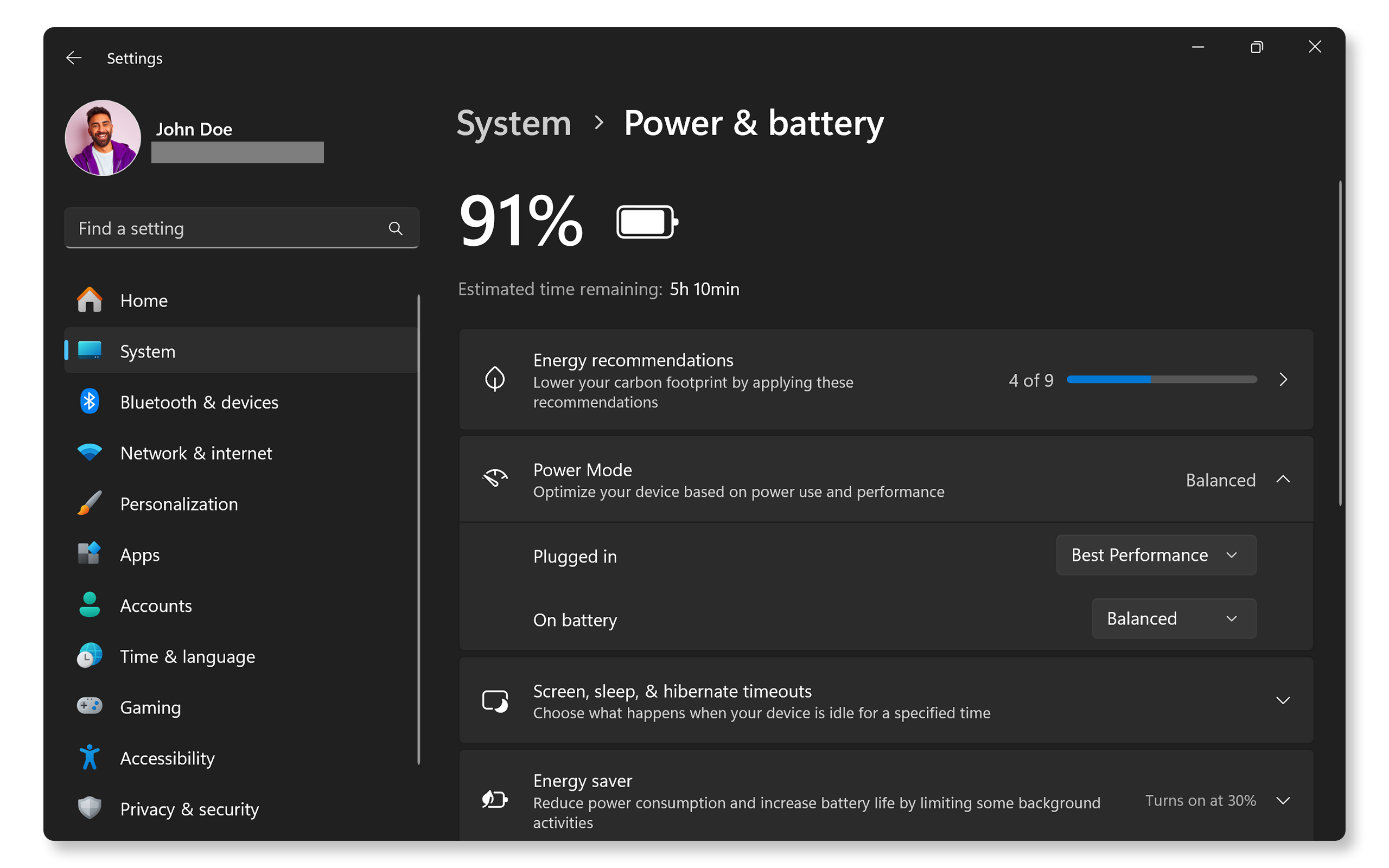
План енергоспоживання впливає на те, скільки тепла виділяє комп’ютер. Його переведення у збалансований режим або режим енергозбереження може знизити тепловіддачу.
- Перейдіть до розділу Start (Пуск) > Settings (Налаштування) > System (Система) > Power & battery (Живлення та акумулятор). Відкрийте налаштування акумулятора у Windows.
- Якщо ви використовуєте план Best Performance (Найвища продуктивність), перейдіть у режим Balanced (Збалансований) або Best Power Efficiency (Найкраща енергоефективність).
Якщо комп’ютер все одно перегрівається під час роботи, переходьте до наступного кроку.
Оновлення драйверів і BIOS
Застарілі драйвери та BIOS часто спричиняють проблеми із функціональністю таких апаратних компонентів, як акумулятори. SupportAssist – автоматизований інструмент Dell, який сканує комп’ютер Windows на наявність оновлень драйверів і мікропрограм, завантажує та встановлює їх.
Використання SupportAssist
- Знайдіть програму SupportAssist у меню Start (Пуск) і відкрийте її.
- На вкладці Home (Головна) натисніть Update software (Оновити ПЗ).
- Натисніть Start (Пуск), щоб перевірити наявність оновлень драйверів і BIOS.
- Дотримуючись інструкцій на екрані, виконайте встановлення та перезапустіть комп’ютер, коли з’явиться відповідний запит.
Якщо у вас немає програми SupportAssist, див. наш посібник з оновлення драйверів, щоб дізнатися про альтернативні методи завантаження та встановлення драйверів Dell.
Якщо оновлення драйверів та BIOS не допомогло вирішити проблему із нагріванням комп’ютера, перейдіть до наступного кроку.

Перевірка наявності оновлень Windows
Постійно оновлюючи ОС, ви отримуєте найновіші функції та виправлення. Щоб перевірити наявність оновлень Windows, виконайте такі дії:
- Натисніть Start (Пуск) > Settings (Налаштування) > Windows Update. Відкрийте налаштування Windows Update.
- Натисніть Check for updates (Перевірити наявність оновлень) і встановіть доступні оновлення.
Якщо оновлення операційної системи не допомогло знизити температуру комп’ютера, переходьте до наступного кроку.

Керування тепловими налаштуваннями
Якщо на ваших робочих станціях Latitude або Precision встановлено Dell Optimizer або Dell Power Manager, ви можете керувати температурними налаштуваннями для оптимізації продуктивності процесора та вентилятора системи охолодження.
- Знайдіть і відкрийте Dell Optimizer або Dell Power Manager у меню Start (Пуск).
- Перейдіть до розділу Thermal Management (Керування температурними параметрами).
- Виберіть опцію Cool (Охолодження), щоб оптимізувати швидкість і продуктивність вентилятора для зниження температури. Цей режим підвищує швидкість вентилятора, тому він працюватиме гучніше.
Якщо налаштування температурних параметрів не зменшує перегрівання, переходьте до наступного кроку.

Запуск діагностики апаратного забезпечення Dell
Комп’ютери Dell постачаються з програмою SupportAssist, яка сканує комп’ютер на наявність проблем з апаратним забезпеченням, зокрема з вентиляторами.
- Перейдіть до розділу перевірки вентилятора в SupportAssist. Якщо SupportAssist не встановлено, установіть цей засіб, дотримуючись інструкцій (за потреби).
- Щойно діагностику буде завершено, SupportAssist покаже результати.
- Якщо буде виявлено проблему з апаратним забезпеченням, вам може бути запропоновано оновити драйвери або звернутися до служби технічної підтримки Dell для ремонту.
Якщо проблема з перегріванням не зникає, спробуйте виконати інші дії.
Запитання й відповіді
Тут ви знайдете відповіді на поширені запитання про перегрівання комп’ютера.
1. Як дізнатися, що ноутбук перегрівається?
- Якщо ноутбук надмірно гарячий на дотик або несподівано вимикається, можливо, він перегрівся. Щоб вирішити проблеми з перегріванням, виконайте дії, описані в цьому посібнику.
2. Чи можна користуватися комп’ютером, якщо він перегрівся?
- Краще вимкнути комп’ютер і дочекатися, поки він охолоне, щоб запобігти потенційним пошкодженням.
3. Як зменшити шум вентилятора на комп’ютері?
- Спробуйте очистити вентиляційні отвори, відрегулювати температурні параметри та поставити комп’ютер на рівну поверхню.
4. Який температурний профіль слід використовувати в програмах Dell Optimizer та Alienware Command Center?
- Для повсякденного використання вибирайте режим Optimized (Оптимізовано) або Cool (Охолодження). Якщо ви граєте в ігри або редагуєте відео, переходьте у режим Performance (Продуктивність).
5. Чи можна контролювати швидкість вентилятора на комп’ютері?
- Ручне керування вентилятором на комп’ютерах Dell не доступне, але ви можете налаштувати швидкість вентилятора в командному центрі Alienware (лише для пристроїв Alienware).
6. Чи можна користуватися підставкою з охолодженням для ноутбука?
- Так, підставки з охолодженням покращують циркуляцію повітря та допомагають зменшити нагрівання під час тривалого використання.
7. Чи безпечно використовувати пилосос для очищення вентиляційних отворів?
- Ні, пилососи можуть генерувати статичну електрику, яка здатна пошкодити внутрішні компоненти. Замість цього використовуйте стиснене повітря.
8. Що таке примусове сповільнення комп’ютера?
- Примусове сповільнення – це функція безпеки, яка спрацьовує, коли температура в комп’ютері стає зависокою. Вона знижує продуктивність, щоб запобігти перегріванню та захистити обладнання.
9. Як зменшити перегрівання під час гри?
- Знизьте налаштування графіки в грі.
- Зменште яскравість екрана ноутбука.
- Використовуйте підставку з охолодженням для ноутбука.
- Закрийте програми, які не використовуються та працюють у фоновому режимі.
10. Чи потрібно оновлювати BIOS/UEFI, щоб усунути перегрівання?
- Так, оновлення BIOS/UEFI може покращити сумісність з апаратним забезпеченням і теплові характеристики.
11. Що робити, якщо жоден із кроків з усунення несправностей не допоміг?
- Інші способи усунення неполадок: ось ще кілька порад, як позбутися проблем із перегріванням.
- Відвідайте форуми спільноти Dell: приєднайтеся до форумів спільноти Dell (Англійською), щоб отримати допомогу від інших користувачів.

