Помилки синього екрана (BSOD) і помилки з кодом STOP у Windows
Що таке «синій екран смерті» (BSOD)?
Помилка «синього екрана смерті» (BSOD) виникає, коли в ОС Windows стається критична помилка, після якої вона не може відновитися, і змушує комп’ютер раптово перезавантажитися. Це може бути викликано відмовою обладнання, конфліктами драйверів, пошкодженими системними файлами або проблемами з програмним забезпеченням. У Windows 10 і Windows 11 ви побачите повідомлення Ваш комп’ютер зіткнувся з проблемою та потребує перезавантаження з кодом помилки STOP.
Що таке код помилки STOP?
Код помилки STOP — це шістнадцятковий код, що відображається на екрані BSOD і допомагає визначити конкретну помилку, що спричиняє відмову. Наприклад, 0x0000007E або 0x00000050 тощо.
Що спричиняє BSOD?
Сині екрани (BSOD) часто виникають через несправне обладнання, застарілі або пошкоджені драйвери, несумісне програмне забезпечення, віруси або пошкоджені системні файли. Серед поширених причин: несправна оперативна пам’ять, пошкоджені частини жорсткого диска, старі драйвери та перегрів.
Поширені помилки BSOD у Windows 11 та Windows 10
Коли у Windows виникає помилка синього екрана, можуть з’являтися такі повідомлення про помилки:
- PAGE_FAULT_IN_NONPAGED_AREA. Код помилки STOP: 0x00000050.
- IRQL_NOT_LESS_OR_EQUAL. Код помилки STOP: 0x0000000A.
- SYSTEM_SERVICE_EXCEPTION. Код помилки STOP: 0x0000003B.
- KMODE_EXCEPTION_NOT_HANDLED. Код помилки STOP: 0x0000001E.
- CRITICAL_PROCESS_DIED. Код помилки STOP: 0x000000EF.
- MEMORY_MANAGEMENT. Код помилки STOP: 0x0000001A.
- DRIVER_IRQL_NOT_LESS_OR_EQUAL. Код помилки STOP: 0x000000D1.
- VIDEO_TDR_FAILURE. Код помилки STOP: 0x00000116.
- INACCESSIBLE_BOOT_DEVICE. Код помилки STOP: 0x0000007B.
- BAD_POOL_HEADER. Код помилки STOP: 0x00000019.
- SYSTEM_THREAD_EXCEPTION_NOT_HANDLED. Код помилки STOP: 0x0000007E.
- BAD_SYSTEM_CONFIG_INFO. Код помилки STOP: 0x00000074.
- WHEA_UNCORRECTABLE_ERROR. Код помилки STOP: 0x00000124.
- UNMOUNTABLE_BOOT_VOLUME. Код помилки STOP: 0x000000ED.
- MACHINE_CHECK_EXCEPTION. Код помилки STOP: 0x0000009C.
- DPC_WATCHDOG_VIOLATION. Код помилки STOP: 0x00000133.
Перегляньте відповідь на запитання № 1 нижче, щоб дізнатися, що означають ці помилки. Цей посібник містить загальні кроки з усунення несправностей для будь-якого із цих повідомлень про помилки BSOD або STOP.
Виправлення помилок «синього екрана смерті» (BSOD) у Windows
Якщо на вашому комп’ютері виникла помилка синього екрана, дотримуйтеся цих детальних покрокових інструкцій, щоб усунути несправності та вирішити проблему. Ви також можете переглянути це відео, що допоможе виправити проблему з комп’ютером, якщо він не завантажується.
Крок 1. Від’єднайте зовнішні пристрої
Іноді несправні зовнішні пристрої можуть спричиняти помилки синього екрана.
- Від’єднайте всі зовнішні периферійні пристрої, окрім клавіатури та миші (флешки, принтери, зовнішні накопичувачі, вебкамери).
- Перезавантажте комп’ютер, щоб перевірити, чи він завантажується належним чином.
- Якщо все пройшло успішно, підключайте пристрої по черзі, щоб визначити, який із них спричиняє проблему.
Крок 2. Виконайте апаратне скидання
Розряджання залишкової електроенергії часто може вирішити проблеми із запуском, коли комп’ютер не завантажується у Windows через помилку синього екрана.
- Натисніть і втримуйте кнопку живлення, доки комп’ютер не вимкнеться.
- Від’єднайте джерело живлення: від’єднайте кабель живлення або вийміть акумулятор (застосовно лише для ноутбуків зі знімними акумуляторами).
- Натисніть і утримуйте кнопку живлення протягом 15–20 секунд, щоб позбутися залишкової енергії.
- Знову підключіть живлення й увімкніть комп’ютер.
- Перевірте, чи система завантажується належним чином.
Крок 3. Скиньте BIOS або UEFI до налаштувань за замовчуванням
Якщо на вашому комп’ютері виникають помилки синього екрана, це може бути пов’язано з неправильними налаштуваннями BIOS. Ви можете спробувати виправити це, скинувши налаштування BIOS або UEFI до початкових значень за замовчуванням.
- Перезавантажте комп’ютер і під час запуску кілька разів натисніть F2.
- Знайдіть параметр скидання налаштувань: зазвичай він має назву «Завантажити параметри за замовчуванням», «Відновити налаштування» або «Відновити параметри за замовчуванням».
- Застосуйте скидання та збережіть зміни.
- Вийдіть із BIOS, щоб система перезавантажилася.
Не вдається знайти такі ж параметри в BIOS? Перегляньте посібник користувача комп’ютера для навігації в BIOS або UEFI.

Крок 4. Запустіть Dell Diagnostics
SupportAssist може перевірити жорсткий диск та інші компоненти вашого комп’ютера й з’ясувати, що викликає помилки синього екрана.
- Перезавантажте комп’ютер і під час запуску кілька разів натисніть F12.
- Потім у меню завантаження виберіть пункт «Діагностика».
- Запустіть SupportAssist Pre Boot System Assessment – це комплексне тестування компонентів обладнання.
- Якщо діагностика не пройде успішно, зафіксуйте коди помилок (вони знадобляться під час звернення до служби технічної підтримки). Запишіть код помилки, код перевірки, сервісний код і знайдіть інформацію за кодом помилки.
- Якщо діагностику пройдено успішно, перейдіть до наступного кроку.

Крок 5. Запустіть засіб усунення несправностей синього екрана SupportAssist
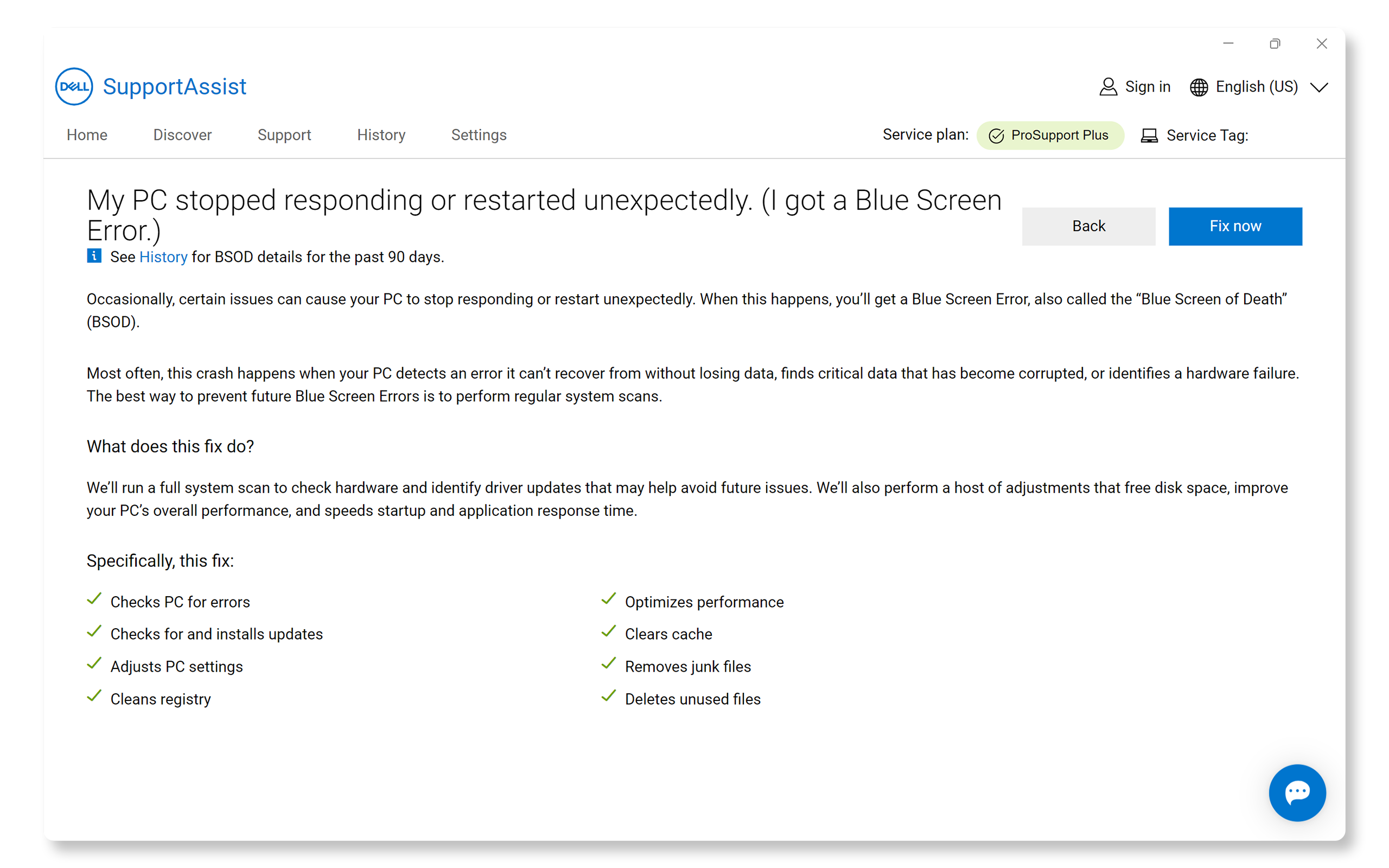
Запустіть процедуру автоматизованого відновлення за допомогою SupportAssist. Функція сканує ваш комп’ютер, щоб перевірити його на наявність проблем з обладнанням і знайти оновлення драйверів, які допоможуть запобігти проблемам у майбутньому. Якщо ваш комп’ютер не може завантажити Windows, перейдіть до наступного кроку.
- Знайдіть і відкрийте SupportAssist, а потім перейдіть на вкладку «Підтримка» .
- У розділі «Переглянути поширені проблеми» виберіть «Почати».
- У розділі «Комп’ютер перестав відповідати або несподівано перезавантажився» виберіть «Виправити неполадки з ПК».
- Після цього натисніть «Виправити зараз», щоб розпочати автоматичне сканування та відновлення системи за допомогою SupportAssist.
Крок 6. Відновіть файли запуску Windows
Якщо на комп’ютері відображається синій екран (BSOD) і не запускається Windows, спробуйте скористатися функцією відновлення під час запуску Windows. Це може вирішити проблему та допомогти вашому комп’ютеру знову запуститися.
- Натисніть і втримуйте кнопку живлення, щоб примусово вимкнути ПК
- Щоб перервати запуск: увімкніть комп’ютер, а коли з’явиться логотип Windows, знову натисніть і втримуйте кнопку живлення до вимкнення. Виконайте ці дії ще два рази.
- Під час третього запуску не вимикайте комп’ютер, дочекайтеся завантаження екрана автоматичного відновлення, щоб увійти до середовища відновлення Windows.
- Виберіть «Додаткові параметри».
- Перейдіть до розділу «Усунення неполадок» > «Додаткові параметри» > «Відновлення під час запуску».
- Завершіть процес відновлення, дотримуючись інструкцій на екрані.
Якщо ввімкнено шифрування BitLocker, вам знадобиться ключ відновлення. Його можна знайти на сайтіaccount.microsoft.com у розділі «Пристрої».

Крок 7. Відновіть Windows за допомогою SupportAssist OS Recovery
Іноді пошкоджені системні файли можуть спричиняти помилки синього екрана (BSOD). За певних умов функція виправлення програмного забезпечення автоматично запустить двохетапну процедуру пошуку й усунення проблем із завантаженням. Якщо SupportAssist недоступний, спробуйте виконати такі додаткові дії, щоб виправити поширені помилки «синього екрана смерті».
- Перезавантажте комп’ютер і під час запуску натисніть F12.
- Виберіть SupportAssist OS Recovery в меню завантаження.
- Серед параметрів відновлення програмного забезпечення виберіть «Відновлення».
- Якщо з’явиться запит, введіть ключ відновлення BitLocker.
- Виберіть «Почати відновлення» та стежте за перебігом процесу.
- Після завершення перезавантажте комп’ютер.

Якщо ваш комп’ютер все одно не запускає Windows після використання параметра відновлення в SupportAssist OS Recovery, спробуйте ці додаткові дії, щоб виправити поширені помилки синього екрана.
Запобіжні заходи (після успішного завантаження Windows).
Якщо ваш комп'ютер у якийсь момент таки завантажує Windows, виконайте зазначені нижче дії, щоб запобігти помилкам «синього екрана смерті» (BSOD) у майбутньому:
Оновлення BIOS і драйверів
Застарілі драйвери або BIOS можуть спричинити проблеми із завантажуванням. Оновлення драйверів і BIOS забезпечує сумісність з останніми оновленнями операційної системи й виправляє відомі проблеми. SupportAssist — автоматизований інструмент Dell, який сканує комп’ютер Windows на наявність оновлень драйверів і мікропрограм, завантажує та встановлює їх.
- Знайдіть програму SupportAssist у меню Start (Пуск) і відкрийте її.
- На вкладці Home (Головна) натисніть Update software (Оновити ПЗ).
- Виберіть Start (Пуск), щоб перевірити наявність оновлень BIOS і драйверів.
- Дотримуючись інструкцій на екрані, виконайте встановлення та перезапустіть комп’ютер, коли з’явиться відповідний запит.
Якщо у вас немає SupportAssist, зверніться до нашого посібника з оновлення драйверів, щоб дізнатися про альтернативні методи завантаження та встановлення драйверів Dell.

Перевірка наявності оновлень програмного забезпечення
Щоб користуватися перевагами, пов’язаними з виправленнями помилок і покращенням експлуатаційних характеристик, підтримуйте свою операційну систему та програми в актуальному стані. Щоб оновити Windows:
- Виберіть Start (Пуск) > Settings (Налаштування) > Windows Update, а потім натисніть Check for updates (Перевірити наявність оновлень) і встановіть всі доступні оновлення. Відкрийте налаштування Windows Update.

Відновлення системних файлів Windows
Інструменти System File Checker і Deployment Image Servicing and Management (DISM) перевіряють та відновлюють системні файли Windows. Виконаймо команду відновлення працездатності, щоб відновити всі пошкоджені системні файли.
- Натисніть клавішу Windows + X, щоб відкрити Меню досвідченого користувача.
- Натисніть Windows PowerShell (адміністратор) або Командний рядок (адміністратор).
- Якщо з’явиться відповідний запит у службі захисту користувачів (User Account Control), натисніть кнопку Так, щоб надати доступ із правами адміністратора.
- У командному вікні введіть таку команду й натисніть Enter:
DISM /Online /Cleanup-Image /RestoreHealth - Дочекайтеся завершення сканування (це може зайняти 10–30 хвилин залежно від вашої системи).
- Після завершення ви побачите повідомлення про те, чи було виявлено й усунуто якісь проблеми.
- Перезапустіть комп’ютер.
Примітка: Переконайтеся, що під час цього процесу у вас є активне під’єднання до інтернету, оскільки DISM може знадобитися завантажити файли із серверів Microsoft.

Запитання й відповіді
Нижче наведено деякі поширені запитання про помилки синього екрана або BSOD на комп’ютерах із Windows.
1. Які поширені помилки синього екрана (BSOD)?
- Нижче наведено приклади типових помилок BSOD, що можуть виникнути у Windows.
- PAGE_FAULT_IN_NONPAGED_AREA. Код помилки STOP: 0x00000050. Ця помилка виникає, коли Windows намагається отримати доступ до сторінки пам’яті, якої немає. Це може бути викликано несправним обладнанням, як-от оперативна пам’ять, або пошкодженим томом NTFS.
- IRQL_NOT_LESS_OR_EQUAL. Код помилки STOP: 0x0000000A. Ця помилка означає, що драйвер у режимі ядра намагався отримати доступ до пам’яті з посторінковою організацією під час процесу IRQL занадто високого рівня. Це часто викликано несправними драйверами або проблемами з обладнанням.
- SYSTEM_SERVICE_EXCEPTION. Код помилки STOP: 0x0000003B. Ця помилка виникає, коли системна служба, наприклад драйвер або системний процес, викликає виняток. Це може бути пов’язано з несумісними або застарілими драйверами чи конфліктами програмного забезпечення.
- DRIVER_IRQL_NOT_LESS_OR_EQUAL. Код помилки STOP: 0x000000D1. Ця помилка викликана тим, що драйвер намагається отримати доступ до недійсної адреси пам’яті під час роботи з високим IRQL. Часто це пов’язано з несправними або несумісними драйверами.
- INACCESSIBLE_BOOT_DEVICE. Код помилки STOP: 0x0000007B. Ця помилка означає, що Windows не може отримати доступ до системного розділу під час запуску. Це може бути викликано пошкодженими файлами завантаження, несправним обладнанням або неправильними налаштуваннями BIOS.
- BAD_POOL_HEADER. Код помилки STOP: 0x00000019. Ця помилка виникає, коли заголовок пулу пошкоджений. Це може бути пов’язано з несправними драйверами, проблемами з обладнанням або конфліктами програмного забезпечення.
- SYSTEM_THREAD_EXCEPTION_NOT_HANDLED. Код помилки STOP: 0x0000007E. Ця помилка найчастіше виникає через застарілі, несумісні або несправні драйвери.
- WHEA_UNCORRECTABLE_ERROR. Код помилки STOP: 0x00000124. Ця помилка здебільшого пов’язана з пошкодженим обладнанням і проблемами з нагріванням або напругою. Її також можуть викликати проблеми з драйверами або несправними системними файлами.
- UNMOUNTABLE_BOOT_VOLUME. Код помилки STOP: 0x000000ED. Ця помилка виникає, коли Windows не може коректно завантажитися із завантажувального диска. Вона часто виникає під час запуску системи.
2. Як з’ясувати, що спричинило BSOD?
- Ви можете використовувати переглядач подій у Windows або налагоджувач Windows для аналізу файлів аварійних дампів. Ці інструменти надають детальну інформацію про помилку, що може допомогти виявити причину.
3. Як використовувати переглядач подій для усунення проблем BSOD?
- Щоб скористатися переглядачем подій:
- Введіть «Перегляд подій» у рядку пошуку та відкрийте його.
- Перейдіть до пункту «Журнали Windows» > «Система».
- Шукайте критичні помилки, які виникли приблизно під час BSOD.
4. Що таке файл мінідампу?
- Файл мінідампу — це невеликий файл, створений Windows під час виникнення BSOD. Він містить інформацію про аварійне завершення роботи, яку можна використати для усунення несправностей. Ці файли можна переглядати за допомогою інструментів, як-от налагоджувач Windows.
5. Як оновити драйвери, щоб запобігти появі BSOD?
- Оновлюйте драйвери у Windows за допомогою програм Dell, як-от SupportAssist, Dell Update, Alienware Update або Dell Command Update. Одна із цих програм вже має бути на вашому комп’ютері Dell.
6. Як вимкнути автоматичне перезавантаження в разі BSOD?
- Щоб вимкнути автоматичне перезавантаження:
- Перейдіть до «Панель керування»» > «Система й безпека» > «Система».
- Натисніть «Додаткові налаштування системи».
- У розділі «Запуск і відновлення» натисніть «Налаштування».
- Скасуйте вибір пункта «Автоматично перезавантажувати» й натисніть ОК.
7. Що робити, якщо на моєму комп’ютері й далі виникають помилки BSOD?
- Якщо на комп’ютері часто виникає помилка BSOD, спробуйте виконати такі дії:
- Оновіть усі драйвери й Windows.
- Перевірте, чи немає проблем з обладнанням.
- Запустіть повне антивірусне сканування.
- Розгляньте можливість скидання налаштувань або перевстановлення ОС Windows, якщо помилка синього екрана не зникає.
8. Чи може BSOD пошкодити мій комп’ютер?
- Сам BSOD не пошкоджує ваш комп’ютер, але основна проблема, що спричиняє BSOD, потенційно може нашкодити вашому обладнанню, якщо її не усунути. Наприклад, перегрів із часом може пошкодити компоненти.
9. Чи може перегрівання спричинити BSOD?
- Так, перегрів може призвести до виходу з ладу апаратних компонентів, що призведе до BSOD. Переконайтеся, що ваш комп’ютер добре провітрюється та очищений від пилу, щоб запобігти перегріву.
10. Чи може BSOD бути викликаний оновленням програмного забезпечення?
- Так, іноді оновлення програмного забезпечення можуть спричиняти помилки або конфлікти, які викликають BSOD. Якщо ви вважаєте, що саме це є причиною проблеми, можна видалити оновлення або скористатися відновленням системи, щоб повернути її до попереднього стану.
11. Як усунути помилку INACCESSIBLE_BOOT_DEVICE?
- Ця помилка виникає, коли налаштування сховища на комп’ютері не відповідають очікуванням Windows. Ось як це виправити:
- Перезавантажте комп’ютер і кілька разів натисніть F2, щоб увійти до BIOS.
- Знайдіть у налаштуваннях Керування SATA та змініть його на протилежне значення:
- Якщо зазначено RAID On, змініть його на AHCI
- Якщо зазначено AHCI, змініть його на RAID On
- Застосуйте зміни й вийдіть із BIOS/UEFI.
- Якщо це не допомогло, відновіть параметри BIOS за замовчуванням, а потім повторно інсталюйте Windows.
12. У чому різниця між BSOD і зависанням системи?
- BSOD — це критична помилка, яка змушує Windows зупинитися та відобразити синій екран, тоді як у разі зависання системи комп’ютер перестає реагувати, але не відображає BSOD. Зависання можуть бути спричинені подібними проблемами, але код помилки STOP може не генеруватися.
13. Як виконати чисте завантаження для усунення несправностей BSOD?
- Щоб виконати чисте завантаження:
- Введіть msconfig у рядку пошуку та відкрийте вікно «Конфігурація системи».
- Перейдіть на вкладку «Служби», встановіть прапорець «Приховати всі служби Microsoft» і натисніть «Вимкнути всі».
- Перейдіть на вкладку «Автозавантаження» і натисніть «Відкрити диспетчер завдань». Вимкніть усі пункти автозавантаження.
14. Чи варто перевстановлювати Windows, якщо BSOD не зникає?
- Перевстановлення Windows може вирішити постійні проблеми з BSOD, спричинені пошкодженими системними файлами. Однак це має бути крайнім заходом після спроб застосувати інші кроки з усунення несправностей.
15. Що робити, якщо жоден із кроків з усунення несправностей не допоміг?
- Додаткове усунення несправностей: дотримуйтесь цих додаткових інструкцій під час усунення несправностей із синім екраном.
- Використовуйте форуми спільноти Dell: приєднайтеся до форумів спільноти Dell (Англійською) , щоб отримати допомогу від інших користувачів.
- Зверніться до служби підтримки Dell: якщо проблема не зникає, зверніться до служби технічної підтримки Dell, щоб дізнатися про можливість ремонту залежно від гарантійного статусу пристрою.

