Комп’ютер не вмикається: усунення проблем із живленням
Інформація щодо поширених проблем із живленням
Перш ніж ми перейдемо до усунення несправності, розберімося з поширеними ознаками та причинами відсутності живленням.
- Живлення відсутнє. Комп’ютер не вмикається, а ознак активності немає. Не вмикається кнопка живлення або інші світлодіодні індикатори на комп’ютері.
- Переривчасте живлення. Комп’ютер несподівано вимикається або часто перезавантажується.
- Проблеми з індикатором живлення. Світлодіодний індикатор живлення або інші світлодіодні індикатори не загоряються при спробі ввімкнути комп’ютер. Ознаки роботи пристрою відсутні.
- Проблеми з кнопкою живлення. Комп’ютер не вмикається після натискання кнопки живлення. Кнопка живлення не спрацьовує або застрягає.
- Проблеми з акумуляторною батареєю. Акумуляторна батарея не заряджається, швидко розряджається або не розпізнається.
Перед початком роботи
Буває важко визначити, чи має комп’ютер проблему із живленням, перевіркою POST, завантаженням або дисплеєм, коли ви його вмикаєте. Ми допоможемо вам у цьому розібратися. Коли ви визначите точну проблему, перейдіть за відповідним посиланням для перегляду детальної процедури усунення несправностей.
- Немає живлення: комп’ютер взагалі не вмикається? Ані світла, ані шуму вентиляторів, ані звуків? Кнопка живлення не реагує? Не загоряється індикатор на кнопці живлення? Це означає, що є проблема, пов’язана із живленням. Дотримуйтесь інструкцій з усунення несправностей у цій статті.
- Не відбувається перевірка POST: комп’ютер вмикається, але на екрані нічого не відображається? Клавіша Caps Lock не загоряється, коли ви її натискаєте? Ви чуєте звукові сигнали або бачите блимання індикаторів? Комп’ютер завис на логотипі Dell? Це ознаки того, що проблема пов’язана з перевіркою POST. Скористайтеся нашим посібником із пошуку й усунення несправностей, якщо комп’ютер не проходить перевірку POST або не завантажується.
- Не відбувається завантаження: комп’ютер проходить POST, але операційна система не завантажується? Ви бачите повідомлення про помилку на кшталт «не знайдено завантажувальний пристрій» або порожній екран із курсором, що блимає? З’являється екран входу в Windows, але ви не можете ввійти в систему або бачите повідомлення про помилку? Скористайтеся нашим посібником щодо пошуку й усунення несправностей, якщо комп’ютер не може завантажити Windows.
- Немає відео: здається, комп’ютер працює (вентилятори обертаються, світлодіоди стану горять), але на моніторі нічого не відображається? Екран порожній? Скористайтеся нашим посібником щодо пошуку й усунення несправностей із дисплеєм, щоб вирішити поширені проблеми з відображенням або відео.
Виконання основних перевірок
- Перевірте кнопку живлення. Сильно натисніть кнопку живлення. Іноді через нещільне з’єднання комп’ютер може не вмикатися. Якщо кнопка живлення застрягла, перегляньте відповідь на поширене запитання №1.
- Кабель живлення або адаптер. Переконайтеся, що кабель живлення (настільного комп’ютера) або адаптер перемінного струму (ноутбука) надійно підключено до пристрою й належним чином вставлено в розетку.
- Від’єднайте зовнішні пристрої. Від’єднайте всі периферичні пристрої (принтери, зовнішні накопичувачі тощо) від комп’ютера. Іноді несправні пристрої перешкоджають увімкненню комп’ютера.
- Огляньте світлодіодні індикатори живлення. Перевірте світлодіодні індикатори (зазвичай вони розташовуються на кнопці живлення й адаптері перемінного струму, а ще ними є індикатор активності жорсткого диска або індикатор стану акумуляторної батареї). Якщо світлодіодні індикатори не горять, живлення не надходить до комп’ютера. Дотримуйтесь інструкцій з усунення несправностей у цьому посібнику. Якщо світлодіодні індикатори горять, зверніть увагу на активність.
- Перевірте всю активність. Перевірте, чи лунають якісь звукові сигнали, чи миготять світлодіодні індикатори з певним інтервалом, а також чи чути звук вентилятора з комп’ютера. Якщо ви помітили, що світлодіодні індикатори горять, але екран не вмикається, увесь час відображається екран із логотипом Dell або не відбувається жодних дій, коли ви натискаєте будь-які клавіші на клавіатурі, живлення надходить на комп’ютер, але він не запускається, слід діагностувати й усунути неполадки запуску або проблему відсутності POST на комп’ютері.
Усунення несправності, коли ноутбук Dell не вмикається
Виникли проблеми із живленням ноутбука? Спробуймо кілька кроків, щоб усунути проблему із живленням. Якщо вам потрібна допомога з настільним комп’ютером, можете перейти одразу до розділу з усунення неполадок для настільних ПК.
Крок 1. Перевірка джерела живлення
- Перевірте розетку. Переконайтеся, що вона справна. Для цього під’єднайте до неї інший робочий пристрій, як-от монітор, лампу тощо.
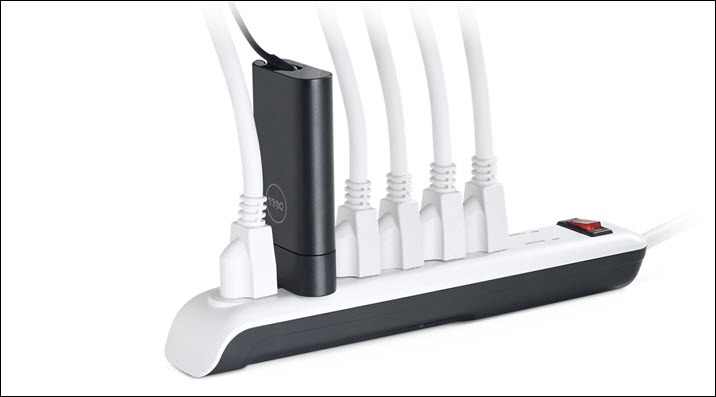
- Перевірте подовжувач живлення. Використовуючи подовжувач або стабілізатор напруги, переконайтеся, що він увімкнений і справний. Якщо можливо, підключіть пристрій без подовжувача, щоб дізнатися, чи такий подовжувач несправний.
Крок 2. Огляд адаптера перемінного струму й кабелю
- Візуальний огляд. Перевірте, чи немає на адаптері живлення, кабелі чи порту живлення ноутбука фізичних пошкоджень або потертостей. Якщо ви виявили пошкодження, негайно припиніть використовувати пристрій і зверніться до служби технічної підтримки Dell щодо ремонту.
- Перевірка з’єднання. Переконайтеся, що адаптер або зарядний пристрій надійно підключено до ноутбука та джерела живлення.
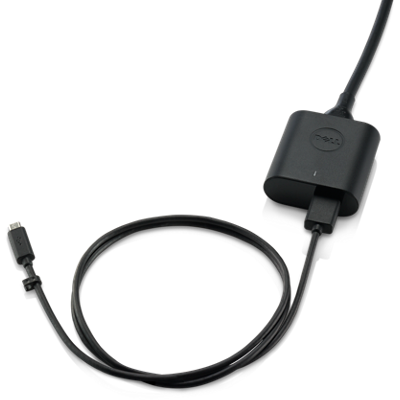
- Скористайтесь іншим адаптером. Завжди використовуйте з ноутбуком адаптер чи зарядний пристрій, що входить до комплекту постачання або схвалений компанією Dell. Якщо можливо, підключіть ноутбук за допомогою іншого справного адаптера й перевірте, чи несправний наявний адаптер.
Крок 3. Перевірка без акумуляторної батареї
- Вийміть акумуляторну батарею. Якщо в ноутбуку знімна акумуляторна батарея, вийміть її та спробуйте ввімкнути ноутбук, використовуючи лише адаптер перемінного струму або зарядний пристрій. Ознайомтеся з посібником користувача ноутбука або посібником з обслуговування. Якщо ноутбук вмикається без акумуляторної батареї, зверніться до служби технічної підтримки Dell щодо ремонту, доступного у вашому регіоні на основі гарантійного статусу пристрою.
Крок 4. Скидання налаштування годинника реального часу (RTC)
Скидання годинника реального часу (RTC) відновлює заводські налаштування BIOS за замовчуванням і скидає дату й час. Під час скидання ноутбук може перезавантажуватися кілька разів залежно від його налаштувань.
Примітка: скидання годинника реального часу (RTC) доступне лише в деяких ноутбуках Alienware, Inspiron, Latitude, Precision, Vostro та XPS.
- Від’єднайте пристрій. Від’єднайте всі зовнішні пристрої.
- Підключіть адаптер перемінного струму. Підключіть адаптер перемінного струму або зарядний пристрій до ноутбука.
- Утримуйте кнопку живлення. Натисніть і утримуйте кнопку живлення 30–35 секунд, доки світлодіодний індикатор живлення не блимне тричі, щоб позбутися залишкового живлення.
- Відпустіть кнопку живлення. Відпустіть кнопку живлення, щоб завершити скидання годинника реального часу.
Примітка: якщо подачу живлення перервано або кнопка живлення утримується менше 25 секунд чи довше 40 секунд, скидання припиняється. Спробуйте скинути RTC ще раз. - Повторно підключіть і перевірте. Знову під’єднайте адаптер і ввімкніть ноутбук.
Якщо наведені вище кроки не допомогли вирішити проблему із живленням на ноутбуку або ви підозрюєте несправність чи пошкодження обладнання, зверніться до служби технічної підтримки Dell щодо ремонту, доступного у вашому регіоні на основі гарантійного статусу ноутбука.
Усунення несправності, коли настільний комп’ютер Dell не вмикається
Дотримуйтесь описаної нижче послідовності кроків, щоб узгоджено усунути проблеми із живленням настільного комп’ютера.
Крок 1. Огляд кнопки живлення і кабелів
- Візуальний огляд. Перевірте кнопку живлення на наявність будь-яких фізичних пошкоджень або застрягання.
- Кабельне з’єднання. Переконайтеся, що кабель живлення надійно підключено до джерела живлення. Упевніться, що всі внутрішні кабелі живлення правильно підключені до материнської плати й компонентів.
- Замініть кабель живлення. Спробуйте поміняти місцями кабель живлення та кабель живлення монітора. Несправний кабель живлення може спричинити проблеми із живленням.
Крок 2. Підключення пристрою до іншої розетки
- Скористайтесь іншою розеткою. Підключіть настільний комп’ютер до іншої настінної розетки, щоб дізнатися, чи поточна розетка несправна.
- Перевірте подовжувач живлення. Використовуючи подовжувач або стабілізатор напруги, переконайтеся, що він увімкнений і справний. Якщо можливо, підключіть пристрій без подовжувача, щоб дізнатися, чи такий подовжувач несправний.
Крок 3. Перевірка блока живлення
- Від’єднайте кабель живлення. Від’єднайте кабель живлення від блока живлення.
- Натисніть і утримуйте кнопку живлення. Натисніть і утримуйте кнопку живлення протягом 15–20 секунд, щоб позбутися залишкового живлення.
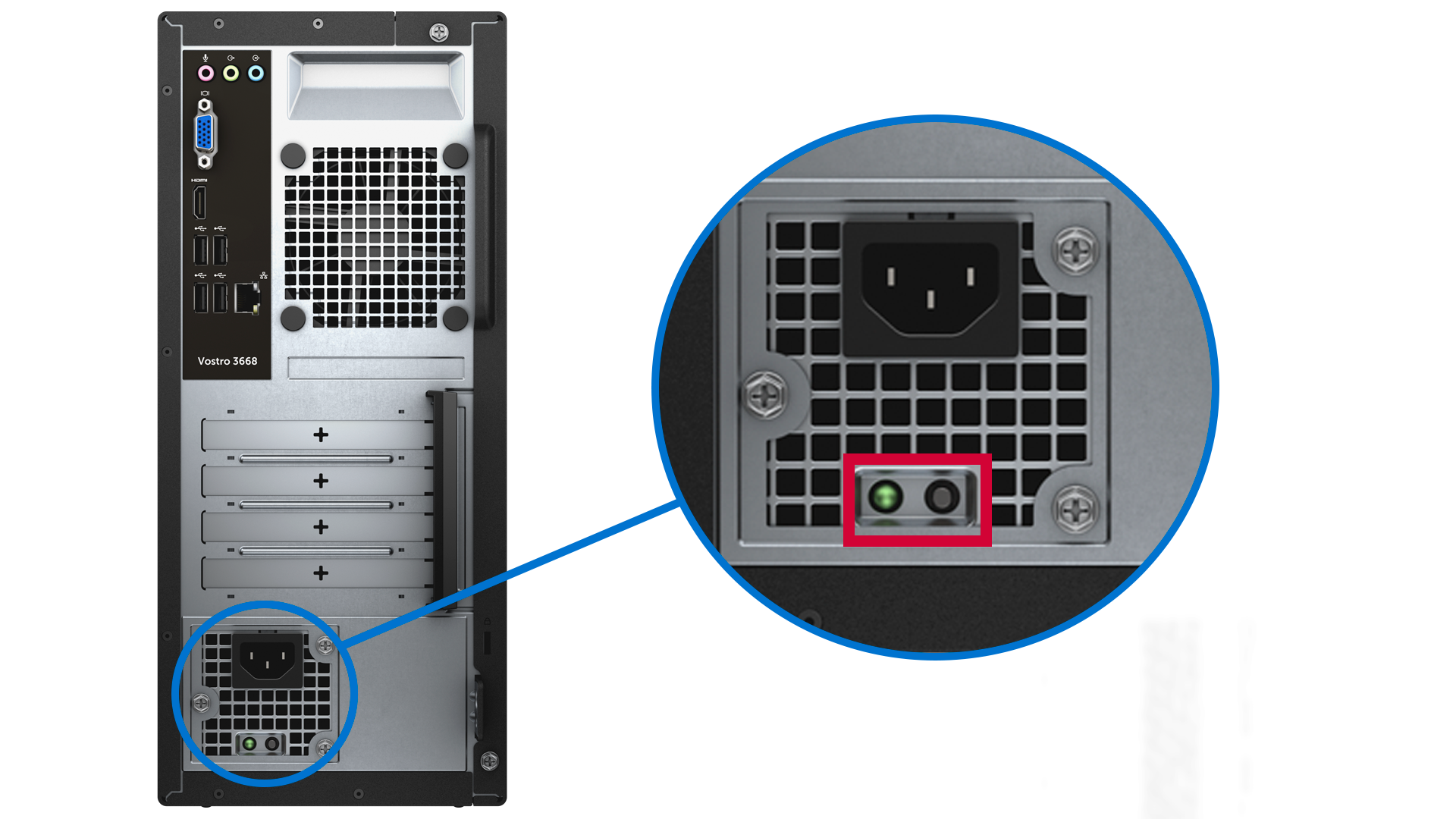
- Перевірте блок живлення. На окремих настільних комп’ютерах Dell є кнопка вбудованої самоперевірки (Built-In Self-Test, BIST), яка розташована на блоці живлення. Повторно під’єднайте кабель живлення. Натисніть цю кнопку, щоб перевірити, чи ввімкнеться світлодіодний індикатор.
- Спрацювання світлодіодного індикатора. Якщо світлодіодний індикатор загоряється, блок живлення функціонує належним чином. Виконайте наступний крок.
- Світлодіодний індикатор не спрацьовує. Якщо світлодіодний індикатор не вмикається, це свідчить про несправність блока живлення. Зверніться до служби технічної підтримки Dell щодо ремонту, доступного у вашому регіоні на основі гарантійного статусу пристрою.
Крок 4. Скидання налаштування годинника реального часу (RTC)
Скидання годинника реального часу (RTC) відновлює заводські налаштування BIOS за замовчуванням і скидає дату й час. Під час скидання настільний комп’ютер може перезавантажуватися кілька разів залежно від його конфігурації.
Примітка: скидання годинника реального часу (RTC) доступне лише в деяких настільних комп’ютерах Inspiron, OptiPlex, Precision, Vostro та XPS.
- Від’єднайте пристрій. Від’єднайте всі зовнішні пристрої та переконайтеся, що настільний комп’ютер вимкнено.
- Натисніть і утримуйте кнопку живлення. Натисніть і утримуйте кнопку живлення протягом 30–35 секунд.
- Відпустіть кнопку живлення. Відпустіть кнопку живлення, щоб завершити скидання годинника реального часу.
Примітка: якщо подачу живлення перервано або кнопка живлення утримується менше 25 секунд чи довше 40 секунд, скидання припиняється. Спробуйте скинути RTC ще раз. - Повторно підключіть і перевірте. Знову під’єднайте кабель живлення і ввімкніть настільний комп’ютер.
Якщо наведені вище кроки не допомогли усунути проблему із живленням на настільному комп’ютері Dell або ви підозрюєте несправність чи пошкодження обладнання, зверніться до служби технічної підтримки Dell щодо ремонту, доступного у вашому регіоні на основі гарантійного статусу пристрою.
Запитання й відповіді
Ось деякі запитання та відповіді, пов’язані з проблемами живлення на ноутбуках або настільних комп’ютерах Dell.
1. Що робити, якщо кнопка живлення застрягла?
- Якщо кнопка живлення застрягла, виконайте такі дії:
- Обережно натисніть кнопку живлення. Спробуйте обережно натиснути кнопку, щоб перевірити, чи можна її зрушити з місця.
- Перевірте наявність перешкод. Огляньте кнопку живлення на наявність бруду, пилу або сміття, які можуть спричинити її застрягання. Використовуйте м’яку щітку або стиснене повітря, щоб очистити область.
- Обережно підчепіть кнопку живлення. Якщо однаково не вдається вивільнити кнопку, скористайтеся тонким плоским інструментом (наприклад, пластиковою карткою або пластиковим інструмент для підчеплення), щоб обережно витягнути кнопку. Будьте обережні, щоб не пошкодити кнопку або панель навколо неї.
- Зверніться до служби підтримки Dell. Якщо не вдається вивільнити кнопку або вона виглядає пошкодженою, зверніться до служби технічної підтримки Dell щодо ремонту, доступного у вашому регіоні на основі гарантійних умов для пристрою.
2. Що робити, якщо ноутбук Dell не вмикається?
- Підключіть його до іншої розетки.
- Підключіть адаптер перемінного струму напряму до іншої настінної розетки (не використовуйте стабілізатор напруги або подовжувач).
- Перевірте адаптер перемінного струму на наявність пошкоджень. Якщо світлодіодний індикатор не горить, знову встановіть кабель живлення. Якщо світлодіодний індикатор залишається вимкненим, замініть адаптер перемінного струму.
- Якщо світлодіодний індикатор горить, скиньте налаштування годинника реального часу (RTC) і ввімкніть живлення лише за допомогою адаптера змінного струму.
3. Що робити, якщо комп’ютер вмикається, але екран залишається чорним?
- Перевірте, чи є проблеми з дисплеєм. Для цього підключіть зовнішній монітор.
- Якщо зовнішній монітор працює, можливо, екран ноутбука несправний.
- Інакше проблема може бути пов’язана з графічною платою або системною платою. Ми допоможемо вам діагностувати й усунути поширені проблеми з дисплеєм комп’ютера.
4. Чому комп’ютер вмикається, але не завантажується?
- Можливо, виникли проблеми з апаратним забезпеченням або операційну систему пошкоджено. Ми допоможемо вам відновити комп’ютер після проблем із завантаженням.
5. Чому на комп’ютері відтворюється звуковий сигнал, але він не вмикається?
- Звукові сигнали вказують на проблеми з обладнанням.
- Зверніться до посібника користувача або посібника власника комп’ютера й дізнайтеся, що означає звуковий сигнал. Поширеними є проблеми із системною пам’яттю (ОЗП) або системною платою.
- Ми допоможемо вам відновити комп’ютер Dell після проблеми із запуском або помилки відсутності POST.
6. Як визначити, що блок живлення настільного комп’ютера Dell вийшов із ладу?
- Звертайте увагу на такі ознаки, як незвичайний шум, запах горілого або періодичні проблеми із живленням. Світлодіодний індикатор на блоці живлення не загоряється, якщо блок живлення несправний.
- Якщо натиснути кнопку BIST (кнопка перевірки) на блоці живлення настільного комп’ютера, світлодіодний індикатор на блоці живлення не вмикається.
- Ці ознаки вказують на відмову обладнання. Зверніться до служби технічної підтримки Dell щодо ремонту, доступного у вашому регіоні на основі умов гарантійного обслуговування пристрою.
7. Чому акумуляторна батарея ноутбука Dell швидко розряджається?
- Перевірте наявність фонових програм. Закрийте програми, які не використовуються.
- Завантажте й установіть останні драйвери й оновлення операційної системи.
- Перевірте стан акумуляторної батареї в BIOS, у програмі Dell Power Manager, Dell Optimizer або SupportAssist.
8. Чи може несправний зарядний пристрій/адаптер спричинити проблеми із живленням ноутбука Dell?
- Так. Несправний зарядний пристрій може призвести до проблем із заряджанням і живленням.
- Скористайтесь іншим зарядним пристроєм для перевірки.
- Завжди використовуйте адаптери чи зарядні пристрої, що входять до комплекту постачання або схвалені компанією Dell.
9. Чому настільний комп’ютер Dell постійно перезавантажується?
- Перевірте, чи пристрій не перегрівається, чи обладнання несправне або чи є проблеми з програмним забезпеченням.
- Запустіть діагностику обладнання, щоб виявити потенційні проблеми з ним.
- Завантажте й установіть останні драйвери й оновлення операційної системи.
10. Як запобігти проблемам із живленням у майбутньому?
- Завжди використовуйте адаптери чи зарядні пристрої та кабелі живлення, що входять до комплекту постачання або схвалені компанією Dell. Використовуйте стабілізатор напруги.
- Забезпечте належну вентиляцію.
- Тримайте пристрій у чистоті.
- Регулярно оновлюйте програмне забезпечення та драйвери.
11. Що робити, якщо відтворюються звукові сигнали або світлодіодні індикатори миготять із певним інтервалом?
- Звукові сигнали та миготіння світлодіодних індикаторів із певним інтервалом указують на конкретні проблеми з обладнанням. Ось як їх вирішити:
- Визначте закономірність. Порахуйте кількість звукових сигналів або миготінь, щоб визначити код помилки.
- Зверніться до посібника. Ознайомтеся з посібником користувача свого пристрою, щоб зрозуміти значення конкретного коду.
- Усуньте проблему. Знаючи код, перевірте пов’язані компоненти. Наприклад, якщо код указує на проблеми з оперативною або системною пам’яттю, перевстановіть або замініть модулі пам’яті.
- Перевірте обладнання. Увійдіть до Dell Diagnostics (оцінка системи перед завантаженням), натиснувши F12 під час запуску й вибравши Діагностика. Якщо діагностика не дасть результату, занотуйте код помилки, код перевірки й сервісний код, а потім знайдіть опис помилки за кодом.
- Зверніться до служби підтримки Dell. Якщо діагностика не дасть результату або проблема не зникає, зверніться до служби технічної підтримки Dell щодо ремонту, доступного у вашому регіоні на основі гарантійного статусу пристрою.
12. Коли мені слід звертатися до служби підтримки Dell через проблеми із живленням?
- Якщо кроки з усунення несправностей, наведені в цій статті, не допомогли вирішити проблему із живленням або ви вважаєте, що обладнання несправне, зверніться до служби технічної підтримки Dell. Ми допоможемо визначити варіанти ремонту, доступні у вашому регіоні на основі гарантійного статусу пристрою.
13. Що робити, якщо комп’ютер довільно вимикається?
- Довільні вимкнення можуть бути спричинені перегріванням, проблемами із живленням або відмовами в роботі обладнання.
- Забезпечте належну вентиляцію.
- Перевірте блок живлення або зарядний пристрій.
- Відкрийте Dell Diagnostics (оцінка системи перед завантаженням). Для цього натисніть F12 під час запуску й виберіть Діагностика.
- Якщо діагностика не дасть результату, занотуйте код помилки, код перевірки й сервісний код, а потім знайдіть опис помилки за кодом.
14. Чому комп’ютер перезавантажується, а не вимикається?
- Можливо, виникли проблеми з програмним забезпеченням, установлено неправильні налаштування живлення або обладнання несправне.
- Завантажте й установіть останні драйвери й оновлення операційної системи.
- Перевірте параметри живлення.
- Відкрийте Dell Diagnostics (оцінка системи перед завантаженням). Для цього натисніть F12 під час запуску та виберіть Діагностика.
- Якщо діагностика не дасть результату, занотуйте код помилки, код перевірки й сервісний код, а потім знайдіть опис помилки за кодом.
15. Як вирішити проблему, коли ноутбук не виходить із режиму сну?
- Натисніть і відразу відпустіть кнопку живлення, поворушіть мишкою, підключіть зарядний пристрій. Оновіть мікропрограмне забезпечення BIOS або UEFI й установіть останні драйвери, якщо проблема не зникає.
16. Чому ноутбук не вмикається при підключенні до док-станції?
- Живлення. Переконайтеся, що док-станцію підключено до справної розетки. Підключіться до іншої розетки.
- Проблеми з підключенням. Переконайтеся, що док-станція надійно підключена до ноутбука.
- Сумісність із док-станціями. Переконайтеся, що док-станція сумісна з моделлю ноутбука. Деякі док-станції можуть не підтримувати певні моделі ноутбуків.
- Вимоги до живлення. Переконайтеся, що док-станція відповідає вимогам до живлення ноутбука. Деякі док-станції можуть не забезпечувати достатню потужність для одночасного заряджання й роботи ноутбука. Перевірте технічні характеристики док-станції та ноутбука, щоб переконатись у їх сумісності.
- Акумуляторна батарея ноутбука. Іноді ноутбук може не вмикатися при підключенні до док-станції, якщо акумуляторна батарея ноутбука повністю розряджена. Спочатку зарядіть ноутбук напряму за допомогою адаптера перемінного струму.
- Потрібна допомога щодо док-станції Dell? Відвідайте сторінку підтримки док-станції, щоб дізнатися про ресурси для самообслуговування та поради з усунення несправностей.
Додаткові ресурси
Ознайомтеся з рекомендованими ресурсами, пов’язаними із цією темою.
- Відновлення персонального комп’ютера Dell після проблеми із запуском або помилки відсутності POST
- Вирішення поширених проблем із моніторами або екранами ноутбуків
- Вирішення проблем із завантаженням: ОС Windows не завантажується
- Пошук і усунення несправностей, коли акумуляторна батарея ноутбука не заряджається
- Усунення проблем з адаптером перемінного струму або зарядним пристроєм ноутбука
- Перевірка, обслуговування й оптимізація стану акумуляторної батареї ноутбука