Зробіть свій комп’ютер швидшим: підвищте продуктивність і прискорте роботу комп’ютера
Розуміння того, чому комп’ютер Dell сповільнився
Перш ніж ми перейдемо до усунення несправностей, важливо зрозуміти, чому комп’ютер уповільнює свою роботу. Ось кілька поширених причин:
- Накопичені тимчасові файли та непотрібні програми
- Застаріле програмне забезпечення та драйвери
- Забагато програм автозавантаження, які перевантажують пам’ять
- Візуальні ефекти, які споживають ресурси
- Імовірне зараження шкідливим програмним забезпеченням
Загальні симптоми повільної роботи
- Програми завантажуються довше: програми, які колись запускалися миттєво, тепер потребують кількох секунд або хвилин.
- Зависання або відсутність реакції системи: часті зависання системи можуть указувати на конфлікт програмного забезпечення або проблему з апаратним забезпеченням.
- Високе навантаження на диск або процесор: постійне високе використання ресурсів може перевантажувати систему, сповільнюючи її роботу.
- Повільне завантаження або вимкнення: тривалий запуск чи вимкнення може вказувати на проблеми з програмним забезпеченням або завелику кількість програм автозавантаження.
Як підвищити продуктивність системи
Проблему повільної роботи комп’ютера часто можна виправити за допомогою простих і швидких коригувань. Застосувавши ці швидкі виправлення, ви можете значно підвищити продуктивність свого комп’ютера. Ці початкові кроки не лише прості – вони є чудовою відправною точкою для покращення досвіду роботи з комп’ютером без зусиль!
Регулярно перезапускайте комп’ютер
Це рішення здається простим, але перезавантаження комп’ютера часто дає змогу вирішити тимчасові вповільнення. Перезавантаження оновлює системні ресурси, видаляє тимчасові файли в системній пам’яті та закриває фонові програми.
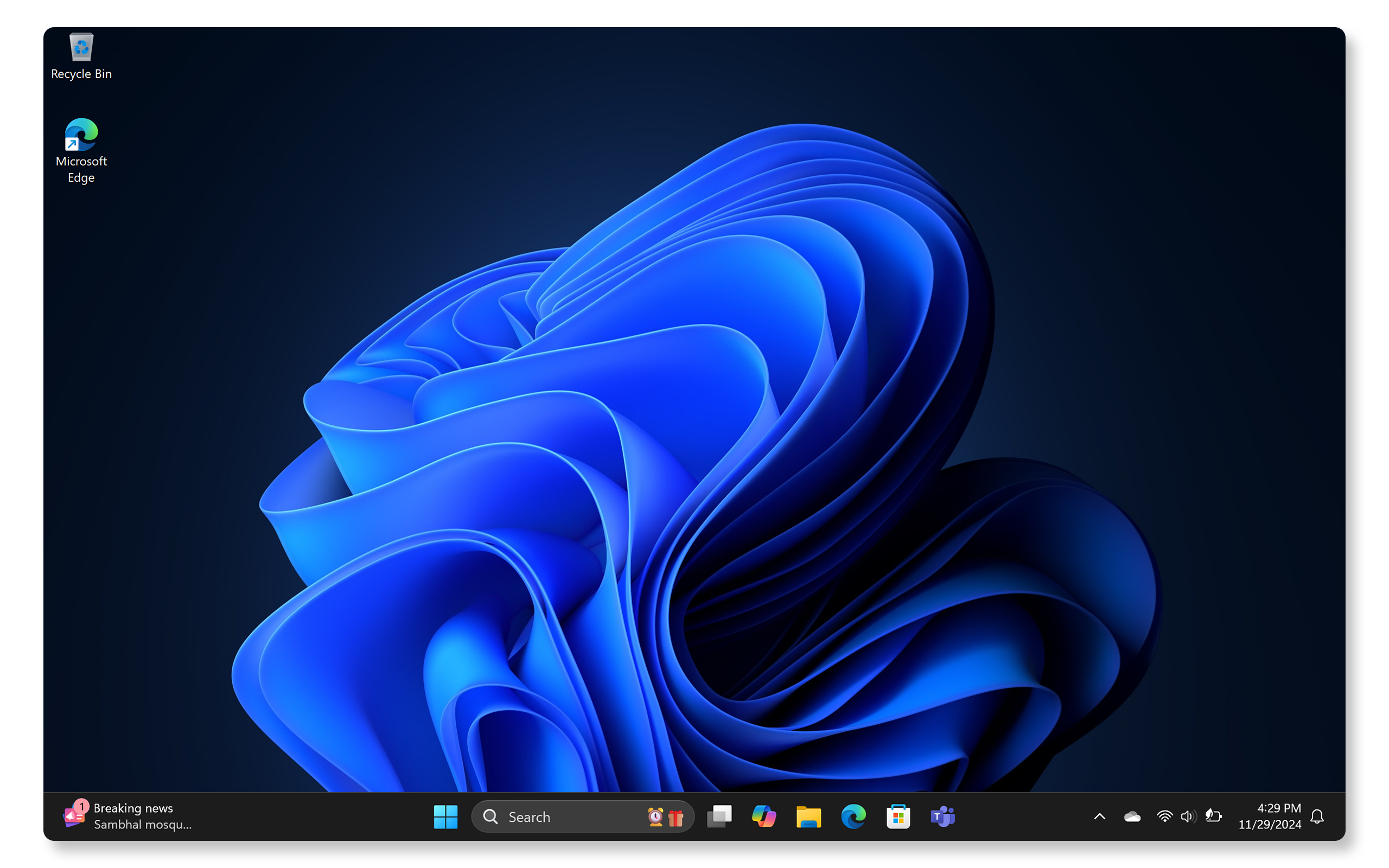
Очистьте робочий стіл і панель завдань
Завелика кількість ярликів і файлів на робочому столі може сповільнити роботу системи. Упорядкуйте робочий стіл, видаливши зайві ярлики та перемістивши файли до папки Документи або Зображення. Це зменшує кількість фонових процесів, які впливають на швидкість.
Підвищте продуктивність за допомогою SupportAssist
Інструмент Dell SupportAssist може автоматично звільняти місце на жорсткому диску, усувати безлад і покращувати продуктивність системи через оптимізацію файлів. Щоб оптимізувати систему, виконайте такі дії:
- Знайдіть програму SupportAssist у меню Start (Пуск) і відкрийте її.
- На вкладці Home (Головна) натисніть Boost performance (Підвищити продуктивність).
- Натисніть Start (Почати), щоб розпочати оптимізацію системи.
- Коли SupportAssist застосує зміни, перезавантажте комп’ютер і перевірте його роботу.

Оновіть драйвери та BIOS/UEFI
Оновлення драйверів і BIOS покращує сумісність і усуває проблеми з продуктивністю.
Оновлення драйверів за допомогою SupportAssist
- Знайдіть програму SupportAssist у меню Start (Пуск) і відкрийте її.
- На вкладці Home (Головна) натисніть Update software (Оновити ПЗ).
- Виберіть Start (Пуск), щоб перевірити наявність оновлень BIOS і драйверів.
- Дотримуючись інструкцій на екрані, виконайте встановлення та перезапустіть комп’ютер, коли з’явиться відповідний запит.
- Окрім того, можна перейти на вебсайт драйверів і файлів для завантаження Dell, щоб завантажити й установити драйвери Dell вручну. Дізнайтеся більше про оновлення драйверів для своєї системи Dell.

Оновіть Windows
Оновлення операційної системи – один із найпростіших способів забезпечити швидку та безперебійну роботу комп’ютера.
- Натисніть Start (Пуск) > Settings (Налаштування) > Windows Update і виберіть Check for updates (Перевірити наявність оновлень). Відкрийте налаштування Windows Update.

Звільніть дисковий простір у Windows
Якщо на вашому пристрої з ОС Windows закінчується вільне місце, це може сповільнити його роботу. Ось кілька способів звільнити місце на диску:
Використання інструмента очищення диска
- Знайдіть утиліту Disk Cleanup (Очищення диску) у меню Start (Пуск) і відкрийте її.
- Виберіть свій основний диск (зазвичай це C:) і дозвольте Windows розрахувати, скільки місця ви можете звільнити.
- Перегляньте список файлів для видалення та виберіть необхідні.
- Натисніть OK, а потім – Delete Files (Видалити файли) для підтвердження.
Використання налаштувань Windows
Деякі тимчасові файли потрібні певним програмам. Windows резервує деякий обсяг пам’яті для забезпечення належного функціонування й оновлення пристрою.
Видалення файлів за допомогою Storage Sense
- Перейдіть до розділу Start (Пуск) > Settings (Налаштування) > System (Система) > Storage (Сховище). Відкрийте налаштування сховища Windows.
- Увімкніть Storage Sense, щоб дати Windows змогу автоматично видаляти непотрібні файли.

Видалення файлів вручну
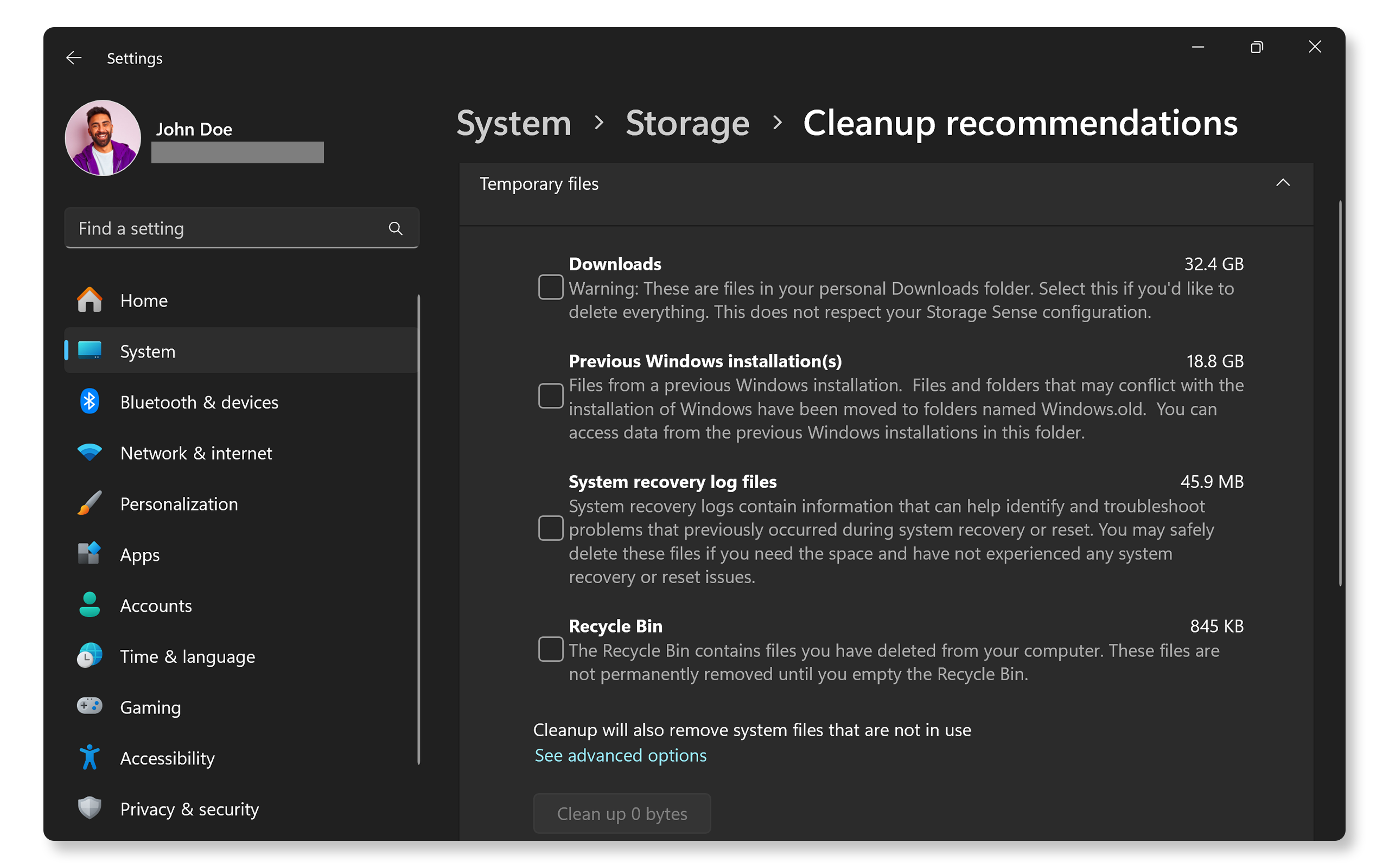
- Перейдіть до розділу Start (Пуск) > Settings (Налаштування) > System (Система) > Storage (Сховище) > Cleanup recommendations (Рекомендації щодо очищення). Відкрийте налаштування сховища Windows.
- Виберіть тимчасові файли й невикористовувані файли або програми, які хочете видалити, а потім натисніть кнопку Clean up (Очистити) для кожного розділу.
Видаліть непотрібні програми
Якщо на комп’ютері забагато програм, це може впливати на його продуктивність. Ось як видалити небажані програми:
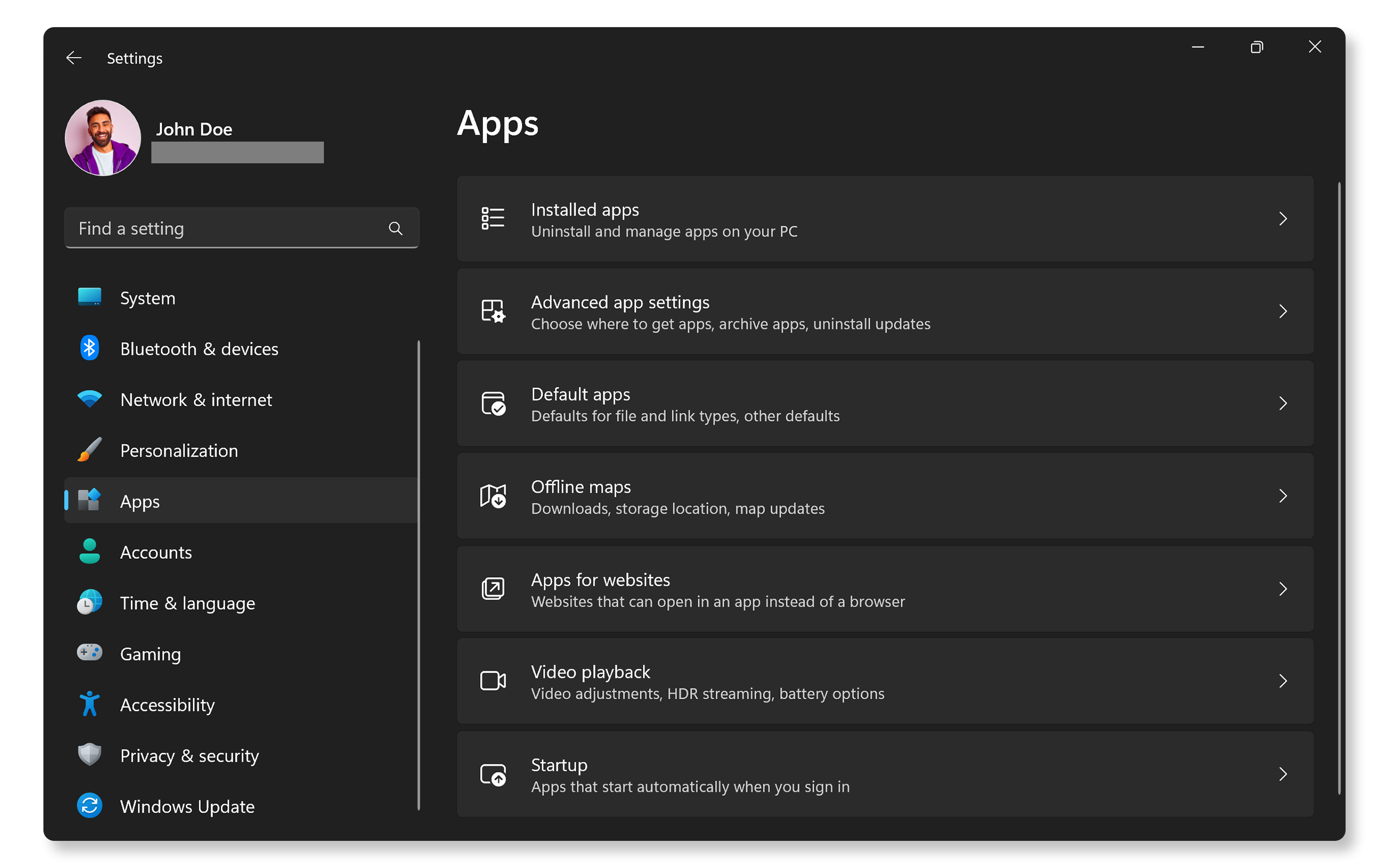
- Перейдіть до меню Start (Пуск) > Settings (Налаштування) > Apps (Програми) > Installed apps (Установлені програми). Відкрийте налаштування встановлених програм у Windows.
- Прокрутіть і перегляньте список, виберіть непотрібні програми й натисніть Uninstall (Видалити).
Перевірте наявність шкідливого програмного забезпечення та вірусів
Зловмисне програмне забезпечення може споживати системні ресурси, уповільнювати роботу комп’ютера та навіть спричиняти системні несправності. Скористайтеся засобом Windows Defender або іншим антивірусним програмним забезпеченням, щоб знайти й видалити будь-які шкідливі файли чи програмне забезпечення. Щоб сканувати комп’ютер за допомогою Windows Defender, виконайте такі дії:
- Знайдіть програму Windows Security (Безпека Windows) у меню Start (Пуск) і відкрийте її. Відкрийте програму Windows Security.
- Виберіть Windows Security (Безпека Windows), а потім – Virus protection (Захист від вірусів).
- Натисніть Quick Scan (Швидке сканування), щоб перевірити наявність зловмисного програмного забезпечення та вірусів. Щоб виконати глибоке сканування, перейдіть до розділу Scan options (Параметри сканування), виберіть Full Scan (Повне сканування), а потім натисніть Scan now (Сканувати зараз).

Перевірте й очистьте вентиляційні отвори та вентилятор
- Візьміть балончик зі стисненим повітрям і продуйте вентиляційні отвори та вентилятор. Це допомагає видалити будь-який пил або бруд, що там застрягли.
- Подивіться, чи немає на вентиляторі пилу. Якщо вентилятор запилений, це може призвести до перегрівання комп’ютера.
- Очистьте вентилятор (якщо потрібно). Чистий вентилятор допомагає комп’ютеру працювати краще та уникати проблем із продуктивністю через нагрівання.
Керуйте налаштуваннями температури за допомогою Dell Optimizer або Dell Power Manager
Ви можете точно налаштувати температурні параметри своєї системи, щоб збалансувати охолодження та продуктивність. Ці інструменти особливо корисні для зменшення нагрівання під час виконання ресурсомістких завдань, що дає змогу запобігти примусовому сповільненню комп’ютера та покращити загальну швидкість системи.
- Запустіть Dell Optimizer або Dell Power Manager з меню Start (Пуск).
- Перейдіть до розділу Thermal Management (Керування температурними параметрами).
- Оберіть один із доступних профілів залежно від своїх потреб:
- Cool (Охолодження) – швидкість процесора та вентилятора охолодження регулюється для забезпечення нижчої температури поверхні системи. Це може означати зниження продуктивності системи та збільшення шуму.
- Quite (Тихо) – швидкість процесора та вентилятора охолодження регулюється для зменшення шуму вентилятора. Це може призвести до підвищення температури поверхні системи та зниження продуктивності.
- Optimized (Оптимізовано) – стандартний режим керування вентилятором охолодження та нагріванням процесора. Цей режим призначений для збалансування продуктивності, шуму й температури.
- Ultra Performance (Ультрапродуктивність) – процесор і вентилятор охолодження налаштовуються для більшої продуктивності. Це може означати вищу температуру поверхні системи й більший рівень шуму.

Запустіть діагностику апаратного забезпечення Dell
Комп’ютер може сповільнюватися через проблему з обладнанням. Перевірка апаратного забезпечення пам’яті, жорсткого диска й інших компонентів комп’ютера допомагає виявити потенційні проблеми з обладнанням.
Використання SupportAssist
- Запустіть тест системи SupportAssist.
- SupportAssist ретельно просканує апаратне забезпечення, перевіряючи центральний процесор, системну пам’ять, жорсткий диск тощо.
- Після сканування перевірте результати й дотримуйтесь інструкцій.
Оцінка системи перед завантаженням
Якщо програма SupportAssist недоступна або у вас немає доступу до Інтернету, запустіть вбудовану діагностику.
- Перезавантажте комп’ютер: натисніть кнопку живлення.
- Увійдіть у меню завантаження: натисніть клавішу F12 кілька разів під час запуску комп’ютера.
- Виберіть функцію діагностики: виберіть пункт Diagnostics (Діагностика) у меню й натисніть Enter.
- Дотримуйтесь інструкцій на екрані: функція SupportAssist Pre Boot System Assessment (ePSA на старих пристроях) перевіряє наявність проблем з апаратним забезпеченням. Якщо тест пройшов успішно, то обладнання працює справно. Якщо діагностичний тест указує на проблеми, занотуйте код помилки, код перевірки й сервісний код, а потім знайдіть опис помилки за кодом (Англійською).

Повільне завантаження
Комп’ютер запускається надто довго? Це може бути спричинено завеликою кількістю програм автозавантаження. Спростімо процес завантаження та прискормо роботу!
Перевірте програми автозавантаження
Завелика кількість програм, що запускаються під час завантаження системи, може значно сповільнити час її завантаження та загальну продуктивність. Ось як це виправити:
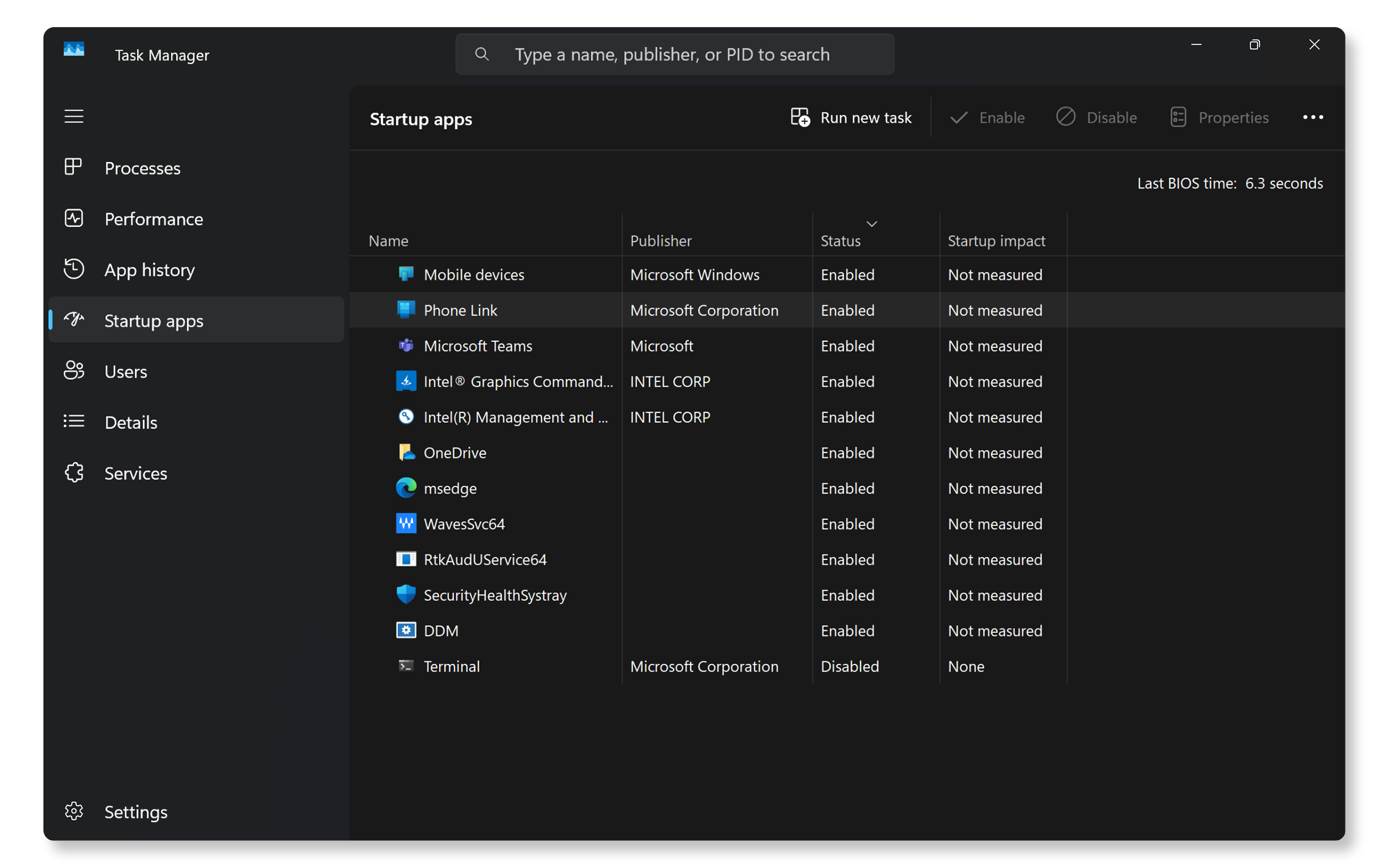
- Клацніть правою кнопкою миші панель завдань і виберіть Task Manager (Диспетчер завдань).
- Перейдіть на вкладку Startup (Автозавантаження), перегляньте кожну програму та вимкніть непотрібні, клацнувши їх правою кнопкою миші та вибравши Disable (Вимкнути).
Налаштуйте автозавантаження служб
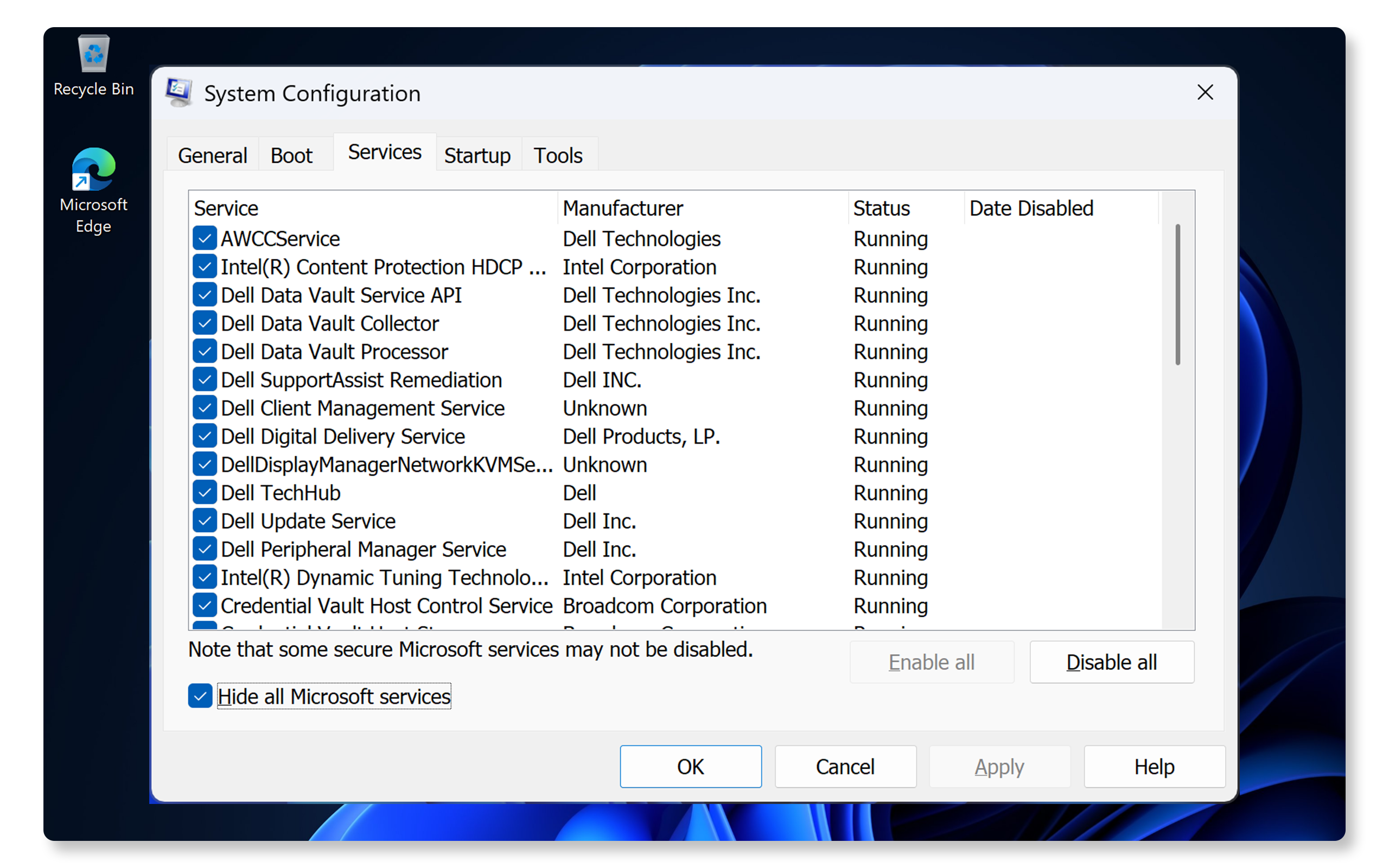
- Натисніть клавішу Windows + R, введіть команду msconfig і натисніть Enter, щоб відкрити розділ System Configuration (Конфігурація системи).
- Перейдіть на вкладку Services (Служби), установіть прапорець Hide all Microsoft services (Приховати всі служби Microsoft) і вимкніть усі непотрібні служби.
Програми зависають або відкриваються повільно
Ваші програми працюють повільно або зависають? Велике значення може мати їх оновлення або наявність помилок на диску. Спробуймо відновити безперебійну роботу цих програм!
Оновіть програми
- Зайдіть у Microsoft Store або на офіційний сайт програми для пошуку оновлень.
- Установіть доступні оновлення, щоб забезпечити сумісність і покращити продуктивність.
Перевірте наявність помилок на диску
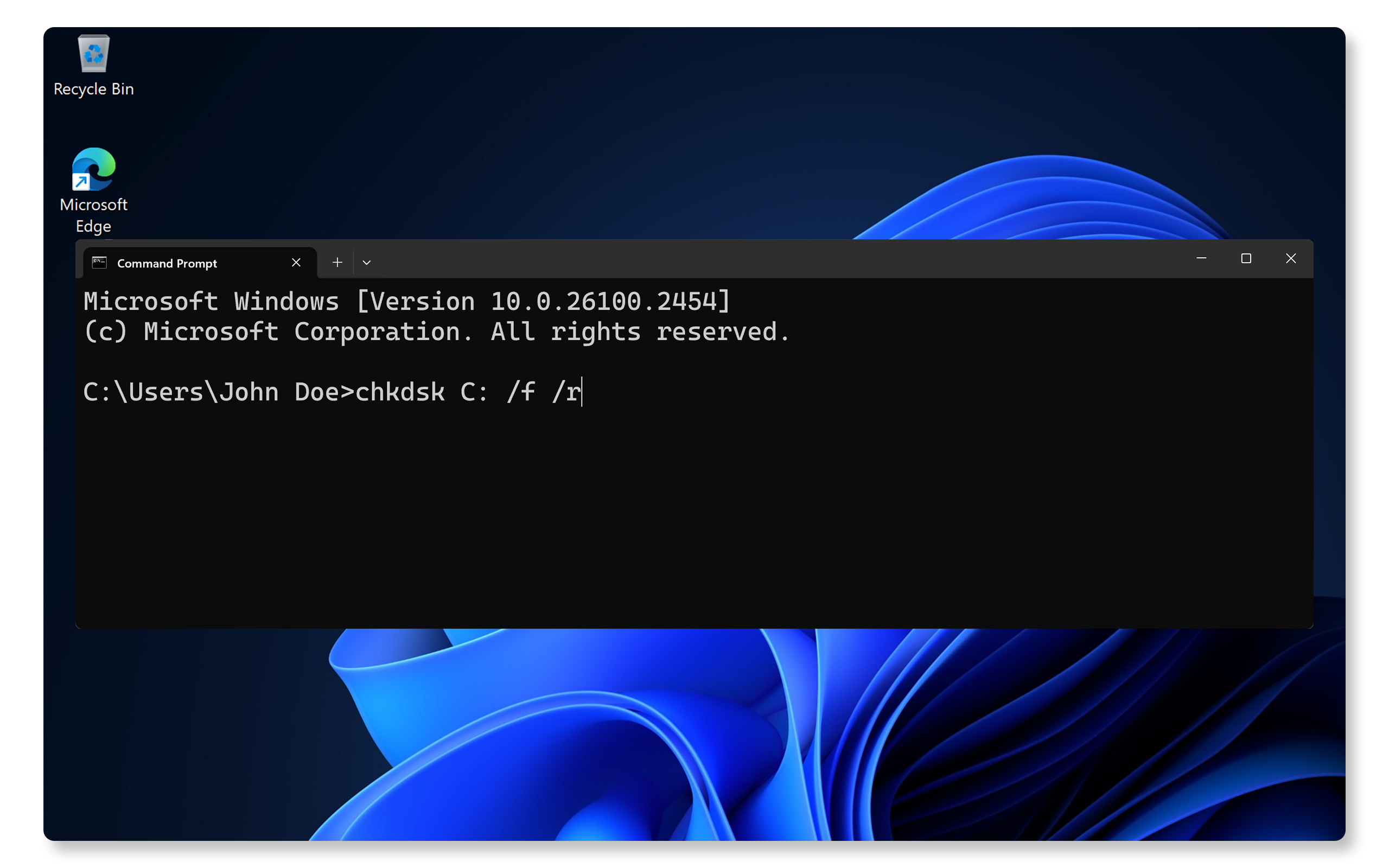
- Відкрийте командний рядок від імені адміністратора.
- Введіть команду chkdsk C: /f /r (замініть «C» літерою системного диска) і натисніть Enter.
- Перезавантажте комп’ютер і дочекайтеся перевірки диска.
Повільна швидкість роботи в Інтернеті
Браузер повільно завантажує сторінки? Прискорити роботу може очищення кешу браузера та вимкнення непотрібних розширень. Спробуймо підвищити швидкість вашої роботи в Інтернеті!
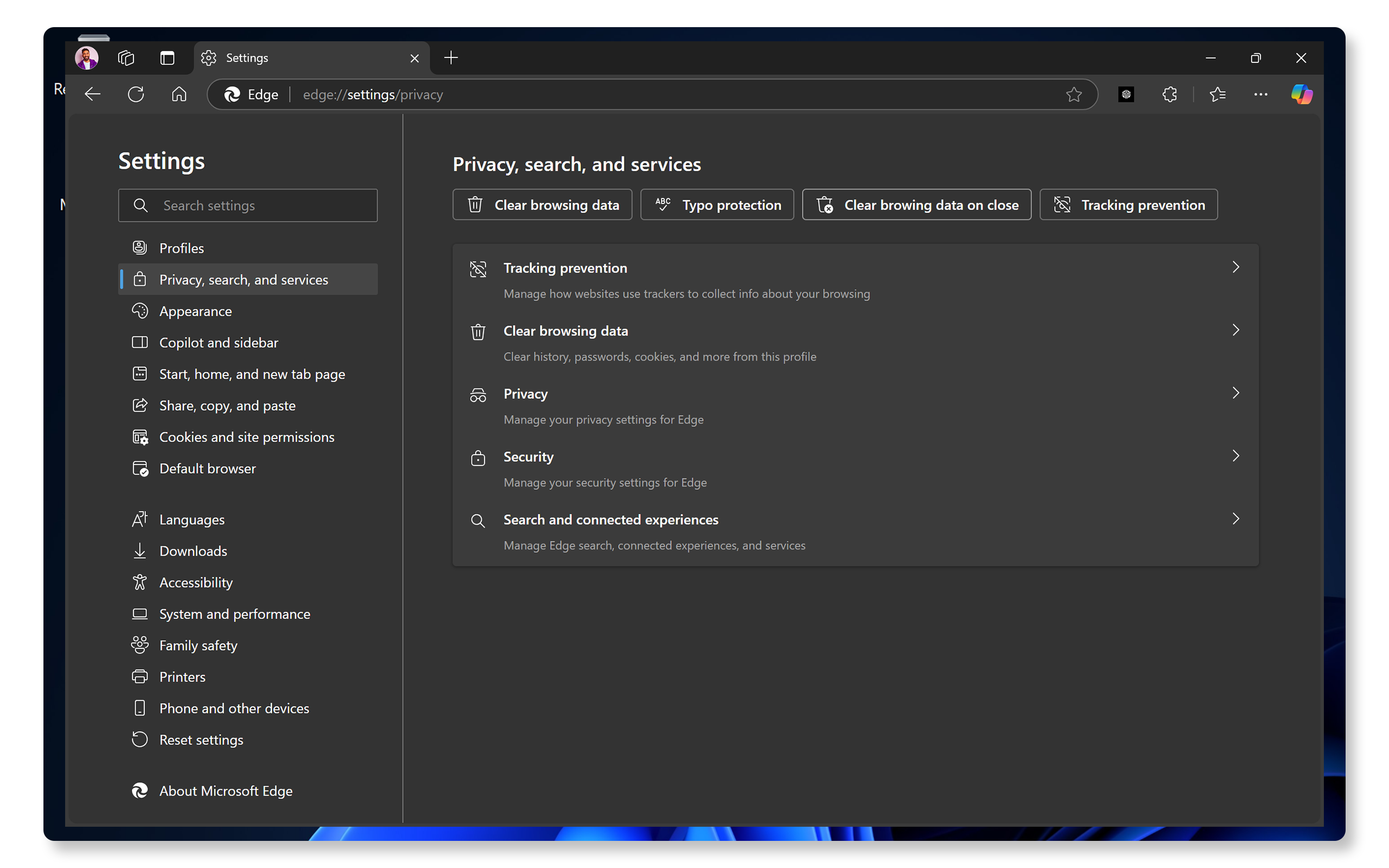
Очистьте кеш браузера
- Запустіть браузер і натисніть Ctrl + Shift + Delete, щоб відкрити налаштування даних перегляду.
- За допомогою інструкцій очистьте дані браузера в Microsoft Edge, Google Chrome або Mozilla Firefox.
Вимкніть розширення браузера
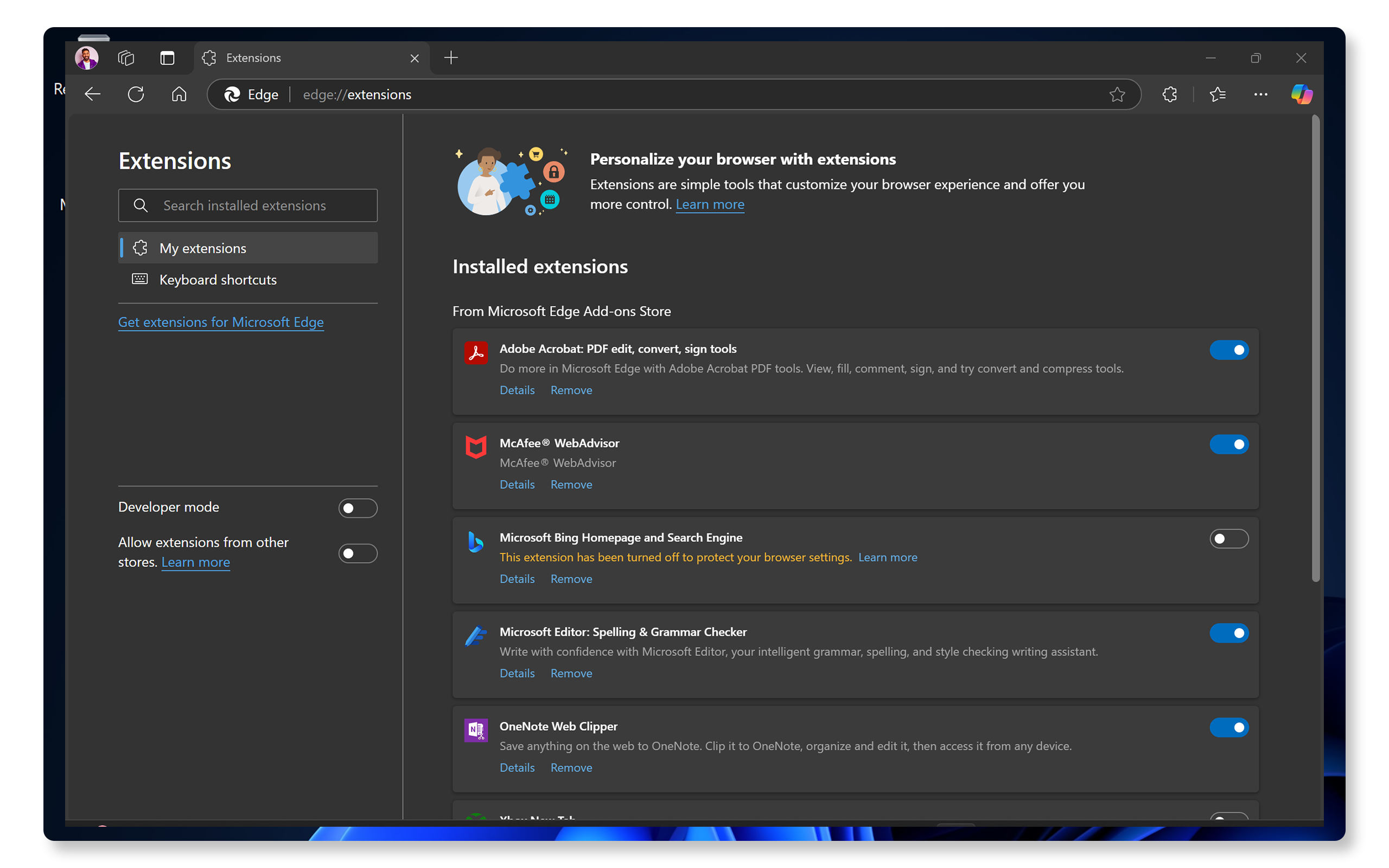
- У браузері перейдіть до розділу Extensions (Розширення) або Add-ons (Доповнення).
- Вимкніть або видаліть непотрібні розширення в Microsoft Edge, Google Chrome або Mozilla Firefox.
Висновок
Для прискорення роботи комп’ютера потрібно оновити драйвери, налаштувати програмне забезпечення та скористатись інструментом Dell SupportAssist для оптимізації. Після виконання цих кроків ви помітите значне покращення швидкості та продуктивності своєї системи.
Комп’ютер все одно працює повільно? Не хвилюйтеся: ось додаткові кроки, за допомогою яких ви можете покращити продуктивність системи.
Поширені запитання
Ось кілька відповідей на поширені запитання користувачів про підвищення продуктивності комп’ютера Dell.
1. Чому мій комп’ютер працює повільно?
- Комп’ютер може працювати повільно з кількох причин, наприклад таких:
- Забагато програм запущено одночасно.
- Недостатньо оперативної пам’яті.
- Заповнений жорсткий диск.
- Шкідливе програмне забезпечення або віруси.
- Застаріле програмне забезпечення.
- Пил і перегрівання.
2. Як перевірити оперативну пам’ять комп’ютера?
- Щоб перевірити пам’ять комп’ютера, виконайте такі дії:
- Натисніть клавішу Windows + R, щоб відкрити діалогове вікно Run (Виконати).
- Введіть команду msinfo32 і натисніть Enter.
- Знайдіть пункт Installed Physical Memory (RAM) (Установлена фізична оперативна пам’ять), щоб побачити, скільки у вас оперативної пам’яті.
3. Як дефрагментувати жорсткий диск?
- Щоб дефрагментувати жорсткий диск, виконайте такі дії:
- Натисніть клавішу Windows + E, щоб відкрити файловий провідник.
- Клацніть жорсткий диск правою кнопкою миші та виберіть Properties (Властивості).
- Перейдіть на вкладку Tools (Інструменти) і натисніть Optimize (Оптимізувати).
- Виберіть свій жорсткий диск і натисніть Optimize (Оптимізувати), щоб запустити процес фрагментації.
4. Як вимкнути візуальні ефекти для підвищення продуктивності?
- Щоб вимкнути візуальні ефекти, виконайте такі дії:
- Перейдіть до розділу Start (Пуск) > System (Система) > About (Про систему) і натисніть Advanced system settings (Додаткові параметри системи).
- Перейдіть на вкладку Advanced (Додаткові) й у розділі Performance (Продуктивність) натисніть Settings (Налаштування).
- У вікні Performance Options (Параметри продуктивності) на вкладці Visual Effects (Візуальні ефекти) виберіть Adjust for best performance (Налаштувати для найкращої продуктивності), щоб вимкнути візуальні ефекти.
5. Як покращити продуктивність комп’ютера під час ігор?
- Щоб покращити продуктивність комп’ютера під час ігор, виконайте такі дії:
- Перевірте, чи конфігурація апаратного забезпечення вашого комп’ютера відповідає вимогам гри.
- Оновіть графічні драйвери.
- Налаштуйте параметри в самій грі, щоб знизити якість графіки.
- Закрийте непотрібні фонові програми.
- Подумайте про оновлення апаратного забезпечення (наприклад, можна додати оперативної пам’яті або перейти на SSD).
6. У чому різниця між жорстким диском і SSD-накопичувачем, і який із них краще з точки зору продуктивності?
- Жорсткий диск (Hard Disk Drive, HDD) використовує для читання/записування даних диски, що обертаються, тоді як твердотільний накопичувач (Solid State Drive, SSD) використовує флешпам’ять.
- Твердотільні накопичувачі швидші, надійніші та споживають менше енергії порівняно із жорсткими дисками, тож, відповідно, більш продуктивні.
7. Що робити, якщо комп’ютер перегрівається?
- Очистьте вентиляційні отвори та вентилятор стисненим повітрям.
- Використовуйте комп’ютер на рівній і твердій поверхні. Уникайте м’яких поверхонь, таких як матрац.
- Забезпечте достатній простір для вентиляції навколо комп’ютера.
8. Як покращити швидкість Інтернету на комп’ютері?
- Щоб покращити швидкість Інтернету, виконайте такі дії:
- Оновіть мережеві драйвери.
- Переконайтеся, що сигнал Wi-Fi достатньо сильний. Наблизьтеся до маршрутизатора бездротової мережі.
- Використовуйте для стабільної роботи дротове з’єднання.
- Закрийте непотрібні фонові програми.
9. Що таке віртуальна пам’ять і як її налаштувати?
- Віртуальна пам’ять – це частина жорсткого диска, яка використовується як оперативна, коли фізична оперативна пам’ять заповнена. Щоб відрегулювати її, виконайте такі дії:
- Перейдіть до розділу Start (Пуск) > Settings (Налаштування) > System (Система) > About (Про систему) і натисніть Advanced system settings (Додаткові параметри системи).
- Перейдіть на вкладку Advanced (Додаткові) й у розділі Performance (Продуктивність) натисніть Settings (Налаштування).
- У вікні Performance Options (Параметри продуктивності) перейдіть на вкладку Advanced (Додаткові) і натисніть Change (Змінити) у розділі Virtual memory (Віртуальна пам’ять).
- Зніміть прапорець Automatically manage paging file size for all drives (Автоматично керувати розміром файлу підкачки для всіх дисків), виберіть варіант Custom size (Власний розмір) і введіть значення Initial size (MB) (Початковий розмір (МБ)) та Maximum size (MB) (Максимальний розмір (МБ)).
- Щоб дозволити Windows автоматично керувати обсягом віртуальної пам’яті, виберіть пункт System managed size (Керований системою розмір).
- Порада: Microsoft рекомендує встановлювати обсяг віртуальної пам’яті щонайменше в 1,5 разу й щонайбільше у 3 рази більший за обсяг оперативної пам’яті комп’ютера.
10. Чи сповільнюється робота комп’ютера через заповнений HDD або SSD?
- На жорстких дисках важливо залишати 10–15 відсотків вільного місця для віртуальної пам’яті, тимчасових файлів та інших потреб.
- При цьому твердотільні накопичувачі (SSD) потребують більше вільного місця: зазвичай від 25 до 30 відсотків від загальної місткості.
11. Як дізнатися, які програми вповільнюють роботу комп’ютера?
- Щоб перевірити, який додаток споживає ресурси, виконайте такі дії:
- Натисніть Ctrl + Shift + Esc, щоб відкрити диспетчер завдань.
- На вкладці Processes (Процеси) ви побачите, які програми відкриті та скільки ресурсів центрального процесора й пам’яті вони споживають.
- Щоб закрити програму, клацніть її правою кнопкою миші та виберіть End task (Завершити завдання).

12. Що робити, якщо жоден із кроків з усунення несправностей не допомагає?
- Додаткові способи усунення неполадок: спробуйте деякі додаткові кроки, щоб покращити продуктивність системи.
- Використовуйте форуми спільноти Dell: приєднайтеся до форумів спільноти Dell (Англійською) , щоб отримати допомогу від інших користувачів.
Відеоресурси

Щоб отрима ти більше письмових кроків щодо цього процесу, будь ласка, відвідайте цю статтю:
Пошук і виправлення проблем із продуктивністю системи ...
