Екран ноутбука не працює: усунення поширених проблем із дисплеєм
Чи справді проблема з дисплеєм?
Перш ніж усувати неполадки, давайте перевіримо, чи проблема пов’язана з дисплеєм або іншими факторами, такими як несправності живлення або запуску.
Чи вмикається ноутбук?
- Чи горить якийсь із індикаторів? Якщо ні, можливо, виникла проблема з живленням.
- Чи чути вентилятор або жорсткий диск? Якщо ні, можливо, ноутбук не вмикається.
- Якщо ви підозрюєте проблему з живленням, зверніться до нашого посібника з вирішення проблем із живленням.
Чи виконує ноутбук POST?
- Чи бачите ви логотип Dell під час запуску? Порожній екран може вказувати на проблему з POST.
- Прислухайтеся до звукових сигналів або спостерігайте за світлодіодними кодами, які можуть сигналізувати про збої обладнання.
- Ознайомтеся з нашим посібником із усунення помилок POST або збоїв запуску.
Чи можете ви завантажити в Windows?
- Якщо ви бачите екран завантаження Windows, але нічого крім нього, проблема може бути не в дисплеї.
- Якщо ви не можете завантажити Windows, зверніться до нашого посібника з вирішення проблем із завантаженням.
Ці запитання допомагають визначити, чи проблема пов’язана з дисплеєм або іншим фактором. Після підтвердження дотримуйтеся вказівок, наведених у цій статті, щоб вирішити проблеми з дисплеєм на ноутбуку.
Виявлення проблем з дисплеєм ноутбука
Розгляньмо симптоми деяких поширених проблем з дисплеєм.
- Порожній або чорний екран: ноутбук вмикається, але дисплей залишається темним.
- Мерехтіння екрана: мерехтіння або миготіння екрана може бути наслідком проблем із графічним драйвером, неправильної частоти оновлення, конфліктів програмного забезпечення або несправних відеокабелів.
- Тьмяний дисплей: проблеми з яскравістю проявляються в тому, що екран залишається темним навіть за налаштувань максимальної яскравості.
- Спотворені або розмиті зображення: ви можете помітити нечіткість зображення, спотворення геометричних пропорцій або розтягнутість об’єктів на екрані, які часто є результатом неправильних налаштувань дисплея.
- Вицвітання кольорів або засвічування екрана: нерівномірна яскравість по всьому екрану, часто помітніша по краях.
- Горизонтальні або вертикальні лінії: лінії на екрані можуть вказувати на проблему з панеллю дисплея, відеокартою або кабелями.
- «Мертві» або засвічені пікселі: виглядають як плями на екрані, що не змінюють колір.
- Помилки драйвера дисплея: повідомлення на кшталт «Драйвер дисплея перестав відповідати» вказують на проблеми з графічним драйвером.
Як вирішити поширені проблеми з дисплеєм ноутбука
Якщо ви помітили будь-які симптоми, пов’язані з дисплеєм на вашому ноутбуку, послідовно виконайте наведені нижче дії для вирішення.
Виконайте апаратне скидання
Почнемо з виконання апаратного скидання. Це допомагає обнулити тимчасові налаштування, які можуть спричиняти проблему з дисплеєм. Щоб скинути налаштування ноутбука:
- Вимкніть ноутбук.
- Від’єднайте адаптер живлення й вийміть акумулятор, якщо це можливо.
- Від’єднайте всі периферійні пристрої, включно із зовнішніми моніторами й док-станціями.
- Натисніть кнопку живлення й утримуйте її протягом 15–20 секунд.
- Знову під’єднайте акумулятор (якщо це можливо) та адаптер живлення, а потім увімкніть ноутбук.
Перевірте, чи вирішено проблему з дисплеєм. Якщо ні, перейдіть до наступного кроку.

Запуск вбудованої самоперевірки РК-дисплея
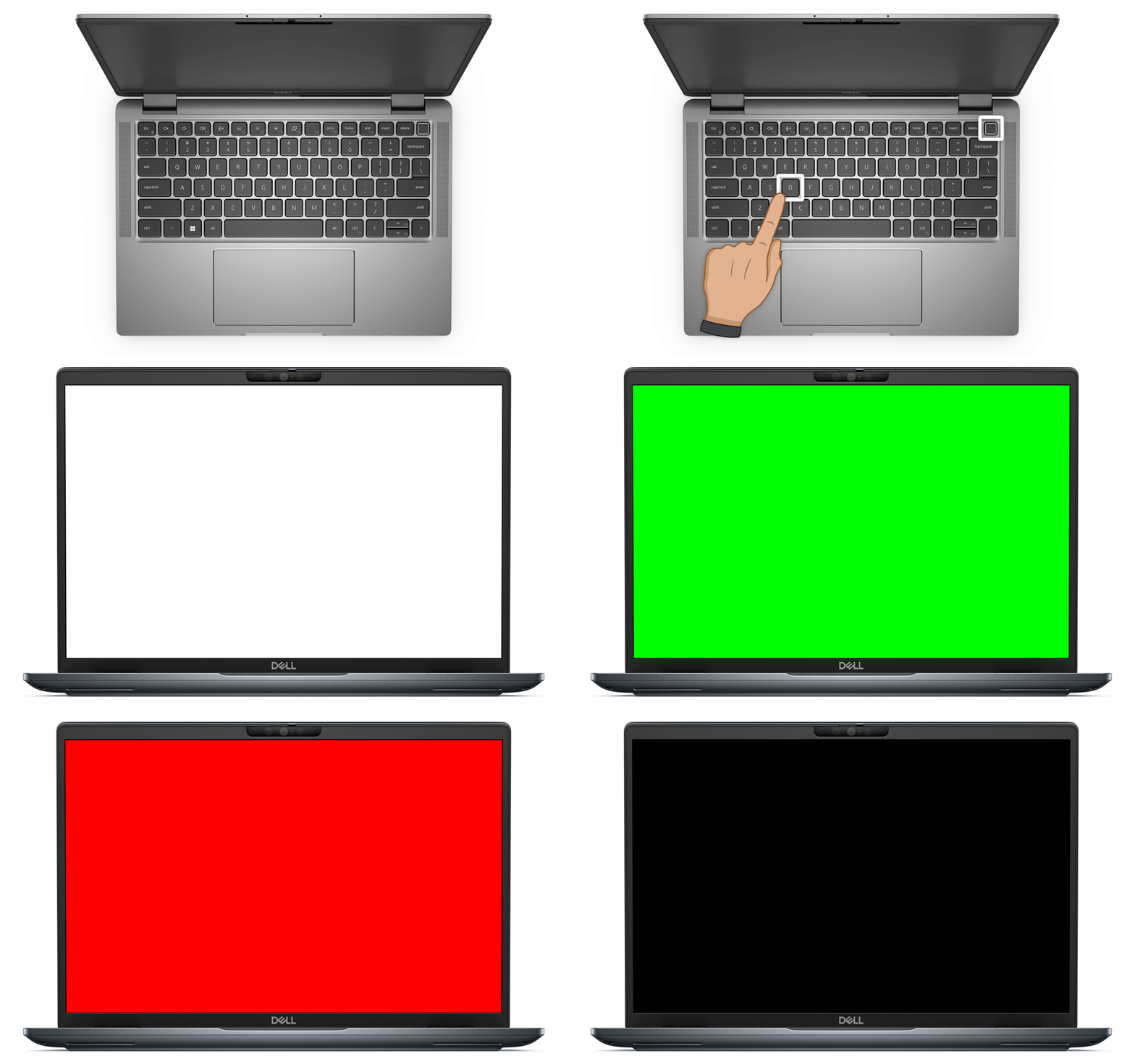
Діагностика проблем з дисплеєм допомагає визначити, із чим пов’язана несправність – з екраном чи з програмним забезпеченням ноутбука. Ноутбуки Dell мають вбудовану перевірку РК-дисплея, яка допомагає визначити, чи пов’язана проблема з апаратним забезпеченням РК-панелі вашого ноутбука. Щоб запустити функцію вбудованої самоперевірки (BIST) РК-дисплея на ноутбуку:
- Вимкніть ноутбук.
- Натисніть клавішу D+кнопку живлення, щоб увімкнути його знову.
- Відпустіть клавішу D, коли побачите, що екран блимає різними кольорами.
- Екран має безперервно перемикатися між різними кольорами (білий, чорний, червоний, зелений, синій), як показано на анімаційному зображенні нижче.
- Спостерігайте за кольорами, що відображаються під час тесту, і перевірте, чи немає проблем з екраном.
- Якщо екран функціонує належним чином і РК-дисплей відображає правильні кольори, тоді проблема може бути в налаштуваннях відеокарти чи дисплея.
- Якщо ви помітили будь-які проблеми з дисплеєм, зверніться до служби технічної підтримки Dell, щоб дізнатися про можливості ремонту залежно від статусу гарантії на ваш ноутбук.
- Щоб вийти з тестового режиму, вимкніть ноутбук кнопкою живлення.
Якщо тест пройдено, проблема з дисплеєм, швидше за все, пов’язана з програмним забезпеченням. Перейдіть до наступного кроку.
Використання зовнішнього монітора
Підключення зовнішнього монітора допомагає визначити, чи пов’язана проблема з відеокартою, РК-дисплеєм або налаштуваннями відображення вашого ноутбука.
- Під’єднайте ноутбук до справного монітора за допомогою кабелю HDMI, DisplayPort або іншого сумісного кабелю.
- Натисніть клавішу Windows+P, а потім виберіть Дублювати або Розширити.
- Якщо зовнішній монітор показує правильне зображення, можливо, виникла проблема з апаратним забезпеченням екрана ноутбука.
- Якщо із відображенням на зовнішньому моніторі також проблеми, спробуйте усунути проблеми із зовнішнім дисплеєм.
Якщо зовнішній монітор працює, спробуймо перевірити налаштування дисплея. Перейдіть до наступного кроку.

Перевірка налаштувань яскравості
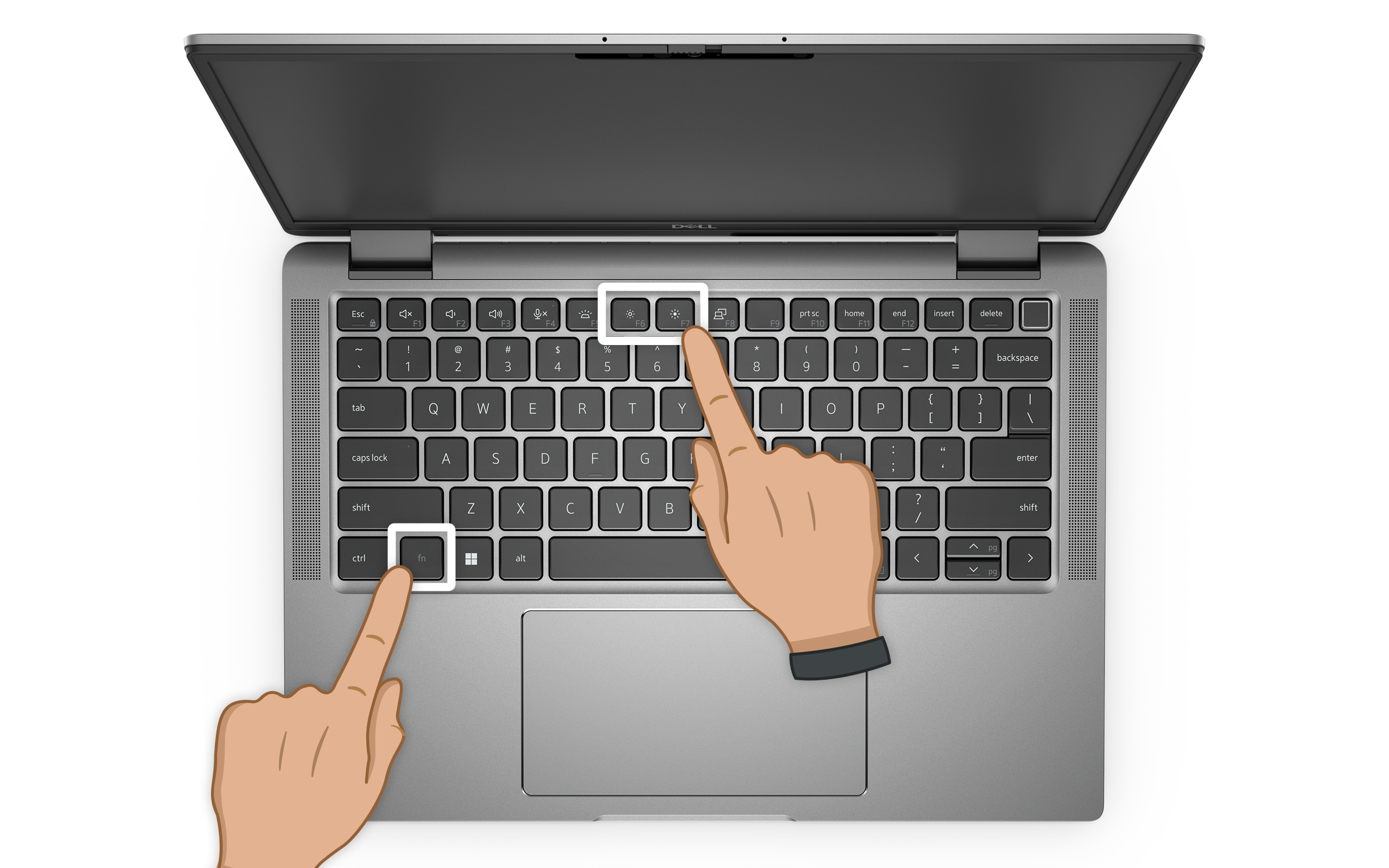
Іноді яскравість може бути встановлена на занизькому рівні. Спробуймо відрегулювати яскравість ноутбука за допомогою функціональних клавіш або налаштувань дисплея Windows.
Зміна яскравості за допомогою функціональних клавіш на клавіатурі
Відрегулюйте яскравість дисплея ноутбука за допомогою функціональних клавіш яскравості (часто це F6 і F7). Натисніть клавішу Fn разом із функціональною клавішею яскравості, щоб змінити яскравість екрана. Якщо ця комбінація не допомогла, спробуйте натиснути лише функціональну клавішу яскравості.
Конкретна функціональна клавіша яскравості може відрізнятися залежно від моделі, тому по докладну інформацію зверніться до посібника користувача свого ноутбука.
Змінення яскравості в налаштуваннях дисплея Windows
Переконайтеся, що яскравість не встановлена на мінімум у налаштуваннях дисплея Windows.
- Перейдіть до розділу Пуск > Настройки > Система > Дисплей, а потім за допомогою повзунка Яскравість відрегулюйте рівень яскравості відповідно до своїх уподобань. Відкрийте налаштування дисплея у Windows.
Регулювання яскравості не допомогло? Перейдіть до наступного кроку.

Налаштування параметрів дисплея
Проблеми з РК-екраном ноутбука можуть бути спричинені неправильними налаштуваннями дисплея. Установіть оптимальну роздільну здатність і частоту оновлення екрана для свого ноутбука.
Налаштування роздільної здатності екрана в Windows
Перевірте роздільну здатність і переконайтеся, що вона відповідає рекомендованому для вашого ноутбука значенню.
- Виберіть Пуск > Настройки > Система > Дисплей. Відкрийте налаштування дисплея у Windows.
- Знайдіть розкривне меню Роздільна здатність і виберіть рекомендовану роздільну здатність для свого ноутбука.

Налаштування частоти оновлення екрана в Windows
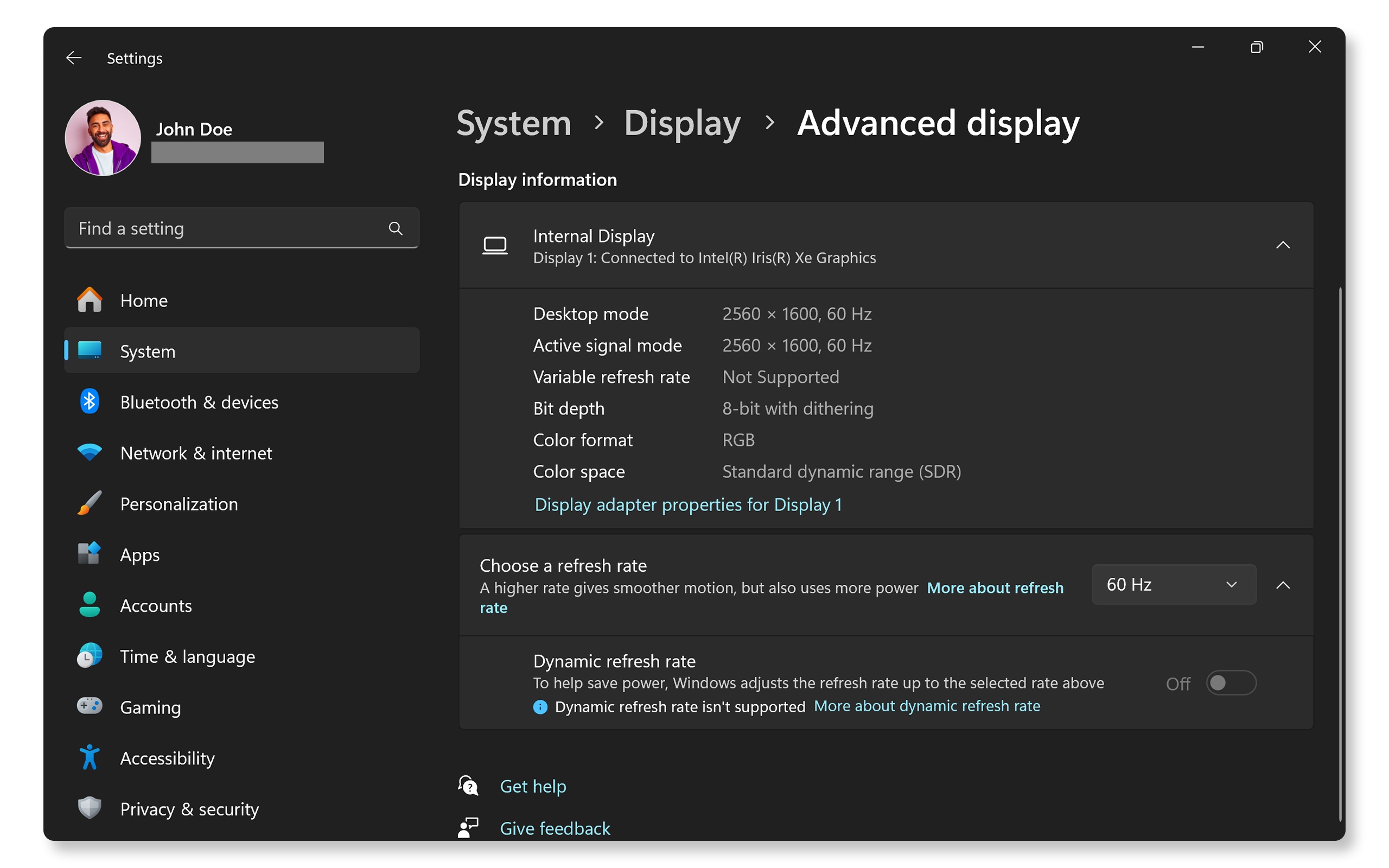
- Виберіть Пуск > Настройки > Система > Дисплей > Додаткові налаштування. Відкрийте налаштування дисплея у Windows.
- У додаткових налаштуваннях дисплея знайдіть розкривне меню Частота оновлення й виберіть належну частоту оновлення для свого ноутбука (зазвичай це 60 Гц).
Якщо налаштування роздільної здатності й частоти оновлення не допомогло вирішити проблему з дисплеєм, переходьте до наступного кроку.
Оновлення драйверів графічної підсистеми й BIOS
Спричиняти проблеми з відображенням можуть застарілі графічні драйвери або неправильні налаштування BIOS. SupportAssist – автоматизований інструмент Dell, який сканує комп’ютер Windows на наявність оновлень драйверів і мікропрограм, завантажує та встановлює їх.
- Знайдіть SupportAssist у меню «Пуск» і відкрийте.
- На вкладці Home (Головна) натисніть Update software (Оновити ПЗ).
- Натисніть Start (Пуск), щоб перевірити наявність оновлень BIOS і драйверів.
- Дотримуючись інструкцій на екрані, виконайте встановлення та перезапустіть комп’ютер, коли з’явиться відповідний запит.
Якщо у вас немає SupportAssist, зверніться до нашого посібника з оновлення драйверів, щоб дізнатися про альтернативні методи завантаження та встановлення драйверів Dell.
Підтримка ноутбука в актуальному стані потрібна для сумісності й належного функціонування дисплея. Якщо проблема з дисплеєм не зникла після оновлення драйверів і BIOS, перейдіть до наступного кроку.

Перевірка наявності оновлень програмного забезпечення
Щоб користуватися перевагами, пов’язаними з виправленнями помилок і покращенням експлуатаційних характеристик, підтримуйте свою операційну систему й програми в актуальному стані. Щоб оновити Windows:
- Виберіть Пуск > Настройки > Windows Update, а потім натисніть Перевірити наявність оновлень і встановіть всі доступні оновлення. Відкрийте налаштування Windows Update.

Запитання й відповіді
Нижче наведено відповіді на поширені запитання щодо екранів і дисплеїв ноутбуків.
1. Що робити, якщо екран ноутбука Dell залишається порожнім?
- Перевірте, чи вмикається ноутбук і чи загоряється світлодіод кнопки живлення. Якщо ні, усуньте проблеми з живленням.
- Спробуйте підключити зовнішній монітор, щоб перевірити, чи пов’язана проблема з екраном ноутбука.
- Відрегулюйте яскравість.
2. Чи можу я самостійно виправити «мертвий» або засвічений піксель?
- Ні, наявність «мертвого» або засвіченого пікселя зазвичай вказує на апаратну проблему з дисплеєм.
- Оновлення програмного забезпечення або драйверів не вирішують її.
3. Як виправити ситуацію з монітором, якщо він не вмикається або показує порожній екран?
- Якщо монітор не працює або показує порожній екран, зверніться до нашого посібника з вирішення проблеми з дисплеєм.
4. Чому на ноутбуку Dell мерехтить екран?
- Мерехтіння екрана часто є наслідком проблем із драйвером або неправильної частоти оновлення.
- Оновіть графічний драйвер і BIOS.
- Відрегулюйте параметри частоти оновлення.
5. Як часто потрібно оновлювати драйвери дисплея?
- Автоматизовані інструменти Dell, такі як SupportAssist або Dell Command | Update, сповіщають вас щоразу, коли для ноутбука доступне оновлення драйвера.
6. Як налаштувати контрастність і яскравість на ноутбуку Dell?
- Щоб відрегулювати яскравість, натисніть клавішу Fn разом із відповідною функціональною клавішею (часто це F6 та F7). Якщо ця комбінація не допомогла, спробуйте натиснути лише відповідну функціональну клавішу.
- Контрастність часто можна скоригувати за допомогою утиліти «Калібрування кольору» у Windows. Виберіть Пуск > Настройки > Система > Дисплей > Колірний профіль. Знайдіть розділ Калібрування кольору, натисніть Калібрувати дисплей і дотримуйтесь інструкцій на екрані.
7. Чому на ноутбуку Dell відображається повідомлення «Немає сигналу»?
- Повідомлення Немає сигналу зазвичай з’являється, коли з ноутбука не надходить сигнал на зовнішній монітор.
- Перевірте з’єднання між ноутбуком і зовнішнім монітором.
- Переконайтеся, що ноутбук увімкнено.
- Щоб вивести ноутбук з режиму сну, натисніть будь-яку клавішу на клавіатурі або кнопку живлення.
8. Екран мого ноутбука перевернутий догори ногами. Як це можна виправити?
- Якщо екран перевернутий, натисніть клавіші Ctrl+Alt+стрілка вниз, щоб відновити зображення.
9. Чому зображення на дисплеї ноутбука виглядає спотвореним у певних програмах?
- Це може бути пов’язано із сумісністю програми з роздільною здатністю екрана або налаштуваннями графічної підсистеми вашого ноутбука.
- Спробуйте налаштувати параметри роздільної здатності або оновити програму, щоб перевірити, чи це вирішить проблему.
10. Як виправити проблему з ноутбуком, коли на ньому відображається лише чорний екран із курсором?
- Якщо на ноутбуку відображається лише чорний екран із курсором або вказівником миші, ймовірно, проблема пов’язана з програмним забезпеченням (наприклад, пошкоджено профіль користувача або системні файли).
- Щоб вирішити проблему, спробуйте завантажити систему в безпечному режимі або виконати відновлення системи.
11. Як вимкнути автоматичне регулювання яскравості на ноутбуку?
- Щоб деактивувати автоматичне регулювання яскравості, виберіть Пуск > Настройки > Система > Дисплей. Вимкніть параметр Автоматично змінювати яскравість, коли змінюється освітлення.
12. Зображення на екрані мого ноутбука має жовтий відтінок. Як це виправити?
- Жовтий відтінок часто спричинений налаштуваннями нічного освітлення (фільтрації синього світла) у Windows.
- Вимкніть налаштування нічного освітлення. Виберіть Пуск > Настройки > Система > Дисплей. Знайдіть параметр Нічне освітлення і вимкніть його.
- Якщо зображення на екрані має жовтий відтінок із вимкненим нічним освітленням, запустіть вбудовану самоперевірку РК-дисплея, щоб перевірити наявність проблем із обладнанням.
13. Як виправити проблему з екраном ноутбука, на якому відображаються горизонтальні або вертикальні лінії?
- Горизонтальні або вертикальні лінії можуть відображатися через пошкоджений графічний драйвер або проблему з РК-панеллю.
- Оновіть графічний драйвер і BIOS.
- Перезавантажте ноутбук.
- Перевірте, чи відображаються лінії у програмі вбудованої самоперевірки РК-дисплея. Якщо так, зверніться до служби технічної підтримки Dell, щоб дізнатися про можливості ремонту залежно від статусу гарантії на ваш ноутбук.
14. Що робити, якщо жоден із кроків з усунення несправностей не допоміг?
- Додаткові кроки з усунення несправностей: спробуйте виконати деякі додаткові дії, щоб вирішити проблеми з дисплеєм ноутбука.
- Використовуйте форуми спільноти Dell: приєднайтеся до форумів спільноти Dell (Англійською), щоб отримати допомогу від інших користувачів.
- Зверніться до служби підтримки Dell: якщо проблема не зникає, зверніться до служби технічної підтримки Dell, щоб дізнатися про можливість ремонту залежно від статусу гарантії на ваш пристрій.
Відеоресурси

...



Це відео містить покрокову інструкцію щодо усунення проблем із відео на н оутбуці або настільному комп'ютері Dell. Він охоплює перевірку з'єднань, запуск діагностики обладнання та використання вбудованих самотестів для виявлення можливих збоїв обладнання. Якщо проблема не зникає, він також дає поради щодо використання зовнішнього монітора, щоб визначити, чи проблема полягає в екрані ноутбука. За потреби зверніться до служби підтримки Dell за додатковою допомогою. ...