Комп’ютер вмикається, але зображення немає: усунення неполадок із відображенням

Виявлення проблем з відображенням
Проблеми з відображенням або відтворенням відео на моніторах можуть мати різні причини, включно із застарілими драйверами, неправильною конфігурацією дисплея або несправністю обладнання. Розпізнавання симптомів – перший крок на шляху до вирішення проблеми.
Поширені симптоми
- Мерехтіння або спотворення на екрані
- Відсутність зображення або чорний екран
- Розмиті, пікселізовані або розтягнуті зображення
- Спотворені кольори або рівні яскравості
- Розриви зображення або тремтіння під час ігор
- Велика затримка або відсутність реакції елементів керування
- «Биті» пікселі або маленькі точки, які не реагують
- Windows не виявляє монітор
- HDR не працює в підтримуваних іграх
Виявивши конкретні симптоми, ви зможете ефективно вирішити відповідну проблему.
Чи дійсно це проблема з монітором?
Перш ніж починати усунення несправностей, перевірте, чи дійсно проблема пов’язана з монітором, а не з іншими факторами, такими як несправності живлення або запуску.
Комп’ютер вмикається?
- Чи світиться будь-який з індикаторів (кнопка живлення, світлодіодний індикатор стану жорсткого диска)? Якщо ні, можливо, виникла проблема з живленням.
- Чи чути вентилятор або жорсткий диск? Якщо ні, можливо, комп’ютер не вмикається.
- Якщо ви підозрюєте проблему з живленням, зверніться до нашого посібника для її усунення.
Чи виконує комп’ютер перевірку POST?
- Чи бачите ви логотип Dell під час запуску? Порожній екран може вказувати на проблему з POST або запуском.
- Прислухайтеся до звукових сигналів або спостерігайте за світлодіодними кодами, які можуть сигналізувати про неполадки обладнання.
- Ознайомтеся з нашим посібником з усунення помилок POST або проблем із запуском.
Чи можете ви завантажити Windows?
- Якщо ви бачите екран завантаження Windows, але більше нічого, проблема може бути не в моніторі.
- Якщо ви не можете завантажити Windows, зверніться до нашого посібника із вирішення проблем із завантаженням.
Ці запитання допомагають визначити, чи проблема пов’язана з монітором або іншим фактором. Після визначення причини дотримуйтеся вказівок, наведених у цій статті, щоб вирішити проблеми з відображенням на моніторі.
Вирішення поширених проблем із відображенням на моніторах
Ці інструкції допоможуть вам ефективно діагностувати й вирішити найпоширеніші проблеми з моніторами Dell і Alienware. Розпочнімо!
Виконання апаратного скидання
Почнімо з виконання апаратного скидання. Це допомагає обнулити тимчасові налаштування, які можуть спричиняти проблему з відображенням. Щоб виконати апаратне скидання комп’ютера:
- Вимкніть комп’ютер.
- Від’єднайте кабель живлення від комп’ютера.
- Від’єднайте всі периферійні пристрої, такі як зовнішні диски й принтери (крім клавіатури та миші).
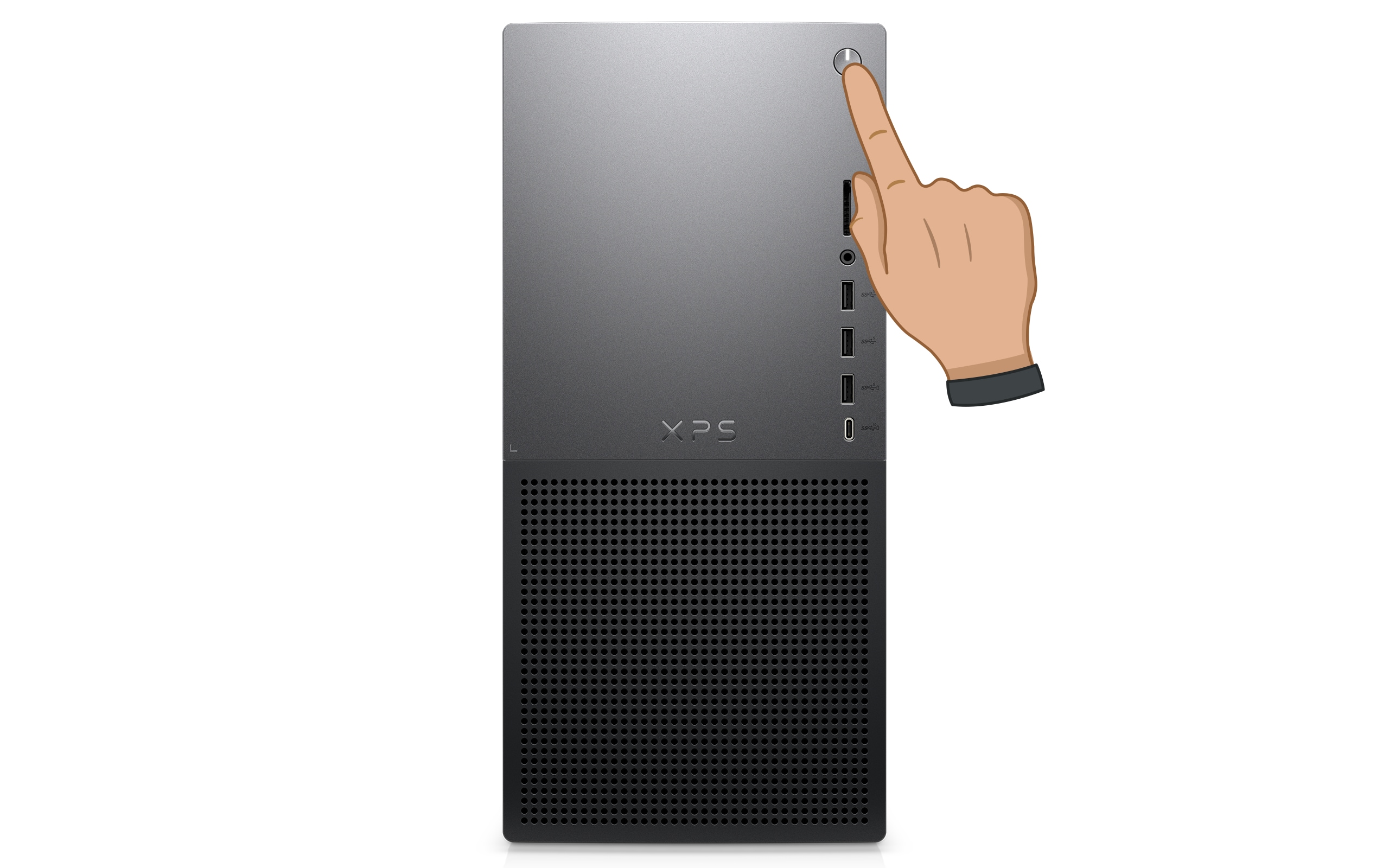
- Натисніть кнопку живлення й утримуйте протягом 15–20 секунд.
- Знову підключіть кабелі живлення й увімкніть комп’ютер.
Перевірте, чи вирішено проблему з відображенням. Якщо ні, перейдіть до наступного кроку.
Перевірка фізичних з’єднань
Подбаймо про надійність усіх фізичних з’єднань. Проблеми з відображенням можуть спричиняти ослаблені або пошкоджені кабелі.
- Вимкніть монітор і комп’ютер.
- Переконайтеся, що монітор під’єднано до справної розетки.
- Перевірте з’єднання між монітором і комп’ютером. Переконайтеся, що кабель (HDMI, DisplayPort або USB-C) надійно під’єднано з обох кінців.
- Якщо можливо, замініть кабель живлення або відеокабель, щоб виключити несправність з’єднання.
Якщо проблема залишається, перейдіть до наступного кроку.

Налаштування параметрів монітора
Іноді проблеми з відображенням можуть виникати через неправильні налаштування монітора. Перевірмо це:
- Переконайтеся, що вибрано правильне джерело вхідного сигналу (HDMI, DisplayPort тощо).
- За допомогою вбудованих кнопок або джойстика монітора налаштуйте параметри яскравості й контрастності.
Перевірка монітора на іншому комп’ютері
Щоб перевірити, чи пов’язана проблема з монітором або графічною платою, можна підключити монітор до іншого комп’ютера.
- Під’єднайте монітор до іншого комп’ютера за допомогою сумісного кабелю (HDMI, DisplayPort, Thunderbolt тощо).
- Увімкніть монітор і комп’ютер.
- Перевірте, чи правильно відображається зображення на моніторі. Якщо монітор працює, проблема, імовірно, пов’язана з графічною платою вашого комп’ютера. Якщо монітор не працює, підтвердьте причину, запустивши самотестування монітора (див. відповідь на поширене запитання 10).
Оновлення графічних драйверів і BIOS
Застарілі або пошкоджені драйвери часто спричиняють проблеми, пов’язані з відображенням, як-от неправильні кольори, спотворення, проблеми з HDR, розмите чи пікселізоване зображення. BIOS керує функціональністю апаратного забезпечення, зокрема інтегрованих портів дисплея. SupportAssist – автоматизований інструмент Dell, який сканує систему Windows на наявність оновлень драйверів і мікропрограм, завантажує та встановлює їх.
- Знайдіть програму SupportAssist у меню Start (Пуск) і відкрийте її.
- На вкладці Home (Головна) натисніть Update software (Оновити ПЗ).
- Натисніть Start (Пуск), щоб перевірити наявність оновлень BIOS і драйверів.
- Дотримуючись інструкцій на екрані, виконайте встановлення та перезапустіть комп’ютер, коли з’явиться відповідний запит.
Якщо у вас немає програми SupportAssist, зверніться до нашого посібника з оновлення драйверів, щоб дізнатися про альтернативні методи завантаження та встановлення драйверів Dell.
Якщо проблему з відображенням не вирішено, перейдіть до наступного кроку.

Перевірка наявності оновлень програмного забезпечення
Щоб користуватися перевагами, пов’язаними з виправленнями помилок і покращенням експлуатаційних характеристик, підтримуйте свою операційну систему та програми в актуальному стані. Щоб оновити Windows:
- Виберіть Start (Пуск) > Settings (Налаштування) > Windows Update, а потім натисніть Check for updates (Перевірити наявність оновлень) і встановіть всі доступні оновлення. Відкрийте налаштування Windows Update.

Якщо проблема з відображенням на моніторі не вирішена, спробуйте виконати додаткові дії.
Запитання й відповіді
Ось кілька відповідей на поширені запитання користувачів про проблеми з відображенням на моніторах Dell і Alienware.
1. Що робити, якщо монітор не вмикається?
- Якщо монітор не вмикається, проблема може бути в розетці, кабелі або самому моніторі. Ось кілька кроків для усунення несправностей:
- Переконайтеся, що кабель живлення надійно під’єднано як до комп’ютера, так і до розетки.
- Під’єднайте монітор до іншої розетки, щоб виключити будь-які проблеми з розеткою.
- Від’єднайте монітор від електромережі, зачекайте кілька хвилин, а потім знову під’єднайте його, щоб виключити будь-які проблеми, пов’язані з живленням.
- Спробуйте скористатися кабелем живлення від комп’ютера, щоб перевірити, чи справний кабель монітора.
2. Що робити, якщо на моніторі з’являється повідомлення No Signal (Немає сигналу) або Input Not Found (Вхід не знайдено)?
- Ця помилка може виникнути через проблеми з підключенням або графічною платою. Ось кілька кроків для усунення несправностей:
- Перевірте надійність підключення відеокабелю, що з’єднує монітор із комп’ютером. Якщо можливо, скористайтесь іншим кабелем або портом, щоб виключити несправність з’єднання.
- У меню монітора переконайтеся, що вибрано правильне джерело вхідного сигналу.
- Переконайтеся, що комп’ютер не перебуває в режимі сну. Щоб вивести комп’ютер із режиму сну, посуньте мишу, натисніть будь-яку клавішу на клавіатурі або кнопку живлення.
- На ноутбуку натисніть клавішу Windows + P і виберіть Duplicate (Дублювати) або Extend (Розширити), щоб перейти в режим зовнішнього дисплея.
3. Що робити, якщо екран мерехтить?
- Мерехтіння екрана часто спричинено неправильною частотою оновлення, ослабленим з’єднанням кабелю або застарілими драйверами.
- Перевірте надійність підключення кабелю, що з’єднує монітор із комп’ютером.
- Виберіть Start (Пуск) > Settings (Налаштування) > System (Система) > Display (Дисплей) і налаштуйте частоту оновлення. Більшість моніторів найкраще працюють із частотою 60 Гц, але монітори вищого класу підтримують вищу частоту оновлення, особливо в іграх.
- Перевірте наявність оновлень драйверів і BIOS.
4. Що робити, якщо монітор відображає дивні кольори, зображення виглядає розмитим або надмірно насиченим?
- Спотворення кольорів може бути спричинено неякісними кабелями, нещільними з’єднаннями або застарілими драйверами.
- Використовуйте відеокабель, наданий Dell. Якщо можливо, скористайтесь іншим кабелем для перевірки.
- Переконайтеся, що кабель надійно під’єднано як до монітора, так і до комп’ютера.
- Перевірте наявність оновлень драйверів і BIOS, щоб забезпечити точність кольорів.
- Відновіть заводські налаштування за замовчуванням на моніторі, щоб усунути будь-які проблеми з калібруванням кольорів.
5. Чи можна усунути горизонтальні або вертикальні лінії на моніторі?
- Лінії на екрані можуть відволікати увагу й часто спричинені пошкодженими кабелями, ослабленими з’єднаннями або апаратними проблемами з монітором.
- Перевірте надійність підключення відеокабелю, що з’єднує монітор із комп’ютером.
- Перевірте наявність оновлень драйверів і BIOS.
- Під’єднайте монітор до іншого комп’ютера, щоб визначити, чи проблема пов’язана з монітором або з оригінальним комп’ютером.
- Перевірте, чи відображаються лінії в режимі самотестування (див. відповідь на поширене запитання 10). Якщо так, зверніться до служби технічної підтримки Dell, щоб дізнатися про варіанти ремонту залежно від стану гарантії на ваш монітор.
6. Як виправити проблему з «битими» або застряглими пікселями на моніторі?
- «Биті» або застряглі пікселі – це крихітні точки на екрані, які не відображають правильний колір, що призводить до виникнення помітних плям. «Биті» пікселі зазвичай чорні, тоді як застряглі пікселі можуть бути білими, червоними, зеленими або синіми.
- Від’єднайте кабель живлення монітора, зачекайте кілька хвилин, а потім знову під’єднайте його, щоб виключити будь-які проблеми, пов’язані з живленням.
- Перевірте, чи відображаються «биті» або застряглі пікселі в режимі самотестування (див. відповідь на поширене запитання 10). Якщо так, це може бути апаратною проблемою. Перегляньте рекомендації Dell щодо пікселів.
7. Як збільшити розмір шрифтів і піктограм на моніторі?
- Якщо шрифти та піктограми здаються замалими, можна налаштувати роздільну здатність екрана й параметри масштабування у Windows. Дізнайтеся, як змінити налаштування дисплея, щоб усі зображення виглядали більшими.
8. Чи можна підключити монітор до кількох пристроїв?
- Так, більшість сучасних моніторів Dell і Alienware підтримують кілька відеовходів.
- Не забувайте вибирати входи залежно від того, який пристрій ви хочете використовувати.
- Деякі монітори також підтримують функцію «картинка в картинці» (PiP) або «картинки поруч» (PbP). Щоб дізнатися більше, перегляньте посібник користувача монітора.
9. Як скинути налаштування монітора?
- Щоб скинути налаштування монітора до заводських значень, виконайте такі дії:
- За допомогою кнопок або джойстика на моніторі відкрийте екранне меню.
- Використовуйте кнопки або джойстик для навігації між параметрами екранного меню.
- Знайдіть у меню параметр скидання.
- Виберіть параметр скидання та підтвердьте свій вибір для скидання монітора до заводських налаштувань.
10. Як виконати самотестування монітора?
- Монітори Dell і Alienware мають вбудовану функцію самотестування, що дає змогу перевірити, чи правильно працює монітор.
- Вимкніть монітор.
- Від’єднайте відеокабель від монітора.
- Увімкніть монітор. Якщо відображається екран самотестування, це означає, що монітор працює правильно. Якщо ні, зверніться до служби технічної підтримки Dell, щоб дізнатися про варіанти ремонту.
11. Що робити, якщо монітор перегрівається?
- Перегрівання може вплинути на продуктивність і строк служби монітора. Ось кілька порад, що допоможуть запобігти перегріванню:
- Тримайте монітор у добре провітрюваному приміщенні, щоб забезпечити достатній потік повітря.
- Блокувати потік повітря може пил, що накопичується. Періодично очищуйте вентиляційні отвори монітора стисненим повітрям.
- До перегрівання монітора можуть призводити прямі сонячні промені. За можливості тримайте монітор подалі від вікон.
12. Який порт відеовиходу слід використовувати для підключення монітора до комп’ютера?
- Якщо ваш комп’ютер має виділену графічну плату, використовуйте її порти (підключення b на зображенні). Зазвичай вони розташовані в нижній частині задньої панелі. Якщо ні, використовуйте вбудовані порти графічної плати (підключення a), зазвичай розташовані у верхній частині.

13. Як дізнатися, чи потрібно замінити драйвери графічної плати?
- Якщо у вас продовжують виникати проблеми з відображенням навіть зі справним монітором або тест обладнання (див. відповідь на поширене запитання 14) завершується помилкою, зверніться до служби технічної підтримки Dell, щоб дізнатися про варіанти ремонту залежно від стану гарантії на ваш комп’ютер.
14. Як виконати діагностичний тест графічної плати?
- Комп’ютери Dell постачаються з програмою SupportAssist, яка сканує систему на наявність проблем з апаратним забезпеченням, зокрема з графічною платою.
- Перейдіть до розділу перевірки графічної плати в SupportAssist. Якщо SupportAssist не встановлено, установіть цю програму, дотримуючись інструкцій.
- Щойно діагностичний тест буде завершено, SupportAssist покаже результати.
- Якщо буде виявлено проблему з апаратним забезпеченням, вам може бути запропоновано оновити драйвери або звернутися до служби технічної підтримки Dell, щоб дізнатися про варіанти ремонту.
15. Як оновити драйвери монітора?
- Монітори працюють за технологією plug-and-play: операційна система автоматично визначає та встановлює необхідні драйвери, щойно ви запускаєте комп’ютер.
16. Що робити, якщо жоден крок із виправлення неполадок не допоміг?
- Додаткові способи усунення неполадок: спробуйте деякі додаткові кроки, щоб вирішити проблеми з монітором.
- Використовуйте форуми спільноти Dell: приєднайтеся до форумів спільноти Dell, щоб отримати допомогу від інших користувачів.