Посібник із налаштування миші: підключення бездротових, USB- та Bluetooth-мишей
Початок роботи з мишею
Щоб розпочати процес налаштування, слід визначити тип вашої миші:
- Дротова USB-миша підключається до комп’ютера через порт USB і не вимагає додаткових драйверів.
- Bluetooth-миша сполучається по Bluetooth і потребує драйверів Bluetooth.
- Бездротова миша з USB-приймачем постачається з USB-ключем, який під’єднує мишу в бездротовий спосіб.
Миша кожного типу має власний унікальний процес налаштування, і дотримання правильної процедури забезпечує безперебійне з’єднання й оптимальну продуктивність.
Підключення USB-миші Dell або Alienware
USB-миші Dell і Alienware є пристроями plug-and-play, завдяки чому вони прості в установленні та не вимагають жодних додаткових драйверів.
Як налаштувати USB-мишу
- Визначте місцеположення порту USB: знайдіть доступний USB-порт на комп’ютері. Для оптимальної сумісності та швидкості краще за все використовувати порт USB 2.0 або USB 3.0. На ноутбуках із малою кількістю USB-портів використовуйте док-станцію або USB-концентратор.
- Підключіть мишу: під’єднайте мишу до порту USB.
- Дочекайтесь автоматичної установки: комп’ютер автоматично розпізнає мишу й установить необхідні драйвери. Це може тривати кілька хвилин.

Налаштування Bluetooth-миші
Bluetooth-миші підтримують функцію бездротового зв’язку без USB-приймача, що робить їх ідеальним варіантом для ноутбуків або пристроїв із невеликою кількістю портів. Миші Dell на кшталт MS5320W і MS700 підтримують як бездротове (через універсальний USB-ключ), так і Bluetooth-з’єднання.

Створення пари по Bluetooth
Ви готові сполучити по Bluetooth мишу та комп’ютер? Просто дотримуйтеся цих простих кроків:
- Увімкніть Bluetooth: перейдіть до розділу Start (Пуск) > Settings (Налаштування) > Bluetooth & devices (Bluetooth і пристрої) та ввімкніть Bluetooth. Відкрийте налаштування Bluetooth у Windows.
- Установіть батарейки або зарядіть акумулятор: вставте батарейки (зазвичай типу AA або AAA) із правильною полярністю («+» та «–»), як зазначено всередині батарейного відсіку. Для заряджання миші з вбудованою акумуляторною батареєю використовуйте USB-кабель, що входить до комплекту.
- Увімкніть живлення миші: увімкніть мишу. На більшості моделей є перемикач увімкнення/вимкнення, розташований у нижній частині.
- Увімкніть на миші режим сполучення: на більшості мишей має бути кнопка сполучення (вона може бути розташована в різних місцях, тож перевірте посібник користувача своєї миші). Натисніть і утримуйте кнопку сполучення, доки світлодіод Bluetooth не почне блимати, указуючи на те, що миша перейшла в режим сполучення.
- Додайте мишу: у налаштуваннях Bluetooth натисніть Add device (Додати пристрій), виберіть Bluetooth зі списку параметрів і зачекайте, поки комп’ютер знайде мишу. Коли миша з’явиться у списку, виберіть її, щоб завершити сполучення, і дотримуйтесь інструкцій на екрані.

Налаштування бездротової миші з USB-ключем
Миші Dell і Alienware з USB-приймачем забезпечують просте й захищене з’єднання без використання Bluetooth.
Підключення з використанням USB-приймача
Бездротові миші Dell і Alienware з універсальним USB-приймачем забезпечують просте й захищене з’єднання без використання Bluetooth.
- Знайдіть USB-приймач: бездротові миші мають невеликий приймач, який часто зберігається в батарейному відсіку.
- Підключіть USB-приймач: вставте USB-ключ для сполучення у вільний USB-порт на комп’ютері.
- Установіть батарейки або зарядіть акумулятор: вставте батарейки (зазвичай типу AA або AAA) із правильною полярністю («+» та «–»), як зазначено всередині батарейного відсіку. Для заряджання миші з вбудованою акумуляторною батареєю використовуйте USB-кабель, що входить до комплекту.
- Увімкніть живлення миші: увімкніть мишу. На більшості моделей є перемикач увімкнення/вимкнення, розташований у нижній частині.
- Дочекайтеся з’єднання: комп’ютер автоматично розпізнає мишу протягом кількох секунд. Якщо буде запропоновано, дотримуйтесь інструкцій на екрані, щоб завершити налаштування.

Оновлення мікропрограми та програмного забезпечення для мишей Dell/Alienware
Регулярні оновлення забезпечують оптимальну роботу миші й запобігають проблемам. Програмне забезпечення Dell Peripheral Manager і Alienware Command Center сповіщає, коли стає доступним оновлення мікропрограми для підтримуваних мишей і клавіатур.
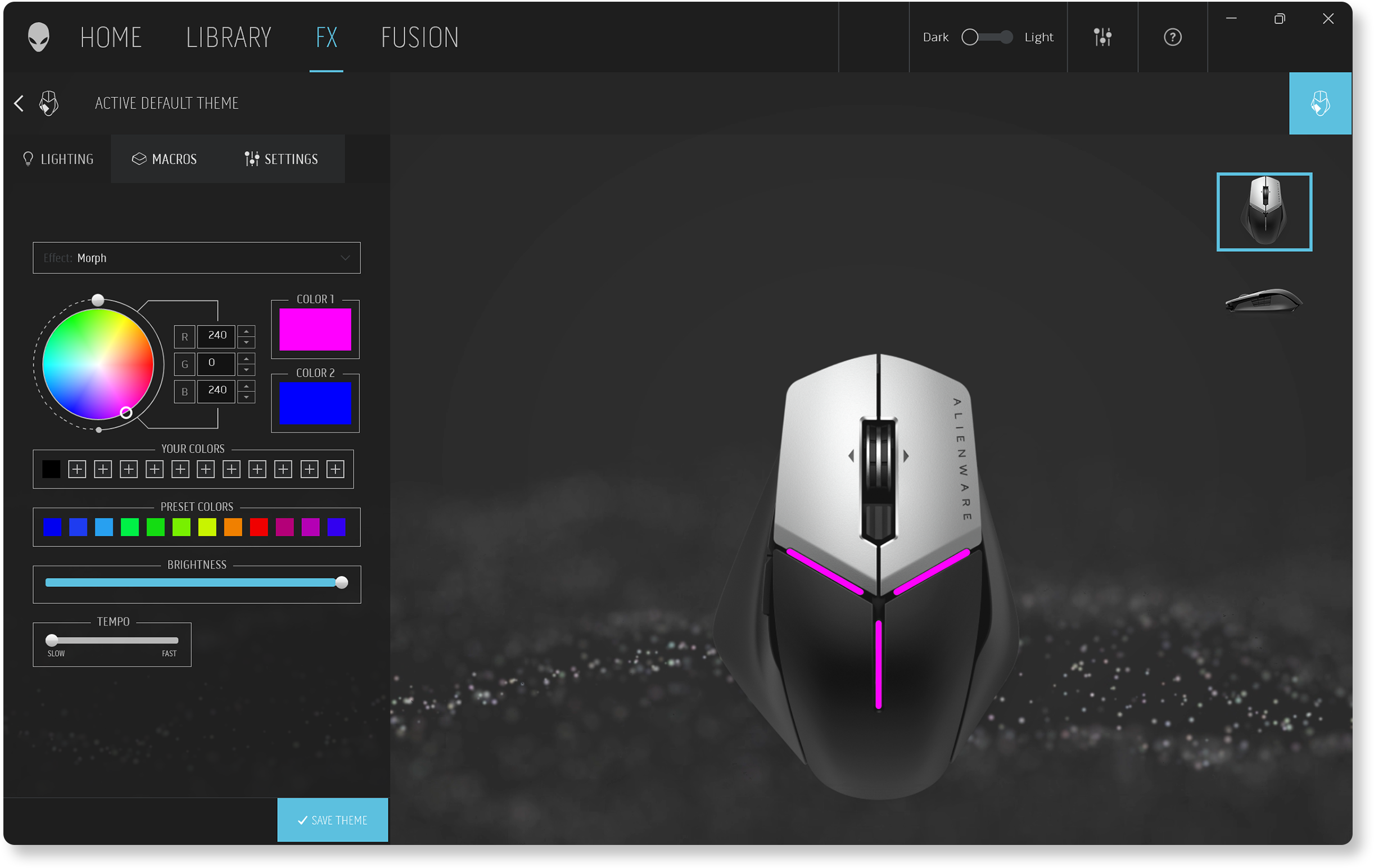
Оптимізація миші Alienware для ігор
Геймери віддають перевагу периферійним пристроям Alienware за їх точність і неймовірну продуктивність. За допомогою Alienware Command Center ви можете персоналізувати освітлення та налаштування DPI, оновлювати мікропрограму й робити багато іншого. Ви зможете легко й централізовано керувати своїми мишами та іншими периферійними пристроями Alienware. За допомогою Alienware Command Center ви можете:
- Налаштовувати світлові ефекти для захоплюючих ігор.
- Налаштовувати параметри DPI для швидшого реагування.
- Створювати власні макроси для виконання складних дій у грі одним натисканням.
- Оновлювати мікропрограму миші.
Щоб дізнатися більше, ознайомтеся з посібником користувача Alienware Command Center.
Використання Dell Peripheral Manager для мишей Dell
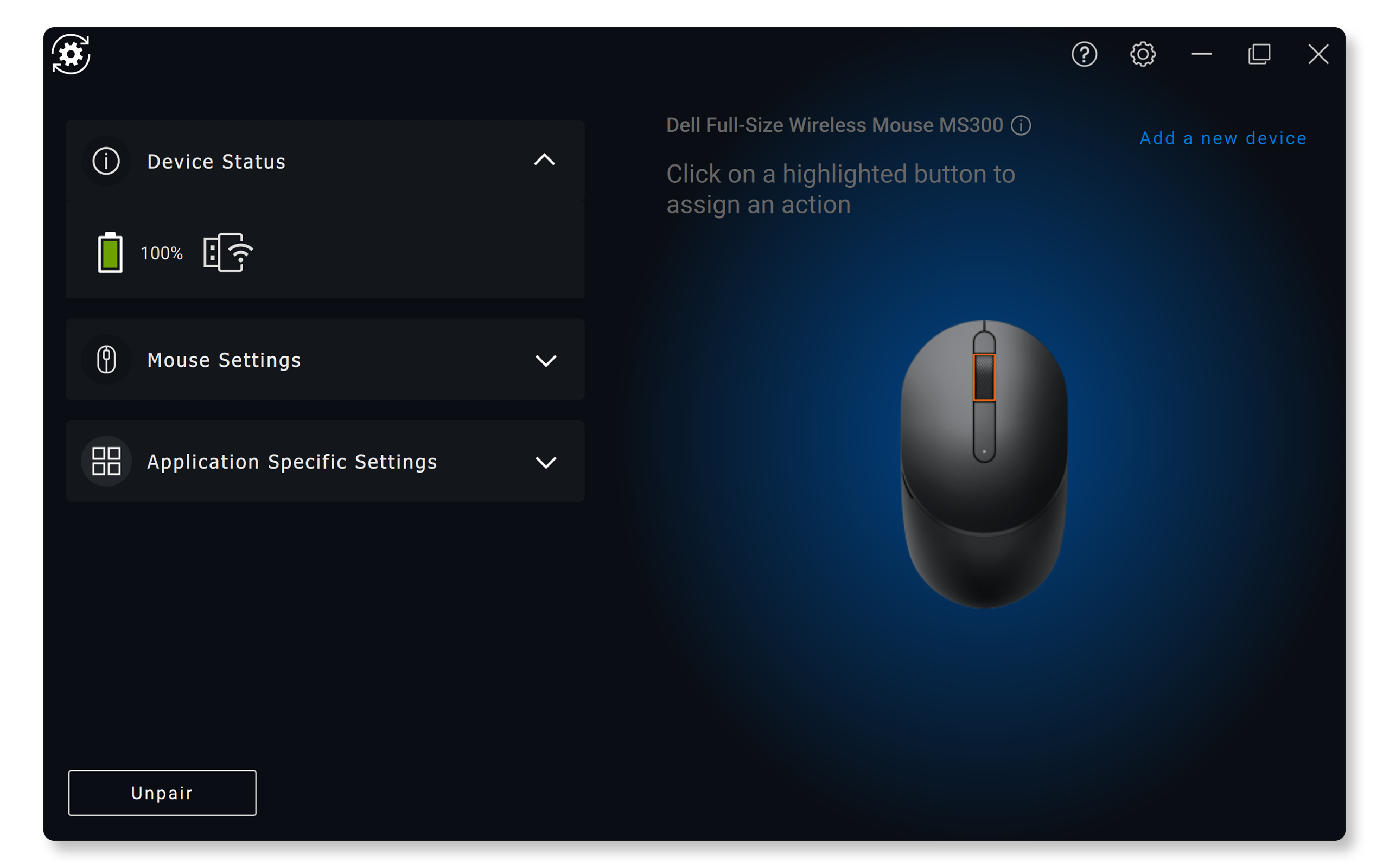
Dell Peripheral Manager допомагає керувати підтримуваними мишами Dell і налаштовувати їх. За допомогою цього інструмента можна:
- Створювати чи скасовувати сполучення з підтримуваною мишею з використанням Bluetooth або USB-приймача.
- Призначати сполучення клавіш настроюваним кнопкам дій.
- Переглядати інформацію про пристрій, наприклад відомості про версію мікропрограми та стан акумулятора.
- Оновлювати мікропрограму миші.
Щоб дізнатися більше, ознайомтеся з посібником користувача Dell Peripheral Manager.
Обслуговування та догляд
Для оптимальної продуктивності та збільшення строку служби миші дотримуйтеся таких правил:
- Тримайте мишу в чистоті: на сенсорі миші та між кнопками можуть накопичуватися пил і сміття. Позбутися їх допомагає регулярне чищення стисненим повітрям або м’якою щіткою. Уникайте впливу екстремальних температур.
- Оновлюйте мікропрограму: перевіряйте наявність оновлень мікропрограми та встановлюйте оновлення, коли вони доступні, особливо для бездротових і Bluetooth-моделей.
- Оновлюйте драйвер Bluetooth: для Bluetooth-мишей обов’язково оновлюйте драйвери Bluetooth, коли вони стають доступні.
- Стежте за рівнем заряду акумулятора: економія заряду акумулятора може покращити продуктивність бездротових і Bluetooth-мишей. Вимикайте мишу, коли вона не використовується, і зменшуйте витрати, користуючись акумуляторами замість батарейок.
Вирішення проблем із мишею
Миша не працює, курсор рухається хаотично чи виникають інші проблеми? Не хвилюйтеся! Ми маємо кілька простих порад, які допоможуть вам вирішити проблеми з мишею.
Поширені запитання
Ось кілька відповідей на поширені запитання, що виникають у користувачів під час налаштування мишей Dell або Alienware.
1. Як дізнатися, чи потрібні моїй миші драйвери?
- Миші Dell і Alienware є пристроями plug-and-play, тому операційна система автоматично встановлює необхідні драйвери.
- Якщо з’єднання Bluetooth не працює, можливо, потрібно оновити драйвери Bluetooth на комп’ютері.
2. Чому миша працює із затримками або зависає?
- Затримка або зависання миші може бути спричинене кількома факторами:
- Низький заряд акумулятора (для бездротових моделей).
- Перешкоди від інших бездротових пристроїв.
- Пошкоджені драйвери або застаріла мікропрограма.
3. Чи можна використовувати мишу Dell із комп’ютером іншого виробника?
- Так, миші Dell і Alienware сумісні з більшістю систем, включно з комп’ютерами інших виробників, які підтримують з’єднання USB або Bluetooth. В операційних системах macOS і Linux функціональність може бути обмеженою.
4. Як змінити налаштування DPI миші?
- Налаштування DPI дають змогу контролювати швидкість і точність руху курсора миші.
- Ви можете змінити налаштування DPI за допомогою Dell Peripheral Manager або Alienware Command Center для підтримуваних мишей.
5. Чи можна підключити мишу до кількох комп’ютерів?
- Так, деякі миші Dell, як-от MS5320W і MS900, підтримують сполучення з кількома пристроями. Щоб дізнатися про можливість підтримки кількох пристроїв, перевірте технічні характеристики миші в посібнику користувача.
6. Що таке Dell Pair?
- Dell Pair допомагає виявляти підтримувані миші, коли вони перебувають у радіусі виявлення, для сполучення по Bluetooth.
- Програма Dell Pair попередньо встановлена на підтримуваних комп’ютерах Dell із ОС Windows 11 і Windows 10.
7. Чому моя сенсорна панель не працює, коли підключена миша?
- Сенсорна панель може вимикатися, коли ви під’єднуєте мишу.
- Щоб увімкнути сенсорну панель під час використання миші, виконайте такі дії:
- Перейдіть до розділу Start (Пуск) > Settings (Налаштування) > Bluetooth & devices (Bluetooth і пристрої) > Touchpad (Сенсорна панель). У розділі Touchpad (Сенсорна панель) установіть прапорець Leave touchpad on when a mouse is connected (Залишати сенсорну панель увімкненою, коли підключено мишу). Відкрийте налаштування сенсорної панелі у Windows.
8. Як перемкнути функції лівої та правої кнопок миші?
- Щоб перемкнути основну кнопку миші, перейдіть до розділу Start (Пуск) > Settings (Налаштування) > Bluetooth & devices (Bluetooth і пристрої) > Mouse (Миша). Для параметра Primary mouse button (Основна кнопка миші) виберіть варіант Right (Права). Відкрийте налаштування миші у Windows.
9. Як змінити швидкість курсора миші?
- Щоб налаштувати швидкість руху миші, перейдіть до розділу Start (Пуск) > Settings (Налаштування) > Bluetooth & devices (Bluetooth і пристрої) > Mouse (Миша). За допомогою повзунка Mouse pointer speed (Швидкість курсора миші) збільше або зменште швидкість, а потім перевірте її. Відкрийте налаштування миші у Windows.
10. Як змінити напрямок прокручування у Windows?
- Щоб налаштувати напрямок прокручування у Windows, перейдіть до розділу Start (Пуск) > Settings (Налаштування) > Bluetooth & devices (Bluetooth і пристрої) > Mouse (Миша). Налаштуйте параметр Scrolling direction (Напрямок прокручування) відповідно до ваших уподобань і перевірте. Відкрийте налаштування миші у Windows.
11. Чому напрямок прокручування різний у Windows і macOS?
- Різниця пов’язана з налаштуваннями напрямку прокручування.
- Природне прокручування: вміст рухається в напрямку прокручування. Прокручування вниз переміщує вміст униз.
- Зворотнє прокручування: вміст рухається в напрямку, протилежному прокручуванню коліщатка миші. Прокручування вниз переміщує вміст угору.
- Виберіть напрямок прокручування в налаштуваннях Windows і системних параметрах macOS.
12. Як налаштувати RGB-підсвічування на миші Alienware?
- Щоб налаштувати RGB-підсвічування на миші Alienware, використовуйте Alienware Command Center.
- За допомогою AlienFX ви можете відрегулювати кольори й ефекти, щоб налаштувати підсвічування миші відповідно до своїх уподобань.
- Деякі миші дають змогу зберігати різні профілі для різних завдань або ігор.